
7 सर्वश्रेष्ठ निःशुल्क पीडीएफ रीडर (2026)
 चार्ल्स मूर

पीडीएफ दस्तावेज़ बहुत लोकप्रिय हैं क्योंकि उन्हें किसी भी ऑपरेटिंग सिस्टम पर खोला जा सकता है, और उन्हें ईमेल, संदेश या वेबसाइट के साथ संलग्न करना आसान है। एक पीडीएफ दस्तावेज़ में यह भी लाभ है कि इसे आसानी से बदला नहीं जा सकता है। इसलिए, इसका उपयोग व्यक्तियों और संगठनों द्वारा रिज्यूमे, अध्ययन सामग्री, दस्तावेजों और बाह्य उपकरणों और उपकरणों के लिए मैनुअल की डिजिटल प्रतियों के लिए बड़े पैमाने पर किया जाता है। एक पीडीएफ रीडर सॉफ्टवेयर आपको अपनी पीडीएफ फाइलों को एक ही स्थान पर बनाने, प्रबंधित करने और सुरक्षित करने में मदद करता है। यह आपको पीडीएफ से जुड़े जटिल कार्यों को सरल बनाने की अनुमति देता है। कई समर्पित हैं Windows बाजार में उपलब्ध पीडीएफ रीडर। इसलिए, अपनी पीडीएफ फाइलों को संपादित करने, बदलने या प्रबंधित करने के लिए सर्वश्रेष्ठ पीडीएफ रीडर का चयन करना मुश्किल है। हमने आपकी ज़रूरतों के लिए सर्वश्रेष्ठ पीडीएफ रीडर की सूची बनाई है।
60+ सर्वश्रेष्ठ PDF रीडर टूल पर शोध करने में 25+ घंटे बिताने के बाद, मैंने शीर्ष विकल्पों की एक व्यापक सूची बनाई है, जिसमें मुफ़्त और सशुल्क संस्करण शामिल हैं। मेरी गहन और निष्पक्ष समीक्षा आपको सर्वश्रेष्ठ मुफ़्त PDF रीडर चुनने में मदद करने के लिए अच्छी तरह से शोध किए गए पक्ष, विपक्ष और डाउनलोड लिंक प्रदान करती है। यह विश्वसनीय मार्गदर्शिका अनन्य जानकारी प्रदान करती है - इन टूल के बारे में अवश्य जानने के लिए पूरा लेख पढ़ें। अधिक पढ़ें…

Adobe Acrobat Reader DC पीडीएफ दस्तावेजों को देखने, प्रिंट करने और उन पर टिप्पणी करने के लिए एक निःशुल्क पीडीएफ समीक्षा सॉफ्टवेयर है। यह आंखों के तनाव को कम करने के लिए कई व्यूइंग मोड प्रदान करता है। यह निःशुल्क पीडीएफ रीडर सॉफ्टवेयर कई डिवाइस पर काम करता है।
सर्वश्रेष्ठ मुफ्त पीडीएफ रीडर Windows 11/10
| नाम | Windows समर्थित संस्करण | नि: शुल्क परीक्षण | संपर्क |
|---|---|---|---|
???? Adobe Acrobat Reader DC |
Windows एक्सपी, 7, 8, 8.1, 10 और 11 | रीडर निःशुल्क है. Adobe Acrobat भुगतान किया | और पढ़ें |
 ???? UPDF |
Windows 7 या बाद का संस्करण | लाइफ टाइम फ्री बेसिक प्लान | और पढ़ें |
 Ashampoo PDF |
Windows 10 | 30 नि: शुल्क परीक्षण | और पढ़ें |
 PdfFiller है |
Windows 10 | 30 नि: शुल्क परीक्षण | और पढ़ें |
 Zoho WorkDrive |
Windows 7 या बाद का संस्करण | 5 जीबी निःशुल्क संग्रहण | और पढ़ें |
 DocHub |
Windows 10 | 30 नि: शुल्क परीक्षण | और पढ़ें |
1) Adobe Acrobat Reader DC
मैंने मूल्यांकन किया Adobe Acrobat Reader DC एक ठोस मुफ़्त पीडीएफ़ रीडर सॉफ़्टवेयर के रूप में। इसने मुझे डार्क मोड सहित कई व्यूइंग विकल्प दिए, जो पढ़ते समय आँखों के तनाव को कम करने में मदद करता है। मैं इसके फ़ुल-स्क्रीन मोड तक पहुँच सकता था, जो बिना किसी रुकावट के देखने के लिए अनावश्यक मेनू को छुपाता है।
यह पीडीएफ को प्रबंधित करने के लिए उपयोग में आसान ड्रैग-एंड-ड्रॉप सुविधा प्रदान करता है।
एडोब क्लाउड सिस्टम के साथ आसान एकीकरण।
Windows समर्थित संस्करण: Windows एक्सपी, 7, 8, 8.1, 10 और 11
बनाएँ: मुफ्त डाउनलोड
मुझे इसका क्लाउड स्टोरेज इंटीग्रेशन ऑनलाइन दस्तावेज़ों को स्टोर करने का एक शानदार तरीका लगा। दस्तावेज़ों को एक्सपोर्ट करने की क्षमता भी इसमें सहायक है।tracपीडीएफ से शब्द और चित्र लेने से मेरा काम तेजी से होने लगा। Adobe Acrobat Reader DC का समर्थन करता है Windows, मैक और लिनक्स के लिए उपयुक्त है, जिससे यह विभिन्न प्रणालियों के लिए उपयुक्त है।
फ़ायदे
- मुझे पीडीएफ के लिए ड्रैग-एंड-ड्रॉप सुविधा दस्तावेज़ों को प्रबंधित करने के सबसे आसान तरीकों में से एक लगी
- यह निःशुल्क पीडीएफ रीडर सॉफ्टवेयर कई डिवाइसों पर काम करता है
- पूर्ण-स्क्रीन पर स्विच करने पर अनावश्यक मेनू छिपा देता है
नुकसान
👉 इसे निःशुल्क कैसे प्राप्त करें?
- Adobe Acrobat Reader DC
- डाउनलोड करने के लिए “एक्रोबेट रीडर डाउनलोड करें” बटन पर क्लिक करें Adobe Acrobat Reader.
आजीवन निःशुल्क टूल
2) UPDF
UPDF पीडीएफ फाइलों को देखने, खोजने और संपादित करने की इसकी सहज क्षमता ने मुझे बहुत प्रभावित किया। मल्टी-टैब व्यू कई दस्तावेजों को संभालने के लिए विशेष रूप से उपयोगी था, जबकि एआई-संचालित ओसीआर ने अत्यधिक सटीक पहचान प्रदान की। मुझे पीडीएफ फाइलों से चैट करने और उन्हें माइंड मैप में बदलने की क्षमता बहुत उपयोगी लगी।ping जटिल विचारों को कुशलतापूर्वक प्रस्तुत करना।

प्रथम PDF editor/रीडर प्रस्तुति मोड के साथ.
पीडीएफ फाइलों को सरलतापूर्वक और तेजी से देखें
Windows समर्थित संस्करण: Windows 10 या बाद का संस्करण
बनाएँ: मुफ्त डाउनलोड
मैंने पेशेवर सामग्री साझा करने के लिए प्रेजेंटेशन मोड की भी सराहना की, और चार डिवाइस तक इसकी क्रॉस-प्लेटफ़ॉर्म संगतता बेहद सुविधाजनक थी। Windows, macOS, आईओएस, और Android, UPDF एक बहुमुखी और उपयोगकर्ता के अनुकूल के रूप में बाहर खड़ा है PDF editor.
फ़ायदे
नुकसान
👉 इसे निःशुल्क कैसे प्राप्त करें?
- UPDF
- परीक्षण संस्करण प्राप्त करने के लिए “निःशुल्क डाउनलोड” बटन पर क्लिक करें।
लाइफ टाइम फ्री बेसिक प्लान
3) Ashampoo PDF
Ashampoo PDF इसने मुझे PDF फ़ाइलों को प्रभावी ढंग से प्रबंधित करने में मदद की। मैं इस PDF रीडर सॉफ़्टवेयर एप्लिकेशन के साथ फ़ाइलों को संपादित, बना और सुरक्षित कर सकता था। इसने मुझे किसी भी डिवाइस पर पढ़ने योग्य अच्छे आकार के दस्तावेज़ बनाने की क्षमता भी प्रदान की। मैं बौद्धिक संपदा को सुरक्षित रखने वाली एन्क्रिप्शन सुविधा से प्रभावित था।

Ashampoo PDF PDF दस्तावेज़ों को सहजता से प्रबंधित और संपादित करने के लिए एक आदर्श समाधान है। मैं नए स्नैपशॉट फ़ंक्शन तक पहुँच सकता था, जिससे परफेक्ट PDF स्क्रीनशॉट कैप्चर करना संभव हो गया। मैंने पाया कि यह आपको कस्टम पेजों की संख्या के आधार पर बड़े PDF को छोटे दस्तावेज़ों में विभाजित करने में मदद करता है, जो संगठन के लिए बहुत अच्छा है। इसने मुझे बाहरी छवि संपादक का उपयोग करके सीधे खुली छवियों को संपादित करने की अनुमति दी, जिससे मेरा समय बच गया।
फ़ायदे
नुकसान
👉 इसे निःशुल्क कैसे प्राप्त करें?
- Ashampoo PDF
- प्रो का 30 दिन का निःशुल्क परीक्षण पाने के लिए “डाउनलोड” बटन पर क्लिक करें।
30-दिन नि: शुल्क परीक्षण
4) पीडीएफ-एक्सचेंज
पीडीएफ-एक्सचेंज एडिटर एक निःशुल्क पीडीएफ रीडर टूल है जिसमें उपयोग में आसान बटन, टूलबार और साइड पैनल हैं, जिससे पीडीएफ संपादन मेरे लिए सरल हो गया। मैं विशेष रूप से इसकी सराहना करता हूं कि यह कैसे तेज़ प्रदर्शन प्रदान करता है और मुझे अवांछित सुविधाओं को हटाने देता है, जिससे मुझे एक साफ देखने का अनुभव मिलता है।

PDF-XChange PDF को संपादित करने के लिए एक बेहतरीन विकल्प है, जिससे मैं नोट्स संलग्न कर सकता हूँ और आसानी से भरने योग्य फ़ॉर्म बना सकता हूँ। मैंने पाया कि फ़ाइलों को साझा करने से पहले टिप्पणियाँ जोड़ने की इसकी क्षमता सहयोग के लिए सहायक है। Windows XP, 7, 8, 10 और 11 के लिए, यह एक मजबूत पीडीएफ टूल की तलाश करने वाले किसी भी व्यक्ति के लिए सबसे अच्छे विकल्पों में से एक है।
फ़ायदे
नुकसान
👉 इसे निःशुल्क कैसे प्राप्त करें?
- PDF Xchange
- सुविधा संपन्न मुफ्त पीडीएफ दर्शक/संपादक प्राप्त करने के लिए “डाउनलोड” बटन पर क्लिक करें।
लिंक: https://www.tracker-software.com/product/pdf-xchange-editor
5) Icecream Apps PDF Editor
जैसा कि मैंने मूल्यांकन किया Icecream Apps PDF Editor, मुझे यह PDF बनाने और संपादित करने के लिए आदर्श लगा। यह पृष्ठों को प्रबंधित करने और दस्तावेज़ों में नोट्स जोड़ने के लिए एक शीर्ष-रेटेड उपकरण है। वास्तव में, यह आपको सरलता से संपादित करने में मदद करता है, PDF को संभालने के सबसे आसान तरीकों में से एक प्रदान करता है। मैंने पाया कि PDF दस्तावेज़ में आकृतियाँ, तीर और रेखाएँ जोड़ना सरल और प्रभावी था। यह डाउनलोड के लिए उपलब्ध है Windows 11, 10, 8.1, 8, और 7, जो इसे उपयोगकर्ताओं की एक विस्तृत श्रृंखला के लिए सर्वोत्तम विकल्पों में से एक बनाते हैं।

आइसक्रीम पीडीएफ एडिटर ने मुझे पीडीएफ ऑब्जेक्ट को आसानी से मूव, रोटेट और रीसाइज़ करने की अनुमति दी, जिससे यह उन लोगों के लिए बढ़िया है जिन्हें पीडीएफ को आसानी से मैनेज और एडिट करने के लिए समाधान की आवश्यकता है। मेरी राय में, आपकी पीडीएफ फाइलों की सुरक्षा के लिए पासवर्ड सेट करने की इसकी क्षमता इसे वास्तव में खास बनाती है। यदि आप एक विश्वसनीय और भरोसेमंद पीडीएफ रीडर की तलाश में हैं, तो मैं इसकी अत्यधिक अनुशंसा करूंगा।
फ़ायदे
नुकसान
👉 इसे निःशुल्क कैसे प्राप्त करें?
- Icecream Apps PDF Editor
- कुछ सीमाओं के साथ आइसक्रीम पीडीएफ एडिटर का मुफ्त संस्करण प्राप्त करने के लिए "मुफ्त डाउनलोड" बटन पर क्लिक करें।
लिंक: https://icecreamapps.com/PDF-Editor/
6) Slim PDF
मैंने विश्लेषण किया Slim PDF, एक सरल और प्रभावी पीडीएफ रीडर सॉफ्टवेयर। मुझे यह उपकरण दस्तावेज़ों को खोलने और देखने के लिए काफी विश्वसनीय लगा। यह आपको आसानी से टिप्पणियाँ और एनोटेशन जोड़ने की अनुमति देता है। मैं इसकी फ़ॉर्म भरने की सुविधा तक पहुँच सकता था और डिजिटल हस्ताक्षरों को मान्य कर सकता था। एनोटेशन उपकरण उल्लेखनीय हैं, और वे शानदार अनुकूलन प्रदान करते हैं।

Slim PDF एक बेहतर नेविगेशन सुविधा प्रदान करता है जिसने मुझे अपने पीडीएफ देखने के अनुभव को सरल बनाने में मदद की। मैं आसानी से इलेक्ट्रॉनिक और डिजिटल हस्ताक्षर दोनों के साथ पीडीएफ पर हस्ताक्षर करने में सक्षम था, जो वर्कफ़्लो को सुव्यवस्थित करने में सहायक है। यह मुझे आसान दस्तावेज़ निर्माण के लिए किसी भी प्रिंट करने योग्य फ़ाइल प्रारूप से पीडीएफ बनाने देता है। तथ्य यह है कि Slim PDF रीडर 2, एडोब रीडर के आकार का 1/10 है, जो इसे उन लोगों के लिए एक आदर्श समाधान बनाता है जो हल्के, फिर भी शीर्ष-स्तरीय विकल्प की तलाश में हैं।
फ़ायदे
नुकसान
👉 इसे निःशुल्क कैसे प्राप्त करें?
- Slim PDF
- पर क्लिक करें "Windows डाउनलोड करने के लिए “डाउनलोड” बटन पर क्लिक करें Slim PDF रीडर निःशुल्क है।
लिंक: https://www.investintech.com/resources/freetools/slimpdfreader/
7) Google Drive
Google Drive मुफ़्त PDF सॉफ़्टवेयर की तलाश करने वाले किसी भी व्यक्ति के लिए यह एक अद्भुत विकल्प है। मैंने इसके PDF व्यूअर का परीक्षण किया है, और इसने मुझे अपनी PDF फ़ाइलों को खोलने, देखने, बदलने और साझा करने की अनुमति दी है Google Driveमुझे खास तौर पर यह पसंद आया कि पीडीएफ को कुछ ही क्लिक से संपादन योग्य दस्तावेज़ों में बदलना कितना आसान था। मेरे अनुभव में, यह पीडीएफ को प्रबंधित करने के लिए सबसे अच्छे टूल में से एक है।
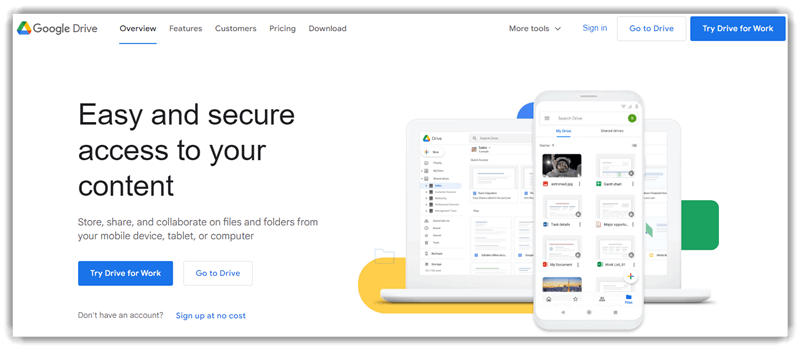
Google Drive इससे मुझे पीडीएफ, प्रेजेंटेशन और फोटो को आसानी से स्टोर करने की सुविधा मिली। मैं अपने दस्तावेजों को कहीं से भी एक्सेस कर सकता था, जो व्यवस्थित रहने में मददगार है। वास्तव में, यदि आप इससे परिचित हैं Google Driveकी विशेषताओं के कारण, यह दस्तावेजों के प्रबंधन और सहयोग के लिए बहुत बढ़िया है।
फ़ायदे
नुकसान
👉 इसे निःशुल्क कैसे प्राप्त करें?
- Google Drive
- Workspace को 14 दिनों के लिए निःशुल्क प्राप्त करने के लिए “आरंभ करें” बटन पर क्लिक करें या उपयोग करें Google Drive मुक्त करने के लिए.
14-दिन नि: शुल्क परीक्षण
मुझे कैसे मिलेगा Adobe Acrobat Reader पर मुफ्त में Windows 11 / 10?
चरण 1) अपने पीसी पर पीडीएफ रीडर डाउनलोड करें
खुला: https://get.adobe.com/reader/otherversions/ का चयन करें और Adobe Acrobat Reader DC

चरण 2) अपना ऑपरेटिंग सिस्टम चुनें
आपसे आपके ऑपरेटिंग सिस्टम के बारे में पूछा जाएगा; मैं चयन कर रहा हूँ Windows 10. हालाँकि, आपको चयन करने की आवश्यकता है Windows अपने पीसी के अनुसार संस्करण.

चरण 3) भाषा चुनिए
आपको अपनी पसंद की भाषा चुननी होगी। मैंने अंग्रेज़ी चुनी है।

चरण 4) संस्करण का चयन करें
अंत में, 64-बिट पीसी के लिए 64-बिट संस्करण का चयन करें।

चरण 5) एक्रोबेट रीडर डाउनलोड करें
अब, स्क्रीन के ऊपरी दाएं कोने पर जाएं और एक्रोबेट रीडर डाउनलोड करना शुरू करें

चरण 6) .exe फ़ाइल को अपने PC पर सेव करें और चलाएँ
प्रक्रिया पूरी होने पर फिनिश बटन पर क्लिक करें और .exe फ़ाइल पर डबल-क्लिक करके सॉफ़्टवेयर इंस्टॉल करें

चरण 7) पीडीएफ रीडर एप्लीकेशन शुरू करें
आप देख सकते हैं कि एक्रोबेट पीडीएफ डीसी एप्लीकेशन लॉन्च हो चुका है

PDF क्या है?
पोर्टेबल डॉक्यूमेंट फॉर्मेट (पीडीएफ), जिसे आईएसओ 32000 के रूप में मानकीकृत किया गया है, एक फ़ाइल प्रारूप है। इसे 1992 में एडोब द्वारा विकसित किया गया था, ताकि दस्तावेज़ों को प्रस्तुत किया जा सके, जिसमें टेक्स्ट फ़ॉर्मेटिंग और छवियाँ शामिल हैं, जो एप्लिकेशन सॉफ़्टवेयर, हार्डवेयर और ऑपरेटिंग सिस्टम से स्वतंत्र हैं।
पीडीएफ संपादक सॉफ्टवेयर का उपयोग क्यों करें?
PDF editor सॉफ्टवेयर आपकी .pdf फ़ाइलों को कुशलतापूर्वक और आसानी से संपादित करने में आपकी सहायता करता है। यह उपयोगकर्ताओं को विभिन्न PDF दस्तावेज़ बनाने, सुरक्षित करने और वितरित करने की भी अनुमति देता है। PDF editor यह टूल पीडीएफ फाइलों को प्रिंट करने और उनमें हेरफेर करने के लिए विभिन्न अनुप्रयोगों के लिए पीडीएफ दस्तावेजों को अनुकूलित करने में भी मदद करता है।
हमने सर्वश्रेष्ठ पीडीएफ रीडर सॉफ्टवेयर का चयन कैसे किया?

At Guru99, हम कठोर सामग्री निर्माण और समीक्षा के माध्यम से विश्वसनीय, सटीक और वस्तुनिष्ठ जानकारी प्रदान करने को प्राथमिकता देते हैं। 60 से अधिक PDF रीडर टूल पर शोध करने में 25 घंटे लगे, मैंने मुफ़्त और सशुल्क दोनों विकल्पों की विशेषता वाली एक व्यापक मार्गदर्शिका संकलित की है। इस निष्पक्ष संसाधन में विश्वसनीय जानकारी प्रदान करने के लिए पेशेवरों, विपक्षों और डाउनलोड लिंक शामिल हैं। यह सुनिश्चित करने के लिए कई कारकों पर विचार किया गया कि चयनित पीडीएफ रीडर सबसे अच्छा अनुभव प्रदान करें। नीचे वे प्रमुख पहलू दिए गए हैं जिन पर आपको सही विकल्प चुनते समय ध्यान देना चाहिए।
- उपयोग में आसानी: इंटरफ़ेस सरल, सहज और उपयोगकर्ता-अनुकूल होना चाहिए, जिससे बिना किसी भ्रम के आवश्यक सुविधाओं तक त्वरित पहुंच हो सके।
- स्कैन और ओसीआर सुविधाएँ: ऐसे सॉफ्टवेयर की तलाश करें जो विश्वसनीय ऑप्टिकल कैरेक्टर रिकॉग्निशन (OCR) क्षमताएं प्रदान करता हो, जिससे आप दस्तावेजों को स्कैन कर सकें और उन्हें संपादन योग्य प्रारूपों में परिवर्तित कर सकें।
- पीडीएफ कार्यक्षमताएं: सॉफ्टवेयर को विभिन्न प्रकार के कार्यों का समर्थन करना चाहिए, जिसमें पीडीएफ फाइलों का निर्माण, संपादन, साझाकरण और मुद्रण शामिल है, जिससे दस्तावेजों के प्रबंधन में लचीलापन सुनिश्चित हो सके।
- उन्नत संपादन सुविधाएँ: उन्नत संपादन टूल वाले सॉफ्टवेयर की तलाश करें, जैसे कि पीडीएफ में एनोटेशन, हस्ताक्षर, वॉटरमार्क और हाइपरलिंक जोड़ने की क्षमता।
- क्लाउड सेवाओं के साथ एकीकरण: यह लाभदायक है यदि पीडीएफ रीडर क्लाउड स्टोरेज प्लेटफॉर्म जैसे के साथ एकीकृत हो Google Drive, Dropboxया, OneDrive, जिससे आप कहीं से भी अपने दस्तावेज़ों तक आसानी से पहुंच सकते हैं।
- सुरक्षा: सुनिश्चित करें कि सॉफ्टवेयर आपके संवेदनशील डेटा की सुरक्षा के लिए एन्क्रिप्शन और पासवर्ड सुरक्षा जैसी मजबूत सुरक्षा सुविधाएं प्रदान करता है।
- मोबाइल-मित्रता: पीडीएफ रीडर को मोबाइल उपकरणों के साथ संगतता प्रदान करनी चाहिए, जिससे चलते-फिरते दस्तावेजों तक पहुंचना, देखना और संपादित करना आसान हो सके।
- मूल्य निर्धारण: सॉफ़्टवेयर की कीमत पर विचार करें और देखें कि क्या यह मुफ़्त संस्करण या परीक्षण प्रदान करता है। सुनिश्चित करें कि मूल्य निर्धारण आपके बजट के अनुरूप है और आवश्यक सुविधाएँ प्रदान करता है।
- ग्राहक सहयोग: यह महत्वपूर्ण है कि सॉफ्टवेयर किसी भी तकनीकी समस्या या प्रश्नों का तुरंत समाधान करने के लिए सुलभ और विश्वसनीय ग्राहक सेवा प्रदान करे।
एक समर्पित पीडीएफ रीडर अभी भी ब्राउज़र व्यूअर से बेहतर क्यों है?
हंगरी में आधुनिक ब्राउज़र — क्रोम, एज, Firefox सभी सॉफ्टवेयर में एक अंतर्निर्मित पीडीएफ व्यूअर होता है जो छोटे दस्तावेज़ पढ़ने के लिए ठीक है, लेकिन गंभीर कार्य करते समय यह अपर्याप्त साबित होता है। एक समर्पित रीडर बड़े दस्तावेज़ों को लोड करता है (contracयह फ़ाइल को कई गुना तेज़ी से स्कैन करता है क्योंकि यह फ़ाइल को पूरी तरह से मेमोरी में रखने के बजाय ज़रूरत पड़ने पर पेजों को स्ट्रीम करता है। साथ ही, यह आपको उचित एनोटेशन टूल भी देता है — हाइलाइट, मार्जिन नोट, स्ट्राइक-थ्रू, टाइप किए गए कमेंट — जो फ़ाइल में बने रहते हैं और किसी भी अन्य संगत व्यूअर में दिखाई देते हैं।
हंगेरियन पेशेवरों के लिए, तीन विशेषताएं निर्णायक हैं: हंगेरियन भाषा में स्कैन किए गए दस्तावेज़ों पर विश्वसनीय OCR (ő, ű, á, é जैसे चिह्नों का संरक्षण), MÁK, NAV और EU स्तर के दस्तावेज़ों के लिए eIDAS के तहत डिजिटल हस्ताक्षर सत्यापन, और इंटरैक्टिव AVDH और ÁNYK फॉर्म भरना। एक ब्राउज़र व्यूअर इनमें से किसी को भी ठीक से कवर नहीं करता है। एक समर्पित रीडर इंस्टॉल करें और ब्राउज़र आपका प्राथमिक PDF टूल होने के बजाय त्वरित अवलोकन टूल बन जाता है।
ओपन-सोर्स बनाम फ्रीमीयम पीडीएफ रीडर्स: हंगेरियन उपयोगकर्ताओं के लिए क्या बदलाव आते हैं?
दो परिवार मुफ्त पीडीएफ रीडर के लिए प्रतिस्पर्धा कर रहे हैं। ओपन-सोर्स रीडर्स (Sumatraपीडीएफ, ओकुलर, Xodo पीडीएफ रीडर (जैसे MuPDF) मुफ्त, हल्के, ऑडिट करने योग्य और आमतौर पर बिना किसी अतिरिक्त शुल्क के उपलब्ध होते हैं। Sumatraपुराने हंगेरियन ऑफिस हार्डवेयर पर PDF और MuPDF सबसे तेज़ हैं; हंगेरियन विश्वविद्यालयों में उपयोग किए जाने वाले अधिकांश लिनक्स डिस्ट्रीब्यूशन में KDE के साथ Okular डिफ़ॉल्ट रूप से आता है।
फ्रीमियम पाठकों (Foxयह पीडीएफ रीडर है, Nitro PDF रीडर और पीडीएफ-एक्सचेंज व्यूअर जैसे सॉफ्टवेयर बेहतर सुविधाएं प्रदान करते हैं - स्वच्छ यूआई, बेहतर ओसीआर, एमएस ऑफिस उपयोगकर्ताओं से परिचित रिबन-शैली के टूलबार - लेकिन डिजिटल हस्ताक्षर, संपादन और बैच रूपांतरण जैसी सुविधाओं को अपने सशुल्क संस्करणों के लिए आरक्षित रखते हैं।
एक हंगेरियन छोटे व्यवसाय के लिए जो वैट रिटर्न दाखिल करता है और अनुबंधों पर हस्ताक्षर करता हैtracइलेक्ट्रॉनिक रूप से डेटा भेजने के मामले में, फ्री प्रीमियम विकल्प आमतौर पर बेहतर होता है क्योंकि eIDAS-अनुरूप हस्ताक्षर सत्यापन और AVDH समर्थन परिपक्व हो चुके हैं। किसी व्यक्ति, छात्र या किसी ऐसे व्यक्ति के लिए जिसे केवल पढ़ने और हल्के-फुल्के नोट्स बनाने की आवश्यकता होती है, Sumatraपीडीएफ फाइल लगभग हमेशा पर्याप्त होती है। निर्णायक प्रश्न यह है: क्या आपको हस्ताक्षर करने, संपादित करने और बैच-प्रोसेसिंग करने की आवश्यकता है, या केवल पढ़ने और टिप्पणी करने की?
अपने पीडीएफ रीडर को डिफ़ॉल्ट रूप से कैसे सेट करें Windows 11, macOS, और लिनक्स
पीडीएफ रीडर को डिफ़ॉल्ट रूप से बदलना त्वरित है, लेकिन यह ऑपरेटिंग सिस्टम के अनुसार भिन्न होता है।
On Windows 11 (हंगरी के कार्यालयों और स्कूलों में सबसे आम सेटअप): सेटिंग्स → ऐप्स → डिफ़ॉल्ट ऐप्स खोलें, सर्च बार में .pdf टाइप करें, वर्तमान डिफ़ॉल्ट पर क्लिक करें और सूची से अपना नया रीडर चुनें। यदि आपके द्वारा इंस्टॉल किया गया रीडर दिखाई नहीं दे रहा है, तो "अपने पीसी पर एक ऐप चुनें" पर क्लिक करें और उसकी .exe फ़ाइल ढूंढें (इसके लिए SumatraPDF फ़ाइल आमतौर पर C:\Program Files\ में स्थित होती है।Sumatraपीडीएफ\Sumatraपीडीएफ.exe). Windows 11 सत्र के दौरान एक बार पूछेगा कि क्या बदलाव को रखना है; पुष्टि करने पर, संबंध स्थायी हो जाएगा।
On macOS (सोनामा, सिकोइया और अप्रैल 2026 रिलीज़): फाइंडर में किसी भी .pdf पर राइट-क्लिक करें, "जानकारी प्राप्त करें" चुनें, "इसके साथ खोलें" का विस्तार करें, ड्रॉपडाउन से अपना रीडर चुनें, फिर "सभी बदलें..." पर क्लिक करें और पुष्टि करें। macOS यह डिफ़ॉल्ट सेटिंग को वर्तमान उपयोगकर्ता खाते से जोड़ता है, इसलिए आपको साझा मैक पर प्रत्येक उपयोगकर्ता प्रोफ़ाइल के लिए इसे दोहराना होगा।
लिनक्स वितरणों पर (Ubuntu(जैसे कि Fedora, openSUSE — जो हंगरी के विश्वविद्यालयों और लघु एवं मध्यम उद्यमों में लोकप्रिय हैं): ग्राफिकल तरीका है सेटिंग्स → डिफ़ॉल्ट एप्लिकेशन → दस्तावेज़, या Nautilus/Dolphin में किसी .pdf फ़ाइल पर राइट-क्लिक करें और "इसके साथ खोलें → डिफ़ॉल्ट के रूप में सेट करें" चुनें। फ्लीट का प्रबंधन करने वाले प्रशासकों के लिए xdg-mime कमांड-लाइन तरीका तेज़ है। xdg-mime default okularApplication_pdf.desktop application/pdf यह ओकुलर सिस्टम को व्यापक स्तर पर लागू करता है।
डिफ़ॉल्ट सेटिंग बदलने के बाद, एक छोटी और एक बड़ी PDF फ़ाइल के साथ परीक्षण करें ताकि यह पुष्टि हो सके कि नया रीडर दोनों को तेज़ी से हैंडल करता है — हंगेरियन सार्वजनिक प्रशासन फ़ाइलें (NAV, MÁK, Cégbíróság) आमतौर पर बड़ी और इमेज से भरी स्कैन फ़ाइलें होती हैं और प्रदर्शन में अंतर जल्दी दिखाती हैं। एक अंतिम सुझाव: यदि आपका ब्राउज़र (Edge, Chrome, Firefoxयदि ब्राउज़र अभी भी पीडीएफ फाइलों को आपके रीडर को देने के बजाय स्वयं खोलता है, तो सेटिंग्स → डाउनलोड (क्रोम), सेटिंग्स → एप्लिकेशन के अंतर्गत ब्राउज़र के प्रति-प्रकार हैंडलर को बदलें।Firefox), या edge://settings/content/pdfDocuments (Edge)। ये दोनों बदलाव मिलकर आपको डेस्कटॉप और ब्राउज़र पर एक जैसा अनुभव प्रदान करते हैं।
फैसले:
इस समीक्षा में, आप उपलब्ध कुछ बेहतरीन पीडीएफ रीडर्स से परिचित हुए। उन सभी के अपने अनूठे लाभ हैं। आपको निर्णय लेने में मदद करने के लिए, मैंने अपना निर्णय तैयार किया है:
- 👍 Adobe Acrobat Reader DC क्रॉस-प्लेटफॉर्म संगतता और क्लाउड सेवाओं के साथ उत्कृष्ट एकीकरण की आवश्यकता वाले उपयोगकर्ताओं के लिए एक शक्तिशाली और सुरक्षित विकल्प है।
- 👍 UPDF व्यापक AI-संचालित सुविधाओं के साथ एक अद्भुत और उपयोगकर्ता-अनुकूल अनुभव प्रदान करता है, जो PDF संपादन और प्रबंधन के लिए लागत प्रभावी समाधान प्रदान करता है।
- Ashampoo PDF अपनी व्यापक संपादन क्षमताओं और एन्क्रिप्शन सुविधाओं के साथ यह अलग पहचान बनाता है, जो इसे उन उपयोगकर्ताओं के लिए आदर्श बनाता है जिन्हें उन्नत पीडीएफ प्रबंधन और सुरक्षा की आवश्यकता होती है।
