
9 सर्वश्रेष्ठ वर्ड प्रोसेसिंग सॉफ्टवेयर (2026)
 नूह रॉबिन्सन
क्या डेडलाइन नज़दीक आने पर वर्ड प्रोसेसर से जूझते-जूझते आप थक चुके हैं? क्रैश होना, धीमा प्रदर्शन और फ़ाइलें सेव न होना जैसी समस्याओं को मैं समझता हूँ। खराब सॉफ़्टवेयर से फ़ॉर्मेटिंग की गड़बड़ियाँ, असंगति और ज़रूरी सुविधाओं की कमी जैसी समस्याएँ पैदा होती हैं। इससे सुरक्षा जोखिम बढ़ते हैं, सहयोग में बाधा आती है और बाद में छिपे हुए खर्चे भी बढ़ जाते हैं। सही टूल से गति, स्थिरता और टीम वर्क बहाल होता है, जिससे लेखन फिर से आसान हो जाता है।
मैंने खर्च किया 145 घंटे शोध और परीक्षण 36 वर्ड प्रोसेसिंग सॉफ्टवेयर इस गाइड को तैयार करने के लिए मैंने कई विकल्प चुने। मैंने व्यक्तिगत रूप से सभी विकल्पों की समीक्षा की। 9 वास्तविक दुनिया में विश्वसनीयता के लिए चुने गए उत्पाद। मेरी राय प्रत्यक्ष अनुभव, व्यावहारिक प्रयोग और अनुभव पर आधारित है। आपको इसमें प्रमुख विशेषताएं, फायदे और नुकसान, और पारदर्शी मूल्य निर्धारण मिलेगा। आत्मविश्वास से चुनाव करने के लिए पूरा लेख पढ़ें। अधिक पढ़ें…
सर्वश्रेष्ठ वर्ड प्रोसेसिंग सॉफ्टवेयर: शीर्ष विकल्प!
| उपकरण | मुख्य विशेषता / किसके लिए सबसे उपयुक्त | निःशुल्क परीक्षण / योजना | संपर्क |
|---|---|---|---|
 Microsoft Word |
सबसे शक्तिशाली डेस्कटॉप वर्ड प्रोसेसर | Microsoft 365 निःशुल्क परीक्षण | और पढ़ें |
 Google Doc |
ऑनलाइन रीयल-टाइम सहयोग | मुफ्त की योजना | और पढ़ें |
 Grammarly |
लेखन और व्याकरण के लिए सर्वोत्तम सुझाव | मुफ्त की योजना | और पढ़ें |
 Prowritingaid |
शैली और व्याकरण में गहन सहायता | मुफ़्त संस्करण उपलब्ध | और पढ़ें |
 Scrivener |
लंबी लेखन परियोजनाओं के लिए सर्वोत्तम | परीक्षण उपलब्ध है | और पढ़ें |
# 1) Microsoft Word
Microsoft Word यह एक पूर्ण विशेषताओं से युक्त वर्ड प्रोसेसिंग टूल है जिसे टेम्पलेट्स, स्टाइल, हेडर और फुटर, मार्जिन और एक शक्तिशाली फॉर्मेटिंग टूलबार का उपयोग करके पेशेवर दस्तावेज़ बनाने, संपादित करने और फॉर्मेट करने के लिए बनाया गया है। मैं इस बात से बहुत प्रभावित हुआ कि यह ऑटोकरेक्ट और स्पेल चेक की मदद से कितनी आसानी से अव्यवस्थित ड्राफ्ट को ठीक कर देता है।
मैंने इसका उपयोग एक लंबी रिपोर्ट को परिष्कृत करने के लिए किया। tracबदलाव, टिप्पणियाँ और खोज एवं प्रतिस्थापन जैसे विकल्पों के साथ, कार्यप्रवाह सहज और अनुमानित लगा। फ़ॉन्ट चयन, पैराग्राफ़ संरेखण और पंक्ति रिक्ति नियंत्रणों के साथ, वर्ड गंभीर दस्तावेज़ संबंधी कार्यों को व्यवस्थित और कुशल बनाता है।

विशेषताएं:
- स्मार्ट संपादन उपकरण: यह फ़ीचर स्पेल चेक, ग्रामर चेक और ऑटोकरेक्ट को एक सहज वर्कफ़्लो में लाता है। यह चुपचाप छोटी-मोटी गलतियों को ठीक करता है और बड़ी समस्याओं को भी दिखाता है। मैंने समय सीमा के दबाव में इसका इस्तेमाल किया है और इसने मुझे कई बार शर्मनाक टाइपिंग की गलतियों से बचाया है।
- Track परिवर्तन और टिप्पणियाँ: इस सुविधा से सहयोग अव्यवस्थित होने के बजाय व्यवस्थित लगता है। यह संपादन, सुझाव और समीक्षक के नोट्स को स्पष्ट रूप से दिखाता है। इस सुविधा का उपयोग करते समय, मैंने एक बात पर ध्यान दिया कि दस्तावेज़ों को अंतिम रूप देते समय एक साथ कई बदलावों को स्वीकार या अस्वीकार करना कितना आसान है।
- टेम्पलेट्स और शैलियाँ: यह फ़ीचर आपको रिपोर्ट, पत्र और रिज्यूमे के लिए पेशेवर लेआउट तैयार करने में मदद करता है। यह सभी पेजों पर फ़ॉर्मेटिंग को एक समान बनाए रखता है। मेरा सुझाव है कि आप शुरुआत में ही अपना एक हाउस स्टाइल बना लें ताकि हर नया डॉक्यूमेंट अपने आप आपके ब्रांडिंग को फॉलो करे।
- फॉर्मेटिंग टूलबार और लेआउट नियंत्रण: यह टूल फॉन्ट चयन, पैराग्राफ संरेखण, लाइन स्पेसिंग और मार्जिन तक त्वरित पहुंच प्रदान करता है। लंबे दस्तावेज़ों के लिए भी यह सहज लगता है। मुझे याद है कि मैंने घंटों के बजाय मिनटों में 30 पृष्ठों की रिपोर्ट को पुनः स्वरूपित कर दिया था।
- शीर्षक, पादलेख और पृष्ठ Numbers: यह फ़ीचर दस्तावेज़ों को सुव्यवस्थित और सुव्यवस्थित रखता है। यह आपको शीर्षक, दिनांक और क्रमांकन को स्पष्ट रूप से डालने की सुविधा देता है। अकादमिक या व्यावसायिक रिपोर्टों के लिए, यह संपादन के दौरान पृष्ठों के खिसकने से होने वाली लेआउट संबंधी गड़बड़ी को रोकता है।
- टेबल और इमेज इंसर्शन: इस सुविधा की मदद से आप फॉर्मेटिंग को खराब किए बिना टेबल, चार्ट और इमेज जोड़ सकते हैं। यह प्रस्तावों और विज़ुअल रिपोर्ट के लिए एकदम सही है। आप देखेंगे कि टेक्स्ट कैसे रैप होता है।ping इन विकल्पों से लेआउट पेशेवर रूप से डिजाइन किए हुए दिखते हैं।
फ़ायदे
नुकसान
मूल्य निर्धारण:
यहाँ हैं Microsoft Word योजनाओं:
| Microsoft 365 व्यक्तिगत | Microsoft कभी परिवार | Microsoft 365 प्रीमियम |
|---|---|---|
| $84.99 | $104.99 | $199.99 |
मुफ्त आज़माइश: वेब-आधारित निःशुल्क संस्करण उपलब्ध है
लिंक: https://www.microsoft.com/en-us/microsoft-365/word
# 2) Google Doc
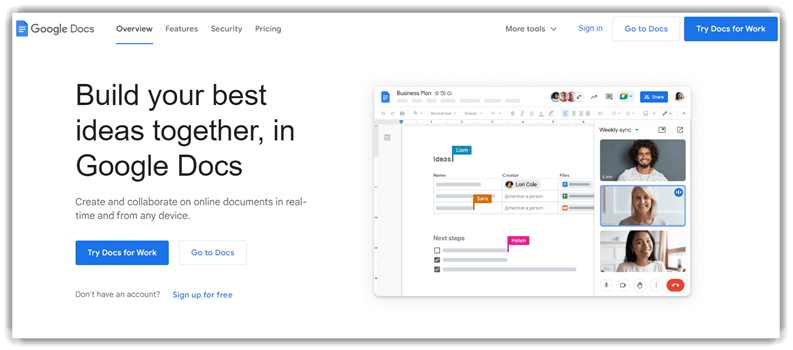
Google Docs एक क्लाउड-आधारित वर्ड प्रोसेसर है जो रीयल-टाइम सहयोग को टेम्प्लेट, स्पेल चेक, कमेंट्स, पैराग्राफ अलाइनमेंट और ऑटोमैटिक सेविंग जैसे आवश्यक टूल के साथ जोड़ता है। लाइव कंटेंट एडिट करते समय इसकी रिस्पॉन्सिवनेस मुझे वाकई बहुत पसंद आई।
मैंने एक बार स्टाइल, हेडर और लाइन स्पेसिंग का उपयोग करके एक बहु-खंडीय दस्तावेज़ को संरचित किया, और प्रतिक्रिया तुरंत टिप्पणियों में दिखाई दी। आसान फ़ॉर्मेटिंग, खोज और प्रतिस्थापन, और कहीं से भी निर्बाध पहुँच के साथ, डॉक्स लेखन को लचीला, सहयोगात्मक और आश्चर्यजनक रूप से शक्तिशाली बनाए रखता है।
विशेषताएं:
- लाइव संपादन: यह फ़ीचर टीमवर्क को बेहद आसान बना देता है क्योंकि कई लोग एक ही दस्तावेज़ को एक साथ संपादित कर सकते हैं। आप लाइव कर्सर, टिप्पणियाँ और अन्य जानकारी देख सकते हैं। track में बदलाव वास्तविक समय में होते हैं। मैंने इसका उपयोग क्लाइंट प्रपोज़ल स्प्रिंट के दौरान किया, और हमने बिना किसी गड़बड़ी के एक ही सत्र में सब कुछ अंतिम रूप दे दिया। इसने वास्तव में मेरे दैनिक लेखन कार्यप्रवाह को बेहतर बनाया।
- ऑटो सेविंग: यह चुपचाप हर बदलाव को सेव कर लेता है, इसलिए आपको काम खोने की चिंता करने की कोई ज़रूरत नहीं है। आप कुछ ही क्लिक में पुराने ड्राफ़्ट पर वापस जा सकते हैं। इस फ़ीचर का इस्तेमाल करते समय मैंने एक बात नोटिस की कि माइलस्टोन के लिए नाम वाले वर्शन कितने मददगार होते हैं। tracयह वाकई मेरे दैनिक लेखन कार्यप्रवाह को बेहतर बनाता है।
- चेक लिखना: यह अंतर्निहित चेकर टाइपिंग की गलतियों, अटपटे वाक्यों और विराम चिह्नों की समस्याओं को तुरंत पकड़ लेता है। यह लेखन को प्रवाह बाधित किए बिना उसे सुव्यवस्थित रखता है। मुझे यह विशेष रूप से तब उपयोगी लगा जब मैं समय सीमा के भीतर लंबी रिपोर्ट तैयार कर रहा था। इसने वास्तव में मेरे दैनिक लेखन कार्यप्रवाह को बेहतर बनाया है।
- त्वरित स्वरूपण: लाइन स्पेसिंग से लेकर पैराग्राफ अलाइनमेंट तक, सब कुछ एक ही टूलबार में आसानी से मिल जाता है। आप लेआउट को झटपट एडजस्ट कर सकते हैं। मैंने एक बार सिर्फ इन्हीं कंट्रोल्स का इस्तेमाल करके दस मिनट से भी कम समय में 20 पेज की मैनुअल को रीफ़ॉर्मेट कर दिया था। इससे मेरे रोज़ाना के लेखन कार्य में वाकई बहुत सुधार हुआ।
- थोक प्रतिस्थापन: यह फ़ीचर बार-बार इस्तेमाल होने वाले शब्दों या फ़ॉर्मेटिंग को अपडेट करने में घंटों की बचत करता है। आप शब्दों, फ़ॉन्ट या स्टाइल को तुरंत बदल सकते हैं। मैं सुझाव दूंगा कि अंतिम प्रस्तुति से पहले इसका इस्तेमाल करें ताकि पुराने संदर्भों को ठीक किया जा सके। इससे मेरी रोज़ाना की लेखन प्रक्रिया में वाकई सुधार हुआ है।
- मीडिया सम्मिलित करें: आप लेआउट को बिगाड़े बिना टेबल, चार्ट और इमेज आसानी से जोड़ सकते हैं। यह रीसाइज़िंग और अलाइनमेंट को सुचारू रूप से संभालता है। इस फ़ीचर को टेस्ट करते समय, मैंने देखा कि टेक्स्ट में काफ़ी बदलाव करने के बाद भी इमेज अपनी जगह पर स्थिर रहती हैं। इससे मेरे रोज़ाना के लेखन कार्य में वाकई सुधार हुआ है।
फ़ायदे
नुकसान
मूल्य निर्धारण:
यहाँ हैं Google Docs की सशुल्क योजनाएँ:
| बिजनेस स्टार्टर | बिजनेस स्टैंडर्ड | बिजनेस प्लस |
|---|---|---|
| $6 | $12 | $18 |
मुफ्त आज़माइश: 15 जीबी स्टोरेज के साथ मुफ्त संस्करण उपलब्ध है
लिंक: http://docs.google.com/
# 3) Grammarly
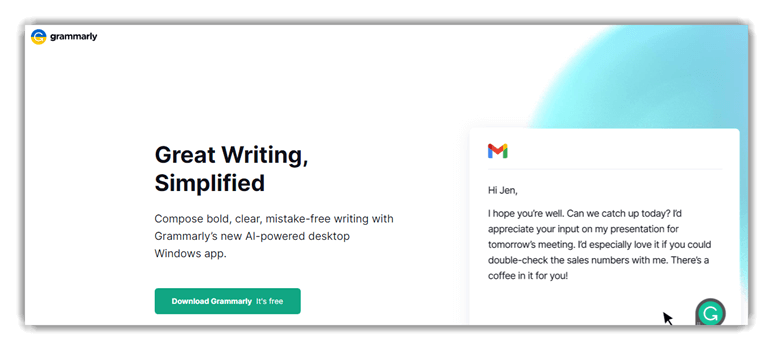
Grammarly यह एक लेखन सहायक है जो दस्तावेज़ों और प्लेटफार्मों पर व्याकरण, वर्तनी, भाषा शैली और संदर्भ की स्पष्टता पर ध्यान केंद्रित करता है। मैंने देखा कि इसके रीयल-टाइम सुझाव शुरू होते ही मेरे ड्राफ़्ट लगभग तुरंत ही बेहतर हो गए।
मैंने इसका उपयोग अपने लेखन प्रवाह को बाधित किए बिना वाक्य संरचना को ठीक करके, वाक्यों को सुव्यवस्थित करके और शब्द चयन में सुधार करके एक लेख को परिष्कृत करने के लिए किया। यह ऑनलाइन वर्ड प्रोसेसर के साथ एकीकृत है। Grammarly पठनीयता को चुपचाप बेहतर बनाता है जबकि बनाए रखता हैping फॉर्मेटिंग में कोई बदलाव नहीं किया गया है।
विशेषताएं:
- व्याकरण और विराम चिह्नों की सटीकता: यह फ़ीचर टाइप करते समय व्याकरण की गलतियों, छूटे हुए विराम चिह्नों और वाक्य संरचना की गड़बड़ी को पकड़ लेता है। यह शुरुआती दौर में ही समस्याओं को उजागर कर देता है, जिससे आपका अंतिम ड्राफ़्ट साफ़-सुथरा दिखता है। मुझे यह पसंद है कि यह आपकी लेखन शैली को बाधित किए बिना आपको सुसंगत बनाने में मदद करता है।
- संदर्भ आधारित वर्तनी जाँच: यह बुनियादी वर्तनी जाँच से कहीं आगे बढ़कर संदर्भ में "सही शब्द, गलत अर्थ" जैसी त्रुटियों को भी पहचान लेता है। जब आप तेज़ी से काम कर रहे हों और ऑटोकरेक्ट कुछ ज़्यादा ही आत्मविश्वास से काम कर रहा हो, तो यह बहुत काम आता है। मैंने इसे दस्तावेज़ समीक्षा से पहले ही भ्रामक शब्द युग्मों को सही करते हुए देखा है।
- स्पष्टता और संक्षिप्त पुनर्लेखन: आप मूल भाव को खोए बिना लंबे वाक्यों को संक्षिप्त कर सकते हैं और पठनीयता में सुधार कर सकते हैं। यह स्पष्ट वाक्यांश, बेहतर प्रवाह और अनावश्यक शब्दों की कमी का सुझाव देता है। इस सुविधा का परीक्षण करते समय, मैं प्रत्येक पैराग्राफ में एक सशक्त वाक्य को मुख्य वाक्य के रूप में रखता था और बाकी सब कुछ उसके इर्द-गिर्द लिखता था।
- स्वर और प्रस्तुति संबंधी मार्गदर्शन: यह फ़ीचर आपको अपने संदेश के लहजे को उसके उद्देश्य के अनुरूप ढालने में मदद करता है—चाहे वह पेशेवर हो, दोस्ताना हो, सीधा हो या औपचारिक—ताकि आपका संदेश स्पष्ट रूप से लोगों तक पहुंचे। यह ईमेल, प्रस्तावों और ग्राहकों को भेजे जाने वाले दस्तावेज़ों के लिए उपयोगी है। मैंने इसका इस्तेमाल संदेश भेजने से पहले किसी तीखी बात को नरम करने के लिए किया है।
- लेखन कौशल विकास संबंधी स्पष्टीकरण: यह फ़ीचर सुधार में मदद करता है, क्योंकि यह बताता है कि कोई चीज़ गलत क्यों है, न कि सिर्फ़ क्या बदलना है। यह तब उपयोगी होता है जब आप बेहतर वाक्य संरचना या अच्छे शब्दों के चुनाव जैसी आदतें विकसित करना चाहते हैं जिन्हें बार-बार दोहराया जा सके। मैंने लंबे संपादन कार्यों के दौरान इसे एक मिनी स्टाइल कोच की तरह इस्तेमाल किया है।
- व्यक्तिगत शब्दकोश और पसंदीदा शब्द: आप ब्रांड नामों, उत्पाद शब्दों और विशिष्ट वर्तनी को बार-बार चिह्नित होने से रोक सकते हैं। यह विशेष रूप से उन टूल समीक्षाओं में उपयोगी है जिनमें फ़ीचर नाम और UI लेबल भरे होते हैं। एक विकल्प यह भी है जो आपको वर्तनी को मानकीकृत करने की अनुमति देता है, जिससे फ़ॉर्मेटिंग और शब्दावली सभी ड्राफ़्ट में एक समान रहती है।
फ़ायदे
नुकसान
मूल्य निर्धारण:
यहाँ बताया गया है कि कितना Grammarly योजनाओं की लागत:
| प्रीमियम | उद्यम |
|---|---|
| $15 | रिवाज |
मुफ्त आज़माइश: इसका निःशुल्क संस्करण उपलब्ध है।
# 4) Prowritingaid
Prowritingaid यह एक स्मार्ट, क्लाउड-आधारित लेखन सहायक है जो बुनियादी वर्तनी और व्याकरण जाँच से कहीं आगे बढ़कर हर वाक्य को निखारने में मदद करता है। यह ऑटोकरेक्ट, शैली सुझाव और पठनीयता संबंधी जानकारियों को एक सरल इंटरफ़ेस में समाहित करता है, जिससे संपादन एक बोझिल काम की बजाय एक सहयोगात्मक कार्य जैसा लगता है। मुझे याद है कि मैंने एक लंबे ड्राफ़्ट को इससे गुज़ारा था और कुछ ही मिनटों में अटपटे वाक्य सुधर गए थे—ऐसा लगा जैसे मेरे पास एक अथक संपादक हमेशा उपलब्ध हो।
रिपोर्ट, ब्लॉग पोस्ट या अकादमिक लेखन को परिष्कृत करते समय यह उत्कृष्ट प्रदर्शन करता है, जिसमें टिप्पणी जैसे उपकरण शामिल हैं। track में बदलाव करने की सुविधा और फाइंड एंड रिप्लेस की सुविधा पहले से ही मौजूद है। फॉर्मेटिंग टूलबार विकल्प, फॉन्ट चयन और पैराग्राफ अलाइनमेंट सपोर्ट जोड़ने से यह किसी भी गंभीर लेखन कार्यप्रवाह में आसानी से फिट हो जाता है।

विशेषताएं:
- क्लैरिटी इंजन: यह फ़ीचर वर्तनी की गलतियों, व्याकरण की खामियों और विराम चिह्नों की त्रुटियों को तुरंत ठीक कर देता है। यह सिर्फ़ यह नहीं बताता कि क्या बदलना है, बल्कि यह भी समझाता है कि कुछ गड़बड़ क्यों लग रही है। मैंने इसे जल्दबाज़ी में लिखे गए ड्राफ़्ट पर इस्तेमाल किया है और इसने सूक्ष्म वाक्य रचना संबंधी त्रुटियों को तुरंत पकड़ लिया।
- शैली संबंधी जानकारी: यह टूल लेखन की गति, वाक्य विविधता, अति प्रयोगित शब्दों और लहजे की निरंतरता का विश्लेषण करता है। यह एक साधारण चेकर की बजाय एक स्मार्ट संपादकीय चेकलिस्ट की तरह लगता है। मुझे प्रत्येक मुख्य भाग के बाद इसे चलाना अच्छा लगता है ताकि मैं उन पैटर्न को पहचान सकूँ जिन्हें मैं ड्राफ्ट के बीच में ही नज़रअंदाज़ कर देता हूँ।
- पठनीयता मीटर: यह फ़ीचर यह मापता है कि किसी विशिष्ट पाठक वर्ग के लिए आपकी सामग्री को पढ़ना कितना आसान है। यह आपको जटिल वाक्यों को सरल बनाने के लिए प्रेरित करता है, ताकि उनका अर्थ स्पष्ट रहे। इस फ़ीचर का उपयोग करते समय, मैंने देखा कि छोटे वाक्यों से स्पष्टता स्कोर में तेज़ी से सुधार होता है, खासकर परिचय में।
- लेखन लक्ष्य: यह डैशबोर्ड tracस्पष्टता, निरंतरता और शैली के उद्देश्यों की दिशा में प्रगति। यह प्रेरणादायक है क्योंकि आप केवल त्रुटियों की सूची नहीं, बल्कि संशोधनों के दौरान सुधार देख सकते हैं। आप इसका उपयोग कई टूल समीक्षाओं में अपनी बात को स्थिर रखने के लिए कर सकते हैं।
- सीमा शुल्क शब्दकोश: यह फ़ीचर आपको स्वीकृत शब्दों, ब्रांड नामों और विशिष्ट शब्दावली को सहेजने की सुविधा देता है। इससे गलतियाँ कम होती हैं और शैली में एकरूपता बनी रहती है। मेरा सुझाव है कि उत्पाद नामों को शुरुआत में ही जोड़ लें, ताकि भविष्य के ड्राफ़्ट साफ़-सुथरे रहें और उनमें कोई समस्या न आए।tracबिना किसी रुकावट के।
- पैसिव स्कैनर: यह निष्क्रिय वाक्य संरचनाओं को उजागर करता है जो निर्देशों और स्पष्टीकरणों को कमजोर करती हैं। यह वाक्यों को अधिक सशक्त बनाने में मदद करता है ताकि वे अधिक प्रत्यक्ष और आत्मविश्वासपूर्ण लगें। मैंने इसका उपयोग अस्पष्ट शब्दों को स्पष्ट क्रिया चरणों में बदलने के लिए किया है, खासकर विशेषताओं के विस्तृत विवरण के लिए।
फ़ायदे
नुकसान
मूल्य निर्धारण:
प्रोराइटिंगएड द्वारा पेश किए गए सदस्यता प्लान इस प्रकार हैं:
| प्रीमियम | प्रीमियम प्रो |
|---|---|
| $10 | $12 |
मुफ्त आज़माइश: बुनियादी निःशुल्क संस्करण उपलब्ध है
# 5) Scrivener
Scrivener यह एक शक्तिशाली वर्ड प्रोसेसिंग और प्रोजेक्ट ऑर्गनाइज़ेशन टूल है जिसे लंबे लेखन के लिए बनाया गया है। यह पारंपरिक फ़ॉर्मेटिंग टूलबार सुविधाओं को उन्नत संरचना के साथ जोड़ता है, जिससे आप अध्यायों, नोट्स और शोध को एक ही स्थान पर प्रबंधित कर सकते हैं। मैंने एक बार इसका उपयोग एक विशाल पांडुलिपि को छोटे-छोटे भागों में विभाजित करने के लिए किया था, और अचानक पूरा प्रोजेक्ट बोझिल लगने के बजाय करने योग्य लगने लगा।
यह टेम्प्लेट, स्टाइल, हेडर और फुटर, मार्जिन और लाइन स्पेसिंग को सपोर्ट करता है, जिससे यह उपन्यासों, स्क्रिप्ट या रिपोर्टों के लिए लचीला बन जाता है। टिप्पणियों के साथ, track में परिवर्तन होता है, और एक distracक्रिया-मुक्त मोड, Scrivener यह जटिल लेखन को एक सुव्यवस्थित, तनावमुक्त प्रक्रिया में बदल देता है।

विशेषताएं:
- वाक्यांशों को हाइलाइट करना: यह फ़ीचर कमज़ोरियों को उजागर करता है ताकि आप शब्दों को तुरंत सुधार सकें। लेखन के दौरान दोहराव वाले वाक्यांशों, कमज़ोर क्रियाओं या अनावश्यक शब्दों को पहचानने में यह बहुत उपयोगी है। मुझे संशोधन से ठीक पहले इसका उपयोग करना अच्छा लगता है ताकि पूरी पांडुलिपि को दोबारा पढ़े बिना ही लेखन की गति को ठीक किया जा सके।
- टिप्पणियाँ एवं व्याख्याएँ: आप लेखन प्रवाह को बाधित किए बिना बीच में ही नोट्स डाल सकते हैं। यह प्रतिक्रिया, अनुस्मारक और "बाद में सुधार करने योग्य" विचारों को वाक्य से ही जोड़े रखता है। मैंने देर रात संपादन के दौरान इसका उपयोग त्वरित निर्णय लेने और फिर अगली सुबह उन्हें सुव्यवस्थित तरीके से हल करने के लिए किया है।
- ब्लॉक कोट फॉर्मेटिंग: यह ब्लॉक कोटेशन को सुव्यवस्थित और सुसंगत तरीके से संभालता है, जिससे उद्धरण कॉपी-पेस्ट किए गए अव्यवस्थित टेक्स्ट की तरह नहीं दिखते। पेज व्यू में इंडेंटेशन स्पष्ट रूप से दिखाई देता है और एक्सपोर्ट करने पर भी साफ-सुथरा परिणाम देता है। यदि आप साक्षात्कार या केस स्टडी लिखते हैं, तो यह उद्धृत अनुभागों को तुरंत स्कैन करने योग्य बना देता है।
- शीर्षक एवं शैलियाँ: यह आपको हर बार मैन्युअल रूप से बदलाव किए बिना हेडिंग को बोल्ड और प्रमुख बनाने की सुविधा देता है। यह तब उपयोगी होता है जब आप स्पष्ट अनुभागों और उप-अनुभागों वाले लंबे ड्राफ्ट तैयार कर रहे हों। मैंने पाया है कि यह रूपरेखा को पठनीय बनाए रखता है, साथ ही मुख्य पाठ को भी स्पष्ट रूप से प्रदर्शित होने देता है।tracबिना किसी रुकावट के।
- फ्लेक्सिबल इंपोर्ट लाइब्रेरी: आप वर्ड फ़ाइलें, सादा टेक्स्ट, पीडीएफ़, इमेज और यहां तक कि वेब पेज भी एक ही प्रोजेक्ट में शामिल कर सकते हैं। यह तब बहुत काम आता है जब आपका शोध अलग-अलग टूल्स में बिखरा हुआ हो। इसका उपयोग करते समय, मेरा सुझाव है कि आप पहले मुख्य स्रोतों को इंपोर्ट करें और उन्हें टैग करें, ताकि उद्धरण और संदर्भ जांच आसान हो जाएं।
- प्रोजेक्ट-व्यापी खोज और प्रतिस्थापन: यह आपको पूरे प्रोजेक्ट में किसी वाक्यांश को खोजने और शब्दों को एकरूपता से बदलने में मदद करता है। यह तब बहुत उपयोगी होता है जब कोई क्लाइंट बाद में शब्दों में बदलाव करता है, जैसे दर्जनों सेक्शन में "उपयोगकर्ता" को "ग्राहक" में बदलना। मैंने इसका उपयोग करके घंटों के बजाय मिनटों में नामकरण में एकरूपता ठीक कर ली है।
फ़ायदे
नुकसान
मूल्य निर्धारण:
यहां दी गई योजनाएं हैं Scrivener:
| Scrivener | Scrivener |
|---|---|
| $59 | $50 |
मुफ्त आज़माइश: इसका बेसिक वर्जन मुफ्त में डाउनलोड किया जा सकता है।
लिंक: https://www.literatureandlatte.com/scrivener/overview
# 6) Calmlywriter
Calmlywriter यह एक न्यूनतम वर्ड प्रोसेसर है जिसे अव्यवस्था को दूर करने के लिए डिज़ाइन किया गया है।tracस्क्रीन पर अनावश्यक चीज़ें न होने से आपका पूरा ध्यान लेखन पर केंद्रित रहता है। यह अनावश्यक चीज़ों को हटा देता है, लेकिन वर्तनी जाँच, बुनियादी फ़ॉर्मेटिंग और पैराग्राफ़ संरेखण जैसी ज़रूरी चीज़ों को भी शामिल करता है। एक बार मैंने एक ही बार में पूरा लेख लिख डाला था, क्योंकि स्क्रीन पर ध्यान भटकाने वाली कोई चीज़ नहीं थी।
अपनी सरलता के बावजूद, यह लाइन स्पेसिंग, मार्जिन, हेडर और फुटर, और फ़ॉन्ट चयन को आसानी से संभालता है। यह उन लेखकों के लिए आदर्श है जो साफ़-सुथरा लेआउट, तेज़ प्रदर्शन और पर्याप्त टूल चाहते हैं—बिना किसी जटिल फ़ॉर्मेटिंग टूलबार की उलझन के।

विशेषताएं:
- ऑफ़लाइन लेखन क्षमता: इस फ़ीचर की मदद से आप इंटरनेट कनेक्शन के बिना भी लिखना जारी रख सकते हैं। यात्रा के दौरान या नेटवर्क बाधित होने पर यह बहुत उपयोगी है। इंटरनेट कनेक्शन वापस आने पर आप देखेंगे कि सब कुछ आसानी से सिंक हो जाता है।
- विषयवस्तु के लिए केंद्रित लेखन Creators: यह सुविधा उन ब्लॉगर्स के लिए आदर्श है जो अव्यवस्था से जूझ रहे हैं।tracयह एसईओ लेख या कहानी कहने वाले लेख लिखने के लिए एक शांत वातावरण बनाता है। मैंने इसे एक सख्त समयसीमा के दौरान इस्तेमाल किया और अपना ड्राफ्ट 20% तेजी से पूरा किया।
- पीडीएफ में निर्यात करें: इस फ़ीचर की मदद से आप अपने दस्तावेज़ को तुरंत एक साफ़-सुथरे, फ़ॉर्मेटेड PDF में बदल सकते हैं। यह क्लाइंट्स या टीम के साथियों के साथ ड्राफ़्ट शेयर करते समय उपयोगी होता है। बेहतर प्रेजेंटेशन के लिए एक्सपोर्ट करने से पहले मार्जिन को दोबारा चेक करने का सुझाव दिया जाता है।
- मार्कडाउन समर्थन: यह फ़ीचर आपको हल्के-फुल्के फ़ॉर्मेटिंग के लिए मार्कडाउन सिंटैक्स का उपयोग करके लिखने की सुविधा देता है। यह उन ब्लॉगर्स और डेवलपर्स के लिए बेहतरीन है जो संरचित सामग्री पसंद करते हैं। मैंने वेब-रेडी ड्राफ़्ट तैयार करते समय इसका उपयोग किया और मैन्युअल फ़ॉर्मेटिंग में लगने वाला समय बचाया।
- शब्द गणना Tracकेर: यह टूल लिखते समय शब्दों की संख्या और अक्षरों की संख्या दिखाता है। यह लेख की लंबाई संबंधी आवश्यकताओं या संपादकीय दिशानिर्देशों को पूरा करने के लिए आदर्श है। सख्त SEO कंटेंट लक्ष्यों को प्राप्त करने के लिए मैं इस पर निर्भर रहता हूँ।
- न्यूनतम फ़ॉर्मेटिंग टूलबार: यह फ़ीचर फ़ॉन्ट चयन, पैराग्राफ़ संरेखण और पंक्ति रिक्ति जैसी बुनियादी सुविधाएं ही प्रदान करता है। यह फ़ॉर्मेटिंग को सरल और सुव्यवस्थित रखता है।tracबिना किसी रुकावट के। आप अपनी लेखन शैली को बनाए रखते हुए भी कंटेंट को स्टाइल कर सकते हैं, लेखन प्रवाह को बाधित किए बिना।
फ़ायदे
नुकसान
मूल्य निर्धारण:
यह डाउनलोड के लिए एक निःशुल्क संस्करण प्रदान करता है और इसमें एक बार भुगतान योजना भी है जिसके तहत शुल्क लिया जाता है। $19.90
लिंक: https://www.calmlywriter.com/online/
# 7) Ginger software
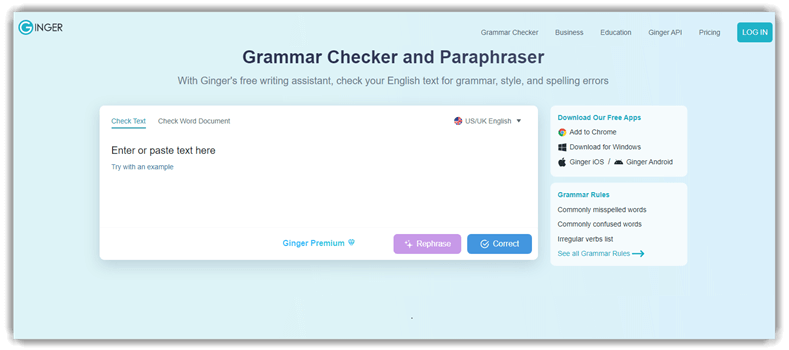
Ginger software जिंजर एक शक्तिशाली एआई-आधारित लेखन सहायक और वर्ड प्रोसेसर है, जिसे टाइप करते समय वर्तनी की गलतियों, व्याकरण संबंधी त्रुटियों और शैलीगत खामियों को पकड़ने के लिए डिज़ाइन किया गया है। मुझे जिंजर के संदर्भ-आधारित व्याकरण और वाक्य-पुनर्निर्माण संबंधी सुझाव ड्राफ्ट को जल्दी से सुधारने में बेहद उपयोगी लगे, खासकर जटिल वाक्य संरचनाओं के साथ। यह स्पष्टता और रचनात्मकता को बढ़ाने के लिए अनुवाद और टेक्स्ट-टू-स्पीच जैसी अतिरिक्त सुविधाएं भी प्रदान करता है।
रोजमर्रा के उपयोग में, यह खुरदुरे पैराग्राफों को साफ-सुथरे, पेशेवर टेक्स्ट में बदलकर लंबे ईमेल, रिपोर्ट और विचारों को सहजता से निखार देता है। ब्राउज़र और डेस्कटॉप ऐप्स पर समर्थन के साथ, जिंजर लेखकों को प्रवाह बनाए रखने में मदद करता है।ping अंतिम मसौदे से त्रुटियों को दूर करें।
विशेषताएं:
- लाइव राइटिंग असिस्टेंट: यह फ़ीचर टाइप करते समय व्याकरण, वर्तनी और शब्दों की गलतियों को पकड़ लेता है, जिससे संपादन लेखन का एक अभिन्न अंग लगता है—कोई सफाई का काम नहीं। यह वाक्य संरचना की गलतियों को शुरुआत में ही बता देता है। मैंने इसका उपयोग ईमेल भेजने से कुछ मिनट पहले उन्हें बेहतर बनाने के लिए किया है।
- तत्काल थोक सुधार: यह फ़ीचर एक क्लिक में कई त्रुटियों को ठीक कर देता है, जो रफ़ ड्राफ़्ट को एडिटर में पेस्ट करते समय उपयोगी होता है। साथ ही, इससे आप टोन में ज़्यादा बदलाव होने पर उसे पूर्ववत कर सकते हैं। परीक्षण के दौरान, मैंने छोटे-मोटे बदलाव करने से पहले बड़े संशोधनों की समीक्षा पर ध्यान केंद्रित किया।
- क्षेत्रीय अंग्रेजी स्विचर: यह फ़ीचर अमेरिकी और ब्रिटिश भाषा नियमों के बीच स्विच करता है,ping वर्तनी और वाक्य रचना सुसंगत है। यह तब उपयोगी होता है जब ग्राहक परियोजना के बीच में क्षेत्रीय प्राथमिकताएँ बदल देते हैं। मैंने यूके को लक्षित लैंडिंग पेज को संपादित करते समय, कम समय सीमा के भीतर, इसका सहारा लिया।
- स्मार्ट पंक्चुएशन गार्ड: यह फ़ीचर अल्पविराम के गलत प्रयोग, अपोस्ट्रोफी के छूट जाने और अन्य सूक्ष्म विराम चिह्न संबंधी त्रुटियों को उजागर करता है। यह बिना अधिक बदलाव किए पठनीयता में सुधार करता है। आप इसका उपयोग सघन अनुच्छेदों को अधिक सहज और पढ़ने में आसान बनाने के लिए कर सकते हैं।
- कस्टम शब्दावली सेवर: यह फ़ीचर आपके ब्रांड के शब्दों, उत्पाद के नामों और तकनीकी वाक्यांशों को याद रखता है ताकि उन्हें बार-बार चिह्नित न किया जाए। इससे विशिष्ट लेखन साफ़-सुथरा और निर्बाध बना रहता है। मैंने रिलीज़ स्प्रिंट के दौरान SaaS फ़ीचर के नाम जोड़े, और इससे अनावश्यक रीचेकिंग कम हो गई।
- वाक्य परिष्करणकर्ता: यह फ़ीचर वाक्यों के अटपटे लगने पर छोटे, स्पष्ट या अधिक औपचारिक वैकल्पिक वाक्य सुझाता है। इससे अर्थ को बनाए रखते हुए वाक्य प्रवाह में सुधार होता है। आप देखेंगे कि यह परिचय और अनुभाग शीर्षकों के लिए विशेष रूप से उपयोगी है।
फ़ायदे
नुकसान
मूल्य निर्धारण:
यहां सबसे कम योजनाएं दी गई हैं Ginger software:
| वार्षिक | त्रैमासिक | मासिक |
|---|---|---|
| $9.90 | $6.60 | $4.99 |
मुफ्त आज़माइश: यह क्रोम के लिए एक निःशुल्क एक्सटेंशन प्रदान करता है।
लिंक: https://www.gingersoftware.com/
# 8) JotterPad – Writer, Screenplay, Novel
जॉटरपैड एक सरल लेखन और वर्ड-प्रोसेसिंग ऐप है जिसे कंप्यूटर पर केंद्रित टेक्स्ट निर्माण और संपादन के लिए बनाया गया है। Androidमुझे इसका साफ-सुथरा इंटरफेस बहुत पसंद आया।tracलंबे लेख लिखते समय या चलते-फिरते विचारों को पकड़ते समय यह आपको अनावश्यक परेशानियों से बचाता है। यह मार्कडाउन, थिसॉरस लुकअप और क्लाउड सेवाओं के साथ सिंक करने की सुविधा देता है, जिससे आप सरलता और शक्ति के साथ टेक्स्ट का ड्राफ्ट तैयार कर सकते हैं और उसे आकार दे सकते हैं।
चाहे कहानी की रूपरेखा तैयार करना हो, विचारों को व्यवस्थित करना हो या पैराग्राफ को आसानी से संपादित करना हो, जॉटरपैड लेखन प्रक्रिया को सुचारू और निर्बाध बनाए रखने में मदद करता है। इसका हल्का डिज़ाइन इसे उन लेखकों के लिए आदर्श बनाता है जो बिना किसी झंझट के सरल लेखन उपकरण चाहते हैं।

विशेषताएं:
- जिलेtracलेखन-मुक्त मोड: यह फ़ीचर एक साफ़-सुथरा और केंद्रित कैनवास बनाता है जो दृश्य अव्यवस्था को दूर करता है और आपका ध्यान शब्दों पर केंद्रित रखता है। यह सुविधाजनक फ़ॉन्ट चयन, पंक्ति रिक्ति और पैराग्राफ संरेखण का समर्थन करता है। मुझे यह लंबे लेखों को बिना गति खोए लिखने के लिए एकदम सही लगा।
- समृद्ध स्वरूपण: यह आपको मार्कडाउन में लिखने की सुविधा देता है, साथ ही आप वास्तविक समय में परिष्कृत फ़ॉर्मेटिंग का पूर्वावलोकन भी कर सकते हैं। आप आसानी से स्टाइल, हेडर, सूचियाँ और हाइपरलिंक लागू कर सकते हैं। इस सुविधा का परीक्षण करते समय, मैंने पाया कि हेडिंग को तार्किक रूप से संरचित रखने पर स्वच्छ HTML या PDF निर्यात करना सबसे अच्छा रहता है।
- बादल Sync और ऑटोसेव: यह फ़ीचर आपके ड्राफ़्ट को अपने आप सेव कर लेता है और बिना किसी मैन्युअल प्रयास के उन्हें सभी डिवाइसों में सिंक कर देता है। यह अचानक ऐप बंद होने या कनेक्टिविटी में रुकावट आने पर डेटा हानि को रोकता है। एक बार मेरे काम के दौरान बिजली चली गई थी, और सब कुछ वहीं से शुरू हो गया जहाँ मैंने छोड़ा था।
- संस्करण इतिहास और Revमिशन: यह चुपचाप tracks दस्तावेज़ में बदलाव होने पर आप कभी भी पिछले ड्राफ़्ट पर वापस जा सकते हैं। यह टोन, संरचना या रूपरेखा के साथ प्रयोग करते समय उपयोगी होता है। लंबे शोध-आधारित कंटेंट को परिष्कृत करते समय भ्रम से बचने के लिए प्रमुख संशोधनों को नाम देने का सुझाव दिया जाता है।
- बोलना & Grammar Check: यह फ़ीचर टाइप करते समय आपकी लिखी हुई सामग्री में वर्तनी और व्याकरण संबंधी त्रुटियों को स्कैन करता है। इससे संपादन का समय कम होता है और बेहतर ड्राफ़्ट तैयार करने में मदद मिलती है। आप देखेंगे कि यह मैन्युअल प्रूफरीडिंग के साथ मिलकर सूक्ष्म लहजे और वाक्य प्रवाह को निखारने में कारगर साबित होता है।
- टेम्पलेट्स और लेखन उपकरण: इसमें उपन्यास, पटकथा, नोट्स और निबंधों के लिए तैयार टेम्पलेट शामिल हैं। आप मार्जिन, हेडर और फॉर्मेटिंग टूलबार प्रीसेट को अपनी आवश्यकतानुसार अनुकूलित कर सकते हैं। मैंने उपन्यास टेम्पलेट का एक बार उपयोग किया और इससे मुझे अध्यायों में एकरूप संरचना बनाए रखने में मदद मिली।
फ़ायदे
नुकसान
मूल्य निर्धारण:
इसे इंस्टॉल करना मुफ्त है।
लिंक: https://play.google.com/store/apps/details?id=com.jotterpad.x&hl=en_IN
# 9) Evernote वेब
Evernote वेब एक बहुमुखी नोट लेने और टेक्स्ट एडिटिंग प्लेटफॉर्म है जो आपको विभिन्न उपकरणों पर विचारों, सूचियों और लंबे गद्य को कैप्चर और व्यवस्थित करने की सुविधा देता है। मैंने इस पर भरोसा किया है। Evernoteशोध नोट्स को समेकित करने, लेखों की रूपरेखा तैयार करने और पाठ को परिष्कृत करने के लिए समृद्ध टेक्स्ट एडिटर उपलब्ध है - यह सब आसान फॉर्मेटिंग, टैगिंग और खोज के साथ किया जा सकता है।
हालांकि इसकी ताकत पारंपरिक पेज लेआउट के बजाय लचीले नोट संगठन में निहित है, Evernote इसमें टेक्स्ट फॉर्मेटिंग, हेडर और अटैचमेंट सपोर्ट की सुविधा भी उपलब्ध है, जिससे यह किसी औपचारिक वर्ड प्रोसेसर पर जाने से पहले कंटेंट तैयार करने के लिए उपयोगी है। यह विचारों, रूपरेखाओं और विकसित हो रहे टेक्स्ट को मैनेज करने के लिए आदर्श है।

विशेषताएं:
- रिच टेक्स्ट एडिटर: इस फ़ीचर की मदद से लेखन बेहद आसान हो जाता है, क्योंकि इसमें एक साफ़-सुथरा फ़ॉर्मेटिंग टूलबार, सहज फ़ॉन्ट चयन और विश्वसनीय पैराग्राफ़ अलाइनमेंट दिया गया है। आप बिना प्रवाह बाधित किए लाइन स्पेसिंग, मार्जिन और स्टाइल को समायोजित कर सकते हैं। ब्राउज़र में लंबे कंटेंट को ड्राफ़्ट करते समय मुझे यह आश्चर्यजनक रूप से सहज लगा।
- वर्तनी और व्याकरण संबंधी सहायता: यह फ़ीचर अंतर्निहित वर्तनी जाँच और बुनियादी व्याकरण की जानकारी के साथ लेखन को साफ़-सुथरा बनाने में मदद करता है। आप टाइपिंग की गलतियों को शर्मनाक गलतियों में बदलने से पहले ही पकड़ सकते हैं। इस फ़ीचर का उपयोग करते समय, मैंने एक बात पर ध्यान दिया कि यह संरचित रूपरेखाओं के साथ कितनी अच्छी तरह काम करता है।
- नोट टेम्पलेट्स: यह फ़ीचर मीटिंग नोट्स, कंटेंट ब्रीफ़ और रिसर्च लॉग के लिए तैयार लेआउट उपलब्ध कराकर समय बचाता है। आप बिना नए सिरे से सब कुछ बनाए सभी प्रोजेक्ट्स में फ़ॉर्मेटिंग को मानकीकृत कर सकते हैं। नियमित रिपोर्टों के लिए एक टेम्पलेट को कस्टमाइज़ करने का सुझाव दिया जाता है ताकि एकरूपता बनी रहे।
- Tracसंस्करण इतिहास के माध्यम से परिवर्तन: यह फ़ीचर स्वचालित वर्ज़न हिस्ट्री और ऑटोसेव के साथ आपके काम को सुरक्षित रखता है। फ़ॉर्मेटिंग में गड़बड़ी होने पर आप बदलावों को वापस पहले जैसा कर सकते हैं। इस फ़ीचर को टेस्ट करते समय, मैंने पिछली दोपहर को डिलीट किए गए एक पैराग्राफ़ को कुछ ही सेकंड में रिकवर कर लिया।
- सहयोग और टिप्पणियाँ: यह फ़ीचर टिप्पणियों और साझा संपादन के साथ रीयल-टाइम सहयोग को सक्षम बनाता है। आप दस्तावेज़ के मुख्य भाग को अव्यवस्थित किए बिना प्रासंगिक प्रतिक्रिया दे सकते हैं। मैंने इसे एक रिमोट स्प्रिंट के दौरान इस्तेमाल किया है, और इसने ईमेल की अव्यवस्था के बिना सभी को एक साथ जोड़े रखा।
- ढूँढें और बदलें: यह फ़ीचर लंबे दस्तावेज़ों में विश्वसनीय खोज और प्रतिस्थापन सुविधा के साथ संपादन को तेज़ करता है। आप बार-बार आने वाली शब्दावली संबंधी त्रुटियों को तुरंत ठीक कर सकते हैं। नामकरण में एकरूपता सुनिश्चित करने के लिए, मैं इसे PDF में अंतिम निर्यात से पहले उपयोग करने की सलाह देता हूँ।
फ़ायदे
नुकसान
मूल्य निर्धारण:
यहां मासिक हैं Evernote वेब प्लान:
| स्टार्टर | उन्नत | उद्यम |
|---|---|---|
| $14.99 | $24.99 | कस्टम योजनाएं |
लिंक: https://evernote.com/
विशेषताओं की तुलना: वर्ड प्रोसेसिंग सॉफ्टवेयर
इस अनुभाग में, आप ऊपर दिए गए लेखन उपकरणों की विशेषताओं पर एक त्वरित नज़र डाल सकते हैं और उनकी तुलना कर सकते हैं:
| Feature | Microsoft Word | Google Docs | Grammarly | ProWritingAid |
| पाठ संपादन (टाइप करना/लिखना) | ✔️ | ✔️ | सीमित | सीमित |
| रिच फॉर्मेटिंग (फ़ॉन्ट, स्टाइल, सूचियाँ) | ✔️ | ✔️ | ❌ | ❌ |
| वर्तनी और बुनियादी व्याकरण की जाँच | ✔️ | ✔️ | ✔️ | ✔️ |
| लेखन शैली/स्पष्टता के लिए उन्नत सुझाव | सीमित | सीमित | ✔️ | ✔️ |
| टेम्पलेट्स/दस्तावेज़ प्रीसेट | ✔️ | ✔️ | ❌ | ❌ |
| सहयोग (वास्तविक समय) | ✔️ | ✔️ | ❌ | ❌ |
| सामान्य प्रारूपों (DOCX/PDF) में निर्यात करें | ✔️ | ✔️ | ❌ | सीमित |
वर्ड प्रोसेसर सॉफ्टवेयर का उपयोग किस लिए किया जाता है?
यहां बताया गया है कि आपको वर्ड प्रोसेसर टूल का उपयोग क्यों करना चाहिए:
- फॉर्मेटिंग टूल्स के साथ कुशल दस्तावेज़ निर्माण से समय की बचत होती है और पेशेवर प्रस्तुति को बढ़ावा मिलता है।
- पाठ को आसानी से संपादित करने, कॉपी करने और पुनर्व्यवस्थित करने से उत्पादकता बढ़ती है और दोहराव वाले काम कम होते हैं।
- अंतर्निहित वर्तनी जाँच और व्याकरण उपकरण त्रुटियों को कम करते हैं और लेखन की समग्र गुणवत्ता को बढ़ाते हैं।
- टेम्प्लेट और स्टाइल यह सुनिश्चित करते हैं कि दस्तावेजों में एकरूपता बनी रहे, जिससे एक सुव्यवस्थित रूप प्राप्त हो सके।
- Digiडिजिटल स्टोरेज और शेयरिंग से सहयोग तेज, सुरक्षित और सार्वभौमिक रूप से अधिक सुलभ हो जाता है।
- संस्करण इतिहास और track में बदलाव करने से संपादन की समीक्षा करना और दस्तावेज़ संशोधनों का प्रबंधन करना आसान हो जाता है।
रचनात्मक कार्यों के लिए कौन से वर्ड प्रोसेसर सबसे अच्छे हैं? Writers?
रचनात्मक लेखकों को अक्सर बुनियादी फॉर्मेटिंग से परे उपकरणों की आवश्यकता होती है। ऐप्स जैसे कि Scrivener यह आपको अध्यायों और शोध को व्यवस्थित करने की अनुमति देता है, जबकिtracजैसे संशोधन-मुक्त संपादक Calmlywriter आपको प्रवाह पर ध्यान केंद्रित करने में मदद करते हैं। JotterPad या Markdown-आधारित टूल iA Writer वातावरण को सरल लेकिन शक्तिशाली रखें। इन उपकरणों में पारंपरिक सॉफ़्टवेयर की सभी आधुनिक सुविधाएँ भले ही न हों, लेकिन ये लेखन अनुभव पर ध्यान केंद्रित करते हैं — संरचना, एकाग्रता और लचीलापन — जो कई लेखकों को पसंद आता है।
व्यावसायिक उपयोग के लिए वर्ड प्रोसेसर का चयन कैसे करें?
व्यवसाय के लिए, उद्योग फ़ाइल स्वरूपों के साथ अनुकूलता, सहयोग, सुरक्षा सुविधाओं और अन्य ऐप्स (जैसे, स्प्रेडशीट, ईमेल, क्लाउड स्टोरेज) के साथ एकीकरण को प्राथमिकता दें। Microsoft Word or Google Workspace मजबूत फॉर्मेटिंग, समीक्षा उपकरण और एंटरप्राइज़-स्तरीय नियंत्रण प्रदान करें। यदि आप संवेदनशील दस्तावेज़ों को संभालते हैं, तो वर्ज़न हिस्ट्री, भूमिका-आधारित पहुँच और ऑडिट ट्रेल पर भी ध्यान दें। एक ऐसा टूल जो आपकी टीम के साथ बढ़ता है और वर्कफ़्लो के साथ एकीकृत होता है, उसमें निवेश करना सार्थक है।
वर्ड प्रोसेसर सॉफ्टवेयर की सामान्य समस्याओं का निवारण कैसे करें?
वर्ड प्रोसेसिंग सॉफ्टवेयर का उपयोग करते समय आपको जिन सामान्य समस्याओं का सामना करना पड़ सकता है, उनके निवारण के कुछ बेहतरीन तरीके यहां दिए गए हैं:
- मुद्दा: संपादन के दौरान दस्तावेज़ अप्रत्याशित रूप से क्रैश हो जाता है।
उपाय: अस्थिरता और बग के कारण होने वाले अप्रत्याशित क्रैश को कम करने के लिए नियमित रूप से सेव करें और सॉफ्टवेयर को नवीनतम संस्करण में अपडेट करें। - मुद्दा: अन्य स्रोतों से टेक्स्ट कॉपी करने के बाद फॉर्मेटिंग असंगत दिखती है।
उपाय: “फॉर्मेटिंग साफ़ करें” का उपयोग करें और फिर सभी टेक्स्ट में एकरूप फ़ॉन्ट, स्पेसिंग और हेडिंग सुनिश्चित करने के लिए स्टाइल को दोबारा लागू करें। - मुद्दा: वर्तनी जांच त्रुटियों को पकड़ नहीं पाती या पूरी तरह से काम करना बंद कर देती है।
उपाय: सुनिश्चित करें कि भाषा सेटिंग्स सही हैं और वरीयताओं में ऑटोप्रूफिंग को सक्षम करें ताकि चेकर विश्वसनीय रूप से चल सके। - मुद्दा: फाइलें खराब होने के कारण या तो खुलेंगी नहीं या उनमें त्रुटियां दिखाई देंगी।
उपाय: अपने काम को बचाने के लिए अंतर्निहित "खोलें और मरम्मत करें" फ़ंक्शन का उपयोग करें या फ़ाइल प्रारूपों से टेक्स्ट को पुनर्प्राप्त करें। - मुद्दा: बड़े दस्तावेज़ों के साथ काम करते समय प्रदर्शन धीमा रहता है।
उपाय: इमेज को कंप्रेस करके और अनावश्यक तत्वों को हटाकर फ़ाइल का आकार कम करें; मेमोरी खाली करने के लिए अन्य ऐप्स बंद करें। - मुद्दा: ऑटो-सेव विफल हो जाता है, और क्रैश होने के बाद किया गया काम नष्ट हो जाता है।
उपाय: ऑटो-सेव अंतराल को कम करें और ड्राफ्ट को क्लाउड स्टोरेज या स्थानीय बैकअप फ़ोल्डरों में बैकअप करें। - मुद्दा: विभिन्न दस्तावेजों में शैलियाँ और टेम्पलेट अप्रत्याशित रूप से व्यवहार करते हैं।
उपाय: सामग्री पेस्ट करते समय अचानक होने वाले परिवर्तनों से बचने के लिए अपने मूल टेम्पलेट को मानकीकृत करें और कस्टम शैलियों को मैप करें।
हमने सर्वश्रेष्ठ वर्ड प्रोसेसिंग सॉफ्टवेयर का चयन कैसे किया?
At Guru99, हमने निवेश किया 145 घंटे शोध और परीक्षण 36 वर्ड प्रोसेसिंग सॉफ्टवेयर इस गाइड को तैयार करने के लिए हमने कई विकल्प चुने हैं। हमने व्यक्तिगत रूप से सभी नौ विकल्पों की वास्तविक दुनिया में विश्वसनीयता के लिए समीक्षा की है। हमारी अंतर्दृष्टि प्रत्यक्ष, व्यावहारिक और उपयोग पर आधारित है, जो भरोसेमंद, अनुभव-आधारित अनुशंसाओं को सुनिश्चित करती है जिन पर आप भरोसा कर सकते हैं, चाहे वह सुसंगत प्रदर्शन हो या उपयोगिता, और पारदर्शी मूल्यांकन प्रदान करती है।
- अनुसंधान की गहराई: हमारी टीम ने 36 उपकरणों का विश्लेषण किया, उनकी विशेषताओं, स्थिरता, अपडेट और विक्रेता की विश्वसनीयता की तुलना करके उन समाधानों को चुना जो पेशेवर लेखन और संपादन की जरूरतों को लगातार पूरा करते हैं।
- व्यावहारिक परीक्षण: हमने प्रत्येक उम्मीदवार को स्थापित किया, वास्तविक दस्तावेज़ बनाए, फॉर्मेटिंग, सहयोग और निर्यात वर्कफ़्लो का परीक्षण किया ताकि उपकरणों और टीमों में रोजमर्रा की उपयोगिता और विश्वसनीयता को मान्य किया जा सके।
- प्रदर्शन बेंचमार्क: हमारे समीक्षकों ने विभिन्न हार्डवेयर कॉन्फ़िगरेशन पर सुचारू प्रदर्शन सुनिश्चित करने के लिए लोड समय, फ़ाइल हैंडलिंग, क्रैश आवृत्ति और संसाधन उपयोग को मापा।
- विशेषता पूर्णता: शोध समूह ने आधुनिक टीमों के लिए व्यापक लेखन क्षमताओं की पुष्टि करने के लिए टेम्पलेट्स, फॉर्मेटिंग नियंत्रण, स्पेलचेक, व्याकरण उपकरण और क्लाउड सिंक का मूल्यांकन किया।
- सहयोग उपकरण: हमने आज टीम वर्कफ़्लो और दूरस्थ सहयोग परिदृश्यों को प्रभावी ढंग से समर्थन देने के लिए वास्तविक समय संपादन, टिप्पणियों, संस्करण इतिहास और साझाकरण अनुमतियों का आकलन किया।
- संगतता जांच: हमारे विशेषज्ञों ने उपयोगकर्ताओं के लिए निर्बाध अंतरसंचालनीयता की गारंटी देने के लिए DOCX, PDF और ODT के साथ फ़ाइल आयात, निर्यात और क्रॉस-प्लेटफ़ॉर्म समर्थन का परीक्षण किया।
- सुरक्षा मानक: टीम ने संवेदनशील दस्तावेजों की सुरक्षा करने और आज के समय में उद्यम-स्तरीय सुरक्षा अपेक्षाओं को विश्वसनीय रूप से पूरा करने के लिए एन्क्रिप्शन, एक्सेस कंट्रोल और अनुपालन प्रथाओं की समीक्षा की।
- मूल्य निर्धारण मूल्य: हमने योजनाओं, निःशुल्क स्तरों, लाइसेंसिंग लचीलेपन और छिपी हुई लागतों की तुलना करके ऐसे उपकरणों की अनुशंसा की जो व्यक्तियों और संगठनों के लिए मजबूत मूल्य प्रदान करते हैं।
- उपयोगकर्ता प्रतिसाद: हमारे समीक्षकों ने वैश्विक स्तर पर ग्राहकों की दीर्घकालिक संतुष्टि और विक्रेता की प्रतिबद्धता को सत्यापित करने के लिए सामुदायिक रेटिंग, समर्थन की प्रतिक्रियाशीलता और अपडेट की गति का विश्लेषण किया।
निर्णय
इस पृष्ठ पर सूचीबद्ध उपकरणों के गहन मूल्यांकन के आधार पर यह एक परिष्कृत और दूरदर्शी निष्कर्ष है। मैंने पाया कि सूचीबद्ध सभी उपकरण वर्ड प्रोसेसिंग और लेखन सहायता के लिए विश्वसनीय हैं, और मैंने अपना निर्णय लेने से पहले प्रत्येक का सावधानीपूर्वक विश्लेषण किया। मैंने उनकी खूबियों, वास्तविक उपयोगिता और समग्र गुणवत्ता का गहन अध्ययन किया। मेरे मूल्यांकन के बाद, तीन उपकरण अपनी-अपनी श्रेणियों में सर्वश्रेष्ठ प्रदर्शन करने वाले के रूप में उभरे।
- Microsoft Word: मुझे इसकी बेहतरीन फॉर्मेटिंग, व्यापक प्लेटफॉर्म सपोर्ट और प्रोफेशनल टेम्प्लेट्स ने प्रभावित किया। जटिल दस्तावेजों को आसानी से संभालने और एक ही ऐप में गहन संपादन सुविधाएं प्रदान करने की इसकी क्षमता मुझे सबसे अलग लगी।
- Google Docs: मेरे विश्लेषण से पता चला कि यह रीयल-टाइम सहयोग, क्लाउड एक्सेसिबिलिटी और सहज शेयरिंग में उत्कृष्ट है। मुझे यह बात पसंद आई कि किसी भी डिवाइस से दूसरों के साथ काम करना कितना आसान है।
- Grammarly: इसके उन्नत व्याकरण और शैली संबंधी सुझावों, संदर्भ आधारित त्रुटि पहचान और क्रॉस-प्लेटफ़ॉर्म समर्थन से मैं बहुत प्रभावित हुआ। यह मुझे अपनी मदद के लिए विशेष रूप से पसंद आया।ping मैं जहां भी टाइप करता हूं, वहां पॉलिश की हुई लिखावट होती है।
