
8 सर्वश्रेष्ठ छवि खोज इंजन साइटें (2026)
 कैथरीन यंग
चाहे आप ग्राफिक डिजाइनर हों, ब्लॉगर हों, शोधकर्ता हों, उद्यमी हों या आम इंटरनेट उपयोगकर्ता हों, सही छवियों का चयन करना अत्यंत महत्वपूर्ण है। एक भी गलत छवि आपकी विश्वसनीयता को कम कर सकती है और आपको निराश कर सकती है।tracआपके संदेश से छेड़छाड़ करने या कॉपीराइट उल्लंघन का कारण बनने वाली घटिया इमेज सर्च साइटें आपका घंटों समय बर्बाद कर सकती हैं, और कम गुणवत्ता वाले या अप्रासंगिक परिणाम दे सकती हैं। आज के दृश्य-प्रधान युग में, विश्वसनीय इमेज सर्च इंजन तक पहुंच अत्यंत महत्वपूर्ण है। इसलिए, सही उपकरणों के बिना, आपकी परियोजनाएं प्रभावित हो सकती हैं।
एक के रूप में Guru99 समीक्षक, मैंने समर्पित किया है 120 घंटे सर्वश्रेष्ठ छवि खोज इंजनों पर शोध और मूल्यांकन करना। हमारे कठोर परीक्षण और विश्लेषण ने शीर्ष प्रदर्शन करने वालों की पहचान की 20+ साइटेंमैं विशेषताओं, लाभ और हानि पर विशेषज्ञ अंतर्दृष्टि साझा करूँगा, और आपकी आवश्यकताओं के लिए आदर्श प्लेटफ़ॉर्म के बारे में मार्गदर्शन करूँगा। विश्वसनीय संसाधन खोजें, अपने वर्कफ़्लो को सुव्यवस्थित करें, और आत्मविश्वास के साथ अपनी परियोजनाओं को आगे बढ़ाएँ। सर्वश्रेष्ठ छवि खोज साइटों के लिए हमारी व्यापक मार्गदर्शिका के साथ दृश्य सामग्री की पूरी क्षमता को अनलॉक करने के लिए तैयार हो जाएँ। अधिक पढ़ें…

Social Catfish ऑनलाइन प्रामाणिकता के बारे में चिंतित व्यक्तियों, शोधकर्ताओं और डिजिटल जांचकर्ताओं के लिए एक अमूल्य छवि खोज इंजन साइट है। यह प्लेटफ़ॉर्म पहचान सत्यापित करने, ऑनलाइन घोटालों का पता लगाने या छिपी हुई जानकारी को उजागर करने के लिए प्रभावी रूप से काम करता है।
सर्वश्रेष्ठ ऑनलाइन छवि खोज इंजन साइटें: शीर्ष चयन
सबसे पहले, उन शीर्ष छवि खोज इंजन साइटों की प्रमुख विशेषताओं पर नज़र डालें जिन्हें मैंने सावधानीपूर्वक संकलित किया है:
|
|
 |
 |
 |
|
| छवि खोज इंजन | Social Catfish | Spokeo | Google Images | TinEye |
| मुख्य विशेषताएं/लाभ | उच्च गुणवत्ता वाली तस्वीरें, वीडियो खोज, छवि खोज, लोगों की खोज, सोशल मीडिया खोज | व्यापक लोगों की खोज, सोशल मीडिया प्रोफ़ाइल एकत्रीकरण | उन्नत खोज फ़िल्टर, रिवर्स इमेज सर्च, तेज़ और सटीक खोज परिणाम | Reverse छवि खोज, बहुरंगा खोज, छवि सत्यापन |
| हमारे Review |
उत्कृष्ट – 9.8
 |
उत्कृष्ट – 9.7
 |
अच्छा - 9.6
|
अच्छा - 9.5
|
| मुक्त | $3 में 5.73-दिवसीय परीक्षण | 7-दिन का परीक्षण केवल $0.95 में | मुक्त | अपलोड सीमा के साथ गैर-वाणिज्यिक उपयोग के लिए निःशुल्क |
| संपर्क | और पढ़ें | और पढ़ें | और पढ़ें | और पढ़ें |
1) Social Catfish
Social Catfish ऑनलाइन प्रामाणिकता के बारे में चिंतित व्यक्तियों, शोधकर्ताओं और डिजिटल अन्वेषकों के लिए एक अमूल्य छवि खोज इंजन साइट है।
Reverse छवि खोज: हाँ
चेहरे की पहचान: हाँ
विस्तृत रिपोर्ट उपलब्ध कराएं: हाँ
मुफ्त आज़माइश: $3 में 5.73-दिवसीय परीक्षण
यह प्लेटफ़ॉर्म उन लोगों के लिए प्रभावी रूप से काम करता है जो पहचान सत्यापित करना चाहते हैं, ऑनलाइन धोखाधड़ी का पता लगाना चाहते हैं, या छिपी हुई जानकारी को उजागर करना चाहते हैं। चाहे आप पत्रकार हों, निजी अन्वेषक हों, या बस एक सतर्क ऑनलाइन उपयोगकर्ता हों, Social Catfish आपको किसी भी छवि के पीछे की सच्चाई को उजागर करने की शक्ति देता है।
आप इस उपकरण का उपयोग इस प्रकार कर सकते हैं:
चरण 1) से Social Catfish वेबसाइट पर, “इमेज” खोज विकल्प पर जाएं और इमेज अपलोड करें।

चरण 2) आप अपने सिस्टम की गैलरी से कोई छवि अपलोड कर सकते हैं। फिर, जारी रखने के लिए “खोज” पर क्लिक करें।
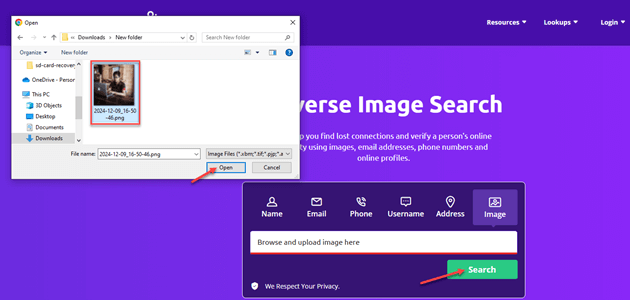
चरण 3) आराम से बैठो! Social Catfish सबसे स्पष्ट मिलान की तलाश के लिए छवि का विश्लेषण किया जाएगा।

चरण 4) परिणाम देखने के लिए अपना ईमेल पता दर्ज करें।

अद्वितीय विशेषताएं और क्षमताएं
Social Catfish इसमें उन्नत रिवर्स इमेज सर्च क्षमताएं हैं, जो सोशल मीडिया प्लेटफॉर्म, डेटिंग साइटों और डार्क वेब पर 200 बिलियन से अधिक छवियों को स्कैन करती हैं।

इसका मजबूत एल्गोरिदम मेल खाती छवियों का पता लगाता है, भले ही उन्हें संशोधित या क्रॉप किया गया हो। इसके अतिरिक्त, Social Catfish प्रदान करता है लोगों को खोज और फोन लुकअप सुविधाएं, एक व्यापक जांच टूलकिट प्रदान करती हैं।
सीमाओं
जबकि Social Catfish रिवर्स इमेज सर्च में उत्कृष्टता प्राप्त करने के बावजूद, इसके मुफ़्त संस्करण में सीमित खोज क्वेरी और परिणाम हैं। प्रीमियम सदस्यताएँ अधिक व्यापक सुविधाएँ और खोजों को अनलॉक करती हैं।
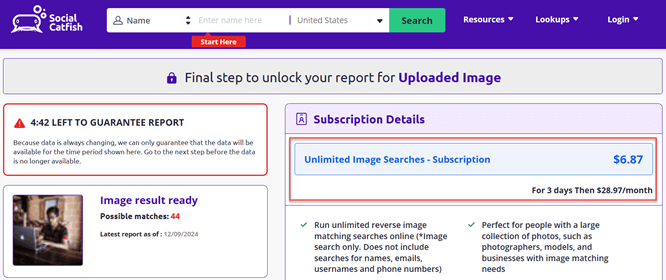
इसके अलावा, प्लेटफ़ॉर्म की प्रभावशीलता इसके डेटाबेस पर निर्भर करती है, जो कि विशाल होने के बावजूद, ऑनलाइन हर छवि को कवर नहीं कर सकता है। इन सीमाओं के बावजूद, Social Catfish ऑनलाइन सच्चाई को उजागर करने के लिए यह एक शक्तिशाली उपकरण बना हुआ है।
$3 में 5.73-दिवसीय परीक्षण
2) Spokeo
Spokeo यह एक व्यापक मानव संसाधन खोज इंजन है जो ऑनलाइन पहचान सत्यापित करने के इच्छुक व्यक्तियों, शोधकर्ताओं और डिजिटल जांचकर्ताओं के लिए शक्तिशाली रिवर्स इमेज सर्च क्षमताएं प्रदान करता है।
Reverse छवि खोज: नहीं
चेहरे की पहचान: नहीं
विस्तृत रिपोर्ट उपलब्ध कराएं: हाँ
मुफ्त आज़माइश: $7 में 0.95-दिवसीय परीक्षण
यह प्लेटफॉर्म उन लोगों के लिए प्रभावी ढंग से काम करता है जो प्रोफाइल पिक्चर के पीछे की पहचान उजागर करना चाहते हैं, सोशल मीडिया अकाउंट्स को वेरिफाई करना चाहते हैं या संदिग्ध छवियों की जांच करना चाहते हैं। चाहे आप पत्रकार हों, निजी जासूस हों या सिर्फ एक सतर्क ऑनलाइन उपयोगकर्ता हों, Spokeo यह अपने व्यापक डेटाबेस के माध्यम से आपको किसी भी छवि के पीछे की सच्चाई का पता लगाने में सक्षम बनाता है।
आप इस उपकरण का उपयोग इस प्रकार कर सकते हैं:
चरण 1) किसी पारंपरिक इमेज सर्च टूल से शुरुआत करें और इमेज से कोई भी सुराग इकट्ठा करें: नाम, यूजरनेम, ईमेल, फोन नंबर या दिखाई देने वाला पता।
चरण 2) इस पर जाएँ Spokeo होमपेज पर जाएं और उस खोज प्रकार का चयन करें जो आपके सुराग से मेल खाता हो — नाम, फ़ोन, ईमेल या पता।

चरण 3) वह सुराग दर्ज करें जो आप चाहते हैंtracछवि से डेटा चुनें और खोजें पर क्लिक करें।
चरण 4) Spokeo यह अपने डेटाबेस को स्कैन करेगा और मिलते-जुलते लोगों की प्रोफाइल, संपर्क विवरण और संबंधित स्थान लौटाएगा। फिर आप (पेड प्लान पर) पूरी रिपोर्ट खोलकर अधिक विस्तृत जानकारी और संबंधित ऑनलाइन प्रोफाइल देख सकते हैं।

अद्वितीय विशेषताएं और क्षमताएं
Spokeo यह रिवर्स इमेज सर्च को व्यापक व्यक्ति खोज क्षमताओं के साथ जोड़ता है, जिससे अरबों सार्वजनिक रिकॉर्ड, सोशल मीडिया प्रोफाइल और ऑनलाइन निर्देशिकाओं तक पहुंच प्राप्त होती है।
सीमाओं
जबकि Spokeo यह ऐप लोगों की खोज और छवि सत्यापन में उत्कृष्ट है, लेकिन इसका निःशुल्क संस्करण सीमित खोज परिणाम और बुनियादी जानकारी प्रदान करता है। विस्तृत रिपोर्ट और व्यापक खोज क्षमताओं तक पहुँचने के लिए प्रीमियम सदस्यता आवश्यक है।

इसके अलावा, प्लेटफ़ॉर्म की प्रभावशीलता सार्वजनिक रूप से उपलब्ध जानकारी पर निर्भर करती है और यह निजी या प्रतिबंधित स्रोतों से छवियों को कैप्चर नहीं कर सकती है। इन सीमाओं के बावजूद, Spokeo यह व्यापक छवि खोज और पहचान सत्यापन के लिए एक शक्तिशाली उपकरण बना हुआ है।
$7 में 0.95-दिवसीय परीक्षण
3) Google Images
Google Image Search ऑनलाइन उपलब्ध सबसे लोकप्रिय और शक्तिशाली इमेज सर्च इंजनों में से एक है। 2001 में लॉन्च किया गया, यह उपयोगकर्ताओं को कीवर्ड, वाक्यांशों या यहां तक कि अन्य छवियों का उपयोग करके लाखों वेब छवियों को खोजने और एक्सप्लोर करने की सुविधा देता है।

Google Image Search Google सार्वजनिक वेब पर सबसे बड़ा इमेज इंडेक्स बना हुआ है और सामान्य उपयोग के लिए रिवर्स सर्च का सबसे उपयुक्त विकल्प है। "उच्च-रिज़ॉल्यूशन कॉपी खोजें" के मामले में Google अन्य सभी सर्च इंजनों से आगे है - साइज़-फ़िल्टर सॉर्ट करने पर एक ही इमेज का सबसे बड़ा वेरिएंट सबसे पहले मिलता है। Google LensChrome और Google ऐप में एकीकृत यह सुविधा, एक ही टैप में उत्पाद, स्थलचिह्न और पौधों की पहचान करती है। जानबूझकर इसमें चेहरों को शामिल नहीं किया गया है: Google चेहरे-मिलान परिणामों को ब्लॉक करता है, इसलिए इसका उपयोग करें Yandex or PimEyes उस उपयोग के मामले के लिए।
आप इस उपकरण का उपयोग इस प्रकार कर सकते हैं:
चरण 1) आप रिक्त स्थान में कीवर्ड/वाक्यांश टाइप कर सकते हैं और खोजने के लिए 🔍आइकन का चयन कर सकते हैं।

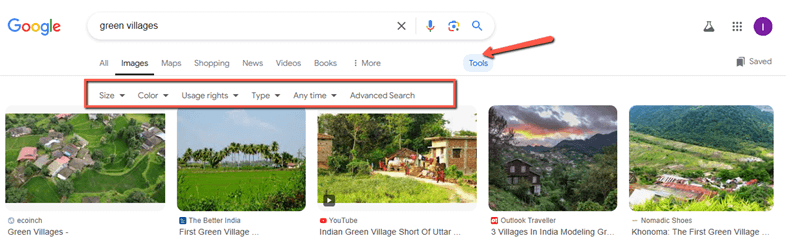
चरण 2) आप अपने खोज मानदंडों को आकार, रंग, उपयोग अधिकार आदि के आधार पर भी फ़िल्टर कर सकते हैं।
अद्वितीय विशेषताएं और क्षमताएं
Revसबसे बड़े सार्वजनिक छवि सूचकांक में व्यापक छवि खोज, Google Lens उत्पादों, स्थलों, पौधों और पाठ अनुवाद के लिए वस्तु पहचान, साथ ही एकीकृत दृश्य खरीदारी सुविधा।ping जो मेल खाने वाले उत्पादों को खुदरा विक्रेताओं से जोड़ता है।

इसकी रिवर्स इमेज सर्च सुविधा उपयोगकर्ताओं को चित्र अपलोड करने या छवि URL दर्ज करने में सक्षम बनाती है ताकि वे समान चित्र ढूंढ सकें, वस्तुओं की पहचान कर सकें और छवि के बारे में जानकारी एकत्र कर सकें।

इसके अतिरिक्त, आकार, रंग और प्रकार जैसे फ़िल्टर खोज परिणामों को सीमित करने में सहायता करते हैं।
सीमाओं
Google Image Searchकी सीमाएँ शामिल हैं भारी परिणाम, गलत छवि पहचान, गलत लेबल वाली छवियाँ, तथा सीमित उन्नत फ़िल्टर.
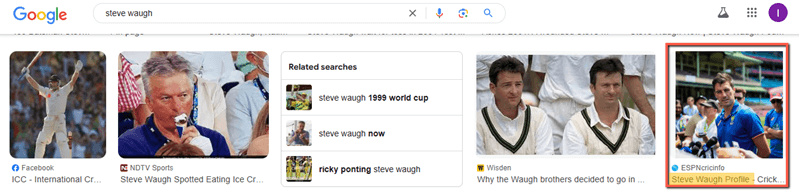
उपयोगकर्ताओं को भी सामना करना पड़ता है कॉपीराइट समस्याएं, अपर्याप्त स्पष्ट सामग्री फ़िल्टरिंग, धीमी लोडिंग समय, मोबाइल ऐप की सीमाएँ, तथा ब्राउज़र संगतता समस्याएँ.
लिंक: https://images.google.com/
4) TinEye
TinEye यह ग्राफिक डिज़ाइनरों, डिजिटल मार्केटरों और शोधकर्ताओं के लिए एक अमूल्य छवि खोज उपकरण है। हमारे मूल्यांकन के दौरान इसका उपयोग करने के बाद, मैं इसकी विशेषताओं से प्रभावित हुआ।

TinEye किसी छवि के मूल स्रोत का पता लगाने में विशेषज्ञ। एक समर्पित रिवर्स इमेज सर्च इंजनजब “सबसे पुराने के अनुसार क्रमबद्ध करें” मोड सही उपकरण है tracयह टूल किसी वायरल फोटो, मीम या स्टॉक इमेज के दुरुपयोग का पता लगाकर उसे सार्वजनिक वेब पर उसकी पहली उपस्थिति तक पहुंचाता है। पिक्सेल-स्तर का मिलान एल्गोरिदम क्रॉप की गई, रंग बदली गई और थोड़ी-बहुत संशोधित प्रतियों को पकड़ लेता है, जिन्हें अन्य सर्च इंजन पकड़ नहीं पाते। सामान्य उपयोग के लिए यह निःशुल्क है; पत्रकारों, फोटो एजेंसियों और OSINT जांचकर्ताओं को बल्क सर्च की आवश्यकता होने पर सशुल्क API सेवा उपलब्ध है।
आप इस उपकरण का उपयोग इस प्रकार कर सकते हैं:
चरण 1) भेंट TinEye वेबसाइट पर जाएँ और अपने डिवाइस से छवि लोड करने के लिए "अपलोड" पर क्लिक करें। वैकल्पिक रूप से, यदि आपके पास कोई विशिष्ट छवि URL है, तो उसे रिक्त स्थान पर पेस्ट करें और खोज करने के लिए 🔍 पर क्लिक करें।

चरण 2) यह समान मिलानों का पता लगाने के लिए 70+ बिलियन से अधिक छवियों में से खोज करता है।

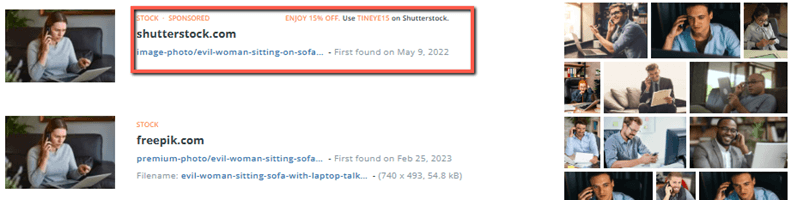
चरण 3) आप अलग-अलग स्थानों (URL) को देख सकते हैं जहाँ छवि का उपयोग किया गया है। यह उस विशिष्ट वेबसाइट URL पर पहली बार मिलने की तारीख भी बताता है।
अद्वितीय विशेषताएं और क्षमताएं
सबसे पुराने स्वरूप के आधार पर क्रमबद्ध किए गए एक क्यूरेटेड इंडेक्स में पिक्सेल-स्तर का मिलान।क्रॉप किए गए, रंग बदले गए, मिरर किए गए और वॉटरमार्क वाले वेरिएंट का मजबूत पता लगाने की सुविधा, साथ ही न्यूज़ रूम और स्टॉक-फोटो लाइसेंसिंग वर्कफ़्लो के लिए एक वाणिज्यिक एपीआई।
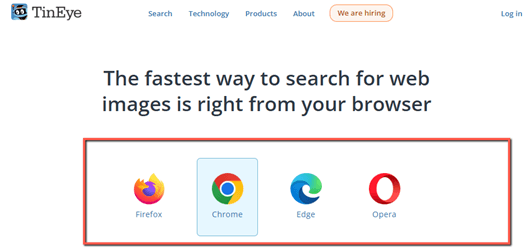
TinEyeहै मजबूत खोज एल्गोरिदम उपयोगकर्ताओं को मिलान परिणाम खोजने के लिए चित्र अपलोड करने या छवि URL दर्ज करने की अनुमति देता है। 70+ बिलियन से अधिक छवियों का इसका डेटाबेस सटीक पहचान सक्षम बनाता है।
सीमाओं
जबकि TinEye सटीक मिलान खोजने में तो यह उत्कृष्ट है, लेकिन समान या संशोधित छवियों को पहचानने की इसकी क्षमता सीमित है।
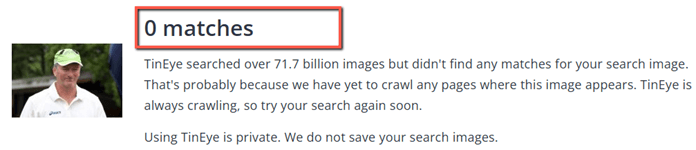
इसके अतिरिक्त, मुफ़्त संस्करण दैनिक खोजों को प्रतिबंधित करता है, जिससे यह भारी उपयोगकर्ताओं या व्यावसायिक अनुप्रयोगों के लिए कम उपयुक्त हो जाता है। इन सीमाओं के बावजूद, TinEye छवि खोज और सत्यापन के लिए एक शक्तिशाली उपकरण बना हुआ है।
लिंक: https://tineye.com/
5) Bing Image Search
Bing Image Search ग्राफिक डिजाइनरों, डिजिटल विपणक, शोधकर्ताओं और उच्च गुणवत्ता वाली छवियों की तलाश करने वाले किसी भी व्यक्ति के लिए एक अमूल्य उपकरण है।

Bing Visual Search दूसरे स्थान पर साफ-सुथरा प्रदर्शन करता है Google Lens उत्पाद और लैंडमार्क की पहचान के लिए और कभी-कभी फैशन और घरेलू सामानों के क्षेत्र में भी जीत हासिल करता है, जहां बिंग का ई-कॉमर्स इंडेक्स अधिक व्यापक है। Microsoft Edge और बिंग मोबाइल ऐप, जिसमें एआई चैट मोड (कोपायलट) है जो दृश्य क्वेरी के प्राकृतिक भाषा परिशोधन को स्वीकार करता है — "मुझे यह ड्रेस किसी दूसरे रंग में दिखाओ" उम्मीद के मुताबिक काम करता है। मुफ़्त, पंजीकरण की आवश्यकता नहीं।
आप इस उपकरण का उपयोग इस प्रकार कर सकते हैं:
चरण 1) बस खोज बार में कीवर्ड या वाक्यांश शामिल करें। फिर, खोजने के लिए 🔍आइकन चुनें।
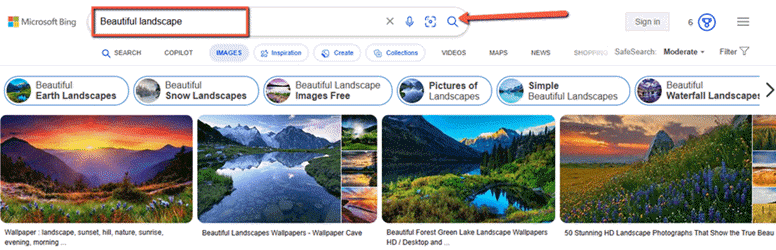
चरण 2) फ़िल्टर पर क्लिक करें  अपनी खोज प्रक्रिया को निजीकृत करने के लिए विभिन्न मानदंडों में से चयन करें।
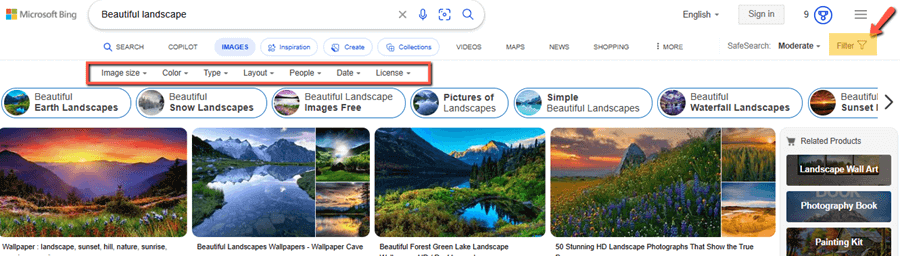
अद्वितीय विशेषताएं और क्षमताएं
कोपायलट प्राकृतिक भाषा परिशोधन के साथ एआई-संवर्धित दृश्य खोजउत्पाद-पहचान लिंक Microsoft ख़रीदे pingमानचित्र संदर्भ के साथ लैंडमार्क की पहचान, और राइट-क्लिक मेनू के माध्यम से एज ब्राउज़र में सीधा एकीकरण।
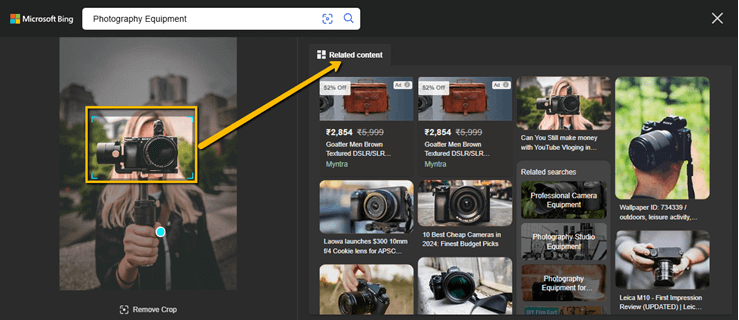
इसकी “एंटीटीज़” सुविधा छवियों के भीतर वस्तुओं की पहचान करती है, जबकि “छवि मिलान” समान छवियों का सुझाव देती है। अन्य के साथ एकीकरण Microsoft उपकरण इसकी कार्यक्षमता को बढ़ाता है.
सीमाओं
अपनी क्षमताओं के बावजूद, Bing Image Search इसकी अपनी सीमाएँ हैं। हालाँकि यह बहुत बड़ा है, लेकिन इसका इमेज इंडेक्स गूगल जितना व्यापक नहीं हो सकता है, और रिवर्स इमेज सर्च फीचर हमेशा सटीक मिलान नहीं दे सकता है।
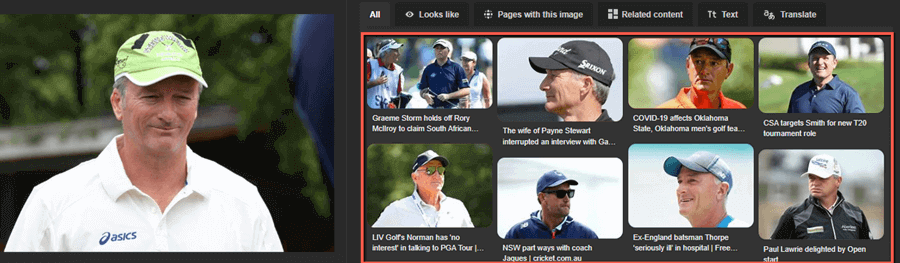
इसके अतिरिक्त, फ़िल्टरिंग विकल्प कभी-कभी अप्रासंगिक परिणाम उत्पन्न कर सकते हैं। फिर भी, Bing Image Search एक शक्तिशाली और विश्वसनीय छवि खोज इंजन बना हुआ है।
लिंक: https://www.bing.com/images
6) Adobe Stock
Adobe Stock एक शक्तिशाली छवि खोज इंजन है जो उच्च गुणवत्ता वाली फ़ोटो, वेक्टर और वीडियो की एक विशाल लाइब्रेरी प्रदान करता है। मैं इसकी तेज़ और प्रभावी खोज क्षमता से काफी प्रभावित हुआ। उपलब्ध विविधता प्रभावशाली है, जो विविध रचनात्मक आवश्यकताओं को पूरा करती है।
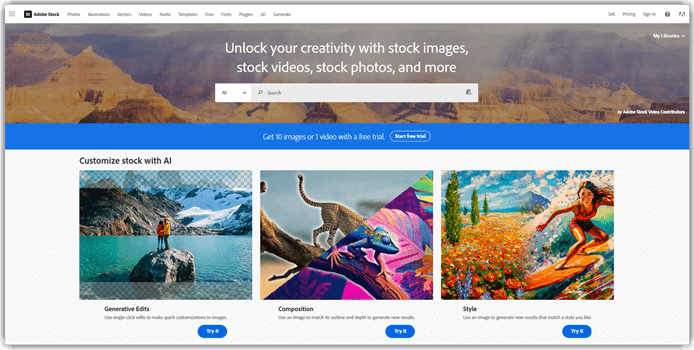
हालाँकि, मुझे कभी-कभी खोज कार्यक्षमता में विशिष्ट फ़िल्टर की कमी महसूस होती है, जो निराशाजनक हो सकता है। यदि आप अच्छी गुणवत्ता वाली स्टॉक फ़ोटो की तलाश में हैं, Adobe Stock आपकी उम्मीदों को कभी निराश नहीं करेगा.
आप इस उपकरण का उपयोग इस प्रकार कर सकते हैं:
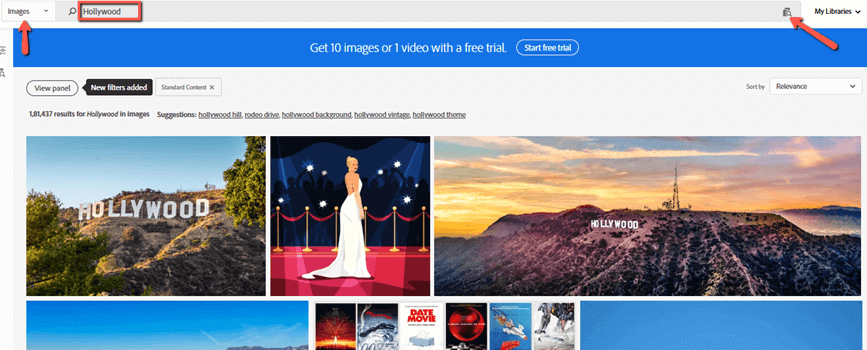
चरण 1) से Adobe Stock होमपेज पर, मैंने खाली जगह में अपनी खोज क्वेरी दर्ज की। बाईं ओर, मैंने “सभी” को “छवियाँ” में बदल दिया।
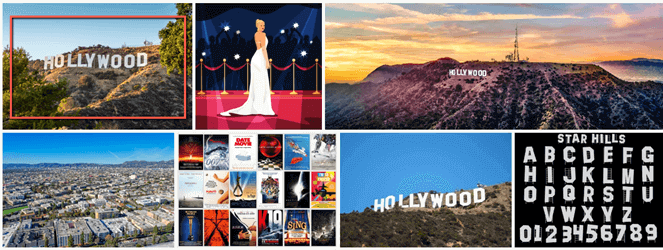
चरण 2) उत्पन्न सूची में से मैंने वह छवि चुनी जो मेरी खोज आवश्यकता को पूरा करती थी।
अद्वितीय विशेषताएं और क्षमताएं
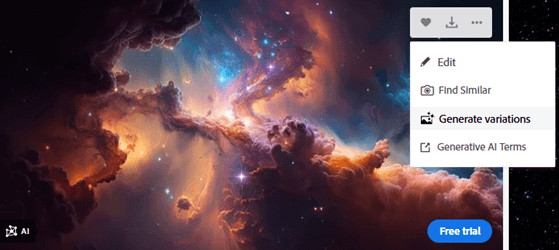
Adobe Stock जैसे अद्वितीय सुविधाएँ प्रदान करता है मूल एकीकरण के साथ Adobe Creative Cloud, उन्नत खोज क्षमताएं, और दृश्य खोज कार्यक्षमता। यह aussi विविधता उत्पन्न करता है किसी विशेष छवि का। उपयोगकर्ता फ़ोटोशॉप और इलस्ट्रेटर जैसे अनुप्रयोगों के भीतर आसानी से ब्राउज़ और लाइसेंस प्राप्त कर सकते हैं, जिससे वर्कफ़्लो दक्षता में वृद्धि होती है।
इसके अतिरिक्त, यह 390 मिलियन से अधिक उच्च गुणवत्ता वाली छवियों, वीडियो और टेम्पलेट्स का एक विशाल पुस्तकालय प्रदान करता है, जो मजबूत लाइसेंसिंग शर्तों को बनाए रखते हुए विविध रचनात्मक आवश्यकताओं को पूरा करता है।
सीमाओं
पर उपलब्ध निःशुल्क परिसंपत्तियाँ Adobe Stock कई सीमाएँ हैं। उपयोगकर्ता प्रतिदिन केवल तीन निःशुल्क संपत्तियाँ डाउनलोड कर सकते हैं, जो बड़ी परियोजनाओं तक पहुँच को प्रतिबंधित कर सकती हैं।
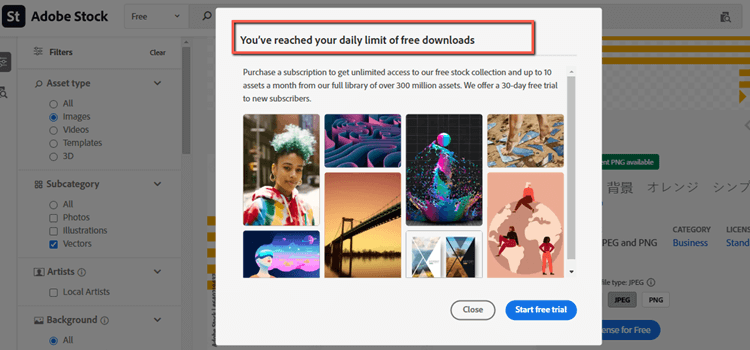
इसके अतिरिक्त, मुफ़्त लाइब्रेरी व्यापक भुगतान संग्रह की तुलना में सीमित चयन प्रदान करती है, जो संभावित रूप से विशिष्ट उच्च-गुणवत्ता वाली छवियों की तलाश करने वाले उपयोगकर्ताओं को बाधित करती है। इसके अलावा, लाइसेंसिंग प्रतिबंध मुफ़्त डाउनलोड पर लागू होते हैं, जो भुगतान किए गए सदस्यता के माध्यम से उपलब्ध संपत्तियों की तुलना में वाणिज्यिक उपयोग को सीमित करते हैं।
30-दिन का निःशुल्क परीक्षण
7) Pinterest विज़ुअल सर्च टूल
RSI Pinterest दृश्य खोज यह टूल छवियों की खोज के लिए एक गेम-चेंजर है। मैं इसके सरल इंटरफ़ेस और संग्रह की विस्तृत विविधता के कारण इस टूल का लगातार उपयोगकर्ता रहा हूँ।

बस एक पिन पर क्लिक करके और रुचि के क्षेत्र का चयन करके, मैं दृश्य रूप से समान छवियों को खोज सकता हूं, जो मेरा समय बचाता है और मेरी रचनात्मकता को बढ़ाता है। उदाहरण के लिए, अगर मुझे लिविंग रूम पिन में कोई विशेष सोफा पसंद है, तो मैं तुरंत उससे मेल खाने वाले और भी सजावट के विचार पा सकता हूँ! यह टूल वास्तव में मेरे पिनिंग अनुभव को बढ़ाता है।
आप इस उपकरण का उपयोग इस प्रकार कर सकते हैं:
चरण 1) अपने डिवाइस पर Pinterest ऐप खोलें, अपना खोज मानदंड टाइप करें, और खोज आइकन 🔍 पर क्लिक करें।

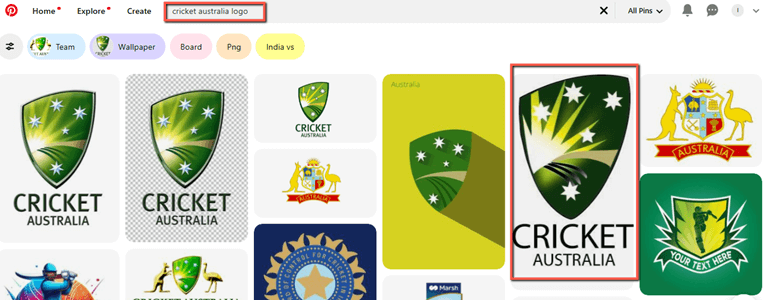
चरण 2) मैंने खोजा "क्रिकेट ऑस्ट्रेलिया Logo” सर्च किया, जिससे कई सटीक परिणाम मिले।
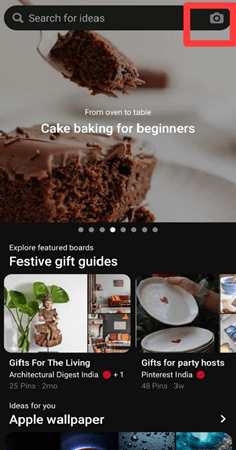
चरण 3) यदि आप अपने मोबाइल या टैबलेट से Pinterest का उपयोग कर रहे हैं, तो इंटरफ़ेस आपको 📷 आइकन का उपयोग करके समान छवियों को खोजने देता है। आप समान विकल्प खोजने के लिए आइकन पर क्लिक करके अपने सिस्टम से एक छवि अपलोड कर सकते हैं।
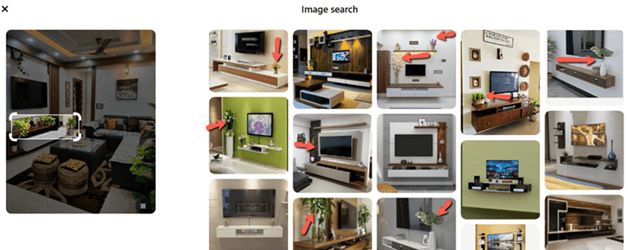
फिर Pinterest आपको आपके द्वारा चुनी गई वस्तु से संबंधित उत्पाद, विचार और प्रेरणा सहित समान परिणाम दिखाएगा। आप परिणामों को ब्राउज़ कर सकते हैं, उन्हें अपने बोर्ड पर सहेज सकते हैं, या अधिक विचार खोजने के लिए आगे खोज कर सकते हैं।
अद्वितीय विशेषताएं और क्षमताएं
RSI Pinterest दृश्य खोज उपकरण आपको अनेक वस्तुओं की पहचान करें एक ही छवि के भीतर। छवि खोज उपकरण का उपयोग करके, आप खोज सकते हैं विशिष्ट तत्वों के आधार पर दिखने में समान वस्तुएँ.
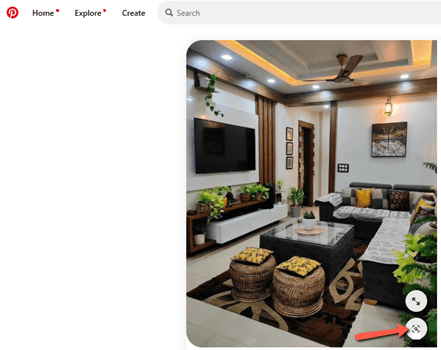
उदाहरण के लिए, लिविंग रूम पिन से एक पौधा चुनने पर घरेलू पौधों के समान परिणाम प्राप्त हो सकते हैं।
सीमाओं
Pinterest विज़ुअल सर्च टूल की सीमाएँ हैं, जिसमें सटीक मिलान खोजने में परिवर्तनशील सटीकता और मौजूदा पिन पर निर्भरता शामिल है। कीवर्ड खोजों के बजाय दृश्य समानता पर ध्यान केंद्रित करता है, जो विशिष्टता में बाधा उत्पन्न कर सकता है।
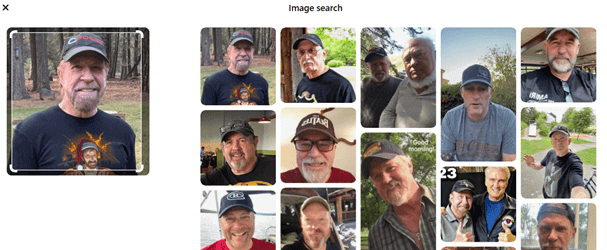
जैसा कि आप देख सकते हैं, सिर्फ़ एक छवि बिल्कुल समान है। अन्य केवल दृश्य समानता पर ध्यान केंद्रित करते हैं, जैसे दाढ़ी और टोपी, लेकिन सटीक कीवर्ड खोजों पर नहीं।
लिंक: https://www.pinterest.com/
8) मिडजर्नी
मध्य यात्रा यह एक अभिनव एआई इमेज जनरेटर है जो टेक्स्ट प्रॉम्प्ट को आश्चर्यजनक दृश्यों में बदल देता है। एक उपयोगकर्ता के रूप में, मुझे यह देखना अविश्वसनीय रूप से रोमांचक लगता है कि यह मेरे विवरण से क्या अनूठी छवियां बना सकता है।

मिडजर्नी शुरुआती लोगों के लिए अपेक्षाकृत उपयोगकर्ता के अनुकूल है, मुख्य रूप से डिस्कॉर्ड के साथ इसके एकीकरण के कारण। उपयोगकर्ता “/ कल्पना” और “/ मिश्रण” जैसे सरल आदेशों का उपयोग करके आसानी से चित्र बना सकते हैं। कई उपयोगकर्ता रिपोर्ट करते हैं कि वे कुछ घंटों के भीतर मूल बातें समझ लेते हैं, सहायक समुदाय के लिए धन्यवाद जो आसानी से सुझाव साझा करता है और सवालों के जवाब देता है।
आप इस उपकरण का उपयोग इस प्रकार कर सकते हैं:
चरण 1) शुरू करने के लिए, अपने Google खाते से Midjourney से जुड़ें। हालाँकि, यह एक मुफ़्त टूल नहीं है; उपयुक्त योजना चुनें और जारी रखें।
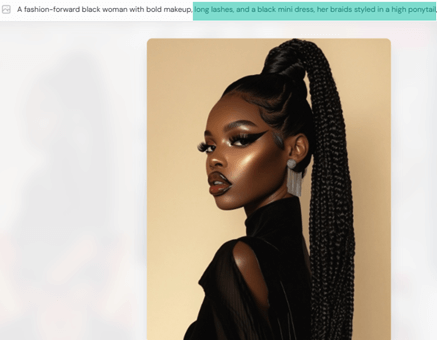
चरण 2) सब्सक्राइब होने के बाद, इमेज जेनरेट करने के लिए प्रॉम्प्ट दर्ज करें। यहाँ, मैंने एक वर्णनात्मक प्रॉम्प्ट दर्ज किया है: "शमरॉक हैट पहने हुए 3 प्यारे ग्नोम, बिना किसी छाया के सफ़ेद बैकग्राउंड पर क्लिपआर्ट सब्लिमेशन डिज़ाइन, हरे और तेंदुए प्रिंट की शैली में"। आप नीचे जेनरेट की गई इमेज देख सकते हैं।

अद्वितीय विशेषताएं और क्षमताएं
मध्य यात्रा कलात्मक शैली की नकल जैसी अनूठी सुविधाएँ प्रदान करता है, जिससे उपयोगकर्ताओं को प्रॉम्प्ट में शैलियाँ निर्दिष्ट करें, और निर्बाध छवि विस्तार के लिए आउट-पेंटिंग। इसका डिस्कॉर्ड एकीकरण एक को बढ़ावा देता है सहयोगात्मक समुदाय, जबकि उच्च अनुकूलन विकल्प सक्षम हैं छवि विशेषताओं पर नियंत्रणनिरंतर सीखने से आउटपुट की गुणवत्ता बढ़ती है, जिससे यह कलाकारों और डिजाइनरों के लिए आदर्श बन जाता है।
सीमाओं
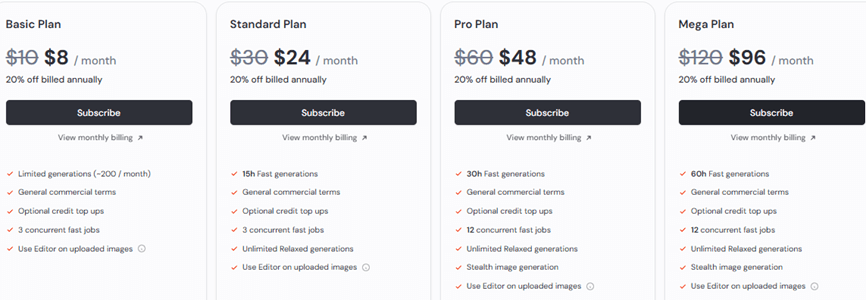
मिडजर्नी की मुख्य सीमा यह है कि प्रॉम्प्ट के साथ इमेज बनाने के लिए एक निःशुल्क बेसिक वर्शन भी उपलब्ध नहीं है। इमेज बनाने के लिए आपको कम से कम $8/माह का सब्सक्रिप्शन खरीदना होगा।
लिंक: https://www.midjourney.com/home
सर्वश्रेष्ठ फोटो सर्च इंजन – सम्माननीय उल्लेख:
1) Yandex Image
Yandex एक शक्तिशाली इमेज सर्च इंजन है जो अपनी मजबूत रिवर्स इमेज सर्च क्षमताओं के लिए जाना जाता है। उपयोगकर्ता दृश्य रूप से समान छवियों और संबंधित सामग्री को खोजने के लिए चित्र अपलोड कर सकते हैं या URL पेस्ट कर सकते हैं।
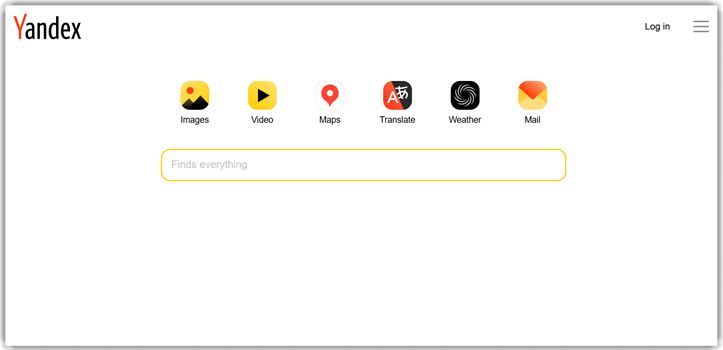
Yandex Images OSINT समुदाय का डिफ़ॉल्ट रिवर्स-इमेज इंजन है — यह चेहरे और स्थानों के ऐसे मिलान दिखाता है जिन्हें Google जानबूझकर ब्लॉक कर देता है, और इसका इंडेक्स रूसी और पूर्वी यूरोपीय साइटों को भी कवर करता है जिन्हें अन्य इंजन नहीं देख पाते। सर्च बार में एक पोर्ट्रेट डालें और आपको उस चेहरे की अन्य सार्वजनिक वेब उपस्थिति मिल जाएगी; एक लैंडस्केप फोटो डालें और आपको उसी स्थान की अन्य तस्वीरें मिल जाएंगी। मुफ़्त, कोई साइन अप नहीं। रिवर्स इमेज विश्लेषण के लिए Google का सबसे महत्वपूर्ण पूरक, और सबसे बेहतरीन में से एक। ऑनलाइन छवि खोज के लिए सर्वोत्तम उपकरण.
सार्वजनिक वेब प्रोफाइलों में आक्रामक चेहरे की समानता का मिलानइसमें मानचित्र संदर्भ के साथ स्थान-पहचान, Google द्वारा अनदेखी की गई रूसी और पूर्वी यूरोपीय साइटों का गहन सूचकांक, और निःशुल्क श्रेणी में सबसे व्यापक "निकट-समान" पहचान शामिल है।
कमियां: Yandex'की रिवर्स इमेज सर्च स्थानीय-केंद्रित परिणामों और गैर-रूसी भाषियों के लिए कम सहज इंटरफ़ेस द्वारा सीमित हो सकती है। इसके अतिरिक्त, उपयोगकर्ता जटिल छवियों, गोपनीयता संबंधी चिंताओं और संभावित संगतता मुद्दों के साथ भिन्न सटीकता की शिकायत करते हैं।
लिंक: https://yandex.com/
2) छींटे खोलना
Unsplash एक अग्रणी छवि खोज इंजन है जो उच्च-रिज़ॉल्यूशन, रॉयल्टी-मुक्त छवियों की एक विस्तृत श्रृंखला प्रदान करता है। उपयोगकर्ता बिना किसी श्रेय के व्यक्तिगत और व्यावसायिक उपयोग के लिए आसानी से फ़ोटो ब्राउज़ और डाउनलोड कर सकते हैं। इस प्लेटफ़ॉर्म को चलाने वाले फ़ोटोग्राफ़रों के समुदाय का धन्यवाद, मैं दृश्य सामग्री की विविधता देखकर दंग रह गया।
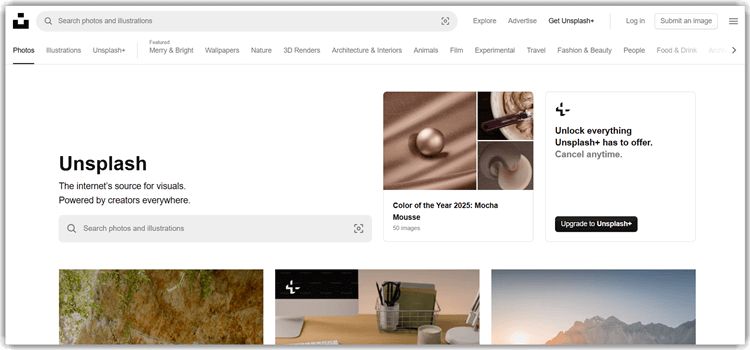
कमियां: अनस्प्लैश की कमियों में योगदानकर्ताओं के लिए सीमित मुआवज़ा, उपयोगकर्ता द्वारा अपलोड की गई सामग्री से संभावित कॉपीराइट मुद्दे और कम मज़बूत खोज कार्यक्षमता शामिल हैं। ये कारक उपयोगकर्ताओं को विशिष्ट छवियों को कुशलतापूर्वक खोजने में बाधा डाल सकते हैं।
लिंक: https://unsplash.com/
3) Pexels
Pexels अपने पूरी तरह से मुफ़्त स्टॉक फ़ोटो और वीडियो के ज़रिए इमेज सर्च इंजनों के बीच अपनी अलग पहचान बनाता है, जिसके इस्तेमाल के लिए किसी एट्रिब्यूशन की ज़रूरत नहीं होती। इस प्लैटफ़ॉर्म में बेहतरीन क्वालिटी के विज़ुअल का एक बड़ा संग्रह है, जिसे दुनिया भर के क्रिएटर्स की नई सामग्री के साथ लगातार रिफ़्रेश किया जाता है। इसका इस्तेमाल में आसान सर्च और क्यूरेटेड कलेक्शन आपको अपनी ज़रूरत की चीज़ें ढूँढ़ने में बेहद आसान बनाता है, चाहे वह निजी हो या व्यावसायिक प्रोजेक्ट।

कमियां: Pexel बिना लाइसेंस के सीमित व्यावसायिक उपयोग की पेशकश करता है। मैंने उपलब्ध छवियों के बीच गुणवत्ता में एक निश्चित भिन्नता देखी है। खोज कार्यक्षमता असंगत हो सकती है। कुछ वीडियो विकल्प उपलब्ध हैं। उपयोगकर्ता द्वारा अपलोड की गई सामग्री में पेशेवर मानकों की कमी हो सकती है।
लिंक: https://www.pexels.com/
4) PimEyes
PimEyes यह बाज़ार में उपलब्ध सबसे सटीक उपभोक्ता चेहरे की पहचान करने वाला इंजन है, जो निम्नलिखित द्वारा संचालित है: उन्नत चेहरे की पहचान तकनीकएक पोर्ट्रेट अपलोड करें और यह उसी चेहरे की अन्य सार्वजनिक वेब उपस्थितियाँ दिखाएगा — समाचार फ़ोटो, ब्लॉग पोस्ट, सोशल प्रोफ़ाइल (सीमित; मेटा और स्नैपचैट क्रॉलिंग को ब्लॉक करते हैं), फ़ोरम अवतार। वैध सत्यापन के लिए सर्वोत्तम: कैटफ़िश का पता लगाना, अपनी ऐसी फ़ोटो खोजना जिनके बारे में आपको पता नहीं था, और सहमति से OSINT। मुफ़्त संस्करण में धुंधली झलकियाँ दिखाई देती हैं; $14.99 प्रति चक्र से शुरू होने वाले सशुल्क प्लान में धुंधली झलकियाँ नहीं दिखतीं और स्रोत URL भी दिखाई देते हैं।
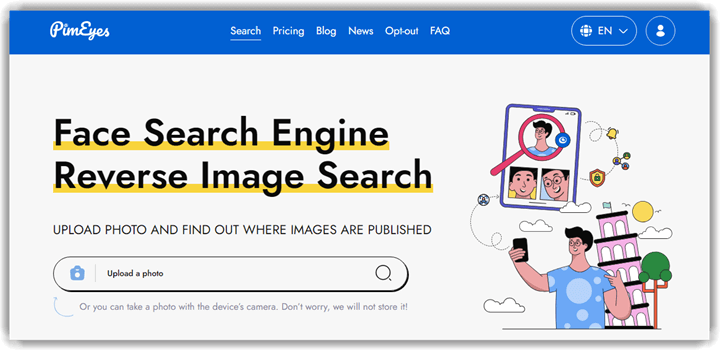
ओपन वेब पर उच्च सटीकता वाली चेहरे की पहचान खोजइसमें समाचार, ब्लॉग और सोशल मीडिया स्रोतों में अपनी तस्वीरें ढूंढने के लिए सहायता, नई उपस्थिति दर्ज होने पर सशुल्क अलर्ट और एक स्व-हटाने की ऑप्ट-आउट प्रक्रिया शामिल है जो दो सप्ताह के भीतर पूरी हो जाती है।
कमियां: PimEyes यह टूल गलत सकारात्मक परिणाम दे सकता है और सोशल मीडिया सामग्री को मिस कर सकता है, जो कुछ संदर्भों में इसकी प्रभावशीलता को सीमित कर सकता है। इसके अतिरिक्त, यह टूल कभी-कभी गलत पहचान की ओर ले जाता है, खासकर नाबालिगों की छवियों के साथ या ऐसे मामलों में जहां चेहरे आंशिक रूप से अस्पष्ट होते हैं।
लिंक: https://pimeyes.com/en
अपने उपयोग के लिए सही इमेज सर्च इंजन का चुनाव कैसे करें
“सर्वश्रेष्ठ छवि खोज” सूचियों में विरोधाभासी सुझाव आने का कारण यह है कि यहाँ एक ही काम नहीं है — बल्कि पाँच अलग-अलग काम हैं, और हर काम के लिए एक अलग खोज इंजन है। ऐसा खोज इंजन चुनें जो आपके वास्तविक उद्देश्य से मेल खाता हो।
- किसी वायरल फोटो या मीम के मूल स्रोत का पता लगाना। TinEye इसके लिए सबसे अच्छा विकल्प है - इसका इंडेक्स सबसे पुराने मैच के अनुसार सॉर्ट किया गया है, जो बिल्कुल वही है जो आप चाहते हैं। tracकिसी फोटो को वापस उसी स्थान पर भेजना जहां वह पहली बार सार्वजनिक वेब पर दिखाई दी थी।
- आपके पास पहले से मौजूद छवि का उच्च-रिज़ॉल्यूशन वाला संस्करण ढूँढना। Google Images यहां यह इसलिए आगे है क्योंकि इसका साइज-फ़िल्टर सॉर्ट पहले बड़े रेज़ोल्यूशन वाली प्रतियां लौटाता है। Yandex यह एक मजबूत बैकअप है, खासकर उन छवियों के लिए जो मूल रूप से पूर्वी यूरोपीय साइटों पर दिखाई दी थीं जिन्हें Google खराब तरीके से इंडेक्स करता है।
- किसी तस्वीर में चेहरे की पहचान करना। Yandex यह OSINT समुदाय का डिफ़ॉल्ट है — यह उन चेहरों के मिलान को लौटाता है जिन्हें Google जानबूझकर ब्लॉक करता है। PimEyes यह सबसे सटीक सशुल्क चेहरे की पहचान करने वाला इंजन है, जबकि FaceCheck.id सबसे मजबूत मुफ्त विकल्प है।
- किसी स्थान, स्थलचिह्न या उत्पाद की पहचान करना। Google Lens यह रोजमर्रा की वस्तुओं को पहचानने का सबसे शक्तिशाली उपकरण है, जिसमें पौधे, जानवर, इमारतें, उत्पाद और अनुवादित पाठ शामिल हैं। Bing Visual Search यह दूसरे स्थान पर काफी करीबी मुकाबला पेश करता है और फैशन के मामले में कभी-कभी आगे भी निकल जाता है।
- एनिमे, मंगा या चित्र सामग्री की पहचान करना। शैलीबद्ध कलाकृति मानक रिवर्स-इमेज इंजनों को विफल कर देती है क्योंकि फ़ाइल हस्ताक्षर एक फोटोग्राफ से भिन्न होता है। SauceNAO और IQDB इस क्षेत्र के विशेषज्ञ हैं - वे Pixiv, Danbooru, DeviantArt और Twitter की कला को इंडेक्स करते हैं और चित्रों को लगभग तुरंत पहचान लेते हैं।
काम के आधार पर चुनें, न कि ब्रांड की पहचान के आधार पर। अधिकांश पेशेवर ऑपरेटिंग इंटेलिजेंस और पत्रकारिता कार्यप्रवाह छवियों को समानांतर रूप से तीन इंजनों के माध्यम से चलाते हैं — गूगल, Yandex, तथा TinEye और परिणामों को संयोजित करें।
क्यों Yandex यह गूगल को भी मात देता है। Revवर्स फेस सर्च
गूगल जानबूझकर रिवर्स-इमेज सर्च में चेहरे के मिलान के नतीजों को सीमित करता है। यह फैसला 2011 का है, जब गूगल के सीईओ एरिक श्मिट ने चेहरे की पहचान शुरू करने को लेकर "अजीब लगने" की चिंताओं का हवाला दिया था। यह नीति आज भी लागू है — अपनी तस्वीर को सर्च बॉक्स में डालें। Google Images और आपको व्यापक तस्वीर के आधार पर मिलान मिलेगा, जिसमें पृष्ठभूमि, कपड़े और संरचना शामिल होगी, लेकिन चेहरे को स्वयं बहुत अधिक महत्व नहीं दिया जाएगा। Yandex इसके विपरीत, इसने रिवर्स-इमेज इंजन चेहरे की समानता को प्राथमिकता देता है और प्रोफाइल फोटो, समाचार फोटो गैलरी, संग्रहीत डेटिंग साइट पेज और अधिकांश गैर-मेटा सोशल प्लेटफॉर्म सहित ओपन वेब पर चेहरे के मिलान दिखाता है। सटीकता एक अलग प्रशिक्षण कॉर्पस और एक अलग नीति से आती है - किसी अलग एल्गोरिथम संबंधी सफलता से नहीं। परिणाम: एक ऐसा चित्र जो Google पर कुछ भी उपयोगी परिणाम नहीं देता है, अक्सर ऑनलाइन कई मिलान दिखाता है। Yandexइसमें सार्वजनिक वेब पेज पर विषय का नाम शामिल करना शामिल है। यही कारण है कि प्रत्येक प्रकाशित ओएसइंट और खोजी पत्रकारिता कार्यप्रवाह इसका उपयोग करता है। Yandex चेहरे की पहचान के लिए इसका इस्तेमाल उन देशों में भी किया जा सकता है जहां गूगल अन्य सभी चीजों के लिए प्रमुख सर्च इंजन है। नैतिक पहलू महत्वपूर्ण हैं - इसका उपयोग केवल वैध उद्देश्यों के लिए करें।
क्या एआई-आधारित इमेज सर्च टूल पारंपरिक टूल से बेहतर हैं?
Lenso.ai जैसे एआई-संचालित इमेज सर्च इंजन, Bing Visual Searchइसके चैट मोड, और Google Lens साथ में Gemini हाल ही में हुए एकीकरण ने इस श्रेणी को बदल दिया है, लेकिन इससे पारंपरिक रिवर्स-इमेज सर्च खत्म नहीं हुई है। ये दोनों तरीके अलग-अलग समस्याओं का समाधान करते हैं।
- प्राकृतिक भाषा के प्रश्नों पर एआई सर्च बेहतर प्रदर्शन करता है। "मुझे पेरिस के किसी कैफे के सामने खड़ी एक पुरानी कार की तस्वीर ढूंढकर दिखाओ" जैसे सर्च इंजन Lenso.ai या Bing पर उपयोगी परिणाम देते हैं - क्योंकि AI दृश्य के अर्थ को समझ लेता है। पारंपरिक सर्च इंजनों को विवरण की नहीं, बल्कि केवल एक छवि की आवश्यकता होती है।
- सटीक मिलान वाले प्रश्नों में पारंपरिक खोज ही बेहतर परिणाम देती है। “हर उस वेब पेज को ढूंढें जहां यह विशिष्ट जेपीईजी फ़ाइल दिखाई देती है” यही निर्देश दिया गया है। TinEye और Google Images कृत्रिम बुद्धिमत्ता से चलने वाले इंजन अक्सर मैच का सारांश या सामान्यीकरण करते हैं, जिससे देखने में समान लेकिन भिन्न छवियां प्राप्त होती हैं।
- चेहरे के आधार पर पारंपरिक खोज में सफलता मिलती है। यूरोपीय संघ के एआई अधिनियम का अनुपालन करने के लिए एआई इंजन आमतौर पर सीधे चेहरे के मिलान को अवरुद्ध करते हैं; चेहरे की पहचान करने वाले विशेषज्ञ इंजन जैसे PimEyes विभिन्न नियामक प्रक्रियाओं के तहत काम करना।
आज अधिकांश उपयोगकर्ताओं के लिए, सही उत्तर दोनों को बनाए रखना है - वर्णनात्मक खोज के लिए एआई, और सटीक मिलान और चेहरे के आधार पर जांच के लिए पारंपरिक रिवर्स-इमेज तकनीक।
प्रभावी छवि खोज के लिए सुझाव
जब आप सही छवि की तलाश में हों, तो कुछ रणनीतियाँ वास्तव में आपकी खोज को आसान और अधिक कुशल बना सकती हैं। यहाँ कुछ सुझाव दिए गए हैं जो आपको छवियों को तेज़ी से और कुशलता से खोजने में मदद करेंगे:
- उन्नत खोज फ़िल्टर का उपयोग करें: ज़्यादातर सर्च इंजन में फ़िल्टर होते हैं जो आपको साइज़, रंग और इमेज के प्रकार के हिसाब से नतीजों को सीमित करने देते हैं। उदाहरण के लिए, अगर आपको सिर्फ़ हाई-रिज़ॉल्यूशन वाली इमेज चाहिए, तो आप समय बचाने के लिए उस फ़िल्टर को सेट कर सकते हैं।
- रोजगार खोज Operaमरोड़: यदि आप खोज ऑपरेटर से परिचित हैं, तो वे अविश्वसनीय रूप से उपयोगी हो सकते हैं। उदाहरण के लिए, फ़ाइलटाइप का उपयोग करके आप JPEG या PNG जैसे विशिष्ट प्रारूपों को खोज सकते हैं। आप किसी विशेष वेबसाइट के भीतर खोज करने के लिए साइट का उपयोग भी कर सकते हैं।
- अपने कीवर्ड अनुकूलित करें: अपने कीवर्ड के साथ विशिष्ट रहें! सिर्फ़ “कुत्ता” खोजने के बजाय, ज़्यादा लक्षित नतीजों के लिए “गोल्डन रिट्रीवर पपी” आज़माएँ। उद्धरण चिह्नों में वाक्यांश रखने से आपको सटीक मिलान खोजने में भी मदद मिल सकती है।
- Reverse छवि खोज: क्या आपने कभी कोई तस्वीर देखकर सोचा है कि यह कहाँ से आई है? Google Lens यह आपको एक छवि अपलोड करने और उससे मिलती-जुलती छवियां खोजने या उनके स्रोत का पता लगाने की अनुमति देता है। यह एक सुविधाजनक तरीका है। tracमूल संदर्भ को ध्यान से पढ़ें!
- एकाधिक खोज इंजन का अन्वेषण करें: खुद को सिर्फ़ एक सर्च इंजन तक सीमित न रखें! बिंग या Yandex इससे भिन्न परिणाम प्राप्त हो सकते हैं, जिससे आपके विकल्पों की सीमा बढ़ सकती है।
छवि खोज में आम चुनौतियों पर काबू पाना
यहाँ कुछ आम चुनौतियाँ दी गई हैं जिनका सामना आपको इमेज सर्च प्रक्रिया में करना पड़ सकता है। मैंने इन समस्याओं के समाधान के बारे में भी बताया है।
| चुनौतियां | शमन |
|---|---|
| प्रासंगिक चित्र ढूंढने में कठिनाई: उपयोगकर्ताओं को ऐसी छवियां ढूंढने में कठिनाई हो सकती है जो उनकी खोज क्वेरी से सटीक रूप से मेल खाती हों या उनकी विशिष्ट आवश्यकताओं को पूरा करती हों। |
• विशिष्ट खोजशब्दों का प्रयोग करेंखोज परिणामों को सीमित करने के लिए सटीक और वर्णनात्मक कीवर्ड का उपयोग करें। • उन्नत खोज फ़िल्टर का उपयोग करेंखोज परिणामों को परिष्कृत करने के लिए छवि प्रकार, आकार और रंग जैसे फ़िल्टर का उपयोग करें। |
| कॉपीराइट संबंधी चिंताएं: उपयोगकर्ता अनजाने में बिना अनुमति के कॉपीराइट वाली छवियों का उपयोग कर सकते हैं, जिससे कानूनी समस्याएं उत्पन्न हो सकती हैं। |
• छवि लाइसेंस सत्यापित करेंडाउनलोड या उपयोग करने से पहले छवि का लाइसेंस और उपयोग की शर्तें जांच लें। • सार्वजनिक डोमेन या क्रिएटिव कॉमन्स छवियों का उपयोग करें: उन छवियों का चयन करें जिन्हें स्पष्ट रूप से सार्वजनिक डोमेन या क्रिएटिव कॉमन्स-लाइसेंस के रूप में लेबल किया गया हो। |
| सीमित साधन: हो सकता है कि उपयोगकर्ताओं के पास उच्च गुणवत्ता वाली छवियों तक पहुंच न हो या उन्हें यह पता न हो कि उन्हें कहां खोजना है। |
• निःशुल्क छवि संसाधन खोजें: जैसे मुफ्त छवि वेबसाइटों का उपयोग करें Unsplash, Pexelsया, Pixabay. • उपयोग Google Images' उन्नत खोज सुविधाएँ: फ़ायदा उठाना Google Images' उन्नत खोज सुविधाएं, जैसे उपयोग अधिकारों के आधार पर फ़िल्टरिंग, उच्च गुणवत्ता वाली छवियां खोजने के लिए। |
| छवि गुणवत्ता संबंधी समस्याएं: उपयोगकर्ताओं को कम-रिज़ॉल्यूशन या खराब अनुकूलित छवियां मिल सकती हैं जो उनकी आवश्यकताओं को पूरा नहीं करती हैं। |
• छवि संपादन सॉफ्टवेयर का उपयोग करें: जैसे सॉफ्टवेयर का उपयोग करके छवियों की गुणवत्ता में सुधार, संपादन और अनुकूलन करने के लिए Adobe Photoshop or Canva. • उच्च-रिज़ॉल्यूशन छवियों की खोज करेंउच्च गुणवत्ता वाली छवियाँ खोजने के लिए “उच्च-रिज़ॉल्यूशन” या “एचडी” जैसे विशिष्ट कीवर्ड का उपयोग करें। |
क्यों भरोसा करें Guru99?
At Guru99हम मुख्य प्रदर्शन संकेतकों के आधार पर छवि खोज इंजन साइटों का गहन परीक्षण और मूल्यांकन करते हैं। हमारी समीक्षा प्रक्रिया कई कारकों का आकलन करती है, जिनमें शामिल हैं:
- खोज परिणामों की प्रासंगिकता और सटीकता
- गति और प्रदर्शन
- उपयोगकर्ता इंटरफ़ेस और फ़िल्टरिंग विकल्प
- Revएर्स छवि खोज और छवि पहचान प्रौद्योगिकी
इससे यह सुनिश्चित होता है कि हमारी अनुशंसाएं सर्वोत्तम छवि खोज अनुभव प्रदान करें।
अक्सर पूछे जाने वाले प्रश्न
निर्णय
सही छवि की तलाश में घंटों बिताने के बाद, मैंने सीखा है कि सही छवि खोज इंजन साइट होने से बहुत फ़र्क पड़ता है। विभिन्न विकल्पों को आज़माने के बाद, यहाँ सर्वश्रेष्ठ छवि खोज इंजन साइटों के लिए मेरी शीर्ष पसंदें दी गई हैं।
- Social Catfishजब मुझे किसी छवि की प्रामाणिकता सत्यापित करने की आवश्यकता होती है, Social Catfish यह विशेष रूप से फर्जी सोशल मीडिया प्रोफाइल की पहचान करने में जीवनरक्षक साबित हुआ है।
- Spokeoजब मुझे किसी छवि की प्रामाणिकता सत्यापित करने और उससे संबंधित व्यक्तिगत जानकारी खोजने की आवश्यकता होती है, Spokeo यह विशेष रूप से संदिग्ध प्रोफाइलों की व्यापक पृष्ठभूमि जांच के लिए अमूल्य साबित हुआ है।
- Google Images: इसके विशाल डेटाबेस और उन्नत फ़िल्टरों के कारण, Google Images सामान्य छवि खोजों के लिए अपराजेय है।
Social Catfish ऑनलाइन प्रामाणिकता के बारे में चिंतित व्यक्तियों, शोधकर्ताओं और डिजिटल जांचकर्ताओं के लिए एक अमूल्य छवि खोज इंजन साइट है। यह प्लेटफ़ॉर्म पहचान सत्यापित करने, ऑनलाइन घोटालों का पता लगाने या छिपी हुई जानकारी को उजागर करने के लिए प्रभावी रूप से काम करता है।
