
8 में 2026 सर्वश्रेष्ठ लिनक्स RDP क्लाइंट
 डेविड कार्टर
क्या आप रिमोट डेस्कटॉप एक्सेस के लिए एक विश्वसनीय, सहज और सुरक्षित Linux RDP क्लाइंट खोजने के लिए संघर्ष कर रहे हैं? बाजार में इतने सारे टूल उपलब्ध होने के कारण, यह भारी और भ्रमित करने वाला हो सकता है। यही कारण है कि आपको Linux RDP क्लाइंट चुनने से पहले गहन शोध करना चाहिए। यदि आप कोई साधारण रिमोट एक्सेस टूल चुनते हैं, तो हो सकता है कि वे सुरक्षा मानकों को पूरा न करें और आपके डिवाइस को खतरों के लिए उजागर करें। वे अस्थिर कनेक्शन, लैग, उच्च संसाधन खपत, संगतता समस्याएँ, बग आदि का कारण भी बनेंगे।
इसलिए, आपको एक सुविचारित निर्णय लेने में मदद करने के लिए, मैंने 40 दिनों से अधिक समय तक 10 सर्वश्रेष्ठ लिनक्स आरडीपी क्लाइंट का परीक्षण किया और शीर्ष 6 टूल को शॉर्टलिस्ट किया। मैंने इस समीक्षा में पहले अनुभव के साथ अपनी निष्पक्ष राय दी है ताकि आपको अपनी आवश्यकताओं के अनुरूप सॉफ़्टवेयर चुनने में मदद मिल सके। अब आप इसमें गोता लगा सकते हैं और सर्वश्रेष्ठ लिनक्स आरडीपी क्लाइंट के बारे में जान सकते हैं। अधिक पढ़ें…

Zoho Assist यह एक बेहतरीन रिमोट डेस्कटॉप टूल है जो सुरक्षित और उपयोगकर्ता-अनुकूल RDP क्लाइंट चाहने वाले Linux उपयोगकर्ताओं के लिए आदर्श है। यह निर्बाध क्रॉस-प्लेटफ़ॉर्म एक्सेस प्रदान करता है, जिससे तकनीशियन बिना किसी परेशानी के रिमोट सिस्टम प्रबंधित कर सकते हैं।
लिनक्स के लिए सर्वश्रेष्ठ रिमोट डेस्कटॉप क्लाइंट: शीर्ष चयन!
| उपकरण का नाम | मुख्य विशेषताएं | नि: शुल्क परीक्षण | संपर्क |
|---|---|---|---|
Zoho Assist |
• मल्टी-मॉनीटर का समर्थन करता है • अंतर्निहित चैट टूल • 2GB तक आसान फ़ाइल स्थानांतरण |
15 दिन | और पढ़ें |
 ManageEngine Remote Access Plus |
• रिमोट सत्र रिकॉर्डिंग • एक ही विंडो से कई समस्याओं का समाधान • आसान सहयोगात्मक समस्या निवारण |
30 दिन | और पढ़ें |
 Freshservice |
• क्लाउड-आधारित आईटीएसएम प्लेटफ़ॉर्म • एकीकृत रिमोट सपोर्ट • स्वचालित वर्कफ़्लो |
14 दिन | और पढ़ें |
 RemotePC |
• त्वरित फ़ाइल और फ़ोल्डर स्थानांतरण • 4:4:4 रंग गहराई के साथ शानदार डिस्प्ले • रिमोट डिवाइस पर ऑडियो फ़ाइलें चला सकते हैं |
7 दिन | और पढ़ें |
 दूरस्थ डेस्कटॉप |
• निःशुल्क रिमोट एक्सेस टूल • किसी इंस्टॉलेशन की आवश्यकता नहीं है • सुरक्षित एन्क्रिप्टेड कनेक्शन |
मुफ्त में डाउनलोड करें | और पढ़ें |
1) Zoho Assist
Zoho Assist कमांड प्रॉम्प्ट, टास्क मैनेजर और रजिस्ट्री एडिटर जैसे उपकरणों के साथ सहज रिमोट एक्सेस प्रदान करता है जो समस्या निवारण और डिवाइस प्रबंधन को अत्यधिक कुशल बनाते हैं। इससे मुझे समस्याओं का निदान करने और बिना किसी भौतिक यात्रा की आवश्यकता के दूरस्थ रूप से समाधान लागू करने की अनुमति मिली, जिससे समय और संसाधन दोनों की बचत हुई।
इसका परीक्षण करते समय मैंने पाया कि Zoho Assist एक बेहतरीन रिमोट लिनक्स सपोर्ट टूल होने के लिए। बिल्ट-इन चैट आपको अंतिम उपयोगकर्ता के साथ सीधे संवाद करने में भी मदद करता है, जिससे अलग मैसेजिंग प्लेटफ़ॉर्म की ज़रूरत खत्म हो जाती है। कुल मिलाकर, यह समाधान समय को तेज़ करता है, जिससे आप बेहतरीन ग्राहक संतुष्टि प्रदान कर पाते हैं।
- सुरक्षा: सास, टीएलएस
- डाटा ट्रांसफर: SSL 256-बिट AES एन्क्रिप्शन के साथ उच्च गुणवत्ता वाला डेटा स्थानांतरण
- विशेष लक्षण: स्क्रीन साझेदारी
- ऐप्लिकेशन: Android, आईओएस, Windows, मैक, लिनक्स, क्रोमबुक और रास्पबेरी पाई
- मुफ्त आज़माइश: 15-दिन का निःशुल्क परीक्षण (क्रेडिट कार्ड की आवश्यकता नहीं)
विशेषताएं:
- मजबूत नैदानिक उपकरण: टास्क मैनेजर, रजिस्ट्री एडिटर और कमांड प्रॉम्प्ट जैसे बिल्ट-इन टूल के साथ, आप सीधे इंटरफ़ेस के माध्यम से उन्नत समस्या निवारण कर सकते हैं। एक अवसर पर, मैंने केवल डिवाइस मैनेजर का उपयोग करके, रीबूट किए बिना या अंतिम उपयोगकर्ता को परेशान किए बिना, ड्राइवर समस्या को दूर से ठीक किया।
- अप्राप्य दूरस्थ पहुँच: आप किसी भी समय दूरस्थ मशीनों तक पहुँच सकते हैं, दूसरे छोर पर किसी को सत्र स्वीकार करने की आवश्यकता के बिना - इसके लिए एकदम सही सर्वर रखरखाव or देर रात तक समस्या निवारणमैंने यात्रा के दौरान अपने कंप्यूटर को अपडेट करने के लिए इसका इस्तेमाल किया है, और यह एक जादू की तरह काम करता है। हालाँकि, कम बैंडविड्थ और इंटरनेट कनेक्शन में मामूली गिरावट भी सत्र को प्रभावित करेगी.
- सत्र रिकॉर्डिंग: आप बाद में समीक्षा के लिए दूरस्थ सत्रों को रिकॉर्ड कर सकते हैं, जो टीम प्रशिक्षण या अनुपालन के लिए सहायक है। मैंने एक बार रिकॉर्ड किए गए सत्र की समीक्षा की ताकि यह मूल्यांकन किया जा सके कि मैंने सर्वर अपडेट को कैसे संभाला - यह आत्म-मूल्यांकन और सुधार करने का एक शानदार तरीका है।
- कस्टम ब्रांडिंग: ग्राहकों को अधिक पेशेवर अनुभव देने के लिए पोर्टल को अपने ब्रांड लोगो और भाषा के साथ अनुकूलित करें। स्वतंत्र तकनीकी सहायता लिनक्स के लिए भी ग्राहकों के साथ विश्वसनीयता स्थापित कर सकते हैं जो इस व्यक्तिगत स्पर्श की सराहना करेंगे।
- आसान फ़ाइल स्थानांतरण: आप ऐसा कर सकते हैं 2GB तक की फ़ाइलें स्थानांतरित करें सत्र को बाधित किए बिना - लॉग फ़ाइलों, पैच या दस्तावेज़ साझा करने के लिए एकदम सही। मैंने इस सुविधा का उपयोग करके लिनक्स समस्या निवारण सत्रों के दौरान व्यापक कोडबेस अभिलेखागार भेजे और प्राप्त किए हैं। दुर्लभ हिचकी.
फ़ायदे
नुकसान
मूल्य निर्धारण:
यहां पर सबसे अच्छी एक महीने की योजनाएं दी गई हैं Zoho Assist प्रति तकनीशियन दूरस्थ सहायता के लिए:
| स्टैण्डर्ड | पेशेवर | उद्यम |
|---|---|---|
| $10 | $15 | $24 |
मुफ्त आज़माइश: 15 दिन
15-दिन नि: शुल्क परीक्षण
2) ManageEngine Remote Access Plus
ManageEngine यह उद्यमों के लिए शीर्ष रिमोट डेस्कटॉप प्रबंधकों में से एक है जो समस्या निवारण के दिनों को मिनटों में कम कर सकता है। मुझे विशेष रूप से इसके उपकरण पसंद आए, जैसे कि अनअटेंडेड रिमोट एक्सेस और फ़ाइल ट्रांसफ़र, जो निर्बाध रूप से काम करते हैं। यह एक HIPAA-अनुपालन प्लेटफ़ॉर्म है; इसलिए, यदि आप संवेदनशील डेटा को संभालते हैं स्वास्थ्य सेवा, आप इस आरडीपी पर भरोसा कर सकते हैं.
मेरे अनुभव के अनुसार, सेटअप काफी सहज था, जिसमें मुझे केवल 30 मिनट लगे। मुझे इसका इंटरफ़ेस भी बहुत सहज लगा, और इसने मुझे रिमोट सेशन के लिए कई डिवाइस के बीच आसानी से स्विच करने की अनुमति दी।
- सुरक्षा: एसएसएल
- डाटा ट्रांसफर: हाँ
- विशेष लक्षण: बहुभाषी समर्थन
- ऐप्लिकेशन: Android, आईओएस
- मुफ्त आज़माइश: 30-दिन का निःशुल्क परीक्षण (क्रेडिट कार्ड की आवश्यकता नहीं)
विशेषताएं:
- शक्तिशाली रिपोर्ट: मैंने देखा कि यह सबसे बारीक जानकारी को कैप्चर करता है, इसलिए, मैं सभी रिमोट एक्सेस का रिकॉर्ड रख सकता हूँ। आप अपने रिमोट सेशन को रिकॉर्ड भी कर सकते हैं और किसी भी छूटे हुए विवरण की जाँच करने या प्रशिक्षण उद्देश्यों के लिए उन्हें कई बार देख सकते हैं।
- सिस्टम प्रबंधक: इस Linux RDP क्लाइंट में कई सिस्टम यूटिलिटीज हैं जैसे कि टास्क मैनेजर, टास्क शेड्यूलर, कमांड प्रॉम्प्ट, रिमोट रजिस्ट्री, फ़ाइल मैनेजर और इवेंट मैनेजर। हालाँकि, फ़ाइल मैनेजर का उपयोग करते समय मुझे कुछ बार अनुत्तरदायी इंटरफ़ेस का सामना करना पड़ा, लेकिन गैर-आवश्यक उपयोगिताओं को अक्षम करने से टूल को ठीक से काम करने में मदद मिली।
- दूरस्थ फ़ाइल स्थानांतरण: इसने मुझे MSI, PNG, MP4 और अन्य जैसे कई फॉर्मेट में फाइलें ट्रांसफर करने में मदद की। ManageEngineरिमोट एक्सेस प्लस आपके द्वारा साझा की जाने वाली फ़ाइलों के आकार पर कोई प्रतिबंध नहीं लगाता है। वास्तव में, मैं पूरे फ़ोल्डर स्थानांतरित करने में सक्षम था, और यह दोनों तरफ से काम करता है।
- मजबूत समस्या निवारण: यह एक उपयोग में आसान समस्या निवारण उपकरण है जो आपको एक ही विंडो से कई समस्याओं को ठीक करने देता है। आप अक्सर एक्सेस किए जाने वाले कंप्यूटरों को अपने पसंदीदा के रूप में समूहीकृत कर सकते हैं और अपनी स्क्रीन पर सभी चल रहे रिमोट सेशन भी देख सकते हैं। इसलिए, यह बहुत बढ़िया है उद्यम और संस्थान एक जैसे।
- संचार के साधन: मैं आसानी से अपने होम स्क्रीन से चैट शुरू कर सकता हूं या रिमोट सेशन के दौरान तुरंत बातचीत शुरू कर सकता हूं। इससे तकनीकी सहायता एजेंट क्लाइंट की समस्या को बेहतर ढंग से समझने और बिना किसी गलतफहमी का सामना किए उन्हें मार्गदर्शन देने के लिए। यह टेक्स्ट, वॉयस और वीडियो कॉल की सुविधा प्रदान करता है।
फ़ायदे
नुकसान
मूल्य निर्धारण:
मूल्य निर्धारण के लिए, सहायता से संपर्क करें और कोटेशन प्राप्त करें। यह 30-दिन का निःशुल्क परीक्षण प्रदान करता है।
30-दिन नि: शुल्क परीक्षण
3) Freshservice
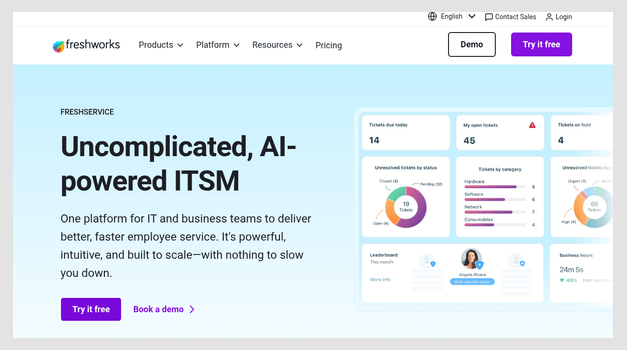
Freshservice यह एक क्लाउड-आधारित ITSM प्लेटफ़ॉर्म है जिसे मैंने Linux वातावरण के लिए एक सशक्त रिमोट डेस्कटॉप समाधान पाया। यह रिमोट सहायता को एक शक्तिशाली सर्विस डेस्क के साथ जोड़ता है, जिससे मैं एक ही डैशबोर्ड से टिकट, एसेट और रिमोट सेशन को प्रबंधित कर सकता हूँ। इसका परीक्षण करते समय, मैंने इसके सहज इंटरफ़ेस की सराहना की, जिससे रिमोट सपोर्ट प्रदान करना आसान हो गया।ping tracप्रत्येक अनुरोध और समाधान का k.
Freshservice इसके स्वचालित वर्कफ़्लो, एकीकृत एसेट मैनेजमेंट और एआई-संचालित सेवा क्षमताओं ने मुझे प्रभावित किया। यह रिमोट डिवाइस मैनेजमेंट और इंसिडेंट रिजॉल्यूशन को सुव्यवस्थित करता है, जिससे यह उन आईटी टीमों के लिए आदर्श है जिन्हें वितरित लिनक्स सिस्टमों में रिमोट एक्सेस और संरचित सेवा प्रबंधन दोनों की आवश्यकता होती है।
विशेषताएं:
- एकीकृत रिमोट सपोर्ट: Freshservice यह रिमोट असिस्टेंस को अपने सर्विस डेस्क के साथ जोड़ता है, जिससे तकनीशियन तेजी से समाधान के लिए सीधे टिकट से रिमोट सेशन शुरू कर सकते हैं।
- स्वचालित कार्यप्रवाह: इसका ऑर्केस्ट्रेशन इंजन सॉफ्टवेयर परिनियोजन, कॉन्फ़िगरेशन परिवर्तन और घटना रूटिंग जैसे नियमित आईटी कार्यों को स्वचालित करता है, जिससे मैन्युअल हस्तक्षेप कम हो जाता है।
- परिसंपत्ति प्रबंधन: एकीकृत CMDB स्वचालित रूप से IT संपत्तियों का पता लगाता है और उन्हें मैप करता है, जिससे मदद मिलती है।ping प्रशासक दूरस्थ अवसंरचना में होने वाले परिवर्तनों के प्रभाव को समझते हैं।
- मल्टी-चैनल समर्थन: आईटी टीमें ईमेल, पोर्टल, फोन, चैट और अन्य माध्यमों से अनुरोधों का प्रबंधन कर सकती हैं। Microsoft Teamsये सभी एक ही एकीकृत कतार में शामिल होते हैं।
- एआई-संचालित सेवा प्रबंधन: यह अलर्ट को समेकित करने, अनावश्यक सूचनाओं को दबाने और पैटर्न की पहचान करने के लिए एआई का उपयोग करता है।ping टीमें महत्वपूर्ण रिमोट सपोर्ट मुद्दों पर ध्यान केंद्रित करती हैं।
फ़ायदे
नुकसान
मूल्य निर्धारण:
Freshservice यह 14 दिन का निःशुल्क परीक्षण प्रदान करता है, जिसके लिए क्रेडिट कार्ड की आवश्यकता नहीं है। सशुल्क योजनाएँ 19 डॉलर प्रति एजेंट प्रति माह से शुरू होती हैं (वार्षिक बिलिंग)।
मुफ्त आज़माइश: 14 दिन
14-दिन नि: शुल्क परीक्षण
4) RemotePC
RemotePC विश्वसनीय लिनक्स मशीनें प्रदान करता है जो दूरस्थ स्थान से कई कार्य कर सकती हैं। उनमें से कुछ कार्यों में लॉक स्क्रीन, खाली होस्ट स्क्रीन, ब्लॉक रिमोट इनपुट, स्क्रीन समायोजन आदि शामिल हैं।
मुझे इसकी फ़ाइल ट्रांसफर के लिए ड्रैग-एंड-ड्रॉप सुविधा सबसे ज़्यादा पसंद आई। इससे फ़ाइल और फ़ोल्डर ट्रांसफर करना बेहद सुविधाजनक और तेज़ हो जाता है। कुल मिलाकर, मुझे रिमोट सेशन चलाना काफी आसान लगा। RemotePCहालांकि, महत्वपूर्ण बटनों का आकार बढ़ाकर उन्हें अधिक सुलभ बनाकर फोन ऐप के इंटरफेस को बेहतर बनाया जा सकता है।

विशेषताएं:
- प्रदर्शन गुणवत्ता: एक्सेस रिमोट डेस्कटॉप उच्चतम गुणवत्ता वाला डिस्प्ले प्रदान करता है क्योंकि यह 4:4:4 रंग गहराई का उपयोग करता है। इसलिए, मुझे कोई पिक्सेल संपीड़न नज़र नहीं आया, जो आपको जीवंत ग्राफ़िक्स दिखाता है। यह बेहतरीन है दूरस्थ तकनीकी सहायता जो इससे संबंधित है ग्राफ़िक्स संबंधी समस्याओं को ठीक करना.
- मल्टी-टू-मल्टी मॉनिटर: आप एक ही स्क्रीन पर एक साथ कई रिमोट कंप्यूटर मॉनीटर देख सकते हैं। मैं प्रत्येक मॉनीटर को अलग-अलग स्क्रीन पर भी देख सकता था, जिससे मुझे अपनी इच्छानुसार रिमोट डेस्कटॉप पर काम करने की सुविधा मिली।
- सुरक्षा: RSI RemotePC यह TLSv1.2/AES-256 एन्क्रिप्शन के साथ सुरक्षित पहुँच प्रदान करता है। व्यक्तिगत कुंजी प्रत्येक सिस्टम को दूरस्थ रूप से एक्सेस करने के लिए आपके द्वितीयक पासवर्ड के रूप में कार्य करती है। यह पासवर्ड केवल आपके डिवाइस पर संग्रहीत होता है, दूरस्थ सर्वरों पर नहीं, जिससे दुर्भावनापूर्ण तत्वों के लिए इसे एक्सेस करना कठिन हो जाता है।
- व्हाईटबोर्ड: मैं दूरस्थ सत्रों के दौरान प्रभावी सहयोग के लिए इसकी व्हाइटबोर्ड सुविधा का उपयोग करने में सक्षम था। इसने मुझे दूरस्थ कंप्यूटरों पर चित्र बनाने में मदद की और वर्क फ्रॉम होम (WFH) कर्मचारियों की मदद करें एक बैठक में, जिसमें मुझे दृश्य संचार की सुविधा प्रदान करने की आवश्यकता थी।
- दूरस्थ फ़ाइल पहुँच: यह सुविधा मुझे अपने होम डिवाइस से अपने वर्क डेस्कटॉप पर फ़ाइलों और फ़ोल्डरों को प्रबंधित करने में मदद करती है। मैं फ़ाइलों को आसानी से ढूँढ सकता था और फ़ाइलों को दूर से अपलोड और डाउनलोड भी कर सकता था। इसके अतिरिक्त, आप रिमोट डेस्कटॉप पर फ़ाइलों और फ़ोल्डरों को हटा सकते हैं।
फ़ायदे
नुकसान
मूल्य निर्धारण:
रिमोट पीसी के लिए सबसे सस्ती वार्षिक योजनाएं यहां दी गई हैं:
| उपभोक्ता 1 कंप्यूटर | उपभोक्ता 2 कंप्यूटर | SOHO 10 कंप्यूटर |
|---|---|---|
| $22.12 | $44.62 | $74.62 |
मुफ्त आज़माइश: 7 दिन
7-दिन नि: शुल्क परीक्षण
5) NinjaOne
NinjaOne यह एक एकीकृत आईटी प्रबंधन प्लेटफॉर्म है, जो मुझे लिनक्स वातावरण के लिए एक उत्कृष्ट रिमोट डेस्कटॉप क्लाइंट लगा। इसने मुझे एक क्लिक से दूरस्थ उपकरणों से कनेक्ट करने और उन्हें प्रबंधित करने की सुविधा दी। Windows, macOSएक ही क्लाउड-आधारित कंसोल से लिनक्स सिस्टम को नियंत्रित किया जा सकता है। मुझे विशेष रूप से इसका सुरक्षित रिमोट एक्सेस पसंद आया, जो पैच प्रबंधन और रीयल-टाइम मॉनिटरिंग के साथ सहजता से एकीकृत होता है, जिससे यह वितरित लिनक्स मशीनों को संभालने वाली आईटी टीमों के लिए आदर्श बन जाता है।
मेरे मूल्यांकन के दौरान, NinjaOne यह अपने एन्क्रिप्टेड सेशन, टू-फैक्टर ऑथेंटिकेशन और एंड-यूज़र्स को बाधित किए बिना डिवाइस की समस्याओं को हल करने की क्षमता के कारण अलग पहचान रखता है। यह सॉफ्टवेयर डिप्लॉयमेंट और मेंटेनेंस स्क्रिप्ट जैसे दोहराए जाने वाले कार्यों को स्वचालित करता है, जिससे रिमोट लिनक्स सिस्टम को मैनेज करते समय मेरा कार्यभार काफी कम हो गया।

विशेषताएं:
- सुरक्षित रिमोट एक्सेस: NinjaOne यह एक क्लिक में रिमोट कनेक्शन की सुविधा देता है। Windows, macOSऔर कंसोल से सीधे लिनक्स डिवाइसों तक, एन्क्रिप्टेड सेशन और टू-फैक्टर ऑथेंटिकेशन के साथ पहुंचा जा सकता है।
- दूरस्थ निगरानी और प्रबंधन: यह एंडपॉइंट की स्थिति की वास्तविक समय में जानकारी प्रदान करता है। tracअनुकूलित अलर्ट थ्रेशहोल्ड के साथ सीपीयू, मेमोरी, स्टोरेज और नेटवर्क मेट्रिक्स को बेहतर ढंग से ट्रैक करें।
- स्वचालित पैच प्रबंधन: NinjaOne यह ऑपरेटिंग सिस्टम और थर्ड-पार्टी एप्लिकेशन पैचिंग को स्वचालित करता है, जिससे सभी एंडपॉइंट्स पर विश्वसनीय अनुपालन सुनिश्चित होता है।
- स्वचालन और स्क्रिप्टिंग: आप पॉवरशेल, शेल और अन्य का उपयोग करके दोहराए जाने वाले आईटी कार्यों को स्वचालित कर सकते हैं। Python नीति-आधारित वर्कफ़्लो वाली स्क्रिप्ट।
- क्रॉस-प्लेटफ़ॉर्म समर्थन: यह एंडपॉइंट्स को प्रबंधित करता है। Windows, macOSऔर एक ही कंसोल से लिनक्स का उपयोग किया जा सकता है, जिससे यह मिश्रित-उपकरण वातावरण के लिए बहुमुखी बन जाता है।
फ़ायदे
नुकसान
मूल्य निर्धारण:
NinjaOne यह कंपनी 14 दिन के निःशुल्क परीक्षण के साथ प्रति डिवाइस के हिसाब से मूल्य निर्धारण की सुविधा प्रदान करती है। अपने एंडपॉइंट की संख्या के आधार पर कीमत जानने के लिए बिक्री विभाग से संपर्क करें।
मुफ्त आज़माइश: 14 दिन
14-दिन नि: शुल्क परीक्षण
6) रेमिना
रेमिना एक शक्तिशाली उपकरण है जो उपयोगकर्ता के अनुकूल है और निर्बाध रिमोट एक्सेस प्रदान करता है। यह उन उपयोगकर्ताओं के लिए सबसे अच्छे उपकरणों में से एक है जो घर से काम करते हैं या दूरस्थ रूप से कई सर्वरों का प्रबंधन करते हैं। यह उपकरण RDP, SSH, VNC, XDMCP और NX जैसे डेस्कटॉप प्रोटोकॉल का समर्थन करता है।
मुझे यह पसंद है कि इसे आसानी से संशोधित और साझा किया जा सकता है क्योंकि रेमिना एक ओपन-सोर्स और कॉपीलेफ्ट प्रोजेक्ट है, जो उपयोगकर्ताओं को पारदर्शिता प्रदान करता है। यह भी उपलब्ध है 67 भाषाएँ और 50+ Linux वितरणों का समर्थन करता हैविभिन्न दूरस्थ कार्यों के लिए इसका उपयोग करने के बाद, मैंने पाया कि यह उन्नत और नए दोनों उपयोगकर्ताओं के लिए विश्वसनीय है।

विशेषताएं:
- अंतिम दृश्य मोड याद रखें: रेमिना आपके द्वारा सत्र में उपयोग किए गए अंतिम चयनित डिस्प्ले मोड को याद रखता है, जैसे कि स्केल्ड या फ़ुलस्क्रीन। यह आपको पुनः कनेक्ट होने के बाद स्क्रीन को उसी तरह देखने की अनुमति देता है।
- संकल्प कॉन्फ़िगर करें: मैं अपने रिमोट सेशन के लिए डिस्प्ले रिज़ॉल्यूशन मैन्युअल रूप से सेट कर सकता था। इस प्रकार, यह मेरी हार्डवेयर आवश्यकताओं को पूरा करता है और मेरी स्क्रीन वरीयताओं से मेल खाता है। हालाँकि, यह इसके कारण डिवाइसों में असंगति भी उत्पन्न हुई जब मैं एक उच्च-रिज़ॉल्यूशन सिस्टम का उपयोग कर रहा था और एक छोटे लैपटॉप का उपयोग कर रहा था। इसलिए, आपको डिवाइस के रिज़ॉल्यूशन का पता लगाकर इसे सावधानीपूर्वक सेट करना चाहिए।
- आरडीपी प्लगइन विशेषताएं: इसके आरडीपी प्लगइन्स अनुकूलन योग्य हैं और स्थानीय संसाधन पुनर्निर्देशन, प्रिंटर, स्टार्टअप प्रोग्राम, रंग गहराई आदि जैसी सुविधाएं प्रदान करते हैं। मैं क्लिपबोर्ड सिंक नियंत्रण और ध्वनि पुनर्निर्देशन को भी ठीक कर सकता था।
- एसएसएच प्लगइन विशेषताएं: रेमिना की SSH प्लगइन सुविधाएँ पासवर्ड और कुंजी-आधारित प्रमाणीकरण के साथ कनेक्शन प्रदान करती हैं। आपको सत्र संपीड़न और प्रॉक्सी कमांड के लिए समर्थन भी मिलता है, जिससे यह आसान हो जाता है डेवलपर्स और सिस्टम एडमिनिस्ट्रेटर के लिए आदर्श जिन्हें सुरक्षित कमांड-लाइन पहुंच की आवश्यकता है।
- कियोस्क मोड: रेमिना की यह सुविधा सीमित उपयोगकर्ता परिवेशों के लिए डिज़ाइन की गई है। मैंने इसका उपयोग सार्वजनिक पहुँच प्रणालियों और डिजिटल साइनेज के लिए किया क्योंकि ऐसे वातावरण में, सुरक्षा कारणों से बातचीत को सख्ती से नियंत्रित किया जाता है। कुल मिलाकर, यह विशिष्ट दूरस्थ सत्रों के लिए एक समर्पित टर्मिनल बनाता है।
फ़ायदे
नुकसान
मूल्य निर्धारण:
यह उपयोग करने के लिए स्वतंत्र है
लिंक: https://remmina.org/
7) एनीडेस्क
AnyDesk को सर्वर, डेस्कटॉप, मोबाइल डिवाइस और मशीनों तक पहुँचने और उन्हें नियंत्रित करने के लिए बनाया गया है। इस टूल की सबसे अच्छी बात यह है कि मैं इसे अपने व्यवसाय की सहायता आवश्यकताओं के अनुसार पूरी तरह से अनुकूलित कर सकता हूँ। यह अपनी उच्च गति और कम विलंबता के लिए भी जाना जाता है, और यह इस दावे पर खरा उतरता है। ऐसा इसलिए है क्योंकि यह कम बैंडविड्थ, उदाहरण के लिए 100 केबी/सेकंड जितनी कम गति पर भी सुचारू रूप से कार्य करता है।
मुझे इसे इस्तेमाल करने के लिए इसे इंस्टॉल करने की ज़रूरत नहीं पड़ी क्योंकि इसकी छोटी 3.7 एमबी फ़ाइल डाउनलोड करने के बाद यह सीधे एक्सेस की जा सकती है। इसने मुझे तुरंत एडमिन विशेषाधिकार दिए ताकि मैं अंतिम उपयोगकर्ता की तुरंत सहायता कर सकूँ। हालाँकि, अगर आप शुरुआती हैं तो इसका इंटरफ़ेस थोड़ा भ्रमित करने वाला लग सकता है।

विशेषताएं:
- पहुंच और नियंत्रण: AnyDesk रिमोट डिवाइस में सीधे प्रवेश की अनुमति देता है, बिना अंतिम उपयोगकर्ता को किसी अनुरोध को स्वीकार करने की आवश्यकता के। मैं डिवाइस के कीबोर्ड को भी नियंत्रित कर सकता हूं और अपने मॉनिटर को साझा कर सकता हूं, साथ ही दूसरों को इसे आसानी से नियंत्रित करने दे सकता हूं।
- प्रशासन और अनुकूलन: इसने मुझे अपने AnyDesk को अपनी आवश्यकताओं के अनुसार कॉन्फ़िगर करने की अनुमति दी, जिसमें डिफ़ॉल्ट सेटिंग्स भी शामिल हैं। टूल के REST-API ने मुझे इसे अपने मौजूदा सॉफ़्टवेयर के साथ सहजता से एकीकृत करने में भी मदद की। इसके अलावा, आप इसके केंद्रीय प्रबंधन कंसोल का उपयोग करके अपने क्लाइंट को प्रबंधित कर सकते हैं, जिससे आप महत्वपूर्ण सत्र डेटा संग्रहीत कर सकते हैं और अपना खुद का क्लाइंट बना सकते हैं।
- सहयोग: आसान सहयोग के लिए, यह एक व्हाइटबोर्ड प्रदान करता है, स्क्रीन रिकॉर्डिंग, आसान संचार के लिए टेक्स्ट चैट और सत्र अनुरोध के बिना सीधे आमंत्रण। हालाँकि, कई बार, जब मैंने इसका इस्तेमाल किया तो कनेक्शन बेतरतीब ढंग से डिस्कनेक्ट हो गया।
- सुरक्षा और गोपनीयता: AnyDesk का उपयोग करके, मैं उन डिवाइस को श्वेतसूची में शामिल कर सकता था जिन्हें मैं अनुमति देना चाहता था और बाकी के लिए पहुँच प्रतिबंधित कर सकता था। यह आपको उन सुविधाओं को पूर्वनिर्धारित करने देता है जिन्हें आप सुलभ बनाना चाहते हैं और अपने आने वाले कनेक्शनों के लिए स्क्रीन को कस्टमाइज़ करते हैं। आप सुरक्षा की एक अतिरिक्त परत के लिए दो-कारक प्रमाणीकरण भी सेट कर सकते हैं।
- कुशल समर्थन: प्रयोग के दौरान, मैं इसे आसानी से Salesforce के साथ एकीकृत करने और असाधारण सहायता प्रदान करने में सक्षम था। आप क्लाइंट और ग्राहकों को आसानी से कनेक्ट कर सकते हैं और यहां तक कि अगर आप सार्वजनिक रूप से डिवाइस की समस्याओं पर काम कर रहे हैं तो स्क्रीन को छिपाने के लिए गोपनीयता मोड का उपयोग भी कर सकते हैं। बेहतर व्यावसायिक ब्रांडिंग के लिए, मैं टूल और व्यवसाय लोगो को विभिन्न तरीकों से अनुकूलित कर सकता था।
फ़ायदे
नुकसान
मूल्य निर्धारण:
AnyDesk द्वारा प्रस्तुत योजनाएं इस प्रकार हैं:
| एकल | स्टैण्डर्ड | उन्नत |
|---|---|---|
| $22.90 | $35.90 | $79.90 |
मुफ्त आज़माइश: 14 दिन का निःशुल्क परीक्षण और एक गैर-वाणिज्यिक निःशुल्क संस्करण उपलब्ध है।
लिंक: https://anydesk.com/en
8) गुआकामोल
अपाचे गुआकामोल एक क्लाइंटलेस रिमोट डेस्कटॉप गेटवे है जो RDP, SSH और VNC जैसे मानक प्रोटोकॉल का समर्थन करता है। चूंकि यह एक HTML5 एप्लीकेशन है, इसलिए इसे शुरुआती और यहां तक कि छात्रों के लिए भी इस्तेमाल करना आसान है। ऐसा इसलिए है क्योंकि एक बार सर्वर पर गुआकामोल इंस्टॉल हो जाने के बाद, आप ब्राउज़र से ही अपने रिमोट डेस्कटॉप तक पहुंच सकते हैं।
यह अपाचे 2.0 लाइसेंस के तहत एक ओपन-सोर्स प्रोजेक्ट है जिसे समर्पित डेवलपर्स के समुदाय द्वारा बनाए रखा जाता है। परीक्षण के दौरान मुझे यह काफी लचीला और पोर्टेबल लगा, इसके अलावा, फ़ाइल स्थानांतरण सहज था। इसलिए, भले ही आप एक हों छात्र यदि कोई छात्र अपना प्रोजेक्ट लाना भूल गया है, तो भी आप फ़ाइल को स्कूल के डिवाइस में स्थानांतरित करके अपने होम सिस्टम से उस तक पहुंच सकते हैं।

विशेषताएं:
- क्लाउड पर्यावरण एकीकरण: यह सुविधा आपको क्लाउड वातावरण के साथ एकीकृत करने देती है। इसलिए, आप इसे डेस्कटॉप के बिना उपयोग कर सकते हैं, इसके लिए मौजूदा भौतिक उपकरणों की आवश्यकता होती है, जिससे लचीलापन और मापनीयता बढ़ती है।
- मजबूत एपीआई समर्थन: मेरे शोध के अनुसार, यह रिमोट एक्सेस टूल एक अच्छी तरह से प्रलेखित, मजबूत एपीआई पर बनाया गया है। इसलिए, मैं इसे कस्टम एप्लिकेशन और अपने व्यावसायिक वर्कफ़्लो के साथ गहराई से एकीकृत कर सकता था।
- सत्र प्रबंधन: इससे मुझे निगरानी करने की सुविधा मिली और track सक्रिय सत्र हैं, इसलिए मैं इसका उपयोग वास्तविक समय में प्रशिक्षण के लिए कर सकता हूँ। आप एक केंद्रीकृत स्थान से एक ही समय में कई उपयोगकर्ताओं को प्रबंधित भी कर सकते हैं। हालाँकि, सावधान रहें। संसाधन की खपत में वृद्धि जो डिवाइस की प्रतिक्रियाशीलता को प्रभावित कर सकती है.
- कस्टम ब्रांडिंग: आप अपनी कंपनी की ब्रांडिंग से मेल खाने के लिए इंटरफ़ेस को कस्टमाइज़ कर सकते हैं, जिससे इसका प्रोफेशनल लुक निखर कर आएगा। बेहतर यूजर एक्सपीरियंस देने के लिए इसकी थीम को भी बदला जा सकता है।
- सुरक्षा केंद्रित: मैंने देखा कि यह मल्टी-फैक्टर प्रमाणीकरण प्रदान करता है और एन्क्रिप्टेड सत्र प्रदान करता है। गुआकामोल में LDAP/एक्टिव डायरेक्ट्री एकीकरण भी है, जो उपयोगकर्ता प्रशासन को सरल बनाता है और सुसंगत पासवर्ड नीतियों को लागू करता है।
फ़ायदे
नुकसान
मूल्य निर्धारण:
यह एक ओपन-सोर्स टूल है
लिंक: https://guacamole.apache.org/
तुलना तालिका
यहां सर्वोत्तम लिनक्स आरडीपी क्लाइंट्स की तुलना दी गई है, जिससे आपको त्वरित नजर में अपनी पसंद का टूल चुनने में मदद मिलेगी:
| Feature | Zoho Assist | ManageEngine | Freshservice | RemotePC |
|---|---|---|---|---|
| आरडीपी प्रोटोकॉल समर्थन | ✔️ | ✔️ | ✔️ | ✔️ |
| अप्राप्य पहुंच | ✔️ | ✔️ | ✔️ | ✔️ |
| फ़ाइल स्थानांतरण | ✔️ | ✔️ | ✔️ | ✔️ |
| मल्टी-मॉनिटर सपोर्ट | ✔️ | ✔️ | ✔️ | ✔️ |
| चैट/ऑडियो/वीडियो संचार | ✔️ | ✔️ | ✔️ | ✔️ |
| सत्र रिकॉर्डिंग | ✔️ | ✔️ | ✔️ | ✔️ |
| सुरक्षा (एन्क्रिप्शन, 2FA) | ✔️ | ✔️ | ✔️ | ✔️ |
| अनुकूलन एवं ब्रांडिंग | ✔️ | ✔️ | ✔️ | ❌ |
RDP में प्रदर्शन संबंधी समस्याओं को ठीक करने के तरीके
यहां RDP क्लाइंट का उपयोग करते समय होने वाली प्रदर्शन समस्याओं की सूची दी गई है और बताया गया है कि आप उन्हें कैसे ठीक कर सकते हैं:
- समस्या: दूरस्थ सिस्टम के साथ धीमी RDP कनेक्शन गति आम है
कैसे ठीक करना है: आप नेटवर्क बैंडविड्थ की जांच कर सकते हैं और यदि संभव हो तो वाई-फाई के बजाय वायर्ड कनेक्शन का उपयोग कर सकते हैं। रंग की गहराई को कम करने के लिए RDP सेटिंग्स को समायोजित करना और पृष्ठभूमि छवियों को अक्षम करना भी मदद कर सकता है। - समस्या: आपको दूरस्थ सत्र कनेक्शन में उच्च विलंबता का सामना करना पड़ सकता है
कैसे ठीक करना है: आप एक विश्वसनीय वीपीएन का उपयोग कर सकते हैं जैसे ExpressVPN अपने RDP क्लाइंट और सर्वर के बीच की दूरी कम करने के लिए। इसके अतिरिक्त, सुनिश्चित करें कि सर्वर नेटवर्क ओवरलोड न हो। - समस्या: खराब ग्राफ़िक्स और धुंधली छवियाँ जैसी डिस्प्ले संबंधी समस्याएँ
कैसे ठीक करना है: RDP सेटिंग में रंग की गहराई कम करना सबसे अच्छा है। इसे ठीक करने के लिए आपको एनिमेशन, डेस्कटॉप वॉलपेपर और विंडो पारदर्शिता जैसे विज़ुअल इफ़ेक्ट को भी अक्षम करना चाहिए। इसके अतिरिक्त, आप बेहतर छवि गुणवत्ता के लिए RDP क्लाइंट के भीतर संपीड़न सेटिंग्स को समायोजित कर सकते हैं। - समस्या: वास्तविक समय की वॉयस चैट में ऑडियो विलंबता संबंधी समस्याएं और विकृति
कैसे ठीक करना है: सुनिश्चित करें कि आपके नेटवर्क बैंडविड्थ पर भारी ट्रैफ़िक न हो और ज़्यादा संसाधन लेने वाले ऐप्स को बंद कर दें। आप कम प्रदर्शन की मांग के लिए RDP क्लाइंट में ऑडियो गुणवत्ता सेटिंग भी समायोजित कर सकते हैं। - समस्या: अचानक डिस्कनेक्शन और सत्र टाइमआउट का सामना करना
कैसे ठीक करना है: आपको RDP सत्र और टाइमआउट सेटिंग्स को समायोजित करना होगा और सुनिश्चित करना होगा कि नेटवर्क कनेक्शन स्थिर है। - समस्या: दूरस्थ मुद्रण कार्यक्षमता काम नहीं कर रही है
कैसे ठीक करना है: सुनिश्चित करें कि रिमोट सर्वर पर सही प्रिंटर ड्राइवर स्थापित है। आप RDP क्लाइंट और सर्वर में प्रिंटर की रीडायरेक्शन सुविधा को फिर से सक्षम या पुनर्स्थापित भी कर सकते हैं। - समस्या: कीबोर्ड और माउस का उपयोग करते समय धीमापन
कैसे ठीक करना है: आप RDP क्लाइंट में ऐसे इनपुट डिवाइस के लिए हार्डवेयर एक्सेलेरेशन को अक्षम या कम कर सकते हैं। इसके अलावा, RDP सर्वर पर भारी लोड डालने से भी ये समस्याएँ पैदा होती हैं। - समस्या: मल्टी-मॉनीटर समर्थन असंगत हो रहा है
कैसे ठीक करना है: सुनिश्चित करें कि RDP क्लाइंट और सर्वर दोनों मल्टी-मॉनीटर सेटअप का समर्थन करते हैं और डिस्प्ले स्केलिंग सेटिंग्स को समायोजित करते हैं। - समस्या: दूरस्थ फ़ाइल स्थानांतरण कार्यक्षमता कम गति पर चल रही है
कैसे ठीक करना है: बड़ी फ़ाइलें भेजने के लिए नेटवर्क में पर्याप्त बैंडविड्थ होना चाहिए; इसलिए, यदि आपकी बैंडविड्थ पर्याप्त नहीं है, तो FTP जैसे समर्पित फ़ाइल स्थानांतरण टूल का उपयोग करें। - समस्या: आपके स्थानीय डिवाइस पर संसाधन की खपत बढ़ जाती है
कैसे ठीक करना है: बस स्थानीय कंप्यूटर पर सभी अनावश्यक एप्लिकेशन बंद करें और RDP क्लाइंट पर संसाधन उपयोग को कम करें। आपको रिमोट डिवाइस के संसाधन आवंटन और CPU उपयोग को भी अनुकूलित करना होगा। - समस्या: बड़ी संख्या में कनेक्शन प्रबंधित करते समय आवश्यक स्केलेबिलिटी प्राप्त करने में असमर्थ
कैसे ठीक करना है: X2Go जैसे उपकरणों के साथ लिनक्स पर वर्चुअल डेस्कटॉप का उपयोग बेहतर मापनीयता के साथ दूरस्थ डेस्कटॉप क्षमताएं प्रदान करने में मदद कर सकता है। - समस्या: बड़ी संख्या में डेस्कटॉप से कनेक्ट करते समय सुरक्षा मुद्दों और नियंत्रण के बारे में चिंता
कैसे ठीक करना है: यदि आप सुरक्षा को लेकर चिंतित हैं तो RDP गेटवे का उपयोग करें जो अतिरिक्त सुरक्षा प्रदान करते हैं और आपको सत्र प्रबंधन के लिए बेहतर नियंत्रण प्रदान करते हैं।
हमने लिनक्स आरडीपी क्लाइंट का परीक्षण कैसे किया
यहां चरण-दर-चरण प्रक्रिया दी गई है कि कैसे हमारी समीक्षा टीम ने उपरोक्त उपकरणों को सूचीबद्ध करने से पहले 40 लिनक्स आरडीपी क्लाइंट का परीक्षण किया:
चरण 1) हमने विभिन्न लिनक्स वितरणों पर लिनक्स आरडीपी क्लाइंट स्थापित और कॉन्फ़िगर करके उनकी संगतता की जांच शुरू की।
चरण 2) फिर, हमने सत्यापित किया कि क्या क्लाइंट दूरस्थ RDP सर्वर से सफलतापूर्वक कनेक्ट होता है। इसके अतिरिक्त, हमने यह जाँचने के लिए स्थिरता का परीक्षण किया कि क्या कनेक्शन विभिन्न स्थितियों में विश्वसनीय है।
चरण 3) हमने सक्रिय रिमोट सत्र के दौरान प्रतिक्रिया समय, विलंबता और बैंडविड्थ उपयोग को नोट किया। टीम ने क्लाइंट की डेटा-गहन कार्यों और रिमोट रूप से चलने वाले कई अनुप्रयोगों को संभालने की क्षमता का भी परीक्षण किया।
चरण 4) हमने यह भी सुनिश्चित किया कि RDP क्लाइंट मजबूत एन्क्रिप्शन और सुरक्षा प्रदान करता है। हमारी टीम ने पैनेट्रेशन टेस्टिंग का इस्तेमाल किया और उपकरणों को शॉर्टलिस्ट किया।
चरण 5) समीक्षा टीम ने सभी मुख्य विशेषताओं जैसे फ़ाइल स्थानांतरण, क्लिपबोर्ड सिंक्रोनाइजेशन, रिमोट प्रिंटिंग, मल्टी-मॉनीटर, डिस्प्ले आदि का परीक्षण किया।
चरण 6) इसके बाद हमने उपयोग में आसानी के लिए यूजर इंटरफेस का मूल्यांकन किया, ताकि यह सुनिश्चित किया जा सके कि क्लाइंट सहज और सुलभ है।
चरण 7) अंत में, हमने जांच की कि क्या क्लाइंट ने स्पष्ट त्रुटि संदेश और विभिन्न प्रकार की समस्याएं प्रदान की हैं।
अक्सर पूछे जाने वाले प्रश्न
निर्णय
उपरोक्त सभी उपकरणों की समीक्षा करने के बाद, मैंने पाया कि वे रिमोट डेस्कटॉप तक पहुँचने के लिए काफी विश्वसनीय और मज़बूत हैं। हालाँकि, मैं निम्नलिखित RDP क्लाइंट की अनुशंसा करना चाहूँगा, और यहाँ कारण बताया गया है:
- Zoho Assist यह सर्वश्रेष्ठ लिनक्स आरडीपी क्लाइंट में से एक है क्योंकि यह सबसे मजबूत डायग्नोस्टिक टूल प्रदान करता है और आसान फ़ाइल स्थानांतरण की अनुमति देता है।
- ManageEngine Remote Access Plus यह कई सिस्टम उपयोगिताओं और शीर्ष स्तरीय कार्रवाई योग्य अंतर्दृष्टि के साथ शक्तिशाली रिपोर्ट प्रदान करता है।
- Freshservice यह एक शक्तिशाली क्लाउड-आधारित आईटीएसएम प्लेटफॉर्म है जो स्वचालित वर्कफ़्लो और एकीकृत परिसंपत्ति प्रबंधन के साथ रिमोट आईटी सपोर्ट में उत्कृष्ट प्रदर्शन करता है।
Zoho Assist यह एक बेहतरीन रिमोट डेस्कटॉप टूल है जो सुरक्षित और उपयोगकर्ता-अनुकूल RDP क्लाइंट चाहने वाले Linux उपयोगकर्ताओं के लिए आदर्श है। यह निर्बाध क्रॉस-प्लेटफ़ॉर्म एक्सेस प्रदान करता है, जिससे तकनीशियन बिना किसी परेशानी के रिमोट सिस्टम प्रबंधित कर सकते हैं।
