
14 सर्वश्रेष्ठ मुफ़्त मैक ऐप सॉफ़्टवेयर (2026)
 लुकास बेनेट

क्या आप जानना चाहते हैं कि कौन से मुफ़्त मैक ऐप्स डाउनलोड करने लायक हैं और आपके रोज़मर्रा के कामों को आसान बनाते हैं? कई उपयोगकर्ता बिना सोचे-समझे मुफ़्त ऐप्स इंस्टॉल कर लेते हैं, लेकिन अंत में उन्हें धीमे प्रदर्शन, परेशान करने वाले पॉप-अप या ऐसे ऐप्स का सामना करना पड़ता है जो चुपके से स्टोरेज खत्म कर देते हैं। कुछ मामलों में तो डेटा खोने, बैटरी जल्दी खत्म होने या सुरक्षा संबंधी खामियों का भी खतरा रहता है। गलत सॉफ़्टवेयर आपके मैक को इस्तेमाल करना मुश्किल बना सकता है। लेकिन जब आप सही मुफ़्त टूल्स चुनते हैं, तो आपका मैक तेज़ी से चलता है, व्यवस्थित रहता है और आपको बिना किसी परेशानी के काम करने में मदद करता है।
मैंने खर्च किया 175 घंटे से अधिक परीक्षण और तुलना 45+ मुफ़्त मैक ऐप्स आपको लाने के लिए 14 सबसे उपयोगी और विश्वसनीय आज ही उपलब्ध। हर ऐप का चयन वास्तविक अनुभव और विस्तृत परीक्षण के आधार पर किया गया है ताकि सटीकता सुनिश्चित हो सके। आपको हर ऐप की मुख्य विशेषताएं, खूबियां और कमियां, और अन्य विवरण मिलेंगे। पूरी सूची को ध्यान से देखें — इससे आपको अपने मैक अनुभव को और भी बेहतर बनाने के लिए सही मुफ्त ऐप्स ढूंढने में मदद मिलेगी। अधिक पढ़ें…

TotalAV एक मैक क्लीनर ऐप है जो आपके प्रदर्शन को अनुकूलित और बेहतर बनाने में आपकी मदद करता है Android डिवाइस। यह रियल-टाइम सुरक्षा, उन्नत क्लाउड स्कैनिंग, मैलवेयर को खत्म करना, एंटी-मैलवेयर, एंटी-रैंसमवेयर और बहुत कुछ प्रदान करता है
सर्वश्रेष्ठ निःशुल्क मैक सॉफ्टवेयर: शीर्ष चयन!
| मैक ऐप टूल | मुख्य विशेषताएं | नि: शुल्क परीक्षण | संपर्क |
|---|---|---|---|
 ???? TotalAV |
रीयल-टाइम मैलवेयर सुरक्षा, वीपीएन और जंक क्लीनर | लाइफटाइम फ्री बेसिक प्लान | और अधिक जानें |
 ExpressVPN |
2000+ सर्वर, सुरक्षित एन्क्रिप्शन, स्ट्रीमिंग एक्सेस | 30-दिन नि: शुल्क परीक्षण | और अधिक जानें |
 Adobe Photoshop Express Editor |
त्वरित फोटो संपादन, स्मार्ट फ़िल्टर, मोबाइल क्लाउड सिंक | 30-दिन नि: शुल्क परीक्षण | और अधिक जानें |
 MacKeeper |
मैक क्लीनअप, वीपीएन, मैलवेयर सुरक्षा, स्मार्ट अनइंस्टॉलर | लाइफटाइम फ्री बेसिक प्लान | और अधिक जानें |
 By Click Downloader |
वीडियो डाउनलोड, ऑडियो एक्सtracबैच प्रोसेसिंग | मुफ्त डाउनलोड | और अधिक जानें |
# 1) TotalAV
TotalAV यह एक निःशुल्क एंटीवायरस और ऑप्टिमाइज़ेशन टूल है जिसे आपके मैक को मैलवेयर, स्पाइवेयर और फ़िशिंग हमलों से बचाने के लिए बनाया गया है।ping यह सुचारू रूप से चल रहा है। यह आपके सिस्टम को खतरों के लिए स्कैन करता है, जंक फाइलों को साफ़ करता है और प्रदर्शन को अनुकूलित करता है - यह सब एक सहज, उपयोगकर्ता के अनुकूल डैशबोर्ड के माध्यम से होता है।
मुझे इसका क्विक-स्कैन फ़ीचर छिपे हुए जोखिमों को पहचानने और कुछ ही मिनटों में गति बढ़ाने में विशेष रूप से प्रभावी लगा। रीयल-टाइम सुरक्षा, ब्राउज़र क्लीनअप और स्मार्ट ऑप्टिमाइज़ेशन टूल का संयोजन इसे और भी बेहतर बनाता है। TotalAV जो भी व्यक्ति पूर्ण डिजिटल सुरक्षा और प्रदर्शन दक्षता की तलाश में है, उसके लिए यह एक भरोसेमंद विकल्प है।
में स्थापित: 2016
आईओएस संगतता: आईओएस 8.0 या बाद का संस्करण
ग्राहक सहेयता: चैट
मुफ्त आज़माइश: लाइफ टाइम फ्री बेसिक प्लान
विशेषताएं:
- अनावश्यक और फालतू फाइलों को साफ करें: यह फ़ीचर डुप्लिकेट, पुराने और अनावश्यक फ़ाइलों को हटाकर आपके मैक को तेज़ और साफ़-सुथरा बनाए रखता है। मैंने एक बार इसे किसी बड़े प्रोजेक्ट से पहले चलाया था। macOS अपडेट करने पर तुरंत 5GB से अधिक स्टोरेज रिकवर हो गया। सीमित स्टोरेज की समस्या से जूझ रहे पुराने मैक कंप्यूटरों के लिए यह एक भरोसेमंद समाधान है।
- रीयल-टाइम मैलवेयर सुरक्षा: यह मैलवेयर, रैंसमवेयर और ट्रोजन को उनके प्रकट होते ही पहचानने के लिए निरंतर पृष्ठभूमि निगरानी प्रदान करता है। मेरे परीक्षण के दौरान, इसने ब्राउज़र एक्सटेंशन के अंदर छिपी हुई एडवेयर फ़ाइल को तुरंत चिह्नित कर लिया। मैं इसे इस्तेमाल करने की सलाह दूंगा।ping सक्रिय सुरक्षा के लिए रियल-टाइम शील्ड हमेशा चालू रहती है।
- सुरक्षित वीपीएन एकीकरण: इसमें मौजूद बिल्ट-इन वीपीएन 30 से अधिक देशों में फैले 70 से अधिक सर्वरों के माध्यम से एन्क्रिप्टेड ब्राउज़िंग की सुविधा देता है। कैफे या हवाई अड्डे पर सार्वजनिक वाई-फाई से कनेक्ट होने पर यह आदर्श है। मैंने एक बार विदेश यात्रा के दौरान क्षेत्र-प्रतिबंधित सामग्री को सुरक्षित रूप से एक्सेस करने के लिए इसका उपयोग किया था - इसने बिना किसी रुकावट के काम किया।
- विज्ञापन और Tracकेर ब्लॉकिंग: यह सुविधा घुसपैठ करने वाले विज्ञापनों और ब्राउज़र को प्रभावी ढंग से रोकती है। tracऐसे ब्राउज़र जो आपके सिस्टम को धीमा कर देते हैं और आपकी गोपनीयता को खतरे में डालते हैं। इंटरनेट पर बिना किसी परेशानी के सर्फिंग करना एक सुखद अनुभव है।tracबिना किसी हस्तक्षेप के। इसका परीक्षण करते समय, मैंने एक बात गौर की कि बिना किसी थर्ड-पार्टी स्क्रिप्ट के सफारी कितनी तेज़ी से लोड होती है।
- पासवर्ड Vault: यह आपके लॉगिन क्रेडेंशियल को सुरक्षित रूप से प्रबंधित करता है और क्रोम पर पासवर्ड स्वतः भर देता है। Firefoxक्लाइंट के काम के दौरान कई ऑनलाइन खातों के बीच स्विच करते समय मुझे यह विशेष रूप से उपयोगी लगा। इससे समय की बचत होती है और अतिरिक्त सुरक्षा के लिए क्रेडेंशियल स्थानीय रूप से एन्क्रिप्टेड रहते हैं।
- उन्नत क्लाउड स्कैनिंग: यह क्लाउड-आधारित डिटेक्शन का उपयोग करके आपके मैक के सिस्टम संसाधनों का उपयोग किए बिना संदिग्ध फ़ाइलों का विश्लेषण करता है। आप देखेंगे कि स्कैनिंग की गति तेज़ है, यहाँ तक कि भारी मल्टीटास्किंग के दौरान भी। नए खतरों से निपटने के लिए मैं हर हफ्ते एक डीप क्लाउड स्कैन चलाने का सुझाव देता हूँ।
फ़ायदे
नुकसान
इसे निःशुल्क कैसे प्राप्त करें?
- चरण १: आधिकारिक पर जाएं TotalAV पेज और पर नेविगेट करें मुफ्त डाउनलोड निशुल्क संस्करण तक पहुँचने के लिए अनुभाग।
- चरण १: डाउनलोड करो और इंस्टॉल करो TotalAVफिर इसका उपयोग करना शुरू करें आजीवन निःशुल्क संस्करण मैक उपयोगकर्ताओं के लिए आवश्यक वीपीएन सुविधाओं के साथ।
लाइफटाइम फ्री बेसिक प्लान
# 2) ExpressVPN
ExpressVPN यह एक तेज़ और सुरक्षित वीपीएन सेवा है जो यह सुनिश्चित करती है कि आपका इंटरनेट कनेक्शन सभी उपकरणों पर निजी और एन्क्रिप्टेड रहे। 100 से अधिक स्थानों पर मौजूद सर्वरों के साथ, यह मजबूत डेटा सुरक्षा और स्थिर कनेक्शन गति बनाए रखते हुए वैश्विक सामग्री तक अप्रतिबंधित पहुंच प्रदान करता है।
जब मैंने कोशिश की ExpressVPNइसका सेटअप बेहद आसान था और सर्वरों के बीच स्विच करना भी सहज था। स्ट्रीमिंग और ब्राउज़िंग पहले से कहीं ज़्यादा सुचारू और सुरक्षित महसूस हुई। इसकी नो-लॉग्स पॉलिसी, सहज इंटरफ़ेस और मज़बूत एन्क्रिप्शन इसे आपके मैक पर सुरक्षित ऑनलाइन गतिविधियों के लिए अनिवार्य बनाते हैं।

में स्थापित: 2009
आईओएस संगतता: आईओएस 17 या बाद का संस्करण
ग्राहक सहेयता: चैट और ईमेल
मुफ्त आज़माइश: 30-दिन नि: शुल्क परीक्षण
विशेषताएं:
- 2000+ वैश्विक सर्वर: आप पर भरोसा कर सकते हैं ExpressVPNइसका विशाल नेटवर्क 105 से अधिक देशों में फैले 2000 से अधिक सर्वरों के साथ निर्बाध ब्राउज़िंग और स्थिर कनेक्शन सुनिश्चित करता है। यह स्थान बदलना आसान बनाता है और आपके स्ट्रीमिंग अनुभव को बेहतर बनाता है। मैंने एक बार यूरोप यात्रा के दौरान इसका उपयोग किया था, और इसकी गति लगातार प्रभावशाली रही।
- सख्त नो-लॉग नीति: यह सुविधा सुनिश्चित करती है कि आपकी ऑनलाइन गतिविधि पूरी तरह से गोपनीय रहे। ExpressVPN नहीं होता है tracब्राउज़िंग इतिहास, आईपी पते या किसी भी पहचान योग्य डेटा को इसमें शामिल नहीं किया जाता है। इस सुविधा का परीक्षण करते समय, मैंने पाया कि DNS क्वेरी भी उनके एन्क्रिप्टेड सर्वरों के माध्यम से सुरक्षित रूप से रूट की जाती हैं, जिससे पूर्ण गुमनामी सुनिश्चित होती है।
- गति के लिए लाइटवे प्रोटोकॉल: यह ऑप्टिमाइज़्ड लाइटवे प्रोटोकॉल का उपयोग करता है, जिसे सिस्टम संसाधनों पर अधिक भार डाले बिना गति और सुरक्षा दोनों प्रदान करने के लिए बनाया गया है। मैंने देखा है कि कनेक्शन कुछ ही सेकंड में स्थापित हो जाता है और एचडी स्ट्रीमिंग सत्रों के दौरान स्थिर प्रदर्शन बनाए रखता है।
- भू-प्रतिबंधित सामग्री तक पहुंच: यह फ़ंक्शन आपको क्षेत्र-प्रतिबंधित शो को प्लेटफ़ॉर्म पर देखने की सुविधा देता है, जैसे कि Netflix, Huluया फिर BBC iPlayer। कल्पना कीजिए कि आप विदेश में अपने पसंदीदा स्थानीय खेल आयोजन को देखना चाहते हैं—यह सुविधा इसे बेहद आसान बना देती है। बेहतर बफरिंग के लिए मैं पास के किसी देश के सर्वर से कनेक्ट करने का सुझाव देता हूँ।
- कस्टम डीएनएस और खतरे से सुरक्षा: यह तेज़ समाधान के लिए कस्टम DNS को एकीकृत करता है और दुर्भावनापूर्ण साइटों को ब्लॉक करता है। tracयह स्वचालित रूप से काम करता है। इसमें एक विकल्प भी है जो आपको हानिकारक सामग्री को फ़िल्टर करने की सुविधा देता है, जिससे आपका ब्राउज़िंग अनुभव न केवल सुरक्षित बल्कि स्वच्छ भी हो जाता है।
- असीमित बैंडविड्थ: यह फ़ीचर पूरी तरह से असीमित डेटा उपयोग का अनुभव देता है। मैंने इसका इस्तेमाल घंटों तक संगीत स्ट्रीम करने और फ़ाइलें डाउनलोड करने के लिए किया है, और स्पीड में कोई कमी या रुकावट नहीं आई। यह उन उपयोगकर्ताओं के लिए विशेष रूप से फायदेमंद है जो बड़ी फ़ाइलों को ट्रांसफर करने पर बहुत अधिक निर्भर रहते हैं।
फ़ायदे
नुकसान
इसे मुफ्त में कैसे प्राप्त करें?
- चरण १: आधिकारिक पर जाएं ExpressVPN वेबसाइट और पर नेविगेट करें 30 दिन परीक्षण यह अनुभाग नि:शुल्क पहुंच के विकल्पों का पता लगाने के लिए है।
- चरण १: सक्रिय करें 30- दिन का नि: शुल्क परीक्षण अपने मैक ऐप पर प्रीमियम सुरक्षा और बिजली की तरह तेज़ वीपीएन स्पीड का अनुभव मुफ्त में करें।
30-दिन नि: शुल्क परीक्षण
# 3) Adobe Photoshop Express Editor
Adobe Photoshop Express Editor यह एक निःशुल्क, ब्राउज़र-आधारित फोटो संपादन टूल है जो हल्के प्रारूप में आवश्यक रचनात्मक सुविधाएँ प्रदान करता है। यह आपको भारी सॉफ़्टवेयर इंस्टॉल किए बिना सीधे अपने मैक से छवियों को क्रॉप करने, रीटच करने, प्रकाश को समायोजित करने और पेशेवर-गुणवत्ता वाले फ़िल्टर के साथ बेहतर बनाने की सुविधा देता है।
इसका इस्तेमाल करते हुए, मैं इस बात से बेहद प्रभावित हुआ कि सोशल मीडिया विज़ुअल्स या डिज़ाइन में छोटे-मोटे बदलाव कितनी जल्दी किए जा सकते हैं। इसका साफ़-सुथरा लेआउट और तुरंत प्रीव्यू करने का विकल्प इसे उन सभी लोगों के लिए आदर्श बनाता है जो आसानी से और कुशलता से आकर्षक और शेयर करने लायक तस्वीरें बनाना चाहते हैं।
में स्थापित: 2008
आईओएस संगतता: आईओएस 7 या बाद का संस्करण
ग्राहक सहेयता: चैट
मुफ्त आज़माइश: 30-दिन नि: शुल्क परीक्षण
विशेषताएं:
- Generator प्रौद्योगिकी एकीकरण: यह सुविधा देती है Adobe Photoshop Express Editor इसकी बेहतरीन परफॉर्मेंस इसकी स्मूथ और कुशल परफॉर्मेंस का लाभ देती है। यह तेज़ रेंडरिंग, न्यूनतम लैग और हाई-रिज़ॉल्यूशन एडिटिंग के लिए ऑप्टिमाइज़्ड मेमोरी उपयोग सुनिश्चित करता है। मैंने व्यक्तिगत रूप से देखा है कि बड़ी RAW फ़ाइलें बिना किसी रुकावट के लोड हो जाती हैं, जिससे एडिटिंग सेशन के दौरान मल्टीटास्किंग बेहद आसान हो जाती है।
- बेहांस कनेक्टिविटी: आप अपने प्रोजेक्ट्स को सीधे Behance से कनेक्ट कर सकते हैं और अपनी रचनात्मक कृतियों को तुरंत प्रदर्शित कर सकते हैं। यह प्रगति साझा करने, प्रतिक्रिया प्राप्त करने और दूसरों के डिज़ाइनों को देखने का एक प्रेरणादायक तरीका है। इस कनेक्शन का परीक्षण करते समय, मुझे एहसास हुआ कि यह उन पेशेवरों के लिए एकदम सही है जो ऐप इंटरफ़ेस छोड़े बिना एक डिज़ाइन पोर्टफोलियो बनाना चाहते हैं।
- स्मार्ट शार्पन फ़िल्टर: यह फ़ीचर इमेज की बारीकियों को बढ़ाता है और नॉइज़ को कम करके एक साफ़, पेशेवर लुक देता है। यह टेक्सचर का सटीक विश्लेषण करता है और शार्पनेस लेवल को सही ढंग से एडजस्ट करता है। मैंने इसका इस्तेमाल थोड़ी धुंधली तस्वीरों को ठीक करने के लिए किया है, और क्लैरिटी में ज़बरदस्त सुधार देखने को मिला। बालों या कपड़ों जैसी बारीक बनावटों को निखारने में यह बहुत काम आता है।
- क्लाउड ऑटो-सेव: यह आपके संपादित चित्रों को एडोब के क्लाउड में स्वचालित रूप से सहेज लेता है, जिससे सभी उपकरणों पर निर्बाध पहुंच संभव हो जाती है। आपको यह जानकर खुशी होगी कि इससे अप्रत्याशित शटडाउन के दौरान सहेजे न गए कार्यों के खोने का खतरा समाप्त हो जाता है। मैं इसे इस्तेमाल करने की सलाह दूंगा।ping यह सेटिंग सक्रिय रखें, खासकर यदि आप अक्सर मैक और मोबाइल एडिटिंग के बीच स्विच करते हैं।
- बुद्धिमान अपसैंपलिंग: यह फ़ीचर कम रिज़ॉल्यूशन वाली तस्वीरों को प्रिंट के लिए तैयार विज़ुअल में बदल देता है। यह इमेज की गुणवत्ता को प्रभावित किए बिना पिक्सेल क्वालिटी को बेहतर बनाता है। मैंने एक बार इसे एक पुराने डिजिटल पोस्टर प्रोजेक्ट के लिए इस्तेमाल किया था, और प्रिंट सामग्री पर परिणाम आश्चर्यजनक रूप से स्पष्ट और पेशेवर दिखे। यह आर्काइव किए गए एसेट्स को संभालने वाली मार्केटिंग टीमों के लिए समय बचाने वाला एक बेहतरीन टूल है।
- पथ चयन उपकरण: यह जटिल वेक्टर आकृतियों और छवि कटआउट पर सटीक नियंत्रण प्रदान करता है। आप विषयों को अलग करने या रूपरेखाओं को समायोजित करने के लिए पथों को आसानी से ठीक कर सकते हैं। यह टूल आपको तेज़ी से विस्तृत चयन करने की सुविधा देता है, जो लेयर्ड कंपोज़िशन या उत्पाद छवियों पर काम करने वाले ग्राफिक डिज़ाइनरों के लिए आदर्श है।
फ़ायदे
नुकसान
इसे मुफ्त में कैसे प्राप्त करें?
- चरण १: आधिकारिक पर जाएं Adobe Photoshop Express Editor पेज और पर नेविगेट करें 30- दिन का नि: शुल्क परीक्षण प्रवेश शुरू करने के लिए इस अनुभाग पर क्लिक करें।
- चरण १: शुरू अपने 30- दिन का नि: शुल्क परीक्षण सभी प्रीमियम सुविधाओं का लाभ उठाने और इसके पेशेवर स्तर के संपादन उपकरणों का मुफ्त में अनुभव करने के लिए।
30-दिन नि: शुल्क परीक्षण
# 4) MacKeeper
MacKeeper यह सफाई, सुरक्षा, गोपनीयता और प्रदर्शन उपकरणों को एक साथ लाता है macOS एक ही पैकेज में। मैं इससे बहुत प्रभावित हुआ जब इसने तुरंत डिस्क स्पेस खाली कर दिया और महीनों से जमा हो रही बेकार फाइलों को हटा दिया। इसमें रियल-टाइम एंटीवायरस, एडवेयर क्लीनअप, डुप्लिकेट फाइल फाइंडर और कैश, लॉग और पुरानी फाइलों को हटाने के लिए सुरक्षित क्लीनअप टूल शामिल हैं - साथ ही इसमें बिल्ट-इन वीपीएन और डेटा ब्रीच चेकर भी है।
मेमोरी क्लीनिंग, स्टार्टअप ऑप्टिमाइज़ेशन और सरल डैशबोर्ड जैसी सुविधाओं के साथ, इसका उद्देश्य मैक को सुचारू और सुरक्षित रूप से चलाना है। यह उन सभी के लिए उपयोगी है जो सिस्टम की स्थिति को बेहतर बनाए रखना चाहते हैं, स्टोरेज को व्यवस्थित रखना चाहते हैं और कई ऐप्स को एक साथ इस्तेमाल किए बिना गोपनीयता और मैलवेयर से सुरक्षा की एक अतिरिक्त परत जोड़ना चाहते हैं।
में स्थापित: 2010
आईओएस संगतता: आईओएस 10.13 या बाद का संस्करण
ग्राहक सहेयता: चैट और ईमेल
मुफ्त आज़माइश: लाइफटाइम फ्री बेसिक प्लान
विशेषताएं:
- स्मार्ट क्लीनअप: यह फ़ीचर आपके मैक को कैश, लॉग और बचे हुए ऐप फ़ाइलों सहित अनावश्यक डेटा के लिए स्मार्ट तरीके से स्कैन करता है। इससे डिस्क स्पेस वापस पाने और समग्र प्रदर्शन को बेहतर बनाने में मदद मिलती है। मैंने व्यक्तिगत रूप से इसे बड़े सॉफ़्टवेयर अपडेट से पहले इस्तेमाल किया है, और इससे सिस्टम की धीमी गति में काफ़ी कमी आई है।
- Advanced Uninstaller: यह एप्लिकेशन और उनके छिपे हुए अवशेषों को पूरी तरह से हटा देता है। आप सभी को हटा सकते हैं। tracउन ऐप्स को हटा दें जो अब आपके काम के नहीं हैं, उन्हें हटा दें।ping अपने मैक को साफ-सुथरा रखें। मेरा सुझाव है कि नया प्रोडक्टिविटी सॉफ्टवेयर इंस्टॉल करने से पहले इसे चलाएं—यह भविष्य में संगतता संबंधी समस्याओं से बचाता है।
- अंतर्निहित वीपीएन: यह सुरक्षित एन्क्रिप्शन के ज़रिए आपकी ऑनलाइन गतिविधियों की सुरक्षा करता है, जिससे आपकी ब्राउज़िंग और डेटा ट्रांसफर पूरी तरह से गोपनीय रहते हैं। तेज़ कनेक्शन के लिए आप सर्वर बदल सकते हैं। परीक्षण के दौरान, मैंने पाया कि हवाई अड्डों पर सार्वजनिक वाई-फ़ाई का उपयोग करते समय यह प्रभावी है और लगातार गति और गोपनीयता बनाए रखता है।
- वास्तविक समय एंटीवायरस सुरक्षा: यह फ़ीचर आपके काम करते समय मैलवेयर, एडवेयर और रैंसमवेयर के लिए सक्रिय रूप से स्कैन करता है। यह सुनिश्चित करता है कि आपका मैक सुरक्षित रहे और परफॉर्मेंस पर कोई असर न पड़े। बेहतर सुरक्षा और निर्बाध उत्पादकता के लिए मैं रोज़ाना बैकग्राउंड स्कैन शेड्यूल करने की सलाह देता हूँ।
- लॉगिन आइटम मैनेजर: यह आपके मैक के साथ स्वचालित रूप से लॉन्च होने वाले ऐप्स को मैनेज करके स्टार्टअप को ऑप्टिमाइज़ करता है। यह एक छोटा सा बदलाव है, लेकिन इससे बूट टाइम में काफी तेजी आती है। मैंने एक बार इसका इस्तेमाल उन अनावश्यक टूल्स को डिसेबल करने के लिए किया था जो मेरे लॉगिन प्रोसेस को धीमा कर रहे थे—और इससे तुरंत फर्क महसूस हुआ।
- मेमोरी क्लीनर: यह निष्क्रिय रैम प्रक्रियाओं को साफ़ करता है, जिससे आपके मैक की मल्टीटास्किंग क्षमता बेहतर होती है। आप डैशबोर्ड से वास्तविक समय में मेमोरी उपयोग की निगरानी कर सकते हैं। इसमें एक विकल्प भी है जो मेमोरी के एक निश्चित सीमा से अधिक होने पर उसे स्वचालित रूप से साफ़ कर देता है—यह कई ऐप्स चलाने वाले डेवलपर्स के लिए एक बेहतरीन विकल्प है।
फ़ायदे
नुकसान
इसे मुफ्त में कैसे प्राप्त करें?
- चरण १: आधिकारिक पर जाएं MacKeeper पेज और पर क्लिक करें मुफ्त डाउनलोड अपने मैक पर सॉफ़्टवेयर इंस्टॉल करना शुरू करने का विकल्प।
- चरण १: एक बार इंस्टॉल हो जाने के बाद, एक्सप्लोर करें मुफ्त डाउनलोड यदि आवश्यक हो तो अपग्रेड करने से पहले इसके शक्तिशाली क्लीनअप और सुरक्षा टूल का परीक्षण करने के लिए इस संस्करण का उपयोग करें।
लाइफटाइम फ्री बेसिक प्लान
# 5) Parallels Desktop
Parallels Desktop मैक उपयोगकर्ता को चलाने की अनुमति देता है Windows या अन्य ऑपरेटिंग सिस्टम के साथ macOS बिना किसी झंझट के। मैंने एक बार इसका इस्तेमाल एक परीक्षण के लिए किया था। Windowsमैंने अपने मैक पर केवल इसी सॉफ़्टवेयर का इस्तेमाल किया — और ऐसा लगा जैसे मेरे कंप्यूटर में एक दूसरा पीसी चल रहा हो। यह डायरेक्ट हार्डवेयर एक्सेस के साथ वर्चुअलाइजेशन तकनीक का उपयोग करता है, जिससे गेस्ट ऑपरेटिंग सिस्टम को लगभग नेटिव परफॉर्मेंस मिलती है।
इस बनाता है Parallels दौड़ने के लिए आदर्श Windowsएक्सक्लूसिव एप्लिकेशन, पुराने प्रोग्राम या गेम - बिना रीबूट किए या डिवाइस बदले बिना। यह इंटेल और एप्पल सिलिकॉन दोनों वाले मैक को सपोर्ट करता है और सहज एकीकरण की सुविधा देता है: फाइलों को ड्रैग-एंड-ड्रॉप करना, साझा क्लिपबोर्ड, डिवाइस सपोर्ट और बहुत कुछ। इसलिए, अगर आपको मैक पर क्रॉस-प्लेटफ़ॉर्म फ्लेक्सिबिलिटी चाहिए, तो यह एक बढ़िया विकल्प है।

में स्थापित: 1999
आईओएस संगतता: आईओएस 13.0 या बाद का संस्करण
ग्राहक सहेयता: ईमेल और फोन
मुफ्त आज़माइश: 14-दिन नि: शुल्क परीक्षण
विशेषताएं:
- त्वरित आईपी एड्रेस खोज: आप सिर्फ एक क्लिक से अपने सिस्टम का आईपी एड्रेस तुरंत देख और वेरिफाई कर सकते हैं, जिससे अलग-अलग नेटवर्क एनवायरनमेंट में नेटवर्क कॉन्फ़िगरेशन आसान हो जाता है। यह एक उपयोगी टूल है, खासकर नेटवर्क-आधारित वर्चुअल एनवायरनमेंट को कॉन्फ़िगर करते समय या रिमोट सर्वर को सुरक्षित रूप से कनेक्ट करते समय।
- प्रदर्शन विश्लेषक: यह फ़ीचर आपको वर्चुअल मशीन चलाते समय स्पीड को प्रभावित किए बिना अपने मैक के परफ़ॉर्मेंस की निगरानी करने में मदद करता है। यह CPU, RAM और डिस्क के उपयोग को वास्तविक समय में स्पष्ट रूप से दिखाता है, जिससे संसाधनों का बेहतर आवंटन हो पाता है। मेरा सुझाव है कि आप इसे नियमित रूप से चेक करते रहें ताकि आपका सिस्टम सॉफ़्टवेयर बिल्ड या बड़े डेटाबेस ऑपरेशन जैसे कठिन कार्यों के लिए अनुकूलित रहे।
- डुप्लिकेट फ़ाइल खोजक: यह आपके मैक को आसानी से स्कैन करता है और अनावश्यक स्थान घेरने वाली समान फ़ाइलों को ढूंढ निकालता है, जिससे सिस्टम की कार्यक्षमता बढ़ती है। मैंने एक बार परीक्षण मशीन पर इस सुविधा का उपयोग करके कुछ ही मिनटों में 10 जीबी से अधिक अनावश्यक फ़ाइलें हटा दी थीं। इष्टतम गति और डिस्क स्वच्छता बनाए रखने के लिए अपने वर्चुअल मशीन स्टोरेज को बढ़ाने से पहले इसका उपयोग करना अनिवार्य है।
- स्क्रीन अभिलेखी: आप पूरी स्क्रीन या किसी विशिष्ट विंडो को कैप्चर कर सकते हैं, जो ट्यूटोरियल या प्रेजेंटेशन को आसानी से रिकॉर्ड करने के लिए एकदम सही है। कैप्चर किए गए वीडियो स्मूथ होते हैं और डेमो, क्लाइंट वॉकथ्रू या सॉफ्टवेयर रिव्यू के लिए आदर्श हैं। मैंने इस फीचर का उपयोग करके स्टेप-बाय-स्टेप ट्रेनिंग वीडियो बनाए हैं, और आउटपुट क्वालिटी एकदम साफ, स्थिर और लैग-फ्री थी।
- डेवलपर एकीकरण: यह Vagrant, Docker, Packer और Minikube के साथ सहजता से एकीकृत हो जाता है, जिससे डेवलपर्स को एक संपूर्ण वर्चुअलाइजेशन इकोसिस्टम मिलता है। यह इसे अलग-थलग कंटेनर या स्वचालित परीक्षण वातावरण चलाने वाली टीमों के लिए एक उत्कृष्ट विकल्प बनाता है। इसमें एक विकल्प यह भी है कि आप वर्चुअल मशीनों को सीधे CI/CD पाइपलाइन टूल के साथ साझा कर सकते हैं, जिससे परिनियोजन परीक्षण चक्र तेज़ हो जाते हैं।
- आसान सेटअप: शुरू करना Parallels Desktop इसका इंटरफ़ेस इतना सहज है कि गैर-तकनीकी उपयोगकर्ता भी इसे आसानी से इस्तेमाल कर सकते हैं। सेटअप विज़ार्ड आपको इंस्टॉलेशन से लेकर हर चरण में मार्गदर्शन करता है। Windows प्राथमिकताओं को स्वचालित रूप से कॉन्फ़िगर करने के लिए। मैंने व्यक्तिगत रूप से इस टूल का उपयोग करके 15 मिनट से भी कम समय में कई ऑपरेटिंग सिस्टम वातावरण स्थापित किए हैं और मुझे कोई कॉन्फ़िगरेशन त्रुटि नहीं आई है।
फ़ायदे
नुकसान
इसे मुफ्त में कैसे प्राप्त करें?
- चरण १: आधिकारिक पर जाएं Parallels Desktop पेज और पर नेविगेट करें 14- दिन का नि: शुल्क परीक्षण मैक उपयोगकर्ताओं के लिए उत्पाद अनुभाग के अंतर्गत विकल्प।
- चरण १: सॉफ्टवेयर डाउनलोड और इंस्टॉल करें, फिर उसका उपयोग करना शुरू करें। 14- दिन का नि: शुल्क परीक्षण अपने मैक पर सभी प्रीमियम सुविधाओं का अनुभव करने के लिए।
14-दिन नि: शुल्क परीक्षण
# 6) Icedrive
Icedrive यह एक क्लाउड स्टोरेज सेवा है जो एन्क्रिप्टेड, आसानी से एक्सेस होने वाला स्टोरेज प्रदान करती है, जिसमें वर्चुअल "ड्राइव-माउंटिंग" सुविधा है जो क्लाउड स्टोरेज को एक फिजिकल डिस्क जैसा अनुभव देती है। मुझे यह तब उपयोगी लगी जब मुझे बड़ी प्रोजेक्ट फाइलों तक त्वरित रिमोट एक्सेस की आवश्यकता थी - वे फाइंडर में ठीक वैसे ही दिखाई देती थीं जैसे कि वे लोकल ड्राइव पर हों। 10 GB मुफ्त स्टोरेज, जीरो-नॉलेज एन्क्रिप्शन और ऐप्स के साथ, यह सेवा और भी उपयोगी है। macOS, Windowsमोबाइल प्लेटफॉर्म सहित विभिन्न प्लेटफॉर्मों पर, यह फाइलों को ऑनलाइन स्टोर और मैनेज करने का एक स्वच्छ और सुरक्षित तरीका प्रदान करता है।
आप क्लाउड स्टोरेज को वर्चुअल ड्राइव के रूप में माउंट कर सकते हैं, ब्राउज़ कर सकते हैं, एडिट कर सकते हैं और बिना सिंकिंग की झंझट के सीधे फ़ाइलें स्ट्रीम कर सकते हैं। यह उन लोगों के लिए सुविधाजनक है जो बैकअप, क्रॉस-डिवाइस एक्सेस या सहयोग के लिए एक सरल, गोपनीयता-केंद्रित क्लाउड स्टोरेज समाधान चाहते हैं और बाहरी ड्राइव के झंझट से बचना चाहते हैं।

विशेषताएं:
- क्लाइंट-साइड टूफिश एन्क्रिप्शन: यह फ़ीचर आपके Mac से फ़ाइलें बाहर निकलने से पहले ही शक्तिशाली Twofish एन्क्रिप्शन एल्गोरिदम का उपयोग करके उन्हें सुरक्षित कर देता है। यह पूर्ण गोपनीयता सुनिश्चित करता है, जिसमें ज़ीरो-नॉलेज एन्क्रिप्शन शामिल है, इसलिए किसी को भी इसकी जानकारी नहीं होती। Icedrive आपके डेटा तक पहुंच सकता है। परीक्षण के दौरान, मैंने देखा कि एन्क्रिप्शन परत जोड़ने के बावजूद फ़ाइल अपलोड सुचारू और त्वरित बनी रही।
- क्लाउड माउंटिंग (नहीं) Sync आवश्यक): आप अपने माउंट कर सकते हैं Icedrive खाते को नेटिव ड्राइव के रूप में macOSइससे लंबे सिंक्रोनाइज़ेशन समय की आवश्यकता समाप्त हो जाती है। यह लोकल ड्राइव ब्राउज़ करने जैसा अनुभव देता है — त्वरित और विश्वसनीय। मैं इसे बड़ी वीडियो या डिज़ाइन फ़ाइलों के लिए उपयोग करने का सुझाव देता हूँ, क्योंकि यह त्वरित पहुँच बनाए रखते हुए डिस्क स्थान बचाता है।
- उदार निःशुल्क भंडारण: Icedrive यह आपको शुरुआत से ही 10 जीबी तक का मुफ्त स्टोरेज देता है, जो क्लाउड बैकअप वर्कफ़्लो का परीक्षण करने वाले उपयोगकर्ताओं के लिए आदर्श है। मैंने एक बार इसका उपयोग उच्च-रिज़ॉल्यूशन मार्केटिंग विज़ुअल को सुरक्षित रखने के लिए किया था और विभिन्न उपकरणों पर इसकी स्थिरता और त्वरित पहुँच से मैं बहुत प्रभावित हुआ था।
- स्वच्छ एवं सहज इंटरफ़ेस: इसका मिनिमल और एलिगेंट यूजर इंटरफेस वाकई में बहुत अच्छा है, जो इसके साथ पूरी तरह से मेल खाता है। macOS इसका डिज़ाइन आकर्षक है। आप आसानी से ड्रैग-एंड-ड्रॉप लेआउट के ज़रिए फ़ाइलों को व्यवस्थित कर सकते हैं, उनका पूर्वावलोकन कर सकते हैं और उन्हें साझा कर सकते हैं। व्यक्तिगत रूप से, मुझे इसका उपयोग तब बहुत अच्छा लगा जब प्रोजेक्ट की समय सीमा बहुत कम थी और तेज़ी से फ़ाइलों को व्यवस्थित करना बेहद ज़रूरी था।
- अंतर्निर्मित मीडिया स्ट्रीमिंग: आप ऑडियो और वीडियो फ़ाइलों को डाउनलोड किए बिना सीधे क्लाउड से स्ट्रीम कर सकते हैं, जो मीडिया पेशेवरों के लिए एकदम सही है। इसका उपयोग करते समय, मैंने एक बात गौर की कि यह इंटरनेट की गति के अनुसार कितनी आसानी से अनुकूलित हो जाता है, जिससे धीमी वाई-फाई पर भी सुचारू रूप से प्लेबैक होता है।
- स्मार्ट फाइल शेयरिंग और सहयोग: Icedrive यह आपको पासवर्ड-सुरक्षित लिंक और सीमित समय की अनुमतियों के माध्यम से सुरक्षित रूप से फ़ाइलें साझा करने की सुविधा देता है। मैंने एक बार इसी तरह से एक क्लाइंट के साथ एक गोपनीय वीडियो अभियान साझा किया था, और यह जानकर मुझे पूरी तरह से मानसिक शांति मिली कि एक्सेस पूरी तरह से नियंत्रित था।
फ़ायदे
नुकसान
इसे निःशुल्क कैसे प्राप्त करें?
- चरण १: आधिकारिक पर जाएं Icedrive वेबसाइट पर जाएं और साइन अप सेक्शन पर जाएं। 10 जीबी स्टोरेज के साथ आजीवन निःशुल्क संस्करण.
- चरण १: उपयोग शुरू करने के लिए अपना निःशुल्क खाता बनाएं Icedriveहै जीवन भर की योजना, जो भी शामिल है 10 जीबी सुरक्षित क्लाउड स्टोरेज मैक उपयोगकर्ताओं के लिए।
लाइफटाइम फ्री बेसिक प्लान
# 7) Todoist
Todoist यह एक शक्तिशाली टास्क ऑर्गनाइज़र है जो आपको विभिन्न डिवाइसों पर दैनिक कार्यों, परियोजनाओं और दीर्घकालिक लक्ष्यों को आसानी से प्रबंधित करने में मदद करता है। मुझे यह बहुत पसंद है कि मैं अपने विचारों को कितनी जल्दी कार्यों में बदल सकता हूँ - इसका साफ-सुथरा लेआउट और स्मार्ट फ़िल्टर मुझे बिना किसी उलझन के अपनी प्राथमिकताओं को स्पष्ट रखने में मदद करते हैं।
जब मुझे कई कामों की डेडलाइन पूरी करनी होती है, तो Todoist मेरे Mac और फ़ोन पर सब कुछ व्यवस्थित और सिंक्रनाइज़ रखता है। इसके रिमाइंडर और बार-बार होने वाले टास्क के विकल्प मुझे नियमित रहने में मदद करते हैं, जिससे मेरे सबसे व्यस्त दिनों में भी कोई काम छूट न जाए।

विशेषताएं:
- अनुस्मारक और आवर्ती कार्य: यह कस्टम रिमाइंडर और आवर्ती शेड्यूल की सुविधा देकर यह सुनिश्चित करता है कि आप कभी भी डेडलाइन न चूकें। उदाहरण के लिए, मैंने इसका उपयोग साप्ताहिक रिपोर्ट सबमिशन को स्वचालित करने के लिए किया, जिससे मुझे रचनात्मक कार्यों के लिए मानसिक समय मिल गया।
- कैलेंडर और Syncआईएनजी: यह फ़ीचर आपके पसंदीदा कैलेंडर के साथ सिंक्रनाइज़ हो जाता है, जिससे आपके शेड्यूल को समग्र रूप से देखना आसान हो जाता है। यह सभी कैलेंडरों पर सुचारू रूप से काम करता है। macOS और मोबाइल, ताकि आप महत्वपूर्ण अपडेट्स को मिस किए बिना कहीं से भी अपने एजेंडा को मैनेज कर सकें।
- टेम्पलेट्स और स्वचालन: Todoist में कंटेंट प्लानिंग, क्लाइंट मैनेजमेंट या इवेंट कोऑर्डिनेशन जैसे सामान्य वर्कफ़्लो के लिए रेडीमेड टेम्प्लेट शामिल हैं। मैंने एक रियूजेबल कैंपेन बनाया। tracकेर टेम्पलेट को एक बार इस्तेमाल करने से भविष्य के प्रोजेक्ट्स के लिए बार-बार सेटअप करने में लगने वाला समय कम हो गया।
- प्रगति Tracराजा: यह रंगीन ग्राफ़ के माध्यम से आपकी दैनिक और मासिक उत्पादकता के रुझान को दृश्य रूप से प्रदर्शित करता है। डेटा-आधारित अंतर्दृष्टि बाधाओं को पहचानने और समय प्रबंधन में सुधार करने में मदद करती है। इसका परीक्षण करते समय, मैंने देखा कि लगातार कई दिनों तक एकाग्रता बनाए रखने से लगातार बेहतर प्रदर्शन की सफलता कितनी प्रेरणादायक होती है।
- लक्ष्य निर्धारण और कल्पना: आप व्यावहारिक दैनिक और साप्ताहिक लक्ष्य निर्धारित कर सकते हैं और सहज रूप से प्रगति का आकलन कर सकते हैं। यह व्यक्तिगत या व्यावसायिक उपलब्धियों का प्रबंधन करने वाले व्यक्तियों के लिए एकदम सही है। मैं दीर्घकालिक आदतों को बनाए रखने और तनाव से बचने के लिए इसे रिमाइंडर के साथ उपयोग करने की सलाह दूंगा।
- सूचनाएं और अपडेट: यह फ़ीचर आपको तुरंत अलर्ट करता है जब कोई टिप्पणी करता है, कोई कार्य पूरा करता है या कोई नया उपकार्य जोड़ता है। इससे टीमों को अनावश्यक संदेशों के बिना आपस में तालमेल बनाए रखने में मदद मिलती है। मैंने व्यक्तिगत रूप से इसका उपयोग दूरस्थ योगदानकर्ताओं को प्रबंधित करते समय विभिन्न समय क्षेत्रों में अपडेट रहने के लिए किया है।
फ़ायदे
नुकसान
इसे निःशुल्क कैसे प्राप्त करें?
- चरण १: आधिकारिक पर जाएं Todoist वेबसाइट और पर नेविगेट करें फ्री फॉरएवर प्लान उनके मूल्य निर्धारण विकल्पों के अंतर्गत।
- चरण १: एक खाता बनाएं और इसका उपयोग करना शुरू करें। आजीवन निःशुल्क संस्करण मैक के लिए आवश्यक कार्य प्रबंधन सुविधाओं के साथ।
लाइफटाइम फ्री बेसिक प्लान
# 8) Dropbox
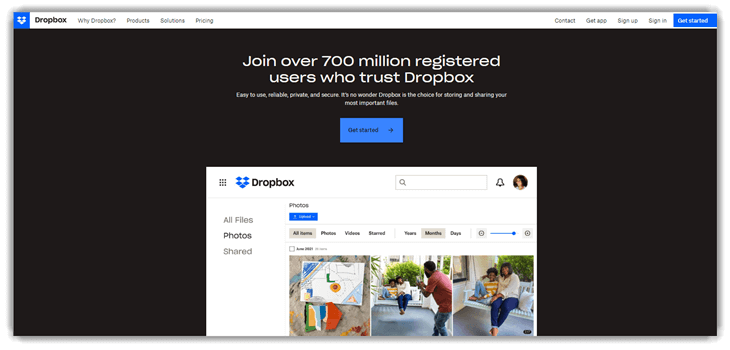
Dropbox यह एक सुरक्षित, क्लाउड-आधारित प्लेटफ़ॉर्म है जो फ़ाइलों को स्टोर करना और साझा करना बेहद आसान बनाता है। मैं इस बात से प्रभावित हूँ कि यह विभिन्न उपकरणों में कितनी आसानी से सिंक होता है।ping मैं जहां भी रहूं, मेरा सारा काम आसानी से उपलब्ध रहता है। इसके सहयोग उपकरण और वर्ज़न कंट्रोल टीम वर्क को सरल बनाते हैं और फ़ाइलों की अव्यवस्था को दूर करते हैं।
एक बार यात्रा के दौरान मुझे एक अत्यावश्यक फाइल की आवश्यकता पड़ी — Dropbox मुझे इसे अपने फोन पर तुरंत एक्सेस करने की सुविधा मिलती है। इसकी विश्वसनीयता और गति इसे कहीं भी, कभी भी महत्वपूर्ण दस्तावेजों को प्रबंधित करने के लिए एक आवश्यक उत्पादकता साथी बनाती है।
विशेषताएं:
- स्मार्ट Syncआईएनजी: इस फ़ीचर की मदद से आप अपनी सभी फ़ाइलों को फ़ाइंडर में देख सकते हैं, वो भी बिना लोकल स्पेस लिए। आप स्टोरेज बचाते हुए किसी भी फ़ाइल को तुरंत एक्सेस कर सकते हैं। मैंने खुद बड़े डिज़ाइन प्रोजेक्ट्स के दौरान इसका इस्तेमाल किया है, और इससे मेरा मैक साफ़-सुथरा और इस्तेमाल में आसान रहा।
- रीयल-टाइम सहयोग: यह कई उपयोगकर्ताओं को एकीकरण के माध्यम से एक साथ दस्तावेज़ों पर काम करने की अनुमति देता है। Microsoft कार्यालय और Google Workspaceइससे स्प्रेडशीट और रिपोर्ट को एडिट करना बेहद आसान हो जाता है। टेस्टिंग के दौरान, मैंने देखा कि वर्जन संबंधी कोई समस्या आए बिना सहयोगियों के बीच स्विच करना कितना सहज लगता है।
- स्वचालित बैकअप: यह ऐप अपने आप ही चुने हुए फ़ोल्डरों का बैकअप ले लेता है, जिससे यह सुनिश्चित होता है कि आपकी महत्वपूर्ण फ़ाइलें कभी खो न जाएं। मुझे रिमोट से काम करते समय, खासकर सिस्टम क्रैश होने के बाद, यह सुविधा बेहद मददगार लगी है। आप किसी भी समय आसानी से पुराने वर्शन को रीस्टोर कर सकते हैं।
- ऑफ़लाइन पहुंच: इससे आप वाई-फाई से कनेक्ट न होने पर भी फाइलें खोल और संपादित कर सकते हैं। मैंने यात्रा के दौरान इस सुविधा का उपयोग किया है, और इससे यह सुनिश्चित हुआ कि मैं उड़ान के दौरान भी रिपोर्टों की समीक्षा कर सकूं। Dropbox इंटरनेट से दोबारा कनेक्ट होते ही आपके बदलाव अपने आप सिंक हो जाएंगे।
- डेटा एन्क्रिप्शन और सुरक्षा: Dropbox यह आपके फ़ाइलों को ट्रांज़िट (SSL/TLS) और रेस्ट (AES-256) दोनों स्थितियों में एन्क्रिप्ट करता है। बेहतर सुरक्षा के लिए यह दो-कारक प्रमाणीकरण का भी समर्थन करता है। मैंने एक बार संवेदनशील कानूनी दस्तावेज़ों का उपयोग करने वाले एक क्लाइंट के लिए इसे कॉन्फ़िगर किया था - इसने बिना किसी परेशानी के अनुपालन बनाए रखा।
- क्रॉस-उपकरण Syncआईएनजी: आप Mac, iPhone, iPad और वेब ब्राउज़र पर बिना किसी रुकावट के डेटा सिंक कर सकते हैं। यह उन लोगों के लिए एकदम सही है जो ऑफिस और घर के बीच काम करते हैं। मैंने Mac और iPhone के बीच सिंक स्पीड का परीक्षण किया है - यह लगभग रियल-टाइम के बराबर है, जो वाकई काफ़ी प्रभावशाली है।
फ़ायदे
नुकसान
इसे निःशुल्क कैसे प्राप्त करें?
- चरण १: आधिकारिक पर जाएं Dropbox पेज और पर नेविगेट करें हमेशा के लिए मुफ्त योजना यह सेक्शन 2 जीबी क्लाउड स्टोरेज की सुविधा प्रदान करता है।
- चरण १: अपने ईमेल से साइन अप करें और इसका उपयोग करना शुरू करें। आजीवन निःशुल्क संस्करण अपने मैक पर फाइलों को आसानी से स्टोर और सिंक करने के लिए।
30-दिन नि: शुल्क परीक्षण
# 9) Unclutter
Unclutter यह एक स्मार्ट प्रोडक्टिविटी ऐप है जो फाइलों, नोट्स और क्लिपबोर्ड हिस्ट्री को एक ही क्विक-एक्सेस पैनल में समेट देता है। मुझे यह बहुत पसंद है कि यह मेरे मैक पर कितनी आसानी से स्लाइड हो जाता है, जिससे मैं डेस्कटॉप को अव्यवस्थित किए बिना आइटम को ड्रैग, ड्रॉप या कॉपी कर सकता हूँ। यह कॉम्पैक्ट होने के साथ-साथ बेहद कुशल भी है।
कई विषयों पर शोध करते समय, Unclutter यह मुझे उद्धरण, लिंक और छोटे-छोटे अंशों को एक ही स्थान पर अस्थायी रूप से संग्रहीत करने में मदद करता है। यह छिपा हुआ कार्यक्षेत्र मेरी स्क्रीन को साफ रखता है और मेरा ध्यान केंद्रित रखता है, जिससे रोजमर्रा के मल्टीटास्किंग को व्यवस्थित और सुगम बनाया जा सकता है।tracदोषमुक्त अनुभव।

विशेषताएं:
- खींचें और छोड़ें कार्यक्षमता: आपको यह बेहद सहज लगेगा कि कैसे Unclutter यह ड्रैग-एंड-ड्रॉप की सुविधा देता है, जिससे आप अपनी रचनात्मकता को बाधित किए बिना फ़ाइलों, कोड के अंशों या नोट्स को फ़ोल्डरों या ऐप्स के बीच तेज़ी से स्थानांतरित कर सकते हैं। मैंने प्रस्तुतियों की तैयारी करते समय इसका अनगिनत बार उपयोग किया है, और यह वास्तव में मल्टीटास्किंग को सरल बनाता है।ping हर आवश्यक दस्तावेज मेरी उंगलियों पर सहजता से उपलब्ध है।
- स्वचालित आइटम व्यवस्था: यह आपके वर्कस्पेस को अव्यवस्थित या देखने में भद्दा होने से बचाने के लिए आपकी फाइलों और नोट्स को समझदारी से व्यवस्थित करता है। आप देखेंगे कि यह हाल ही में उपयोग, फ़ाइल प्रकार या तिथि के आधार पर वस्तुओं को कितनी कुशलता से समूहित करता है, जिससे यह आपकी संगठनात्मक आदतों का ही एक हिस्सा लगता है और नियमित उपयोग के साथ-साथ और भी स्मार्ट होता जाता है।
- एकाधिक नोट्स संगठन: यह फ़ीचर आपको अलग-अलग प्रोजेक्ट्स के लिए एक साथ कई नोट्स रखने और उन्हें खूबसूरती से व्यवस्थित करने की सुविधा देता है। व्यस्त कामकाजी दिनों के दौरान तुरंत आने वाले विचारों, मीटिंग नोट्स या रचनात्मक विचारों को सहेजने के लिए यह एकदम सही है। मैंने एक बार इसका इस्तेमाल किया था... tracमैंने एक क्लाइंट के लिए k डिज़ाइन संशोधन किए, और इसने एक ही एकीकृत कार्यक्षेत्र के भीतर सब कुछ आसानी से सुलभ, स्पष्ट रूप से लेबल किया हुआ और देखने में आकर्षक बनाए रखा।
- स्टार्टअप में लॉन्च: यह सुनिश्चित करता है कि आपका मैक चालू करते ही आपका सारा डेटा तैयार रहे, जिससे हर दिन कई क्लिक और कीमती मिनट बचते हैं। यह उन पेशेवरों के लिए विशेष रूप से उपयोगी है जो अपने दैनिक कार्य में उतरने से पहले नोट्स या फाइलों तक त्वरित पहुंच पर निर्भर रहते हैं। मैंने इसे पहले दिन से ही ऑटो-लॉन्च पर रखा है और तब से मुझे कोई शिकायत नहीं है।
- कस्टम कीबोर्ड शॉर्टकट: यह देखकर आश्चर्य होता है कि कितनी आसानी से Unclutter के साथ एकीकृत करता है macOS शॉर्टकट की मदद से आप एक ही बटन दबाकर अपने पैनल खोल सकते हैं। आप नोट्स खोलने, क्लिपबोर्ड एक्सेस करने या फ़ाइलें तुरंत ड्रॉप करने के लिए अपने मनपसंद शॉर्टकट सेट कर सकते हैं। मेरा सुझाव है कि आप शुरुआत में ही कस्टम शॉर्टकट के साथ प्रयोग करें—इससे एक ऐसा वर्कफ़्लो बनता है जो पूरी तरह से आपका अपना लगता है।
- तत्काल फ़ाइल पूर्वावलोकन: यह सुविधा आपको दस्तावेज़ों, छवियों और कोड स्निपेट का सीधे अंदर से पूर्वावलोकन करने की क्षमता प्रदान करती है। Unclutter फाइंडर लॉन्च किए बिना। परीक्षण के दौरान, मैंने देखा कि प्रीव्यू लगभग तुरंत लोड हो जाते हैं, जिससे त्वरित निर्णय लेना आसान हो जाता है। रचनात्मक सामग्री की समीक्षा करते समय या किसी फ़ाइल के विशिष्ट संस्करण की खोज करते समय यह आदर्श है।
फ़ायदे
नुकसान
इसे निःशुल्क कैसे प्राप्त करें?
- चरण १: आधिकारिक पर जाएं Unclutter वेबसाइट और पर नेविगेट करें मुफ्त डाउनलोड मैक के लिए सॉफ्टवेयर तक पहुंचने का अनुभाग।
- चरण १: ऐप डाउनलोड और इंस्टॉल करें, फिर इसका उपयोग करना शुरू करें। Unclutterहै आजीवन निःशुल्क संस्करण अपनी आवश्यक उत्पादकता विशेषताओं के साथ।
लिंक: https://unclutterapp.com/
# 10) Amphetamine
Amphetamine यह आपके मैक को तब जगाए रखता है जब आपको इसकी सबसे ज़्यादा ज़रूरत होती है। मैंने इसे लंबे डाउनलोड या प्रेजेंटेशन के दौरान बेहद उपयोगी पाया है, जहाँ मैं अपने मैक के स्लीप मोड में जाने का जोखिम नहीं उठा सकता। यह हल्का-फुल्का यूटिलिटी सिस्टम स्लीप सेटिंग्स पर पूरा नियंत्रण देता है, जिससे मैं सेशन और ट्रिगर्स को आसानी से कस्टमाइज़ कर सकता हूँ।
जब मैंने पहली बार इसका इस्तेमाल किया Amphetamineमुझे इसका सहज इंटरफ़ेस बहुत पसंद आया—मेनू बार में बस एक क्लिक, और काम हो गया। निर्बाध कार्यप्रवाह के लिए यह बेहद उपयोगी है और हर मैक उपयोगकर्ता के लिए एक अनिवार्य उत्पादकता साथी है।

विशेषताएं:
- सत्र नियंत्रण: यह फ़ीचर आपके मैक को स्लीप मोड में जाने से रोकते हुए एक निश्चित समय तक जगाए रखने में मदद करता है। यह लंबे डाउनलोड, वीडियो रेंडरिंग या प्रेजेंटेशन के लिए एकदम सही है। मैंने व्यक्तिगत रूप से भारी वीडियो एक्सपोर्ट के दौरान इसका इस्तेमाल किया है और इसने सेशन को बाधित किए बिना त्रुटिहीन रूप से काम किया।
- कस्टम ट्रिगर्स: आप ऐप लॉन्च या कनेक्टेड डिवाइस जैसी विशिष्ट स्थितियों के आधार पर वेक-अप सेशन को स्वचालित कर सकते हैं। इससे आपको यह नियंत्रण मिलता है कि आपका मैक कब तक चालू रहना चाहिए। मैन्युअल हस्तक्षेप से बचने के लिए मीडिया या बैकअप ऐप्स के लिए ट्रिगर सेट करने की सलाह दी जाती है।
- स्क्रीन सेवर प्रबंधन: यह विकल्प आपको सक्रिय सत्रों के दौरान स्क्रीन सेवर को चालू या बंद करने की सुविधा देता है। लाइव प्रदर्शन या लंबे पाठ पढ़ते समय यह बहुत उपयोगी होता है। आप देखेंगे कि स्क्रीन सेवर के विभिन्न चरणों के बीच बदलाव सहज होता है, जिससे आपका ध्यान पूरी तरह से केंद्रित रहता है।
- अधिसूचना अनुकूलन: यह टूल आपको नोटिफिकेशन साउंड और सेशन स्टेटस अलर्ट को पर्सनलाइज़ करने की सुविधा देता है। मुझे एक हल्की टोन का इस्तेमाल करना अच्छा लगा जो मुझे बिना किसी व्यवधान के जानकारी देती रहती है।tracयह एक विचारशील कदम है जो उपयोगकर्ता अनुभव पर ध्यान देने को दर्शाता है।
- एप्पलस्क्रिप्ट एकीकरण: Amphetamine यह AppleScript को सपोर्ट करता है, जिससे पावर यूजर्स के लिए ऑटोमेशन संभव हो जाता है। यह उन डेवलपर्स और सिस्टम एडमिन के लिए बेहतरीन है जो पूरा कंट्रोल चाहते हैं। इसका परीक्षण करते समय, मैंने सेशन को स्वचालित रूप से शुरू और समाप्त करने के लिए स्क्रिप्ट बनाईं - उत्पादकता से भरे दिनों के लिए यह एक कुशल सेटअप है।
- बहुभाषी समर्थन: Amphetamine यह अंग्रेजी, जर्मन, जापानी और सरलीकृत चीनी सहित कई भाषाओं को सपोर्ट करता है। यह वैश्विक उपयोगकर्ताओं के लिए सुलभता सुनिश्चित करता है। मेरा सुझाव है कि आप स्थानीयकृत कीबोर्ड शॉर्टकट के लिए प्राथमिकताएं जांच लें—इससे संचालन और भी तेज़ हो सकता है।
फ़ायदे
नुकसान
इसे निःशुल्क कैसे प्राप्त करें?
- चरण १: आधिकारिक पर जाएं Amphetamine मैक ऐप स्टोर पर पेज खोलें और उस पर क्लिक करें। मुफ्त डाउनलोड इसे स्थापित करने के लिए बटन.
- चरण १: एक बार इंस्टॉल हो जाने के बाद, इसका उपयोग करना शुरू करें। Amphetamineहै आजीवन निःशुल्क संस्करणजिसमें सभी आवश्यक सुविधाएं बिना किसी अतिरिक्त लागत के शामिल हैं।
लिंक: https://apps.apple.com/us/app/amphetamine
# 11) VLC Player
VLC Player यह मेरा पसंदीदा मैक मीडिया प्लेयर है क्योंकि यह बिना किसी अतिरिक्त कोडेक या झंझट के सब कुछ चलाता है। दुर्लभ वीडियो फॉर्मेट से लेकर हाई-डेफिनिशन स्ट्रीम तक, VLC यह सब कुछ सुचारू रूप से संभालता है। इसके ओपन-सोर्स डिज़ाइन का मतलब है निरंतर अपडेट और सुधार, जो इसे और भी अधिक विश्वसनीय बनाते हैं।
मैंने एक बार इस्तेमाल किया VLC मैंने एक पुराने बैकअप से एक अप्रचलित वीडियो फॉर्मेट चलाने की कोशिश की, और वह तुरंत खुल गया। तभी मुझे इसकी असली बहुमुखी प्रतिभा का एहसास हुआ। VLC यह सिर्फ एक मीडिया प्लेयर नहीं है; यह हर मैक उपयोगकर्ता के लिए एक संपूर्ण मल्टीमीडिया समाधान है।

विशेषताएं:
- स्ट्रीमिंग और रिकॉर्डिंग क्षमता: प्लेबैक के अलावा, यह वेबकैम या नेटवर्क स्रोतों से रीयल-टाइम स्ट्रीमिंग और रिकॉर्डिंग की सुविधा भी देता है। मैंने इसका उपयोग थर्ड-पार्टी सॉफ़्टवेयर पर निर्भर हुए बिना त्वरित डेमो सेशन रिकॉर्ड करने के लिए किया है। यह कुशल, उपयोग में आसान और कंटेंट क्रिएटर्स के लिए एक बेहतरीन मल्टीटास्कर है।
- व्यापक एकीकरण: यह क्लाउड स्टोरेज सेवाओं जैसे कि के साथ आसानी से जुड़ जाता है। Dropbox, iCloud ड्राइव, Google Drive, तथा OneDriveयह एकीकरण कई स्रोतों से सामग्री को प्रबंधित करने और स्ट्रीम करने को बेहद आसान बनाता है। मैं आपको सलाह दूंगा कि आप अपने वर्कफ़्लो को सरल बनाने के लिए प्राथमिकताओं के माध्यम से सीधे अपने खातों को लिंक करें।
- उन्नत Codeसी समर्थन: यह फ़ीचर अतिरिक्त डाउनलोड की आवश्यकता के बिना कई प्रकार के ऑडियो और वीडियो कोडेक को सपोर्ट करता है। यह आपको उन संगतता समस्याओं से बचाता है जिनसे अधिकांश प्लेयर जूझते हैं। परीक्षण के दौरान, मैंने देखा कि यह MKV और FLAC फ़ाइलों को कितनी आसानी से हैंडल करता है।ping प्लेबैक सुचारू और निर्बाध है।
- हार्डवेयर डिकोडिंग दक्षता: यह हार्डवेयर डिकोडिंग का उपयोग करके 4K या 8K रिज़ॉल्यूशन पर भी तेज़ और सुचारू वीडियो प्रदर्शन प्रदान करता है। आप न्यूनतम CPU उपयोग की उम्मीद कर सकते हैं, जिससे यह सुनिश्चित होता है कि प्लेबैक के दौरान आपका Mac ठंडा और प्रतिक्रियाशील रहे। मैं सुझाव देता हूं कि आप अपने सिस्टम के GPU का अधिकतम लाभ उठाने के लिए प्राथमिकताओं में हार्डवेयर त्वरण को सक्षम करें।
- 360° और 8K वीडियो प्लेबैक: यह 360-डिग्री और अल्ट्रा-हाई-डेफिनिशन वीडियो को सपोर्ट करके एक शानदार अनुभव प्रदान करता है। मैंने हाल ही में एक VR ट्रेनिंग मॉड्यूल की समीक्षा के लिए इसका इस्तेमाल किया और इसका सहज प्लेबैक वाकई लाजवाब था। पैनोरैमिक वीडियो नेविगेशन के दौरान एंगल और ज़ूम के लिए इसके आसान कंट्रोल्स आपको बहुत पसंद आएंगे।
- उपशीर्षक Syncआधुनिकीकरण: इस फ़ीचर की मदद से सबटाइटल को रियल टाइम में सिंक करना या एडजस्ट करना बेहद आसान हो जाता है। चाहे आप किसी दूसरी भाषा में फ़िल्म देख रहे हों या ट्रेनिंग वीडियो देख रहे हों, यह स्पष्टता और सुगमता सुनिश्चित करता है। मैं आपको सलाह देता हूँ कि सबटाइटल के समय को सही ढंग से समझने के लिए सबटाइटल डिले सेटिंग के साथ प्रयोग करें।
फ़ायदे
नुकसान
इसे मुफ्त में कैसे प्राप्त करें?
- चरण १: आधिकारिक पर जाएं VLC Player उस पेज पर जाएं और अपने मैक के साथ संगत मुफ्त संस्करण के डाउनलोड सेक्शन पर जाएं।
- चरण १: डाउनलोड और स्थापित करें VLC Player इसके आजीवन निःशुल्क संस्करण का पूर्ण प्लेबैक सुविधाओं और बिना किसी प्रतिबंध के आनंद लेने के लिए।
लिंक: https://www.videolan.org/vlc/download-ios.html
# 12) Slack
Slack यह टीम संचार को सुव्यवस्थित और संगठित अनुभव में बदल देता है। मैं इसका उपयोग परियोजनाओं के समन्वय, फ़ाइलें साझा करने और कई कार्यक्षेत्रों में एक ही स्थान पर जुड़े रहने के लिए प्रतिदिन करता हूँ। इसका साफ़ इंटरफ़ेस और जैसे टूल के साथ इसका एकीकरण इसे और भी बेहतर बनाता है। Google Drive और Asana सहयोग को सहज बनाएं।
उपयोग करते समय मुझे सबसे ज्यादा प्रभावित करने वाली बात यह थी Slack इसने ईमेल की भीड़भाड़ को पूरी तरह से कम कर दिया। चैनल, थ्रेड और स्मार्ट नोटिफिकेशन ने मुझे हर चर्चा पर नज़र रखने में मदद की। यह उन पेशेवरों के लिए एक ज़रूरी ऐप है जो स्पष्ट, कुशल और आकर्षक टीम संचार को महत्व देते हैं।

विशेषताएं:
- संचार कढ़ी: यह फ़ीचर आपकी टीम की बातचीत को अलग-अलग सेक्शन में व्यवस्थित करने में मदद करता है, जिससे चर्चाओं को समझना आसान हो जाता है। मैंने इसका इस्तेमाल "मार्केटिंग अपडेट" और "प्रोडक्ट फ़ीडबैक" जैसे विषय-विशिष्ट चैनल बनाने के लिए किया है। इससे सभी लोग एक ही दिशा में जुड़े रहते हैं और आपका इनबॉक्स मैसेज से भरता नहीं है।
- सहयोग और साझाकरण: यह आपको टीमों के बीच फ़ाइलें, लिंक और विचार तुरंत साझा करने की सुविधा देता है। इस सुविधा का परीक्षण करते समय, मैंने पाया कि मैक पर इसकी ड्रैग-एंड-ड्रॉप फ़ाइल शेयरिंग बेहद सहज है—लाइव मीटिंग के दौरान त्वरित हैंडओवर के लिए आदर्श। त्वरित पहुँच के लिए अक्सर उपयोग की जाने वाली फ़ाइलों को पिन करने का सुझाव दिया जाता है।
- खोज योग्य इतिहास: आप कीवर्ड का उपयोग करके पुराने संदेशों, साझा की गई फ़ाइलों या बातचीत को आसानी से खोज सकते हैं। मुझे एक बार इसकी आवश्यकता पड़ी थी। tracहम छह महीने पुराने डिजाइन ब्रीफ पर वापस आते हैं, और Slackइसके दमदार सर्च फ़ीचर ने मुझे घंटों की भागदौड़ से बचा लिया। बड़े प्रोजेक्ट्स के लिए यह वाकई समय बचाने वाला टूल है।
- कार्यप्रवाह स्वचालन: यह फ़ीचर अप्रूवल से लेकर रिमाइंडर तक, बार-बार होने वाले कम्युनिकेशन टास्क को ऑटोमैटिक कर देता है। रोज़ाना के वर्कफ़्लो में एकरूपता बनाए रखने के लिए यह बहुत बढ़िया है। इस टूल की मदद से आप कुछ ही मिनटों में मनचाहे वर्कफ़्लो बना सकते हैं—कोडिंग की ज़रूरत नहीं, बस ड्रैग एंड ड्रॉप करके अपने रूटीन टास्क को आसान बनाएं।
- ऐप एकीकरण: Slack यह Salesforce जैसे लोकप्रिय टूल के साथ आसानी से एकीकृत हो जाता है। Zendeskमैंने Salesforce, Jira और HubSpot के साथ इस इंटीग्रेशन का उपयोग किया, जिससे Salesforce से ग्राहक अपडेट सीधे हमारे प्रोजेक्ट चैनलों में स्वचालित रूप से लॉग हो गए, जिससे मैन्युअल काम काफी कम हो गया। आप अपने वर्कफ़्लो को केंद्रीकृत करने के लिए सैकड़ों अन्य ऐप्स को कनेक्ट कर सकते हैं।
- हडल्स और क्लिप्स: हडल्स की मदद से आप तुरंत वॉइस चैट शुरू कर सकते हैं, और क्लिप्स की सहायता से आप त्वरित अपडेट रिकॉर्ड और शेयर कर सकते हैं। एक प्रोजेक्ट स्प्रिंट के दौरान, मैंने दूरस्थ टीम को स्टेटस समरी भेजने के लिए क्लिप्स का सहारा लिया, जिससे मीटिंग का समय काफी कम हो गया। यह एसिंक्रोनस सहयोग के लिए एकदम सही है।
फ़ायदे
नुकसान
इसे निःशुल्क कैसे प्राप्त करें?
- चरण १: आधिकारिक पर जाएं Slack वेबसाइट और पर नेविगेट करें बुनियादी मुक्त संस्करण उनके मूल्य निर्धारण या पंजीकरण पृष्ठ के अंतर्गत अनुभाग।
- चरण १: अपना कार्यक्षेत्र बनाएं और उसका उपयोग शुरू करें। Slackहै आजीवन निःशुल्क संस्करण टीमों के लिए आवश्यक मैसेजिंग और सहयोग सुविधाओं के साथ।
लिंक: https://slack.com/intl/en-in/
# 13) Bartender
Bartender यह आपको एक क्लिक में आइकनों को छिपाकर या उनकी व्यवस्था बदलकर मेनू बार को व्यवस्थित करने की सुविधा देता है, जिससे आपके मैक के टॉप-बार की अव्यवस्था कम होती है और फोकस बेहतर होता है। मैंने पाया कि इसे इस्तेमाल करने के कुछ ही मिनटों में मेरा मेनू बार काफी साफ-सुथरा और नेविगेट करने में आसान हो गया। यह मेनू बार आइकनों को स्वचालित रूप से छिपा सकता है, जरूरत पड़ने पर उन्हें तुरंत दिखा सकता है, डार्क और लाइट थीम को सपोर्ट करता है, और मेनू आइटम तक तेजी से पहुंचने के लिए कीबोर्ड शॉर्टकट प्रदान करता है।
इसलिए, यह रखने के लिए एकदम सही है।ping केवल आपके द्वारा उपयोग किए जाने वाले टूल ही दिखाई देंगे, बाकी सब छिपे रहेंगे। रोज़मर्रा के उपयोग में, मैं अपने वर्कस्पेस को साफ रखने के लिए इस पर निर्भर रहता हूँ: जब भी मैं कई ऐप खोलता हूँ, Bartender यह कम इस्तेमाल होने वाले आइकनों को छिपा देता है ताकि मुझे केवल आवश्यक चीजें ही दिखाई दें, जिससे व्यवस्थित रहना और ध्यान केंद्रित करना आसान हो जाता है।

विशेषताएं:
- मेनू बार अनुकूलन: यह फ़ीचर आपको अपने मैक के मेनू बार पर पूरा नियंत्रण देता है, जिससे आप आइकनों को अपनी पसंद के अनुसार व्यवस्थित कर सकते हैं। आप उन्हें छिपा सकते हैं, उनका क्रम बदल सकते हैं या उन्हें किसी दूसरे बार में ले जा सकते हैं ताकि आपका वर्कस्पेस साफ़-सुथरा दिखे। मैंने व्यक्तिगत रूप से इसका उपयोग अपने वर्कस्पेस को सुव्यवस्थित करने के लिए किया है, और यह वाकई में दृश्य अव्यवस्था को कम करके एकाग्रता को बढ़ाता है।
- ट्रिगर और स्वचालन: ट्रिगर्स आपको ऐप गतिविधि या बैटरी स्थिति जैसी वास्तविक समय की स्थितियों के आधार पर विशिष्ट आइकन प्रदर्शित करने की सुविधा देते हैं। यह दृश्यता को स्वचालित करने और कार्यकुशलता बनाए रखने का एक स्मार्ट तरीका है। इसका उपयोग करते समय, मैंने पाया कि कस्टम ट्रिगर्स सेट करने से लंबे कार्य सत्रों के दौरान समय की बचत होती है, जो काफी महत्वपूर्ण होती है।
- त्वरित Revवास्तविक और खोज: आप कस्टमाइज़ेबल शॉर्टकट का उपयोग करके या माउस को होवर करके छिपे हुए मेनू आइटम को तुरंत देख सकते हैं। यह सहज और प्रतिक्रियाशील है, जो मल्टीटास्करों के लिए एकदम सही है। मेरा सुझाव है कि आप जेस्चर-आधारित ट्रिगर असाइन करें—इससे ऐप्स के बीच स्विच करना लगभग आसान हो जाता है और नेविगेशन की गति काफी बढ़ जाती है।
- कॉम्पैक्ट और साफ इंटरफ़ेस: Bartender यह एक सुरुचिपूर्ण इंटरफ़ेस बनाए रखता है जो इसके साथ मेल खाता है। macOS इसका डिज़ाइन देखने में बहुत अच्छा है। इसे इस्तेमाल करना सहज लगता है, और मुख्य बार और छिपे हुए आइटम के बीच का बदलाव बहुत आसान है। मुझे यह प्रेजेंटेशन के दौरान विशेष रूप से उपयोगी लगा है, जहाँ मैं चाहता हूँ कि मेरा मेनू बार सरल और आकर्षक दिखे।tracबिना किसी रुकावट के।
- प्रीसेट प्रबंधन: आप काम, यात्रा या गेमिंग जैसे विभिन्न वर्कफ़्लो के लिए कई प्रीसेट बना और सहेज सकते हैं। प्रीसेट बदलते ही आपके पूरे मेनू का लेआउट तुरंत बदल जाता है। इस सुविधा का परीक्षण करते समय, मैंने महसूस किया कि ऑफिस मोड से फुल-स्क्रीन रचनात्मक कार्यों पर स्विच करते समय यह कितनी कारगर है।
- प्रदर्शन अनुकूलन: यह ऐप सिस्टम संसाधनों का अधिक उपयोग किए बिना पृष्ठभूमि में चुपचाप चलता है। कई स्वचालन नियमों के साथ भी, यह सुचारू रूप से चलता है। macOS प्रदर्शन की अखंडता। यह जानकर सुकून मिलता है कि संसाधन-भारी कार्यों के दौरान सीपीयू पावर को अधिक खर्च किए बिना मैं इस पर भरोसा कर सकता हूं।
फ़ायदे
नुकसान
इसे निःशुल्क कैसे प्राप्त करें?
- चरण १: आधिकारिक पर जाएं Bartender पेज और पर नेविगेट करें मुफ्त डाउनलोड निशुल्क संस्करण तक पहुँचने के लिए अनुभाग।
- चरण १: डाउनलोड और स्थापित करें मुक्त संस्करण पता लगाने के लिए Bartenderइसके मुख्य फीचर्स को जानें और इसके मैक मेनू बार ऑर्गनाइजेशन टूल्स का अनुभव करें।
लिंक: https://www.macbartender.com/
# 14) Alfred
Alfred यह एक पुरस्कार विजेता उत्पादकता ऐप है macOS यह हॉटकीज़, कीवर्ड, क्लिपबोर्ड हिस्ट्री, स्निपेट्स, फ़ाइल सर्च और वेब सर्च जैसी सुविधाओं के साथ आपके वर्कफ़्लो को और भी तेज़ बना देता है - वो भी माउस को छुए बिना। पहली बार जब मैंने इसे आज़माया Alfredमुझे एहसास हुआ कि मैं कितनी जल्दी ऐप्स लॉन्च कर सकता हूँ, फ़ाइलें ढूंढ सकता हूँ या पहले से कॉपी किए गए टेक्स्ट को बिना अपने टाइपिंग कार्य को बाधित किए पेस्ट कर सकता हूँ।ping फ्लो। यह आपको एप्लिकेशन लॉन्च करने या फाइलों और फोल्डरों को तुरंत ढूंढने, वेब पर सर्च करने, त्वरित गणना करने और बहुत कुछ करने की सुविधा देता है।
इस प्रकार, यह आपको दोहराए जाने वाले कार्यों को स्वचालित करने और मैक के साथ अपने इंटरैक्शन को गहराई से अनुकूलित करने में सक्षम बनाता है। मैं अपने दैनिक कार्यप्रवाह में अक्सर इसका उपयोग करता हूँ। Alfred किसी प्रोजेक्ट फ़ोल्डर को तुरंत खोलने या अक्सर उपयोग किए जाने वाले ईमेल टेम्पलेट को पेस्ट करने के लिए: एक छोटे कीवर्ड और एक कीस्ट्रोक से, सब कुछ खुल जाता है — जिससे मेरा समय और ऊर्जा बचती है।ping मेरा ध्यान अबाधित है।

विशेषताएं:
- संगीत नियंत्रण: यह आसानी से प्रबंधित करता है iTunes या फिर स्क्रीन बदले बिना म्यूजिक ऐप चलाएं। चाहे आप काम कर रहे हों या प्रेजेंटेशन दे रहे हों, आप जल्दी से पॉज कर सकते हैं, स्किप कर सकते हैं या वॉल्यूम कंट्रोल कर सकते हैं। मेरा सुझाव है कि फोकस सेशन के दौरान बेहतर मल्टीटास्किंग के लिए हॉटकीज़ को कस्टमाइज़ करें।
- त्वरित गणनाएँ: यह आपके सर्च बार को कैलकुलेटर और क्लिपबोर्ड मैनेजर में बदल देता है। मैं अक्सर इसका इस्तेमाल खर्चों की गणना करने या दिन में पहले कॉपी किए गए टेक्स्ट को रिकवर करने के लिए करता हूँ। कई कामों को एक साथ संभालते समय या दस्तावेज़ों पर रिसर्च करते समय यह एकदम सही है।
- फ़ाइल क्रियाएँ: Alfred यह फ़ाइल पूर्वावलोकन और फ़ाइल को स्थानांतरित करने, ईमेल करने या खोलने जैसी प्रासंगिक कार्रवाइयों को सक्षम बनाता है। आप देखेंगे कि वर्कफ़्लो को सही ढंग से कॉन्फ़िगर करने पर फ़ाइलों का प्रबंधन आसान हो जाता है। बार-बार फ़ाइलों को संभालने के लिए यह वास्तव में समय बचाता है।
- थीम डिज़ाइन: यह आपकी आवश्यकताओं के अनुरूप अनुकूलन योग्य थीम और लेआउट प्रदान करता है। macOS स्टाइल। मैंने एक बार एक डार्क थीम बनाई थी जिससे देर रात के काम के दौरान आंखों पर पड़ने वाला तनाव कम हो गया था। इस तरह के छोटे-छोटे डिज़ाइन बदलाव लंबे समय तक काम करने के अनुभव को बेहतर बना सकते हैं।
- क्लिपबोर्ड Sync: यह आपके क्लिपबोर्ड इतिहास को सभी डिवाइसों में सुरक्षित रूप से सिंक करता है, जिससे यह सुनिश्चित होता है कि आपका कॉपी किया गया डेटा कभी खो न जाए। आप पिछले सत्रों से टेक्स्ट, लिंक या कोड को तुरंत पुनः प्राप्त कर सकते हैं। इसका उपयोग करते समय, मैंने पाया कि क्लिप को श्रेणियों में व्यवस्थित करने से पुराने अंशों को ढूंढना बेहद आसान हो जाता है।
- गतिशील ट्रिगर: यह आपको विशिष्ट कार्यों के लिए उन्नत हॉटकी और सशर्त ट्रिगर असाइन करने की सुविधा देता है। आप कस्टम नियमों के आधार पर ऐप लॉन्च, वर्कफ़्लो या सिस्टम कमांड को स्वचालित कर सकते हैं। जटिल दैनिक कार्यों को सुचारू रूप से करने के लिए वेरिएबल-आधारित ट्रिगर के साथ प्रयोग करने की सलाह दी जाती है।
फ़ायदे
नुकसान
इसे निःशुल्क कैसे प्राप्त करें?
- चरण १: आधिकारिक पर जाएं Alfred वेबसाइट और पर नेविगेट करें मुफ्त डाउनलोड बुनियादी संस्करण तक पहुंचने के लिए अनुभाग।
- चरण १: मुफ्त संस्करण डाउनलोड और इंस्टॉल करें और आनंद लें। Alfredबिना किसी समय सीमा या सदस्यता शुल्क के आवश्यक उत्पादकता सुविधाओं का लाभ उठाएं।
लिंक: https://www.alfredapp.com/
विशेषताओं की तुलना: सर्वश्रेष्ठ निःशुल्क मैक सॉफ़्टवेयर
इस लेख में सूचीबद्ध सर्वश्रेष्ठ मुफ्त मैक सॉफ्टवेयर की विशेषताओं की त्वरित तुलना करने के लिए यहां एक तालिका दी गई है:
| विशेषताएं | TotalAV | ExpressVPN | Adobe Photoshop Express Editor | MacKeeper |
|---|---|---|---|---|
| नि: शुल्क संस्करण उपलब्ध है | ✔️ | ❌ | ✔️ | ✔️ |
| क्रॉस-प्लेटफ़ॉर्म समर्थन | ✔️ | ✔️ | ✔️ | ❌ |
| उपयोग की आसानी | ✔️ | ✔️ | ✔️ | ✔️ |
| ऑफ़लाइन कार्यक्षमता | ✔️ | ❌ | ✔️ | सीमित |
| लगातार अद्यतन | ✔️ | ✔️ | ✔️ | ✔️ |
| बादल Sync / बैकअप | ✔️ | ❌ | सीमित | ❌ |
| कस्टमाइज़ेशन विकल्प | सीमित | ✔️ | ✔️ | सीमित |
मैक ऐप्स को कैसे डिलीट/अनइंस्टॉल करें?
मैक ऐप्स को हटाने/अनइंस्टॉल करने के लिए निम्नलिखित चरणों का पालन करें:
चरण १: फाइंडर में ऐप का पता लगाएं
चरण १: अपने इच्छित ऐप को खींचें और ट्रैश में छोड़ दें।
चरण १: यदि यह क्रेडेंशियल मांगता है, तो अपने मैक पर व्यवस्थापक खाते का उपयोगकर्ता नाम और पासवर्ड दर्ज करें।
विंडोज़ पर मैक ऐप्स कैसे चलाएं?
विंडोज़ पर मैक ऐप्स चलाने के लिए निम्नलिखित चरणों का पालन करें:
चरण १: मैक ओएस वर्चुअल मशीन बनाएं
चरण १: एप्पल खाते में लोन
चरण १: मैक ऐप डाउनलोड करें
चरण १: मैक वर्चुअल मशीन सत्र सहेजें
किसी अच्छे मैक ऐप की पहचान कैसे करें?
अपने मैक पर सॉफ्टवेयर डाउनलोड करने के लिए चयन करते समय इन बातों का ध्यान रखें:
- सत्यापित डेवलपर या ऐप स्टोर लिस्टिंग: केवल विश्वसनीय डेवलपर्स या मैक ऐप स्टोर से ही ऐप्स इंस्टॉल करें — एप्पल द्वारा प्रमाणित ऐप्स प्रामाणिकता और मैलवेयर-मुक्त डाउनलोड सुनिश्चित करते हैं।
- वास्तविक Revसमीक्षाएं और लगातार रेटिंग: हमेशा उपयोगकर्ता समीक्षाएं और समग्र रेटिंग देखें — भरोसेमंद ऐप्स में संतुलित प्रतिक्रिया, 4+ स्टार रेटिंग और वास्तविक उपयोगकर्ताओं के विस्तृत अनुभव होते हैं।
- अनावश्यकता के बिना उपयोगी विशेषताएं: ऐसे ऐप्स चुनें जिनका कोई स्पष्ट उद्देश्य हो — दोहराव वाले ऐप्स से बचें macOS या तो टूल्स जोड़ें या अनावश्यक, संसाधन-भारी बैकग्राउंड फंक्शन जोड़ें।
- हल्का वजन और कुशल प्रदर्शन: ऐसे ऐप्स चुनें जो आपके कंप्यूटर पर आसानी से चलें। macOS — उन्हें सीपीयू, बैटरी या मेमोरी को ज्यादा इस्तेमाल नहीं करना चाहिए, जिससे स्थिर और प्रतिक्रियाशील प्रदर्शन सुनिश्चित हो सके।
- पारदर्शी सुरक्षा और गोपनीयता नियंत्रण: उन ऐप्स पर भरोसा करें जो स्पष्ट रूप से अनुमतियों की सूची देते हैं — वे Apple के गोपनीयता नियमों का पालन करते हैं और छिपी हुई अनुमतियों से बचते हैं। tracअपने डेटा को एन्क्रिप्शन के साथ सुरक्षित रखें।
- नियमित अपडेट और सक्रिय डेवलपर: नियमित रूप से अपडेट होने वाले ऐप्स की तलाश करें — विश्वसनीय डेवलपर बग्स को जल्दी ठीक करते हैं, संगतता बनाए रखते हैं और त्वरित तकनीकी सहायता प्रदान करते हैं।
- उचित मूल्य निर्धारण और स्पष्ट निःशुल्क-स्तरीय सीमाएं: ऐसे ऐप्स से बचें जो लागत या सुविधाओं को छुपाते हैं — वैध ऐप्स इंस्टॉलेशन से पहले ही मुफ्त प्लान, अपग्रेड विकल्प और रिफंड नीतियों के बारे में खुलकर बताते हैं।
निर्णय
ऊपर सूचीबद्ध सभी मैक सॉफ़्टवेयर का सावधानीपूर्वक परीक्षण और विश्लेषण करने के बाद, मैं विश्वासपूर्वक कह सकता हूँ कि प्रत्येक सॉफ़्टवेयर विश्वसनीय प्रदर्शन प्रदान करता है और मैक इकोसिस्टम में वास्तविक मूल्य जोड़ता है। मेरे मूल्यांकन में उपयोगिता, अनूठी कार्यक्षमता और समय के साथ प्रदर्शन की स्थिरता शामिल थी। यद्यपि प्रत्येक ऐप अपनी श्रेणी में उपयोगी साबित हुआ, कुछ ऐप नवाचार, दक्षता और दैनिक व्यावहारिकता के मामले में स्पष्ट रूप से उत्कृष्ट साबित हुए।
- TotalAV: मैं उनकी कार्यकुशलता से बहुत प्रभावित हुआ। TotalAV यह मैक सिस्टम को धीमा किए बिना उसे साफ करता है, ऑप्टिमाइज़ करता है और सुरक्षित रखता है। इसकी रीयल-टाइम मैलवेयर डिटेक्शन और ऐड-ब्लॉकिंग सुविधाएँ मुझे अपनी विश्वसनीयता के लिए बहुत पसंद आईं।
- ExpressVPN: मुझे इसकी गति और सुरक्षा का असाधारण संतुलन बहुत पसंद आया। मूल्यांकन के दौरान, मुझे यह बात बहुत अच्छी लगी कि यह भौगोलिक रूप से प्रतिबंधित सामग्री को कितनी आसानी से अनब्लॉक कर देता है और साथ ही साथ तेज़ और स्थिर इंटरनेट कनेक्शन बनाए रखता है।
- Adobe Photoshop Express Editor: मुझे यह पसंद आया Adobe Photoshop Express Editor यह पेशेवर स्तर की फोटो एडिटिंग को सभी के लिए सुलभ बनाता है। इसके सहज क्लाउड इंटीग्रेशन ने मुझे बहुत प्रभावित किया, जिससे डेस्कटॉप और मोबाइल एडिटिंग के बीच आसानी से स्विच किया जा सकता है।
निष्कर्षतः, ये सभी सॉफ़्टवेयर उपकरण अपने-अपने विशिष्ट क्षेत्रों—सुरक्षा, गोपनीयता, दैनिक कार्यों और रचनात्मकता—में उल्लेखनीय रूप से उत्कृष्ट प्रदर्शन करते हैं। प्रत्येक का अपना अलग उद्देश्य है, फिर भी इन सभी में एक समान लक्ष्य है: मैक के प्रदर्शन, उपयोगकर्ता अनुभव और उत्पादकता को बढ़ाना।
अक्सर पूछे जाने वाले प्रश्न
TotalAV एक मैक क्लीनर ऐप है जो आपके प्रदर्शन को अनुकूलित और बेहतर बनाने में आपकी मदद करता है Android डिवाइस। यह रियल-टाइम सुरक्षा, उन्नत क्लाउड स्कैनिंग, मैलवेयर को खत्म करना, एंटी-मैलवेयर, एंटी-रैंसमवेयर और बहुत कुछ प्रदान करता है
