
10 सर्वश्रेष्ठ वीडियो कैप्चर सॉफ़्टवेयर (मई 2026 अपडेट)
 हेनरी कूपर
वीडियो कैप्चर सॉफ्टवेयर एक कंप्यूटर अनुप्रयोग है जो आपको दूसरों के साथ साझा करने के लिए अपने डिवाइस की स्क्रीन कैप्चर करने, उत्पाद से संबंधित वीडियो बनाने, ट्यूटोरियल, पाठ, डेमो बनाने की सुविधा देता है। YouTube वीडियो, और भी बहुत कुछ। ये सॉफ़्टवेयर टूल आपको वेबकैम और स्क्रीन से आवाज़ के साथ वीडियो रिकॉर्ड करने में भी सक्षम बनाते हैं।
नीचे शीर्ष वीडियो कैप्चर सॉफ़्टवेयर की एक चुनिंदा सूची दी गई है, जिसमें इसकी विशेषताएं, फायदे, नुकसान और वेबसाइट लिंक शामिल हैं। इस सूची में ओपन सोर्स (फ्री) और कमर्शियल (पेड) दोनों तरह के सॉफ़्टवेयर शामिल हैं। अधिक पढ़ें…

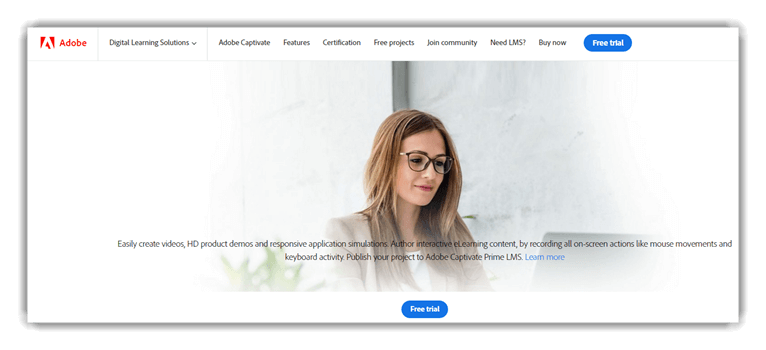
Adobe Captivate यह सबसे अच्छे वीडियो कैप्चर सॉफ़्टवेयर में से एक है जो आपको ई-लर्निंग और ट्यूटोरियल के लिए इंटरैक्टिव वीडियो क्लिप बनाने में मदद करता है। यह आपके इच्छित स्क्रीन आकार की वीडियो सामग्री को अनुकूलित कर सकता है।
सर्वश्रेष्ठ वीडियो कैप्चर सॉफ्टवेयर
| नाम | मंच | वेब कैमरा रिकॉर्डिंग | ऑडियो रिकॉर्डिंग | वीडियो संपादन | संपर्क |
|---|---|---|---|---|---|
| 👍 Adobe Captivate | Windows, मैक | हाँ | हाँ | हाँ | और पढ़ें |
| आइसक्रीम ऐप्स स्क्रीन रिकॉर्डर | Windows | हाँ | हाँ | हाँ | और पढ़ें |
| Camtasia | Windows, macOS | हाँ | हाँ | हाँ | और पढ़ें |
| Loom | Windows, आईओएस, और Android | हाँ | हाँ | हाँ | और पढ़ें |
| Wondershare | मैक, Windows | हाँ | हाँ | हाँ | और पढ़ें |
1) Adobe Captivate
Captivate यह सबसे अच्छे वीडियो कैप्चर सॉफ़्टवेयर में से एक है जो आपको ई-लर्निंग और ट्यूटोरियल के लिए इंटरैक्टिव वीडियो क्लिप बनाने में मदद करता है। यह आपको कम से कम प्रयास के साथ स्क्रीन कंटेंट को कैप्चर और एक्सपोर्ट करने में सक्षम बनाता है।
विशेषताएं:
- यह एप्लिकेशन आपके इच्छित स्क्रीन आकार की वीडियो सामग्री को अनुकूलित कर सकता है।
- यह आपको वीडियो क्लिप को MP4 के रूप में सेव करने में सक्षम बनाता है।
- यह आपको डेस्कटॉप या वेब उपयोग के लिए अंतिम वीडियो प्रकाशित करने में मदद करता है।
- Adobe Captivate आपको अपने वीडियो में बटन जोड़ने में सक्षम बनाता है.
- मोबाइल पर शीघ्रता से स्टोरीबोर्ड बनाने में आपकी सहायता करता है।
फ़ायदे
नुकसान
2) आइसक्रीम ऐप्स स्क्रीन रिकॉर्डर
Icecream Screen Recorder यह सबसे अच्छे वीडियो कैप्चर सॉफ़्टवेयर में से एक है जो आपको अपने पीसी स्क्रीन के एक विशिष्ट क्षेत्र को कैप्चर करने में सक्षम बनाता है। यह आपको ऐप्स, गेम, वीडियो ट्यूटोरियल कैप्चर करने में भी मदद करता है। Skype न्यूनतम प्रयास के साथ कॉल, वेबिनार, लाइव स्ट्रीम आदि।

विशेषताएं:
- यह आपको आउटपुट गुणवत्ता चुनने की अनुमति देता है।
- आप स्क्रीन के क्षेत्र का चयन कर सकते हैं या पूरी स्क्रीन कैप्चर कर सकते हैं।
- यह सॉफ्टवेयर आपको वेबकैम ओवरले के साथ स्क्रीन कैप्चर करने में मदद करता है।
- आप अपने कैप्चर किए गए वीडियो में टेक्स्ट, आकृतियाँ और तीर जोड़ सकते हैं।
- आइसक्रीम ऐप्स आपको पूर्ण-स्क्रीन 3D गेम कैप्चर करने में सक्षम बनाता है।
- यह वीडियो कैप्चर सॉफ्टवेयर आपको अपने स्क्रीन कैप्चर में वॉटरमार्क जोड़ने में सक्षम बनाता है।
- कैप्चर की गई स्क्रीन को GIF प्रारूप में सेव किया जा सकता है।
फ़ायदे
नुकसान
3) Camtasia
Camtasia आसानी से पेशेवर दिखने वाले वीडियो कैप्चर करने और बनाने के लिए एक उपकरण है। इसका उपयोग बनाने के लिए किया जा सकता है YouTube वीडियो, वीडियो ट्यूटोरियल, डेमो वीडियो, वीडियो पाठ और बहुत कुछ।

विशेषताएं:
- आप वेबकैम, कंप्यूटर स्क्रीन और प्रेजेंटेशन को कैप्चर कर सकते हैं।
- यह सबसे अच्छे वीडियो कैप्चर सॉफ्टवेयर में से एक है जो संगीत और ऑडियो लाइब्रेरी प्रदान करता है।
- आप वीडियो प्रवाह को बेहतर बनाने के लिए स्लाइडों और दृश्यों के बीच संक्रमण का उपयोग कर सकते हैं।
- कैमटासिया आपको वीडियो को ज़ूम इन, ज़ूम आउट और एनिमेट करने में सक्षम बनाता है।
- आप अपने वीडियो के लिए आकर्षक शीर्षक और एनोटेशन बना सकते हैं।
- यह एप्लिकेशन आपको क्विज़ बनाने में सक्षम बनाता है।
- आपको अपने वीडियो में कई प्रभाव जोड़ने की अनुमति देता है।
फ़ायदे
नुकसान
4) Loom
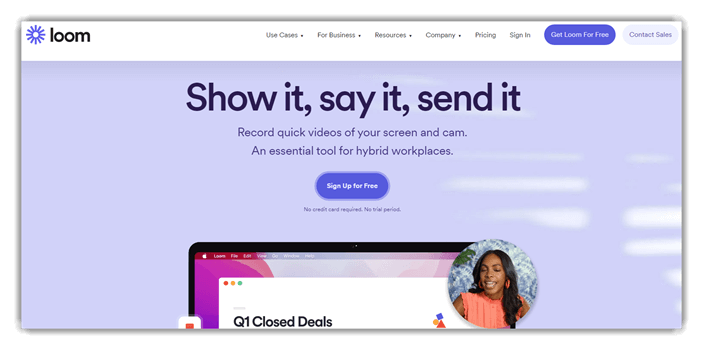
Loom एक ऐसा एप्लिकेशन है जो आपको अपने चेहरे और आवाज़ से वीडियो कैप्चर करने में सक्षम बनाता है। यह आपको अपने कैप्चर किए गए वीडियो में एनोटेशन जोड़ने की अनुमति देता है।
विशेषताएं:
- आपको अपने कैप्चर किए गए वीडियो को अन्य लोगों के साथ साझा करने की अनुमति देता है।
- आप ऑब्जेक्ट को वीडियो में खींचकर छोड़ सकते हैं।
- यह सबसे अच्छे वीडियो कैप्चर सॉफ्टवेयर में से एक है जो आपको आसानी से अपने वीडियो प्रबंधित करने में सक्षम बनाता है।
- आप कैप्चर किए गए वीडियो को अन्य लोगों के साथ साझा कर सकते हैं।
- आपको वीडियो कैप्चर करने के लिए स्क्रीन के हिस्से का चयन करने की अनुमति देता है।
- कैप्चर किए गए वीडियो को GIF प्रारूप में सेव किया जा सकता है।
फ़ायदे
नुकसान
लिंक: https://www.loom.com/
5) Wondershare
Wondershare एक ऐसा टूल है जो आपको आसानी से अपने कंप्यूटर स्क्रीन को कैप्चर करने की अनुमति देता है। यह आपको अपने कर्सर के आकार, रंग और आकार को समायोजित करने की अनुमति देता है। आप अपने वेबकैम और कंप्यूटर स्क्रीन से एक साथ वीडियो कैप्चर कर सकते हैं। यह टूल आपको दर्शक के सीखने के अनुभव को बढ़ाने के लिए टेक्स्ट जोड़ने में भी सक्षम बनाता है।

विशेषताएं:
- यह आपको वास्तविक समय में कैप्चर की गई स्क्रीन पर आसानी से चित्र बनाने की अनुमति देता है।
- आप स्क्रीन आकार और फ्रेम दर को आसानी से अनुकूलित कर सकते हैं।
- यह वीडियो कैप्चर सॉफ्टवेयर आपको आसानी से वीडियो संपादित करने की अनुमति देता है।
- आप वीडियो को GIF, MOV और MP4 जैसे प्रारूपों में सहेज सकते हैं।
- समर्थित मंच है Windows.
फ़ायदे
नुकसान
लिंक: https://democreator.wondershare.com/
6) ScreenPal
ScreenPal यह एक उपयोग में आसान स्क्रीन कैप्चर सॉफ़्टवेयर है जो आपको अपनी स्क्रीन के किसी भी क्षेत्र को कैप्चर करने में सक्षम बनाता है। यह आपके वेबकैम से वीडियो और आपके माइक्रोफ़ोन से कथन जोड़ने का विकल्प प्रदान करता है।

विशेषताएं:
- आप ट्रांजिशन और ओवरले प्रभाव के साथ वीडियो को एनिमेट कर सकते हैं।
- आपको वीडियो के किसी विशिष्ट क्षेत्र को हाइलाइट करने के लिए ज़ूम इन या आउट करने की अनुमति देता है।
- आप कर्सर और वेबकैम को दिखा या छिपा सकते हैं।
- यह आपको अन्य डिवाइसों से वीडियो, चित्र और ऑडियो आयात करने की अनुमति देता है।
- यह ऐप आपको कथन, संगीत और सिस्टम ऑडियो जोड़ने में सक्षम बनाता है।
- आप पाठ, आकृतियों और छवियों पर शैलियाँ लागू कर सकते हैं।
फ़ायदे
नुकसान
लिंक: https://screenpal.com/
7) एपॉवर
Apower एक उपयोग में आसान एप्लिकेशन है जो आपको डेस्कटॉप गतिविधियों, लाइव स्ट्रीमिंग वीडियो और बहुत कुछ कैप्चर करने में सक्षम बनाता है। यह आपको कस्टमाइज़्ड क्षेत्र या पूर्ण स्क्रीन के भीतर अपनी गतिविधियों को कैप्चर करने में भी सक्षम बनाता है।

विशेषताएं:
- यह किसी भी वीडियो को कैप्चर करते समय वास्तविक समय में संपादन की सुविधा प्रदान करता है।
- एपॉवर वेबकैम से वीडियो कैप्चर कर सकता है।
- यह सॉफ्टवेयर आपको पीसी स्क्रीन, स्क्रीनशॉट या वेबकैम को स्वचालित रूप से कैप्चर करने के लिए एक शेड्यूल कार्य बनाने की अनुमति देता है।
- आप वीडियो को MP4, AVI, WMV आदि प्रारूपों में परिवर्तित कर सकते हैं।
- यह आपको ऑडियो स्रोतों को अनुकूलित करने और माइक्रोफ़ोन या साउंड कार्ड से वॉल्यूम समायोजित करने में सक्षम बनाता है।
फ़ायदे
नुकसान
लिंक: https://www.apowersoft.com/free-online-screen-recorder/
8) Movavi
Movavi यह एक बहुत ही उपयोगी एप्लिकेशन है जिसका उपयोग ऑनलाइन कॉल, स्ट्रीमिंग वीडियो और वेबिनार को रिकॉर्ड करने के लिए किया जा सकता है। यह आपको 60 फ्रेम प्रति सेकंड की दर से फुल एचडी वीडियो रिकॉर्ड करने में मदद करता है।

विशेषताएं:
- आप माइक्रोफोन, ध्वनि रिकॉर्डर या प्लगइन का उपयोग करके आवाज के साथ स्क्रीन कैप्चर कर सकते हैं।
- यह टूल कई प्रकार की सेटिंग्स के साथ आता है, जिसमें फ्रेम दर समायोजन और वॉल्यूम नियंत्रण शामिल हैं।
- आप आसानी से वीडियो को काट या संयोजित कर सकते हैं।
- यह सॉफ्टवेयर आपको दूर रहते हुए भी वीडियो कैप्चर करने में मदद करता है।
- स्क्रीन वीडियो कैप्चर करने के लिए आपको विशेष हार्डवेयर की आवश्यकता नहीं है।
- यह बेहतरीन वीडियो कैप्चर सॉफ्टवेयर में से एक है जो आपको अपने क्लिप साझा करने की सुविधा देता है। Movavi बादल, YouTube, तथा Google Drive.
- आप सिस्टम साउंड, वेबकैम और माइक सहित किसी भी स्रोत से वीडियो कैप्चर कर सकते हैं।
फ़ायदे
नुकसान
लिंक: https://www.movavi.com/screen-recorder/
9) स्क्रीनफ्लो
ScreenFlow टेलेस्ट्रीम का यह वीडियो एडिटिंग, स्क्रीन कैप्चरिंग और वीडियो शेयरिंग सॉफ्टवेयर है। यह आपको प्रोडक्ट वीडियो, ट्यूटोरियल, प्रोफेशनल क्लिप आदि बनाने में मदद करता है।

विशेषताएं:
- आप 500,000 से अधिक अद्वितीय मीडिया घटकों तक पहुँच सकते हैं।
- यह आपको अपने iPhone या iPad स्क्रीन को कैप्चर करने की अनुमति देता है।
- आप अपने वीडियो में ट्रांजिशन, वीडियो एनिमेशन, फ्रीहैंड एनोटेशन, टेक्स्ट एनिमेशन और बहुत कुछ जोड़ सकते हैं।
- यह उपकरण आपको अंतर्निहित वीडियो एनिमेशन के साथ शीर्षकों और लोगो तथा ग्राफिक्स को एनिमेट करने में सक्षम बनाता है।
- आप सॉफ्टवेयर ट्यूटोरियल बनाने के लिए शैलियों और टेम्पलेट्स का उपयोग कर सकते हैं।
- यह आपको नेस्टेड क्लिप और मल्टी-क्लिप्स के साथ अपने वीडियो प्रोजेक्ट को व्यवस्थित करने में मदद करता है।tracके संपादन।
- आप आसानी से अपने वीडियो को सामग्री प्रकाशन साइटों पर अपलोड कर सकते हैं जैसे YouTube, Wistia, Vimeo, Imgur, और अधिक.
- आपको किसी भी वीडियो प्रोजेक्ट से एनिमेटेड Awebps और GIFs बनाने की अनुमति देता है।
फ़ायदे
नुकसान
लिंक: https://www.telestream.net/screenflow/overview.htm
10) एनसीएच
एनसीएच एक ऐसा टूल है जो आपको वेबकैम, स्क्रीन या स्क्रीन के किसी चयनित हिस्से को कैप्चर करने की अनुमति देता है। यह पीसी के लिए सबसे अच्छे कैमरा ऐप में से एक है जो आपको रंग सेटिंग समायोजित करने और प्रभाव जोड़ने में मदद करता है। यह आपको नेटवर्क आईपी कैमरों से वीडियो कैप्चर करने में सक्षम बनाता है।

विशेषताएं:
- आपको माइक्रोफ़ोन से ऑडियो कैप्चर करने की अनुमति देता है.
- वीडियो रिकॉर्डिंग को सीधे डीवीडी में बर्न करने में आपकी सहायता करता है।
- यह स्क्रीन रिकॉर्डर आपको कैप्चर किए गए वीडियो को आसानी से संपादित करने की अनुमति देता है।
- यह मुफ्त वीडियो कैप्चर सॉफ्टवेयर आपको बिना ध्वनि के वीडियो कैप्चर करने की अनुमति देता है।
- आपको वीडियो का फोटो स्नैपशॉट बनाने में सक्षम बनाता है।
- आप WMV, AVI, MPG, FLV, MOV, और MP4 प्रारूपों में वीडियो कैप्चर कर सकते हैं।
- समर्थित प्लेटफ़ॉर्म: Windows और मैक ओएस एक्स.
फ़ायदे
नुकसान
लिंक: https://www.nchsoftware.com/capture/index.html
आप पीसी और मैक पर गुणवत्ता हानि के बिना MKV को MP4 में कैसे परिवर्तित कर सकते हैं?
यहां आपके पीसी पर MKV फ़ाइल को MP4 फ़ाइल में परिवर्तित करने की चरण-दर-चरण प्रक्रिया दी गई है:
चरण 1) किसी भी अच्छे MKV से MP4 फ़ाइल कनवर्टर टूल को डाउनलोड और इंस्टॉल करें या ऑनलाइन टूल वेबसाइट पर जाएँ
चरण 2) फ़ाइल चुनें बटन पर क्लिक करें
चरण 3) अपने कंप्यूटर डिवाइस पर MKV फ़ाइल का पता लगाएं और उसका चयन करें
चरण 4) बिटरेट, रिज़ॉल्यूशन, ऑडियो गुणवत्ता, स्क्रीन आकार आदि लागू करें।
चरण 5) इसके बाद, “रूपांतरण प्रारंभ करें” बटन पर क्लिक करें
चरण 6) रूपांतरण पूरा होने तक कुछ समय तक प्रतीक्षा करें
चरण 7) एक बार रूपांतरण पूरा हो जाने पर, अपने पीसी पर MP4 फ़ाइल संग्रहीत करने के लिए "डाउनलोड" बटन पर क्लिक करें
हमारे बारे में:
सर्वश्रेष्ठ वीडियो कैप्चर सॉफ्टवेयर
| नाम | मंच | वेब कैमरा रिकॉर्डिंग | ऑडियो रिकॉर्डिंग | वीडियो संपादन | संपर्क |
|---|---|---|---|---|---|
| 👍 Adobe Captivate | Windows, मैक | हाँ | हाँ | हाँ | और पढ़ें |
| आइसक्रीम ऐप्स स्क्रीन रिकॉर्डर | Windows | हाँ | हाँ | हाँ | और पढ़ें |
| Camtasia | Windows, macOS | हाँ | हाँ | हाँ | और पढ़ें |
| Loom | Windows, आईओएस, और Android | हाँ | हाँ | हाँ | और पढ़ें |
| Wondershare | मैक, Windows | हाँ | हाँ | हाँ | और पढ़ें |
