
C के लिए GCC कंपाइलर को कैसे डाउनलोड और इंस्टॉल करें Windows PC
 बेंजामिन वाकर
GCC को कैसे स्थापित करें? Windows
हम एक ओपन-सोर्स एकीकृत विकास वातावरण का उपयोग करेंगे जिसका नाम है Code::ब्लॉक जो बंडल एक संकलक (नाम जीसीसी फ्री सॉफ्टवेयर द्वारा प्रस्तुत Foundation जीएनयू), संपादक और डिबगर एक साफ पैकेज में.
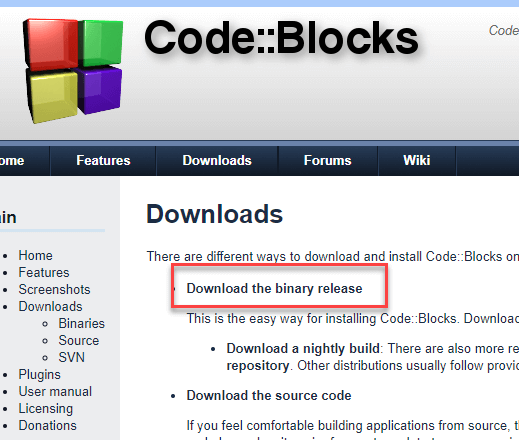
चरण 1) बाइनरी रिलीज़ डाउनलोड करें
https://www.codeblocks.org/downloads/ और बाइनरी रिलीज पर क्लिक करें.
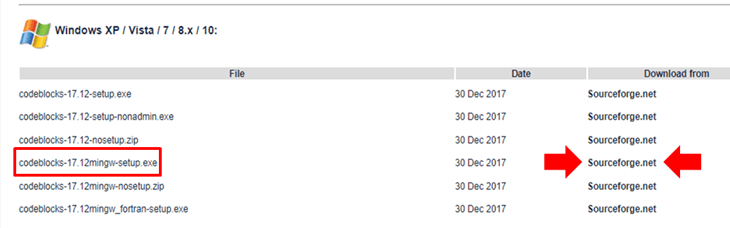
चरण 2) GCC के साथ इंस्टॉलर का चयन करें Windows संकलक
GCC कंपाइलर वाला इंस्टॉलर चुनें, उदाहरण के लिए codeblocks-17.12mingw-setup.exe, जिसमें MinGW का GNU GCC कंपाइलर डाउनलोड और GNU GDB डीबगर शामिल है। Code::स्रोत फ़ाइलों को ब्लॉक करता है।
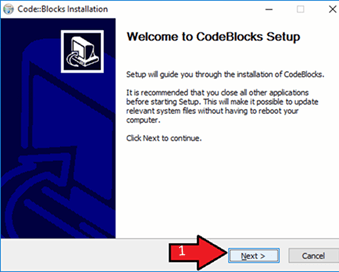
चरण 3) स्थापना प्रारंभ करें
डाउनलोड किए गए इंस्टॉलर को चलाएं और GCC को इंस्टॉल करने के लिए डिफ़ॉल्ट विकल्पों को स्वीकार करें Windowsयह सरल प्रक्रिया आपके कंप्यूटर पर GCC कंपाइलर के निर्बाध सेटअप को सुनिश्चित करती है। Windows प्रणाली।
चरण 4) नियम और शर्तें स्वीकार करें
समझौते को स्वीकार करें

चरण 5) डिफ़ॉल्ट घटक चयन रखें
घटक चयन को डिफ़ॉल्ट रखें और अगला क्लिक करें.

चरण 6) स्थापना पथ का पता लगाएँ
आप इंस्टॉलेशन फ़ोल्डर बदल सकते हैं और अगला क्लिक कर सकते हैं।

चरण 7) इसे ढूंढें और इस पर डबल-क्लिक करें Codeब्लॉक आइकन
शुभारंभ करना Code::ब्लॉक आइकन पर डबल क्लिक करें।
चरण 8) इसे स्वयं कम्पाइलर का पता लगाने दें
यह GCC कंपाइलर का पता लगाएगा Windows स्वचालित रूप से, इसे डिफ़ॉल्ट के रूप में सेट करें.
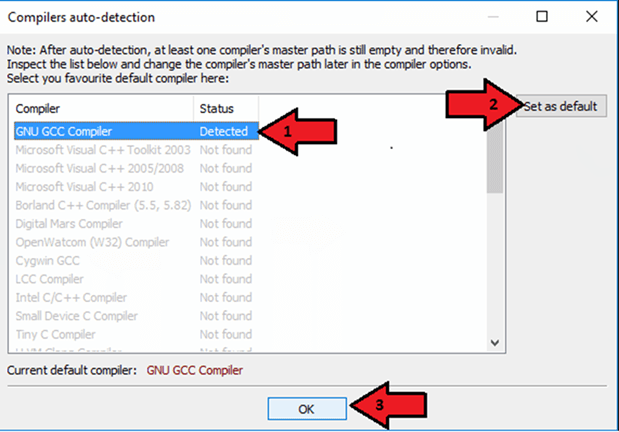
एसोसिएट सी/C++ कोड::ब्लॉक वाली फ़ाइलें
चरण 9) IDE खोलें और उपयोग शुरू करें
आपको IDE होम स्क्रीन दिखाई देगी।

जीसीसी लिनक्स स्थापित करें
लिनक्स ऑपरेटिंग सिस्टम में ज़्यादातर GCC पहले से इंस्टॉल होता है। यह सत्यापित करने के लिए कि मशीन पर कंपाइलर इंस्टॉल है या नहीं, टर्मिनल में निम्न कमांड चलाएँ:
gcc --version
इस कमांड को निष्पादित करने के बाद यदि मशीन पर gcc स्थापित है तो यह कंपाइलर के बारे में जानकारी लौटाएगा अन्यथा यह आपसे कंपाइलर स्थापित करने के लिए कहेगा।
'C' वातावरण स्थापित करने के लिए Linux वितरण के लिए दिए गए चरणों का पालन करें:
1. टर्मिनल खोलें.
2. रेड-हैट, फेडोरा उपयोगकर्ताओं के लिए, यह कमांड टाइप करें और निष्पादित करें
# yum groupinstall 'Development Tools'
3. डेबियन और के लिए Ubuntu उपयोगकर्ता, निम्न आदेश टाइप करें और निष्पादित करें
$ sudo apt-get update
$ sudo apt-get install build-essential manpages-dev
4. यह सत्यापित करने के लिए कि GCC मशीन पर सफलतापूर्वक स्थापित हो गया है, जैसा कि हमने पहले चर्चा की थी, निम्नलिखित कमांड निष्पादित करें
gcc --version
मैक पर GCC स्थापित करें
मैक ऑपरेटिंग सिस्टम पर 'सी' प्रोग्रामिंग वातावरण स्थापित करने के लिए, दिए गए चरणों का पालन करें:
1. दिए गए लिंक पर जाएं https://developer.apple.com/downloads/index.action gcc को स्थापित करने के लिए Windowsआपको एक Apple डेवलपर आईडी की आवश्यकता होगी
“X के लिए कमांड लाइन उपकरण-Codeकोई भी संस्करण चुनें (नवीनतम संस्करण हमेशा अनुशंसित होता है) और डाउनलोड करें। .dmg फ़ाइल.
2. फ़ाइल मशीन पर डाउनलोड होने के बाद, डबल क्लिक करें और विज़ार्ड का पालन करें और फ़ाइल को इंस्टॉल करें। इंस्टॉलेशन विज़ार्ड द्वारा सुझाए गए डिफ़ॉल्ट सेटिंग्स को हमेशा रखें।
3. स्थापना प्रक्रिया के बाद, टर्मिनल खोलें और gcc -v कमांड चलाकर जाँचें कि क्या सब कुछ सफलतापूर्वक स्थापित हो गया है।
निष्कर्ष
'C' प्रोग्राम को किसी भी मशीन पर लिखा और निष्पादित किया जा सकता है, जिसमें प्रोग्राम चलाने के लिए उपयुक्त वातावरण हो। इसके लिए IDE या C कंपाइलर का उपयोग करने की सलाह दी जाती है Windows C प्रोग्राम चलाने के लिए। IDE में एक कंपाइलर, एडिटर और डीबगर शामिल होते हैं। Clanfg, MinGW कंपाइलर (Minimalist GNU कंपाइलर संग्रह के लिए Windows), पोर्टेबल 'सी' कंपाइलर, टर्बो सी लोकप्रिय उपलब्ध कंपाइलर हैं।
