
पीडीएफ को वर्ड डॉक्यूमेंट में कैसे बदलें (5 तरीके)
 चार्ल्स मूर

पीडीएफ दस्तावेजों को संपादित करना वर्ड फाइलों की तुलना में कठिन है। इस तथ्य का मतलब है कि पीडीएफ चित्र और पाठ को एक साथ भेजने के लिए उपयोगी होते हैं, लेकिन वे उन दस्तावेजों के लिए पसंदीदा फ़ाइल नहीं हैं जिनमें भविष्य में बदलाव की आवश्यकता हो सकती है।
हालाँकि, उपयोगकर्ताओं के पास पीडीएफ को वर्ड दस्तावेज़ जैसे संपादन योग्य फ़ाइल प्रकार में बदलने के कई तरीके हैं।
विधि 1: PDF को Word में कैसे बदलें Microsoft Word
अपने पीडीएफ को वर्ड प्रारूप में परिवर्तित करने का सबसे सरल तरीका है Microsoft Word यह प्रोग्राम वर्ड फाइल और पीडीएफ फाइल दोनों को खोल सकता है, तथा आवश्यकतानुसार पीडीएफ फाइल को परिवर्तित कर सकता है।
मैक और मैक पर पीडीएफ को वर्ड दस्तावेज़ में बदलने के लिए ये कदम उठाए जाने चाहिए। Windows का उपयोग Microsoft Word:
चरण 1) वह पीडीएफ ढूंढें जिसे आप खोलना चाहते हैं और उस पर राइट-क्लिक करें।
नोट: मैक उपयोगकर्ता भी यही कार्य करने के लिए फ़ाइल पर क्लिक करते समय कंट्रोल कुंजी को दबाए रख सकते हैं।
चरण 2) ओपन विथ विकल्प को देखें और उसे माउस से हाइलाइट करें
चरण 3) शब्द खोजें या Microsoft Word विस्तारित मेनू से और बायाँ-क्लिक करें Microsoft Word
चरण 4) प्रोग्राम द्वारा पीडीएफ फाइल को कन्वर्ट करने के लिए पॉप-अप विंडो लाने का इंतज़ार करें। वर्ड द्वारा फाइल को वर्ड फॉर्मेट में कन्वर्ट करने के लिए डायलॉग बॉक्स में ओके विकल्प चुनें।
चरण 5) फ़ाइल के कन्वर्ट होने का इंतज़ार करने के बाद, स्क्रीन के ऊपर देखें और देखें कि क्या कोई Enable Editing विकल्प है। यह डाउनलोड की गई PDF के लिए दिखाई देता है और फ़ाइल को संपादित करने के लिए इसे चालू करना होगा।

विधि 2: PDF को Word में कैसे बदलें Google Docs
अगर आपके पास नहीं है Microsoft Word या ऐसा समाधान चाहते हैं जो सभी प्लेटफ़ॉर्म पर काम करे, तो आप चुन सकते हैं Google Docs को अपने PDF रूपांतरण उपकरण के रूप में उपयोग करें। Google Docइस तरह से आपको अपने मूल और परिवर्तित दस्तावेजों को बाद में उपयोग के लिए संग्रहीत करने का अतिरिक्त लाभ मिलता है बादल का भंडारण.
उपयोग करने के लिए इन चरणों का पालन करें Google Docs को अपने पीडीएफ कनवर्टर के रूप में उपयोग करें:
चरण 1) Google Drive और अपने गूगल खाते में लॉग इन करें।

चरण 2) ब्राउज़र के ऊपरी-दाएँ कोने से अपलोड विकल्प चुनें।

चरण 3) वह पीडीएफ ढूंढें जिसे आप कनवर्ट करना चाहते हैं और ओपन विकल्प पर क्लिक करें।

चरण 4) फ़ाइल अपलोड हो जाने पर, उस पर क्लिक करें और चुनें Google Docs.

चरण 5) अपनी परिवर्तित फ़ाइल खोलें और अपने ब्राउज़र के ऊपर बाईं ओर फ़ाइल विकल्प चुनें।

चरण 6) अगली विंडो में,
- ड्रॉप-डाउन मेनू से डाउनलोड का चयन करें।
- क्लिक करें Microsoft Word (.docx)

विधि 3: का उपयोग करना Google Lens या पाठ पहचान
शब्द और Google Docयदि आपको PDF से टेक्स्ट का छोटा सा स्निपेट चाहिए या आप मोबाइल डिवाइस पर हैं, तो इसका उपयोग करना बोझिल है। इसके बजाय, आप इसका उपयोग कर सकते हैं Google Lens या iOS टेक्स्ट रिकॉग्निशन का उपयोग करके पीडीएफ के एक हिस्से को संपादन योग्य दस्तावेज़ में परिवर्तित करें।
ऐसा करने के लिए, इन चरणों का पालन करें:
चरण 1) वह पीडीएफ खोलें जिससे आप संपादन योग्य पाठ प्राप्त करना चाहते हैं
चरण 2) अपने फ़ोन के मूल बटन शॉर्टकट या किसी अन्य ऐप का उपयोग करके टेक्स्ट का स्क्रीनशॉट लें।
चरण 3) प्रारंभिक Google Photos और अपनी गैलरी में स्क्रीनशॉट देखें।
चरण 4) अब स्क्रीन के नीचे लेंस आइकन पर टैप करें।
चरण 5) टेक्स्ट विकल्प और वह टेक्स्ट चुनें जिसे आप कॉपी करना चाहते हैं।
चरण 6) अंत में, पाठ को किसी नए दस्तावेज़ या ईमेल में पेस्ट करें।
विधि 4: PDF को Word में कैसे बदलें Adobe Acrobat Reader
Adobe Acrobat एक ऑनलाइन उपकरण है जो आपको अनुमति देता है पीडीएफ को वर्ड फाइलों में बदलेंएक बार जब आप ऑनलाइन टूल का वेबपेज खोल लें, तो इन चरणों का पालन करें:
चरण 1) इस पर जाएँ एडोब पीडीएफ कनवर्टर टूलअपने कंप्यूटर से इच्छित पीडीएफ का चयन करें।

चरण 2) ओपन विकल्प चुनें.

चरण 3) फ़ाइल अपलोड होने और परिवर्तित होने तक प्रतीक्षा करें।

चरण 4) नई .docx फ़ाइल डाउनलोड करें और उसे जहाँ चाहें वहाँ सेव करें।

विधि 5: पीडीएफ एडिटर का उपयोग करना Wondershare PDFelement
जबकि कई उपयोगकर्ताओं को इसकी आवश्यकता नहीं होती है PDF editor रोजमर्रा के कामों के लिए, कुछ लोगों के पास इनमें से किसी एक टूल तक पहुंच होगी। इस तरह के सॉफ़्टवेयर तक पहुंच होने से फ़ाइलों को एक ही पारिस्थितिकी तंत्र में रखने में मदद मिलती है और ऐसा करने से उपयोगकर्ता को अन्य प्रोग्रामों के साथ कामचलाऊ उपाय सीखने की ज़रूरत नहीं पड़ती।
PDFelement अपनी विस्तृत विशेषताओं और मुफ्त में डाउनलोड करने की सुविधा के कारण यह एक लोकप्रिय विकल्प है।
पीडीएफ को वर्ड डॉक फाइल में बदलने के लिए यहां चरण दिए गए हैं PDFelement:
चरण 1) प्रारंभिक PDFelement

चरण 2) वह पीडीएफ खोलें जिसे आप कनवर्ट करना चाहते हैं PDFelement और कन्वर्ट विकल्प का चयन करें

चरण 3) सेव बटन पर क्लिक करें और प्रोग्राम द्वारा पीडीएफ फाइल को परिवर्तित करने की प्रतीक्षा करें।
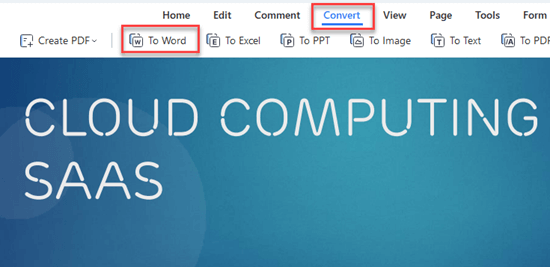
चरण 4) आप सहेजी गई पीडीएफ फाइल को डॉक प्रारूप में देख सकते हैं।
