
डेटाबेस परीक्षण का उपयोग करना Selenium: कनेक्ट कैसे करें?
 Krishna रूंगटा
डेटाबेस कनेक्शन Selenium
Selenium वेबड्राइवर सीमित है परीक्षण ब्राउज़र का उपयोग करके अपने एप्लिकेशन का उपयोग करें। Selenium डेटाबेस सत्यापन के लिए वेबड्राइवर में आपको JDBC (“Java डेटाबेस कनेक्टिविटी”).
जेडीबीसी (Java डेटाबेस कनेक्टिविटी) एक है एसक्यूएल लेवल एपीआई जो आपको SQL स्टेटमेंट निष्पादित करने की अनुमति देता है। यह बीच कनेक्टिविटी के लिए जिम्मेदार है Java प्रोग्रामिंग भाषा और डेटाबेस की एक विस्तृत श्रृंखला। JDBC API निम्नलिखित क्लास और इंटरफ़ेस प्रदान करता है
- चालक प्रबंधक
- चालक
- संबंध
- कथन
- परिणाम सेट
- SQLException
डेटाबेस को कैसे कनेक्ट करें Selenium
अपने डेटाबेस का परीक्षण करने के लिए Selenium, आपको निम्नलिखित 3 चरणों का पालन करना होगा

चरण 1) डेटाबेस से कनेक्शन बनाएं
डेटाबेस से कनेक्शन बनाने के लिए सिंटैक्स है
DriverManager.getConnection(URL, "userid", "password" )
यहाँ,
- यूजरआईडी डेटाबेस में कॉन्फ़िगर किया गया उपयोगकर्ता नाम है
- कॉन्फ़िगर किए गए उपयोगकर्ता का पासवर्ड
- URL इस प्रारूप का है jdbc:< dbtype>://ipaddress:portnumber/db_name”
- - उस डेटाबेस के लिए ड्राइवर जिसे आप कनेक्ट करने का प्रयास कर रहे हैं। ओरेकल डेटाबेस से कनेक्ट करने के लिए यह मान “oracle” होगा। MYSQL में “emp” नाम वाले डेटाबेस से कनेक्ट करने के लिए URL jdbc:mysql://localhost:3036/emp होगा।
और कनेक्शन बनाने के लिए कोड इस तरह दिखता है
Connection con = DriverManager.getConnection(dbUrl,username,password);
आपको कोड का उपयोग करके JDBC ड्राइवर को भी लोड करना होगा
Class.forName("com.mysql.jdbc.Driver");
चरण 2) डेटाबेस को क्वेरीज़ भेजें
एक बार कनेक्शन स्थापित हो जाने पर, आपको क्वेरीज़ निष्पादित करने की आवश्यकता होगी।
आप क्वेरीज़ भेजने के लिए स्टेटमेंट ऑब्जेक्ट का उपयोग कर सकते हैं।
Statement stmt = con.createStatement();
एक बार स्टेटमेंट ऑब्जेक्ट बन जाने पर SQL क्वेरीज़ को निष्पादित करने के लिए executeQuery विधि का उपयोग करें
stmt.executeQuery(select * from employee;);
चरण 3) परिणामों को संसाधित करें
निष्पादित क्वेरी के परिणाम ResultSet ऑब्जेक्ट में संग्रहीत किए जाते हैं।
Java परिणामों को संसाधित करने के लिए बहुत सारे उन्नत तरीके प्रदान करता है। कुछ तरीके नीचे सूचीबद्ध हैं

डेटाबेस परीक्षण का उदाहरण Selenium
चरण 1) स्थापित करें MySQL सर्वर और MySQL कार्यक्षेत्र
Mysql और Mysql Workbench की पूरी गाइड देखें यहाँ उत्पन्न करें
इंस्टॉल करते समय MySQL सर्वर, कृपया डेटाबेस पर ध्यान दें
- उपयोगकर्ता नाम
- पासवर्ड
- पोर्ट नंबर
आगे के चरणों में इसकी आवश्यकता होगी।
MySQL वर्कबेंच SQL कोड की आवश्यकता के बिना डेटाबेस को प्रबंधित करना आसान बनाता है। हालाँकि, आप इसका उपयोग भी कर सकते हैं MySQL डेटाबेस के साथ बातचीत करने के लिए टर्मिनल.
चरण 2) In MySQL वर्कबेंच, अपने से कनेक्ट करें MySQL सर्वर

अगली स्क्रीन में,
- का स्थानीय उदाहरण चुनें MySQL
- पोर्ट नंबर दर्ज करें
- उपयोगकर्ता नाम दर्ज करें
- पास वर्ड दर्ज करें
- ठीक क्लिक करें

चरण 3) डेटाबेस बनाने के लिए,
- स्कीमा बटन बनाएं पर क्लिक करें
- स्कीमा/डेटाबेस का नाम दर्ज करें
- अप्लाई पर क्लिक करें

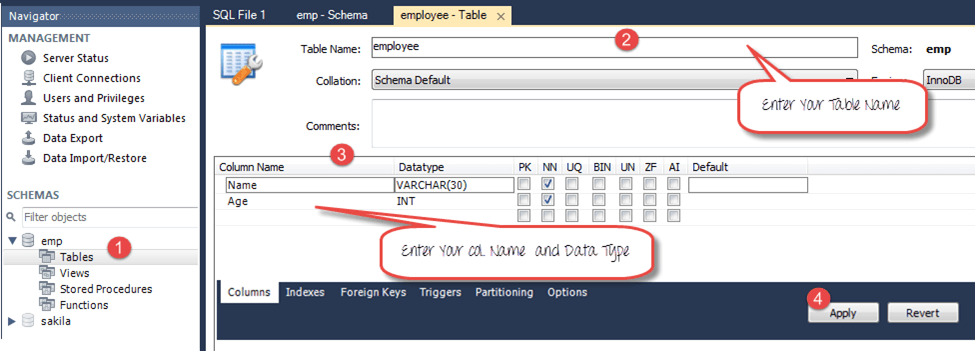
चरण 4) नेविगेटर मेनू में,
- एम्प डेटाबेस के नीचे टेबल्स पर क्लिक करें
- कर्मचारी के रूप में तालिका का नाम दर्ज करें
- नाम और आयु जैसे फ़ील्ड दर्ज करें
- अप्लाई पर क्लिक करें
आपको निम्न पॉप-अप दिखाई देगा। लागू करें पर क्लिक करें

चरण 5) हम निम्नलिखित डेटा बनाएंगे
| नाम | आयु |
|---|---|
| चोटी | 25 |
| Nick | 36 |
| Bill | 47 |
तालिका में डेटा बनाने के लिए
- नेविगेटर में, कर्मचारी तालिका का चयन करें
- दाएँ फलक में, फ़ॉर्म संपादक पर क्लिक करें
- नाम और आयु दर्ज करें
- अप्लाई पर क्लिक करें

जब तक सारा डेटा तैयार न हो जाए, प्रक्रिया को दोहराएँ

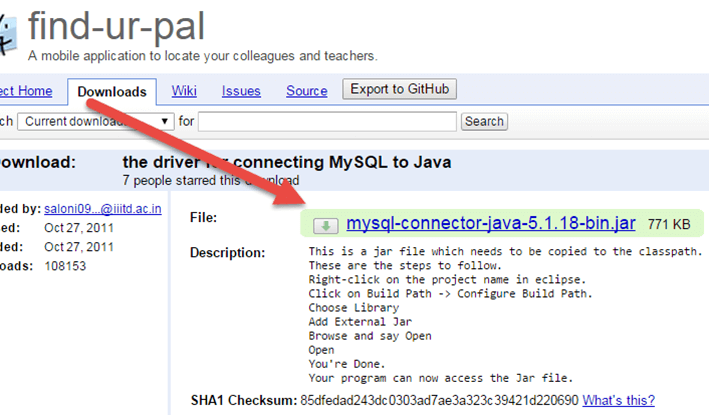
चरण 6) डाउनलोड MySQL JDBC कनेक्टर यहाँ उत्पन्न करें
चरण 7) डाउनलोड किए गए Jar को अपने प्रोजेक्ट में जोड़ें
- अपने पर राइट क्लिक करें Java फ़ाइल. फिर बिल्ड पथà बिल्ड पथ कॉन्फ़िगर करें पर क्लिक करें
- पुस्तकालयों का चयन करें
- बाहरी JARs जोड़ें पर क्लिक करें
- आप देख सकते हैं MySQL आपके पुस्तकालय में कनेक्टर जावा
- इसे प्रोजेक्ट में जोड़ने के लिए ओपन पर क्लिक करें

चरण 8) निम्नलिखित कोड को संपादक में कॉपी करें
Package  htmldriver;
import  java.sql.Connection;
import  java.sql.Statement;
import  java.sql.ResultSet;
import  java.sql.DriverManager;
import  java.sql.SQLException;
public class  SQLConnector {
    	public static void  main(String[] args) throws  ClassNotFoundException, SQLException {
				//Connection URL Syntax: "jdbc:mysql://ipaddress:portnumber/db_name"
                String dbUrl = "jdbc:mysql://localhost:3036/emp";

				//Database Username
				String username = "root";

				//Database Password
				String password = "guru99";

				//Query to Execute
				String query = "select *  from employee;";

         	    //Load mysql jdbc driver
           	    Class.forName("com.mysql.jdbc.Driver");

           		//Create Connection to DB
            	Connection con = DriverManager.getConnection(dbUrl,username,password);

          		//Create Statement Object
        	   Statement stmt = con.createStatement();

       			// Execute the SQL Query. Store results in ResultSet
         		ResultSet rs= stmt.executeQuery(query);

         		// While Loop to iterate through all data and print results
				while (rs.next()){
			        		String myName = rs.getString(1);
                            String myAge = rs.getString(2);
                            System. out.println(myName+"  "+myAge);
                    }
      			 // closing DB Connection
      			con.close();
		}
}
चरण 8) कोड निष्पादित करें, और आउटपुट जांचें

Selenium डेटाबेस परीक्षण सारांश
चरण 1) विधि का उपयोग करके डेटाबेस से कनेक्शन बनाएं।
DriverManager.getConnection(URL, "userid", "password")
चरण 2) स्टेटमेंट ऑब्जेक्ट का उपयोग करके डेटाबेस के लिए क्वेरी बनाएं।
Statement stmt = con.createStatement();
चरण 3) क्वेरी को निष्पादित क्वेरी का उपयोग करके डेटाबेस में भेजें और परिणाम को ResultSet ऑब्जेक्ट में संग्रहीत करें।
ResultSet rs = stmt.executeQuery(select * from employee;);
Java ResultSet ऑब्जेक्ट का उपयोग करके SQL आउटपुट को संसाधित करने के लिए बहुत सारी अंतर्निहित विधियाँ प्रदान करता है
