
IIS पर वेबसाइट होस्ट कैसे करें: वेब एप्लिकेशन सेटअप और परिनियोजित करें
 जैकब ली
आईआईएस क्या है?
IIS या इंटरनेट सूचना सर्वर वह सर्वर है जिसका उपयोग .Net वेब अनुप्रयोगों को होस्ट करने के लिए किया जाता है। IIS होस्टिंग आमतौर पर विंडो सर्वर पर स्थापित होती है।
उपयोगकर्ताओं को किसी वेबसाइट तक पहुंचने के लिए, यह आवश्यक है कि वेबसाइट किसी प्रकार के वेब सर्वर पर होस्ट की गई हो। विभिन्न तकनीकों के लिए अलग-अलग वेब सर्वर उपलब्ध हैं। .Net में, उपलब्ध वेब सर्वर को कहा जाता है इंटरनेट सूचना सेवाएँ या IIS.
एक बार वेब एप्लीकेशन विकसित हो जाने के बाद, इसे IIS सर्वर पर तैनात किया जाता है। इस वेब एप्लीकेशन को तब अंतिम उपयोगकर्ता एक्सेस कर सकते हैं। सर्वर पर एप्लीकेशन को तैनात करने के दो तरीके हैं, आप दोनों को यहाँ देखेंगे।
- फ़ाइल कॉपी विधि का उपयोग करना.
- वेब प्रकाशन विधि का उपयोग करना.
IIS को कैसे डाउनलोड और इंस्टॉल करें
नीचे दिया गया चित्र IIS सर्वर के लिए प्रक्रिया प्रवाह को दर्शाता है।

- पहला भाग उपयोगकर्ता द्वारा भेजा गया अनुरोध है। अनुरोध आम तौर पर एक वेब पेज होगा। इसका एक उदाहरण http://example.com/Default.aspx हो सकता है।
- यहां 'example.com' IIS सर्वर पर होस्ट की गई एक वेबसाइट है।
- 'Default.aspx' example.com वेबसाइट पर एक वेब पेज है।
- तो उपयोगकर्ता URL दर्ज करेगा http://example.com/Default.aspx वेब ब्राउज़र में। फिर अनुरोध IIS सर्वर पर जाएगा, जिसमें example.com एप्लीकेशन है।
- एक बार जब अनुरोध IIS सर्वर पर आ जाता है, तो उसे संसाधित किया जाता है। IIS सर्वर अनुरोध के अनुसार सभी आवश्यक कार्य निष्पादित करेगा।
- अंत में, IIS सर्वर आउटपुट को उपयोगकर्ता को वापस भेजता है। आउटपुट आम तौर पर उपयोगकर्ता को भेजी गई HTML सामग्री होगी। यह HTML सामग्री वेब ब्राउज़र में प्रदर्शित होगी।
आइये देखें कि हम विंडो सर्वर पर IIS कैसे स्थापित कर सकते हैं।
- सबसे पहले, डाउनलोड करें Windows सर्वर URL से – https://learn.microsoft.com/en-us/previous-versions/dn934703(v=msdn.10) और इसे 120 दिनों तक आज़माएँ।

- एक बार इंस्टॉल हो जाने के बाद, IIS को इंस्टॉल करने के लिए निम्नलिखित चरणों का पालन करना होगा।
चरण 1) पर जाएँ Windows सर्वर और भूमिकाएँ जोड़ें
On Windows सर्वर 2012 में, डिफ़ॉल्ट डैशबोर्ड नीचे दिखाया गया है।
- पहला चरण डैशबोर्ड पर 'भूमिकाएं और सुविधाएँ जोड़ें' पर क्लिक करना है।
- इससे सर्वर पर अतिरिक्त सुविधाएं स्थापित करने की सुविधा मिलती है।

चरण 2) अगले चरण पर आगे बढ़ें
अगली स्क्रीन पर, आगे बढ़ने के लिए आपको Next बटन पर क्लिक करना होगा।

चरण 3) स्थापना विधि चुनें
अगले चरण में, हमें दो उप-चरण करने होंगे
- पहला है रोल-आधारित या फीचर इंस्टॉलेशन चुनना। इससे हम IIS इंस्टॉलेशन कर सकेंगे।
- आगे बढ़ने के लिए 'अगला' बटन पर क्लिक करें।

चरण 4) सर्वर का चयन करें
अगली स्क्रीन में, आपको उस सर्वर का नाम दिखाई देगा जिस पर इंस्टॉलेशन हो रहा है। आगे बढ़ने के लिए Next बटन पर क्लिक करें।

चरण 5) वेब सर्वर विकल्प चुनें
अगले चरण में, हमें दो उप-चरण करने होंगे
- वेब सर्वर विकल्प चुनें। यह सुनिश्चित करेगा कि IIS इंस्टॉल हो जाए।
- आगे बढ़ने के लिए 'अगला' बटन पर क्लिक करें।

चरण 6) आगे बढ़ें
अगली स्क्रीन में, आगे बढ़ने के लिए अगला बटन क्लिक करें।

चरण 7) स्थापना प्रारंभ करें
अंतिम स्क्रीन में, स्थापना शुरू करने के लिए इंस्टॉल बटन पर क्लिक करें।

एक बार IIS इंस्टॉल हो जाने के बाद, आप इसे सर्च इन में जाकर लॉन्च कर सकते हैं Windows 2012.
- स्ट्रिंग 'inetmgr' प्रविष्ट करें जो IIS के लिए कमांड है।
- फिर इंटरनेट सूचना सेवा प्रबंधक सामने आएगा। इस पर क्लिक करें।

उपरोक्त लिंक पर क्लिक करने के बाद, IIS खुल जाएगा, और आपके सामने नीचे दी गई स्क्रीन दिखाई देगी।

IIS में, आपके पास डिफ़ॉल्ट वेब साइट नामक एक प्रारंभिक साइट होगी।
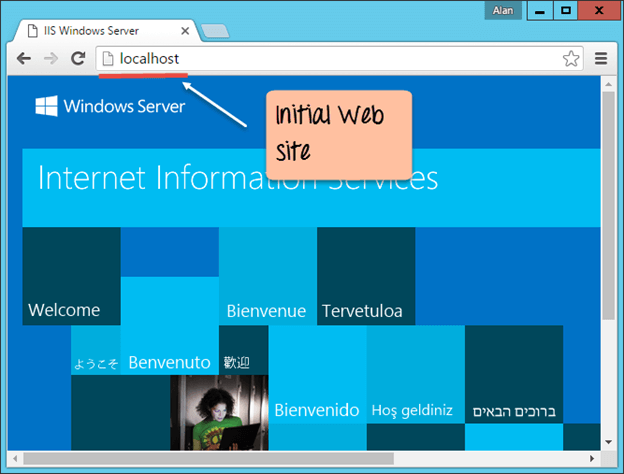
यदि आप अपना ब्राउज़र खोलें और URL पर जाएं http://localhost. आपको नीचे दिया गया आउटपुट दिखाई देगा। यह URL मुख्य रूप से पिछली स्क्रीन में दिखाए गए डिफ़ॉल्ट वेब साइट पर जाता है। यह डिफ़ॉल्ट पेज है जो दर्शाता है कि IIS सर्वर चालू है।
फ़ाइल कॉपी के माध्यम से IIS में वेबसाइट कैसे तैनात करें
विकास के बादping किसी वेब एप्लिकेशन को स्थापित करने के बाद, अगला महत्वपूर्ण चरण उसे डिप्लॉय करना है। वेब एप्लिकेशन को डिप्लॉय करना आवश्यक है ताकि अन्य उपयोगकर्ता उस तक पहुंच सकें। डिप्लॉयमेंट एक IIS वेब सर्वर पर किया जाता है।
वेब एप्लिकेशन को तैनात करने के कई तरीके हैं। आइए सर्वर पर वेब एप्लिकेशन को तैनात करने के पहले तरीके पर नज़र डालें, जो फ़ाइल कॉपी है।
हम पिछले अनुभागों में बनाए गए वेब एप्लिकेशन का उपयोग करते हैं। आइए IIS में एप्लिकेशन होस्ट करने के तरीके के बारे में नीचे दिए गए चरणों का पालन करें।
चरण 1) आइए सबसे पहले यह सुनिश्चित करें कि हमारा वेब एप्लिकेशन 'डेमोएप्लीकेशन' विजुअल स्टूडियो में खुला है।

चरण 2) 'Demo.aspx' फ़ाइल खोलें और उसमें यह स्ट्रिंग दर्ज करें: “Guru 99 ASP.Net.”

<!DOCTYPE html>
<html xmlns="http://www.w3.ore/1999/xhtml">
<head runat="server">
	<title></title>
</head>
	<body>
	  <form id="form1" runat="server”>
         <div>
          Guru 99 ASP.Net
         </div>
	  </form>
	</body>
</html>
अब यह सुनिश्चित करने के लिए कि यह काम करता है, एप्लिकेशन को विजुअल स्टूडियो में चलाएं।
आउटपुट: -

टेक्स्ट 'Guru '99 ASP.Net' प्रदर्शित हो रहा है। आपको ब्राउज़र में उपरोक्त आउटपुट प्राप्त होना चाहिए।
चरण 3) अब समाधान प्रकाशित करने का समय आ गया है।
- सॉल्यूशन एक्सप्लोरर में 'डेमोएप्लिकेशन' पर राइट-क्लिक करें
- संदर्भ मेनू से 'प्रकाशित करें' विकल्प चुनें।

इससे एक और स्क्रीन खुलेगी (नीचे चरण देखें)।
चरण 4) अगले चरण में, नया प्रकाशन प्रोफ़ाइल बनाने के लिए 'नया प्रोफ़ाइल' चुनें। प्रकाशन प्रोफ़ाइल में फ़ाइल कॉपी के माध्यम से वेब एप्लिकेशन को प्रकाशित करने के लिए सेटिंग्स होंगी।

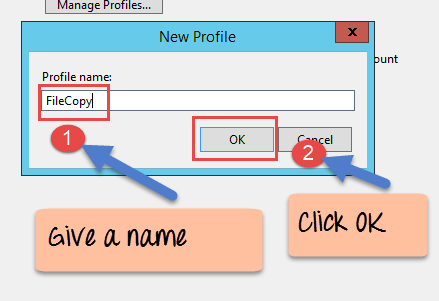
चरण 5) अगली स्क्रीन में हमें प्रोफाइल का विवरण देना होगा।
- प्रोफ़ाइल के लिए कोई नाम दें जैसे FileCopy
- प्रोफ़ाइल बनाने के लिए OK बटन पर क्लिक करें
चरण 6) इस चरण में, हम विशेष रूप से उल्लेख करते हैं कि हम फ़ाइल कॉपी के माध्यम से वेबसाइट प्रकाशित करने जा रहे हैं।
- फ़ाइल सिस्टम के रूप में प्रकाशन विधि चुनें.
- लक्ष्य स्थान को C:\inetpub\wwwroot के रूप में दर्ज करें - यह IIS में डिफ़ॉल्ट वेब साइट के लिए मानक फ़ाइल स्थान है।
- आगे बढ़ने के लिए 'अगला' बटन पर क्लिक करें।

चरण 7) अगली स्क्रीन में, आगे बढ़ने के लिए Next बटन पर क्लिक करें।

चरण 8) अंतिम स्क्रीन में 'प्रकाशित करें' बटन पर क्लिक करें

जब उपरोक्त सभी चरण निष्पादित हो जाएंगे, तो आपको निम्नलिखित आउटपुट मिलेगा विजुअल स्टूडियो
आउटपुट: -

आउटपुट से आप देखेंगे कि प्रकाशन सफल हुआ।
अब बस ब्राउज़र खोलें और URL पर जाएं – http://localhost/Demo.aspx

आप आउटपुट से देख सकते हैं कि अब जब आप ब्राउज़ करते हैं http://localhost/Demo.aspx पृष्ठ दिखाई देता है। यह 'Guru 99 एएसपी.नेट'.
ASP.NET वेबसाइट कैसे प्रकाशित करें
वेब एप्लिकेशन को तैनात करने का दूसरा तरीका वेबसाइट प्रकाशित करना है। IIS में वेब एप्लिकेशन को होस्ट करने के तरीके पर इस विधि में मुख्य अंतर यह है कि
- आपके पास तैनाती पर अधिक नियंत्रण है.
- आप यह निर्दिष्ट कर सकते हैं कि आप अपना अनुप्रयोग किस वेब साइट पर तैनात करना चाहते हैं।
- उदाहरण के लिए, मान लीजिए कि आपके पास दो वेबसाइटें हैं WebSiteA और WebSiteB. यदि आप वेब पब्लिश विधि का उपयोग करते हैं, तो आप अपने एप्लिकेशन को किसी भी वेबसाइट पर प्रकाशित कर सकते हैं। साथ ही, आपको वेब साइट का भौतिक पथ जानने की आवश्यकता नहीं है।
- फ़ाइलकॉपी विधि में, आपको वेबसाइट का भौतिक पथ जानना होगा।
आइए उसी डेमो एप्लिकेशन का उपयोग करें और देखें कि "वेबसाइट प्रकाशन विधि" का उपयोग करके चरण दर चरण IIS में ASP.Net एप्लिकेशन को कैसे तैनात किया जाए।
चरण 1) इस चरण में,
- सॉल्यूशन एक्सप्लोरर में 'डेमोएप्लिकेशन' पर राइट-क्लिक करें
- संदर्भ मेनू से प्रकाशित करें विकल्प चुनें.

चरण 2) अगली स्क्रीन पर, नया पब्लिश प्रोफ़ाइल बनाने के लिए 'नया प्रोफ़ाइल' विकल्प चुनें। पब्लिश प्रोफ़ाइल में वेब डिप्लॉय के ज़रिए वेब एप्लिकेशन को पब्लिश करने की सेटिंग होगी।

चरण 3) अगली स्क्रीन में हमें प्रोफाइल का विवरण देना होगा।
- प्रोफ़ाइल के लिए कोई नाम दें जैसे 'WebPublish'
- प्रोफ़ाइल बनाने के लिए 'ओके' बटन पर क्लिक करें

चरण 4) अगली स्क्रीन में, आपको प्रकाशन प्रक्रिया के लिए सभी विवरण देने होंगे
- वेब परिनियोजन के रूप में प्रकाशन विधि चुनें
- सर्वर को लोकलहोस्ट के रूप में चुनें
- साइट का नाम डिफ़ॉल्ट वेबसाइट के रूप में दर्ज करें – याद रखें कि यह IIS वेबसाइट का नाम है
- गंतव्य URL इस प्रकार दर्ज करें http://localhost
- अंत में, आगे बढ़ने के लिए अगला बटन क्लिक करें

चरण 5) जारी रखने के लिए निम्न स्क्रीन पर 'अगला' बटन पर क्लिक करें

चरण 6) अंत में, वेबसाइट प्रकाशित करने के लिए प्रकाशित करें बटन पर क्लिक करें

जब उपरोक्त सभी IIS होस्टिंग चरण निष्पादित हो जाएंगे, तो आपको Visual Studio में निम्नलिखित आउटपुट मिलेगा।
आउटपुट: -

आउटपुट से आप देखेंगे कि प्रकाशन सफल हुआ।
अब बस ब्राउज़र खोलें और URL पर जाएं – http://localhost/Demo.aspx

आप आउटपुट से देख सकते हैं कि अब जब आप ब्राउज़ करते हैं http://localhost/Demo.aspx पृष्ठ दिखाई देता है। यह टेक्स्ट भी प्रदर्शित करता है। Guru 99 एएसपी.नेट.
सारांश
- ASP.Net अनुप्रयोग विकसित हो जाने के बाद, अगला चरण यह है कि उसे तैनात किया जाए।
- .Net में, मुफ्त IIS होस्टिंग ASP.Net कोर होस्टिंग अनुप्रयोगों के लिए डिफ़ॉल्ट वेब सर्वर है।
- ASP.Net वेब अनुप्रयोगों को फ़ाइल कॉपी विधि का उपयोग करके तैनात किया जा सकता है।
- ASP.Net वेब अनुप्रयोग वेब प्रकाशन विधि का उपयोग करके भी तैनात किया जा सकता है।
