
SQL सर्वर को कैसे डाउनलोड और इंस्टॉल करें? Windows (नि: शुल्क)
 फियोना ब्राउन
⚡ स्मार्ट सारांश
SQL सर्वर डाउनलोड और इंस्टॉल करें Windows यह एक सरल सेटअप प्रक्रिया है जिसे चरण दर चरण समझाया गया है। इस विस्तृत गाइड में आवश्यक शर्तें, संस्करण चयन, इंस्टॉलेशन मोड, कॉन्फ़िगरेशन विकल्प और सत्यापन शामिल हैं।ping शुरुआती लोग सफलतापूर्वक तैनात करते हैं Microsoft SQL Server on Windows बिना किसी त्रुटि या अनुमान के।
SQL सर्वर क्या है?
SQL सर्वर द्वारा विकसित एक रिलेशनल डेटाबेस मैनेजमेंट सिस्टम (RDBMS) है Microsoftयह सार्वभौमिक रूप से स्वीकृत संरचित क्वेरी भाषा मानक, एएनएसआई एसक्यूएल का समर्थन करता है, साथ ही टी-एसक्यूएल (ट्रांसैक्ट-एसक्यूएल) नामक अपने मालिकाना कार्यान्वयन के माध्यम से भाषा का विस्तार करता है। Microsoft SQL सर्वर को प्रमुख डेटाबेस इंजनों जैसे कि के साथ सीधे प्रतिस्पर्धा करने के लिए बनाया गया था। MySQL और Oracleऔर यह एंटरप्राइज डेटा प्रबंधन, रिपोर्टिंग और एनालिटिक्स वर्कलोड के लिए एक शीर्ष विकल्प बना हुआ है।
SQL सर्वर इंस्टॉलेशन के लिए आवश्यक शर्तें
शुरू करने से पहले Microsoft SQL Server के लिए डाउनलोड करें Windows 10 या Windows 11. सुचारू स्थापना अनुभव सुनिश्चित करने के लिए आपकी मशीन को नीचे सूचीबद्ध न्यूनतम पर्यावरण आवश्यकताओं को पूरा करना चाहिए।
- Operaटिंग सिस्टम: Windows 10, Windows 11, या Windows सर्वर (64-बिट अनुशंसित)।
- ।शुद्ध रूपरेखा: संस्करण 4.6 या उससे बाद का संस्करण स्थापित होना चाहिए।
- मेमोरी: न्यूनतम 1 जीबी रैम (बेहतर प्रदर्शन के लिए 4 जीबी या उससे अधिक की अनुशंसा की जाती है)।
- फाइल सिस्टम: कम से कम 6 जीबी खाली डिस्क स्थान वाली एनटीएफएस स्वरूपित ड्राइव।
- प्रोसेसर: 1.4 GHz या उससे अधिक गति पर चलने वाला x64 प्रोसेसर।
एक बार इन पूर्व शर्तों की पुष्टि हो जाने के बाद, आप अगले चरण में वर्णित डाउनलोड प्रक्रिया पर आगे बढ़ सकते हैं।
SQL सर्वर सेटअप कैसे डाउनलोड करें
डाउनलोड करने के लिए नीचे दिए गए चरणों का पालन करें। Microsoft SQL Server इंस्टॉलर पर Windows 10 या Windows 11.
चरण 1) अपना ब्राउज़र खोलें और आधिकारिक वेबसाइट पर जाएं Microsoft डाउनलोड पृष्ठ: https://www.microsoft.com/en-in/sql-server/sql-server-downloads.
Microsoft यह सीखने, मूल्यांकन करने और छोटे पैमाने पर तैनाती के लिए डिज़ाइन किए गए दो निःशुल्क SQL सर्वर संस्करण प्रदान करता है:
डेवलपर बनाम एक्सप्रेस संस्करण की तुलना
| Feature | डेवलपर संस्करण | एक्सप्रेस संस्करण |
|---|---|---|
| लाइसेंस लागत | मुक्त | मुक्त |
| प्रयोग | केवल विकास और परीक्षण के लिए | उत्पादन की अनुमति (सीमित) है |
| विशेषताएं | संपूर्ण एंटरप्राइज़ फ़ीचर सेट | सीमित मुख्य विशेषताएं |
| व्यवसाय ज्ञान | शामिल | शामिल नहीं |
| डेटाबेस आकार सीमा | असीमित | प्रति डेटाबेस 10 जीबी |
| सबसे अच्छा है | सीखना, प्रोटोटाइप, पूर्ण मूल्यांकन | हल्के-फुल्के ऐप्स और छोटे प्रोजेक्ट |
संपूर्ण शिक्षण कवरेज के लिए, डेवलपर संस्करण इसकी अनुशंसा इसलिए की जाती है क्योंकि यह लाइसेंस संबंधी सीमाओं के बिना उद्यम स्तर की क्षमताओं को प्रतिबिंबित करता है।
चरण 2) पर क्लिक करें "अब डाउनलोड करो" डेवलपर एडिशन टाइल के अंतर्गत।

इंस्टॉलर फ़ाइल जिसका नाम है 'SQLServer2017-SSEI-Dev.exe' यह फ़ाइल आपके डाउनलोड फ़ोल्डर में सेव हो जाएगी, और आप इसे अपने कंप्यूटर पर तुरंत खोल सकते हैं। Windows पर्यावरण.

कैसे स्थापित करने के लिए Microsoft SQL Server
एक्जीक्यूटेबल फ़ाइल डाउनलोड होने के बाद, इंस्टॉल करने के लिए नीचे दिए गए चरणों का पालन करें। SQL सर्वर on Windows 10 या Windows 11.
चरण 1) इंस्टॉलर लॉन्च करें।
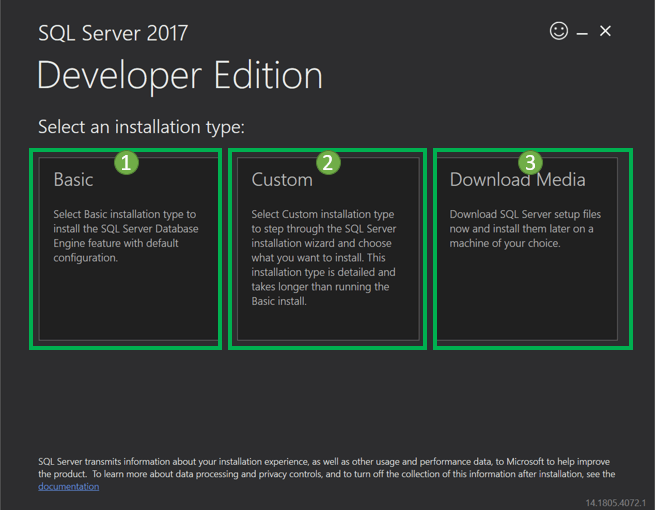
Doubleक्लिक करें “SQLServer2017-SSEI-Dev.exe”सेटअप स्क्रीन तीन इंस्टॉलेशन विकल्पों के साथ दिखाई देती है: बुनियादी, रिवाज, तथा मीडिया डाउनलोड करें.
चरण 2) स्थापना का प्रकार चुनें।
क्लिक करें 'बुनियादी' SQL सर्वर को डिफ़ॉल्ट कॉन्फ़िगरेशन के साथ इंस्टॉल करने के लिए। यह विकल्प T-SQL सीखने वाले शुरुआती लोगों के लिए आदर्श है।

चरण 3) लाइसेंस की शर्तों को स्वीकार करें।
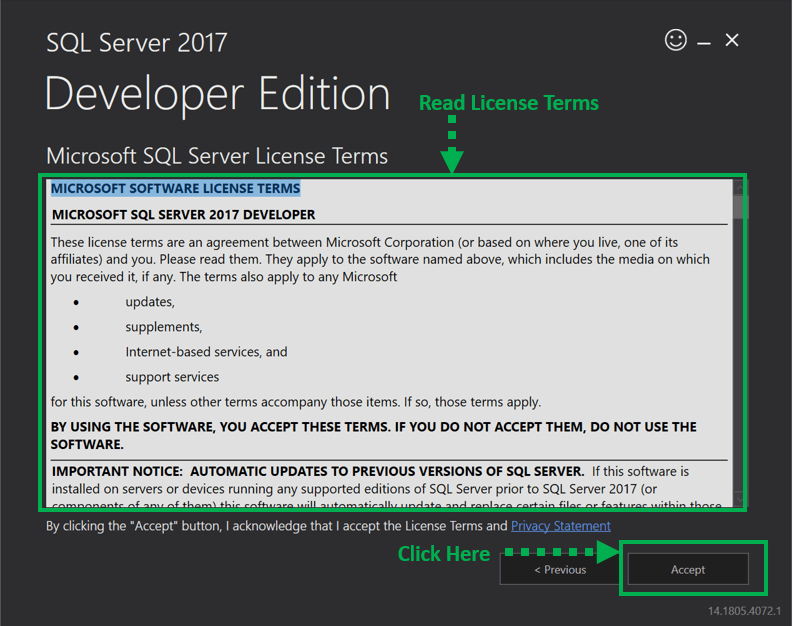
RSI 'Microsoft सर्वर लाइसेंस की शर्तें स्क्रीन दिखाई देगी। Revसमझौते को ध्यानपूर्वक पढ़ें और क्लिक करें 'स्वीकार करना' जारी रखने के लिए.
चरण 4) स्थापना स्थान का चयन करें।
RSI 'एसक्यूएल सर्वर स्थापना स्थान' एक विंडो खुलेगी। यह चरण निर्धारित करता है कि आपके कंप्यूटर पर प्रोग्राम फ़ाइलें कहाँ संग्रहीत हैं।
- डिफ़ॉल्ट स्थान है C: \ Program Files \Microsoft SQL Server.
- आप चाहें तो क्लिक करके स्थान बदल सकते हैं। ब्राउज.
- पथ का चयन हो जाने के बाद, क्लिक करें 'इंस्टॉल' SQL इंस्टॉलेशन शुरू करने के लिए Windows 10.

A 'इंस्टॉल पैकेज डाउनलोड किया जा रहा है' इसके बाद प्रोग्रेस स्क्रीन दिखाई देगी। SQL सॉफ़्टवेयर डाउनलोड पूरा होने तक प्रतीक्षा करें, उसके बाद सेटअप स्वचालित रूप से आगे बढ़ेगा।
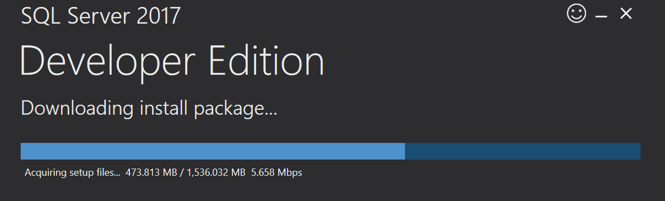
डाउनलोड पूरा होने के बाद, सिस्टम स्वचालित रूप से डेवलपर संस्करण के घटकों को स्थापित करना शुरू कर देता है।
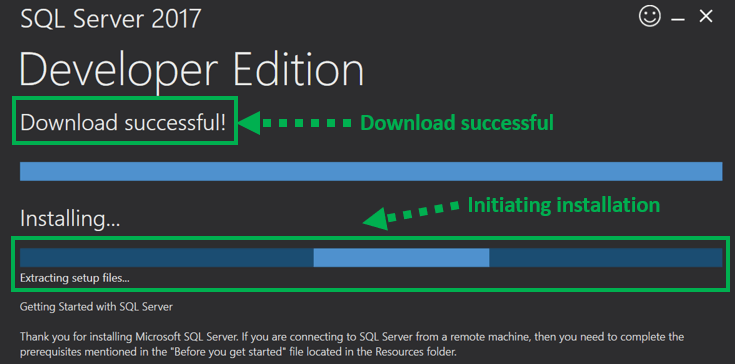
नीचे दी गई इंस्टॉलेशन प्रगति स्क्रीन इस बात की पुष्टि करती है कि मुख्य घटक तैनात किए जा रहे हैं।

चरण 5) इंस्टॉलेशन पूरा करें।
स्थापना सफल होने पर, नीचे दी गई पुष्टिकरण स्क्रीन दिखाई देगी।
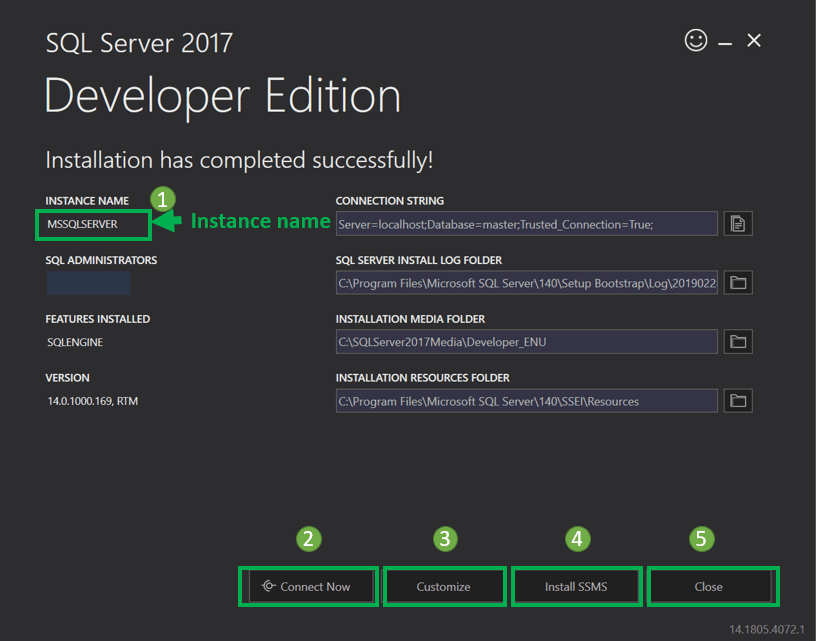
यह सेटअप इस प्रकार है SQL सर्वर सीखने को जारी रखने के लिए आत्मनिर्भरऔर आप इस विंडो को बंद कर सकते हैं। प्रदर्शित कुंजी लेबल और बटन का विवरण नीचे दिया गया है।
- इंस्टेंस नाम: डिफ़ॉल्ट रूप से लेबल किया गया एमएसएसक्यूएलसर्वर.
- अब जोड़ो: एक अलग कमांड-लाइन विंडो खोलता है जो इसे चलाती है '@@संस्करण चुनें' स्वचालित रूप से, यह पुष्टि करते हुए कि नया MSSQLSERVER इंस्टेंस पहुंच योग्य है।

- अनुकूलित करें: बेसिक इंस्टॉलेशन के अलावा वैकल्पिक सुविधाएं जोड़ने के लिए SQL इंस्टॉलेशन सेंटर लॉन्च करता है।
- SSMS स्थापित करें: खोलता है Microsoft SSMS डाउनलोड लिंक, SQL सर्वर को दृश्य रूप से प्रबंधित करने के लिए उपयोग किया जाने वाला IDE।
- बंद करे: सेटअप विंडो बंद हो जाती है। अब आप SSMS इंस्टॉल करने और डेटाबेस बनाने की प्रक्रिया शुरू करने के लिए तैयार हैं।
