
एक्सेल में डेटा सत्यापन: फ़िल्टर, समूहpingछँटाई के उदाहरण
 शार्लेट मिलर
डेटा मान्य
डेटा सत्यापन इस मायने में बहुत महत्वपूर्ण है कि यह हमें उन गलतियों से बचने में मदद करता है जिन्हें टाला जा सकता हैमान लीजिए कि आप छात्रों के परीक्षा अंक रिकॉर्ड कर रहे हैं और आपको पता है कि न्यूनतम अंक 0 है और अधिकतम अंक 100 है। आप सत्यापन सुविधाओं का लाभ उठाकर यह सुनिश्चित कर सकते हैं कि केवल 0 और 100 के बीच के मान ही दर्ज किए जाएं।
वर्कशीट के नीचे प्लस बटन पर क्लिक करके अपनी वर्कबुक में एक नई शीट जोड़ें।
S/N, नाम और स्कोर के लिए एक कॉलम जोड़ें। आपकी शीट इस प्रकार दिखनी चाहिए
| एस / एन | नाम | स्कोर |
|---|---|---|
| 1 | जेन | |
| 2 | जेम्स | |
| 3 | जोन्स | |
| 4 | अमरीका का साधारण नागरिक | |
| 5 | जॉन |
- डेटा टैब पर क्लिक करें
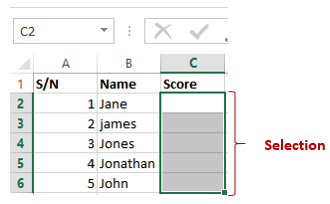
- कक्ष C2 से C6 का चयन करें (वे कक्ष जिनका उपयोग स्कोर रिकॉर्ड करने के लिए किया जाएगा)
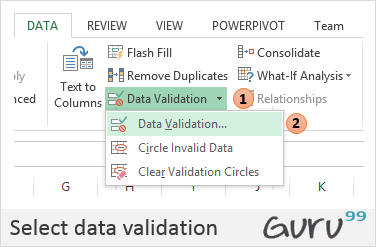
- डेटा सत्यापन ड्रॉप डाउन सूची पर क्लिक करें।
- डेटा सत्यापन पर क्लिक करें.
- आपको निम्नलिखित संवाद विंडो मिलेगी

- त्रुटि चेतावनी टैब पर क्लिक करें
- नीचे दिए गए चित्र में दिखाए अनुसार अलर्ट शीर्षक और संदेश दर्ज करें।

- ओके बटन पर क्लिक करें
- 200 से अधिक अंक दर्ज करने का प्रयास करें। आपको निम्न त्रुटि संदेश मिलेगा

डेटा फ़िल्टर
डेटा फ़िल्टर हमें वह डेटा प्राप्त करने की अनुमति देते हैं जो हमारे वांछित मानदंडों से मेल खाता है। मान लीजिए कि हम उन सभी छात्रों के परिणाम दिखाना चाहते हैं जिनके नाम “ja” से शुरू होते हैं या ऐसे स्कोर प्राप्त करना चाहते हैं जो किसी निश्चित मान से कम, अधिक या बराबर हैं, तो हम ऐसे डेटा प्राप्त करने के लिए फ़िल्टर का उपयोग कर सकते हैं।
नीचे दिखाए अनुसार नाम और स्कोर कॉलम का चयन करें

- रिबन पर डेटा टैब पर क्लिक करें
- नीचे दी गई छवि में दिखाए अनुसार सॉर्ट और फ़िल्टर ड्रॉप डाउन सूची पर क्लिक करें

- नाम फ़िल्टर पर क्लिक करें
- टेक्स्ट फ़िल्टर चुनें
- चयन से शुरू होता है
- आपको निम्न विंडो मिलेगी।

- “ja” दर्ज करें और “OK” बटन पर क्लिक करें
- आपको केवल जेन और जेम्स के परिणाम ही देखने को मिलेंगे।

समूह और असमूह
समूह हमें कॉलम या पंक्तियों से अनावश्यक विवरण आसानी से देखने और छिपाने की अनुमति देते हैं। इसके अलावा, हम एक सामान्य श्रेणी से संबंधित डेटा का विश्लेषण करने के लिए समूहों का भी उपयोग कर सकते हैं। आइए इसे एक उदाहरण से स्पष्ट करें। हम ऊपर दिए गए छात्र स्कोर उदाहरण का उपयोग करेंगे।

- स्कोर पर राइट क्लिक करें और इन्सर्ट कॉलम चुनें। कॉलम का नाम लिंग रखें।
- जेम्स को जुनीता में बदलें। जेनेट और जुनीता के लिए फीमेल लिखें। बाकी छात्रों के लिए मेल लिखें। आपकी शीट इस तरह दिखनी चाहिए।

अब हम महिलाओं को एक साथ समूहबद्ध करेंगे और उनका औसत अंक प्रदर्शित करेंगे तथा पुरुषों के लिए भी ऐसा ही करेंगे।
- रिबन पर डेटा टैब पर क्लिक करें
- डेटा वाले सभी कॉलम और पंक्तियाँ चुनें
- नीचे दी गई छवि में दिखाए अनुसार ग्रुप ड्रॉप डाउन बटन पर क्लिक करें

आपको निम्न विंडो मिलेगी

- सुनिश्चित करें कि पंक्तियाँ विकल्प चयनित है
- ओके बटन पर क्लिक करें
- आपको निम्नलिखित पूर्वावलोकन मिलेगा

- अब हम महिलाओं और पुरुषों के औसत अंकों की गणना करेंगे
- नीचे दिखाए अनुसार संपूर्ण डेटा का चयन करें

डेटा टैब के अंतर्गत उप-योग ड्रॉप डाउन बटन पर क्लिक करें

आपको निम्न विंडो मिलेगी

- “प्रत्येक परिवर्तन पर” को लिंग में सेट करें
- “फ़ंक्शन का उपयोग करें” को औसत पर सेट करें
- स्कोर में “उप-योग जोड़ें” चुनें
- “ओके” बटन पर क्लिक करें

ऊपर दी गई एक्सेल फ़ाइल डाउनलोड करें Code
स्प्रेडशीट में छवियाँ जोड़ना
कभी-कभी, आप एक्सेल में मुद्रित दस्तावेजों को लेटरहेड जानकारी के साथ ब्रांड करना चाहते हैं और कंपनी के लोगो आदि के साथ प्रिंट करना चाहते हैं। एक्सेल इसमें ऐसी विशेषताएं हैं जो आपको एक्सेल में इमेज आयात करने की अनुमति देती हैं। इमेज जोड़ने का कमांड रिबन पर INSERT टैब के अंतर्गत पाया जाता है।

आपको निम्नलिखित संवाद विंडो मिलेगी

- आप अपने कंप्यूटर पर किसी भी फ़ोल्डर को ब्राउज़ कर सकते हैं जिसमें चित्र हों, और आप अपनी पसंद का कोई भी चित्र चुन सकते हैं।
- आपको नीचे दिखाए गए परिणाम के समान परिणाम मिलेंगे

ट्यूटोरियल अभ्यास 4
वर्कशीट में अपनी पसंद का चित्र जोड़ने के लिए INSERT टैब चित्र कमांड का उपयोग करें।
सारांश
इस लेख में हमने सीखा कि एक्सेल का उपयोग करके बुनियादी अंकगणितीय ऑपरेशन कैसे करें, डेटा को कैसे प्रारूपित करें, सत्यापन नियम कैसे लागू करें, डेटा को कैसे फ़िल्टर करें और डेटा का आगे विश्लेषण करने और प्रस्तुति को बेहतर बनाने के लिए समूहों का लाभ कैसे उठाएं।
