
शुरुआती लोगों के लिए एक्सेल VLOOKUP ट्यूटोरियल: चरण-दर-चरण उदाहरण
 शार्लेट मिलर
VLOOKUP क्या है?
Vlookup (V का मतलब है 'वर्टिकल') एक्सेल में एक इन-बिल्ट फ़ंक्शन है जो एक्सेल के विभिन्न कॉलम के बीच संबंध स्थापित करने की अनुमति देता है। दूसरे शब्दों में, यह आपको डेटा के एक कॉलम से मान खोजने (देखने) की अनुमति देता है और दूसरे कॉलम से उसका संबंधित या संगत मान लौटाता है।
VLOOKUP का उपयोग
जब आपको किसी बड़ी डेटा-स्प्रेडशीट में कुछ जानकारी ढूंढनी हो, या आपको संपूर्ण स्प्रेडशीट में एक ही प्रकार की जानकारी ढूंढनी हो, तो Vlookup फ़ंक्शन का उपयोग करें।
आइए Vlookup का एक उदाहरण लें:
कंपनी वेतन तालिका जिसका प्रबंधन कंपनी की वित्तीय टीम द्वारा किया जाता है – कंपनी वेतन तालिकाआप एक ऐसी जानकारी से शुरू करते हैं जो पहले से ही ज्ञात है (या आसानी से प्राप्त की जा सकती है)। वह जानकारी जो एक सूचकांक के रूप में काम करती है।
तो एक उदाहरण के रूप में:
आप पहले से उपलब्ध जानकारी से शुरुआत करें:
(इस मामले में, कर्मचारी का नाम)

वह जानकारी पाने के लिए जो आपको नहीं पता:
(इस मामले में, हम कर्मचारी के वेतन को देखना चाहते हैं)

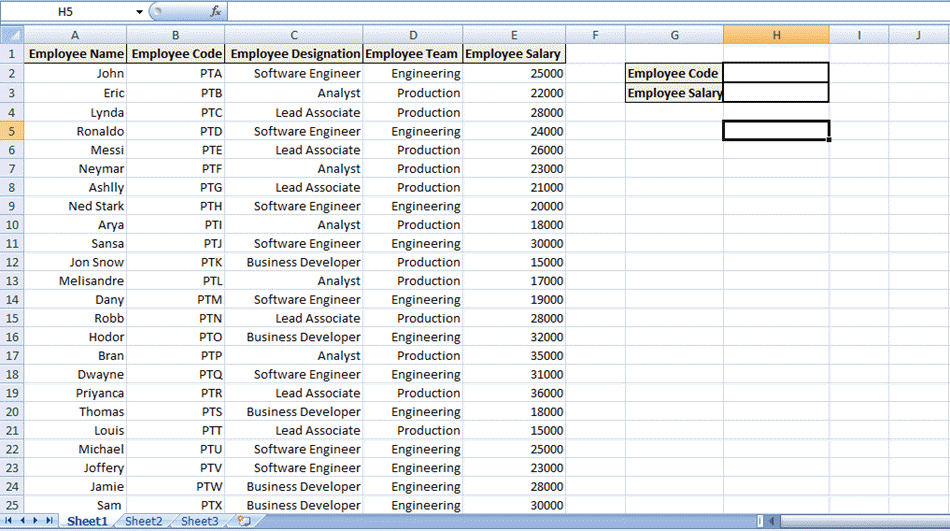
उपरोक्त उदाहरण के लिए एक्सेल स्प्रेडशीट:
उपरोक्त एक्सेल फ़ाइल डाउनलोड करें
उपरोक्त स्प्रेडशीट में, कर्मचारी का वेतन जानने के लिए जो हम नहीं जानते –
हम कर्मचारी का नाम दर्ज करेंगे Code जो पहले से ही उपलब्ध है।

इसके अलावा, VLOOKUP लागू करके, संबंधित कर्मचारी के वेतन का मूल्य Code प्रदर्शित किया जाएगा।
Excel में VLOOKUP फ़ंक्शन का उपयोग कैसे करें
Excel में VLOOKUP फ़ंक्शन को लागू करने के बारे में चरण-दर-चरण मार्गदर्शिका निम्नलिखित है:
चरण 1) उस सेल पर जाएँ जहाँ आप देखना चाहते हैं
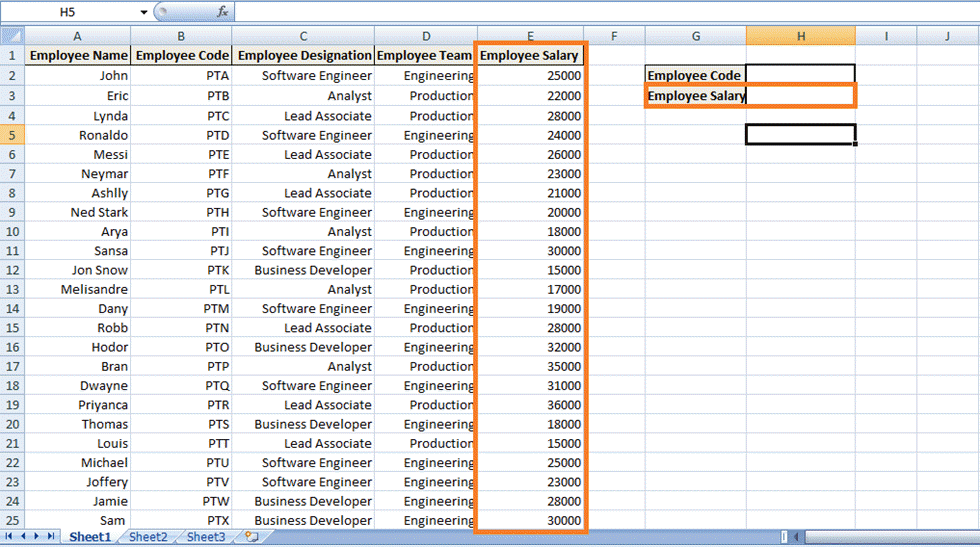
हमें उस सेल पर जाना होगा जहां आप किसी विशेष कर्मचारी का वेतन देखना चाहते हैं। (इस स्थिति में, इंडेक्स 'H3' वाले सेल पर क्लिक करें)

चरण 2) VLOOKUP फ़ंक्शन =VLOOKUP () दर्ज करें
उपरोक्त सेल में VLOOKUP फ़ंक्शन दर्ज करें: से प्रारंभ करें बराबर चिह्न जो यह दर्शाता है कि फ़ंक्शन दर्ज किया गया है''VLOOKUP' कीवर्ड VLOOKUP फ़ंक्शन को दर्शाने वाले बराबर चिह्न के बाद उपयोग किया जाता है =वीलुकअप ()

कोष्ठक में तर्कों का समूह होगा (तर्क डेटा का वह भाग है जिसकी आवश्यकता फ़ंक्शन को निष्पादित करने के लिए होती है)।
VLOOKUP चार तर्कों या डेटा टुकड़ों का उपयोग करता है:
चरण 3) पहला तर्क - वह लुकअप मान दर्ज करें जिसके लिए आप देखना या खोजना चाहते हैं।
पहला आर्गुमेंट उस सेल का संदर्भ (प्लेसहोल्डर के रूप में) होगा, जिसमें खोजे जाने वाले मान या लुकअप मान को दर्शाया गया है। लुकअप मान से तात्पर्य उस डेटा से है जो पहले से उपलब्ध है या जिसे आप जानते हैं। (इस मामले में, कर्मचारी) Code इसे लुकअप मान माना जाता है ताकि पहला तर्क H2 हो, यानी, जिस मान को ढूंढना या खोजना है, वह सेल संदर्भ 'H2' पर मौजूद होगा।

चरण 4) दूसरा तर्क – तालिका सरणी
यह उन मानों के ब्लॉक को संदर्भित करता है जिन्हें खोजने की आवश्यकता है। एक्सेल में, मानों के इस ब्लॉक को के रूप में जाना जाता है तालिका सरणी या लुकअप टेबल। हमारे उदाहरण में, लुकअप तालिका होगा सेल संदर्भ B2 से E25 तक,अर्थात्, वह सम्पूर्ण ब्लॉक जहां संबंधित मान खोजा जाएगा।
नोट: लुकअप मान या आपके द्वारा ज्ञात डेटा आपके लुकअप तालिका के बाएं कॉलम में होना चाहिए, अर्थात, आपकी सेल श्रेणी में।

चरण 5) तीसरा तर्क - VLOOKUP सिंटैक्स column_index_no है
यह कॉलम संदर्भ को संदर्भित करता है। दूसरे शब्दों में, यह VLOOKUP को सूचित करता है कि आप जिस डेटा को देखना चाहते हैं, उसे आप कहाँ ढूँढ़ना चाहते हैं। (कॉलम संदर्भ, कॉलम के लुकअप टेबल में कॉलम इंडेक्स है जहाँ संबंधित मान पाया जाना चाहिए।) इस मामले में, कॉलम संदर्भ 4 होगा क्योंकि लुकअप टेबल के अनुसार कर्मचारी के वेतन कॉलम का इंडेक्स 4 है।

चरण 6) चौथा तर्क – सटीक मिलान या अनुमानित मिलान
अंतिम तर्क रेंज लुकअप है। यह VLOOKUP फ़ंक्शन को बताता है कि हम लुकअप मान के लिए अनुमानित मिलान चाहते हैं या सटीक मिलान। इस मामले में, हम सटीक मिलान ('FALSE' कीवर्ड) चाहते हैं।
- असत्य: सटीक मिलान को संदर्भित करता है।
- सच: अनुमानित मिलान के लिए संदर्भित करता है.

चरण 7) एंटर दबाएं!
फ़ंक्शन पूरा हो जाने की सूचना सेल को देने के लिए 'एंटर' दबाएँ। हालाँकि, आपको नीचे दिया गया त्रुटि संदेश मिलेगा क्योंकि सेल H2 में कोई मान दर्ज नहीं किया गया है, यानी कर्मचारी कोड दर्ज नहीं किया गया है। Code जिससे लुकअप के लिए वैल्यू उपलब्ध हो सकेगी।

हालाँकि, जैसे ही आप किसी कर्मचारी की जानकारी दर्ज करते हैं Code H2 में, यह संबंधित मान यानी कर्मचारी का वेतन लौटाएगा।

संक्षेप में, मैंने VLOOKUP फ़ॉर्मूले के माध्यम से सेल को बताया कि डेटा के बाएँ कॉलम में वे मान मौजूद हैं जो हमें ज्ञात हैं, यानी कर्मचारी कॉलम को दर्शाते हैं। Codeअब आपको मेरी लुकअप टेबल या सेल की श्रेणी में देखना होगा और टेबल के दाईं ओर चौथे कॉलम में उसी पंक्ति में मौजूद मान, यानी संबंधित कर्मचारी के वेतन से संबंधित मान (कर्मचारी का वेतन) ढूंढना होगा। Code.
उपरोक्त उदाहरण में VLOOKUP में सटीक मिलान के बारे में बताया गया है, अर्थात अंतिम पैरामीटर के रूप में FALSE कीवर्ड।
अनुमानित मिलान के लिए VLOOKUP (अंतिम पैरामीटर के रूप में TRUE कीवर्ड)
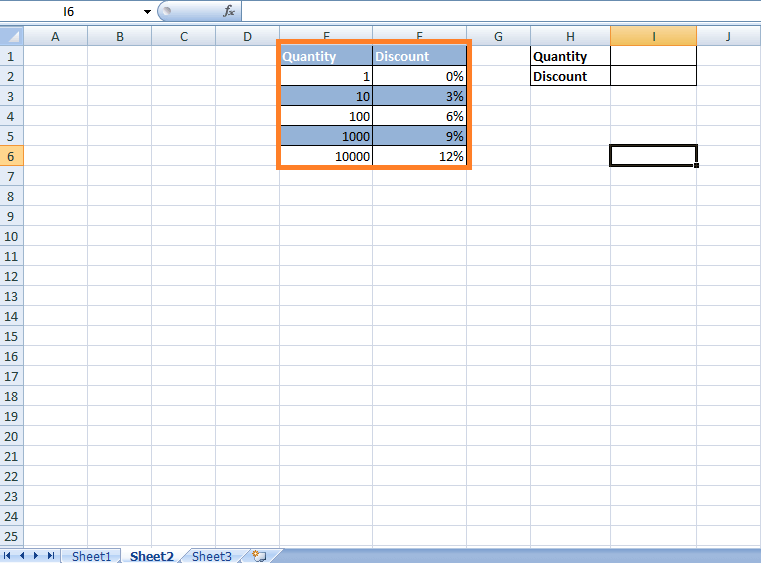
एक परिदृश्य पर विचार करें जहां एक तालिका उन ग्राहकों के लिए छूट की गणना करती है जो ठीक दसियों या सैकड़ों वस्तुएं नहीं खरीदना चाहते हैं।
जैसा कि नीचे दिखाया गया है, कुछ कंपनियों ने 1 से 10,000 तक की वस्तुओं की मात्रा पर छूट लगाई है:
उपरोक्त एक्सेल फ़ाइल डाउनलोड करें
अब यह अनिश्चित है कि ग्राहक ठीक सैकड़ों या हज़ारों आइटम खरीदता है। इस मामले में, छूट VLOOKUP के अनुमानित मिलान के अनुसार लागू की जाएगी। दूसरे शब्दों में, हम मिलान खोजने के लिए उन्हें केवल कॉलम में मौजूद मानों तक सीमित नहीं रखना चाहते हैं जो 1, 10, 100, 1000, 10000 हैं। यहाँ चरण दिए गए हैं:
चरण 1) सेल पर क्लिक करें जहां VLOOKUP फ़ंक्शन को लागू करने की आवश्यकता है अर्थात सेल संदर्भ 'I2'.

चरण 2) सेल में '=VLOOKUP()' दर्ज करें। कोष्ठक में तर्कों का सेट दर्ज करें उपरोक्त उदाहरण के लिए.

चरण 3) तर्क दर्ज करें:
तर्क 1: उस सेल का सेल संदर्भ दर्ज करें जिस पर मौजूद मान को लुकअप तालिका में संगत मान के लिए खोजा जाएगा।

चरण 4) तर्क 2: वह लुकअप तालिका या तालिका सारणी चुनें जिसमें आप चाहते हैं कि VLOOKUP संगत मान की खोज करे। (इस स्थिति में, मात्रा और छूट कॉलम चुनें)

चरण 5) तर्क 3: तीसरा तर्क लुकअप तालिका में स्तंभ सूचकांक होगा जिसमें आप संबंधित मान खोजना चाहते हैं।
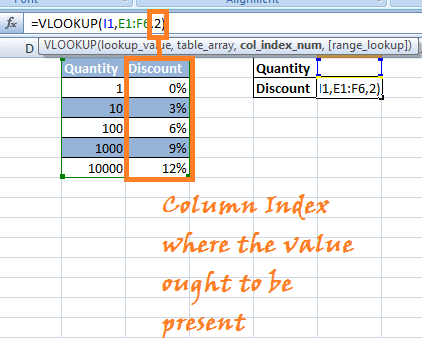
चरण 5) तर्क 4: अंतिम तर्क इसके लिए शर्त होगी अनुमानित मिलान या सटीक मिलान. इस उदाहरण में, हम विशेष रूप से अनुमानित मिलान की तलाश कर रहे हैं (सत्य कीवर्ड).

चरण 6) 'एंटर' दबाएँ। Vlookup सूत्र उल्लिखित सेल संदर्भ पर लागू किया जाएगा, और जब आप मात्रा फ़ील्ड में कोई भी संख्या दर्ज करेंगे, तो यह आपको उस पर आधारित छूट दिखाएगा। VLOOKUP में अनुमानित मिलान.
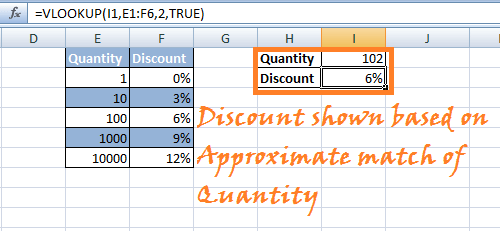
नोट: यदि आप अंतिम पैरामीटर के रूप में TRUE का उपयोग करना चाहते हैं, तो आप इसे रिक्त छोड़ सकते हैं और डिफ़ॉल्ट रूप से यह अनुमानित मिलान के लिए TRUE चुनता है।
एक ही कार्यपुस्तिका में रखी गई 2 अलग-अलग शीटों के बीच Vlookup फ़ंक्शन लागू किया गया
आइए उपरोक्त उदाहरण के समान एक स्थिति देखें। हमें एक वर्कबुक दी गई है जिसमें दो अलग-अलग शीट हैं। एक शीट में कर्मचारी का विवरण है। Code कर्मचारी के नाम और पदनाम के साथ-साथ एक अन्य शीट में कर्मचारी की जानकारी दी गई है। Code और संबंधित कर्मचारी का वेतन (जैसा कि नीचे दिखाया गया है)।
शीट 1:

शीट 2:

उपरोक्त एक्सेल फ़ाइल डाउनलोड करें
अब उद्देश्य सभी डेटा को एक पृष्ठ, अर्थात् शीट 1 में नीचे दिए अनुसार देखना है:

VLOOKUP हमें सभी डेटा को एकत्रित करने में मदद कर सकता है ताकि हम कर्मचारियों की जानकारी देख सकें। Codeनाम और वेतन जैसी जानकारी एक ही स्थान या शीट में होनी चाहिए।
हम अपना काम शीट 2 से शुरू करेंगे क्योंकि वह शीट हमें VLOOKUP फ़ंक्शन के दो तर्क प्रदान करती है - कर्मचारी का वेतन शीट 2 में सूचीबद्ध है जिसे VLOOKUP द्वारा खोजा जाना है और कॉलम इंडेक्स का संदर्भ 2 है (लुकअप तालिका के अनुसार)।
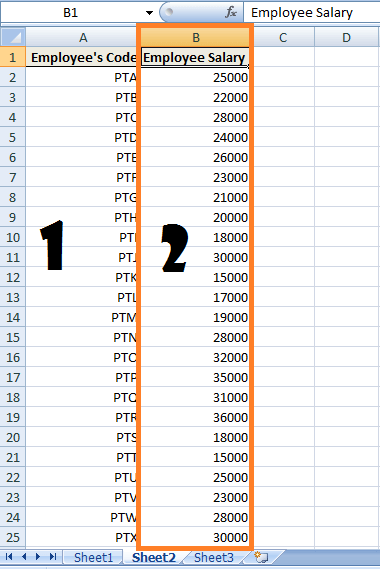
साथ ही, हम यह भी जानते हैं कि हमें कर्मचारी के वेतन का पता लगाना है जो कर्मचारी के वेतन के अनुरूप है। Code.

इसके अलावा, वह डेटा A2 से शुरू होता है और B25 पर खत्म होता है। तो यह हमारा होगा लुकअप तालिका या तालिका सरणी तर्क.
चरण 1) शीट 1 पर जाएँ और दिखाए अनुसार संबंधित शीर्षक दर्ज करें।

चरण 2) उस सेल पर क्लिक करें जहाँ आप VLOOKUP फ़ंक्शन लागू करना चाहते हैं। इस मामले में, यह सेल संदर्भ 'F3' के साथ कर्मचारी के वेतन के बगल में सेल होगा।

Vlookup फ़ंक्शन दर्ज करें: =VLOOKUP ().
चरण 3) तर्क 1: लुकअप टेबल में खोजे जाने वाले मान वाले सेल का संदर्भ दर्ज करें। इस मामले में, 'F2' संदर्भ सूचकांक है जिसमें कर्मचारी का मान होगा। Code लुकअप टेबल में संबंधित कर्मचारी के वेतन से मिलान करने के लिए।

चरण 4) तर्क 2: दूसरे तर्क में, हम लुकअप तालिका या तालिका सरणी दर्ज करते हैं। हालाँकि, इस उदाहरण में, हमारे पास उसी कार्यपुस्तिका में दूसरी शीट में स्थित लुकअप टेबल है। इसलिए, संबंध बनाने के लिए हमें लुकअप टेबल का पता शीट2!A2:B25 के रूप में दर्ज करना होगा - (A2:B25 शीट 2 में लुकअप टेबल को संदर्भित करता है)

चरण 5) तर्क 3: तीसरा तर्क लुकअप तालिका में मौजूद कॉलम के कॉलम इंडेक्स को संदर्भित करता है जहां मान मौजूद होना चाहिए।
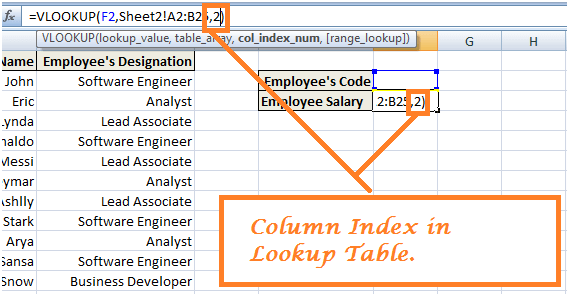

चरण 6) तर्क 4: अंतिम तर्क का तात्पर्य है सटीक मिलान (गलत) or अनुमानित मिलान (सत्य). इस उदाहरण में, हम कर्मचारी के वेतन के लिए सटीक मिलान प्राप्त करना चाहते हैं।

चरण 7) एंटर दबाएं और जब आप कर्मचारी का विवरण दर्ज करें Code उस सेल में, आपको उस कर्मचारी के लिए संबंधित वेतन प्राप्त होगा। Code.

निष्कर्ष
ऊपर दिए गए 3 परिदृश्य VLOOKUP फ़ंक्शन के काम करने के तरीके को समझाते हैं। आप और भी कई उदाहरणों का उपयोग करके इसे आज़मा सकते हैं। VLOOKUP एक महत्वपूर्ण विशेषता है जो इसमें मौजूद है। MS-एक्सेल जो आपको डेटा को अधिक कुशलतापूर्वक प्रबंधित करने की अनुमति देता है।
