
फोटो से किसी व्यक्ति का चेहरा कैसे खोजें: 8 तरीके
 कैथरीन यंग
इसलिए, मैंने परीक्षण करने का निर्णय लिया 30 से अधिक उपकरण और विधियाँ इन्हें शॉर्टलिस्ट करने से पहले 8 सर्वश्रेष्ठ तरकीबेंइसके अतिरिक्त, मैंने एक साइड-बाय-साइड बनाया तुलना इन विधियों के की मदद से के ऊपर 4 महीने का डेटा. इसलिए, मेरी प्रत्यक्ष समीक्षा मदद करता है आप प्रमुख लाभों को तब पहचानते हैं जब वे तुलना प्रतिद्वंद्वी प्लेटफार्मों के लिए। इसलिए, मैं की सिफारिश इससे पहले कि आप इस लेख को ध्यान से पढ़ें विचार करना किसी भी उपकरण या विधि का उपयोग करना।
 Disclaimer: यह लेख केवल सामान्य जानकारी और शैक्षिक उद्देश्यों के लिए है। चेहरे की पहचान करने वाले उपकरणों का उपयोग सावधानी से करना और लोगों की निजता का सम्मान करना महत्वपूर्ण है। Guru99 किसी भी रूप में पीछा करने, उत्पीड़न करने और चेहरे की पहचान करने वाले उपकरणों के दुरुपयोग का समर्थन नहीं करता है।
Social Catfish एक शक्तिशाली रिवर्स इमेज लुकअप सुविधा प्रदान करता है। यह तस्वीर में मौजूद व्यक्ति से संबंधित कई सोशल मीडिया अकाउंट और व्यक्तिगत विवरण खोज सकता है। यह टूल उन लोगों की खोज के लिए उपयोगी है जिन पर आपको कैटफ़िशिंग का संदेह है।
विधि 1: फोटो का उपयोग करके व्यक्ति का चेहरा खोजें Social Catfish Reverse छवि लुकअप
Social Catfish यह रिवर्स इमेज सर्च को सोशल-प्लेटफ़ॉर्म इंडेक्सिंग के साथ जोड़ता है और विशेष रूप से ऑनलाइन डेटिंग सत्यापन और कैटफ़िश का पता लगाने के लिए डिज़ाइन किया गया है। एक पोर्ट्रेट अपलोड करें और यह 200 बिलियन से अधिक सार्वजनिक रिकॉर्ड और सोशल प्लेटफ़ॉर्म का मिलान करता है - इमेज-फर्स्ट वर्कफ़्लो उन खातों को सामने लाता है जिनके अस्तित्व को वह व्यक्ति शायद भूल गया हो। उन उपयोगकर्ताओं के लिए सबसे अच्छा सशुल्क विकल्प जो समर्पित फेस-सर्च इंजनों के कच्चे OSINT फोकस के बजाय एक उपयोगकर्ता-अनुकूल UX चाहते हैं। एक ही वर्कफ़्लो में रिवर्स इमेज, यूज़रनेम, ईमेल और फ़ोन नंबर की जानकारी के ज़रिए पहचान का सत्यापन।इसमें हर मैच पर एआई-संचालित कॉन्फिडेंस स्कोरिंग, 200 बिलियन से अधिक सार्वजनिक रिकॉर्ड में एकीकृत चेहरे की पहचान और ऑनलाइन डेटिंग सुरक्षा टूलिंग के साथ एकीकरण शामिल है। मैंने हाल ही में इसका उपयोग अपनी दोस्त को उसके टिंडर डेट्स को फ़िल्टर करने में मदद करने के लिए किया, और मुझे दो कैटफ़िशर मिले। एक ने खुद को कायरोप्रैक्टर बताया जबकि दूसरे ने वेब से किसी मॉडल की छवि का उपयोग किया। हालाँकि, यदि आप इसे धुंधली, पिक्सेलेटेड छवि या साइड प्रोफ़ाइल प्रदान करते हैं, तो यह उसे स्कैन करने में विफल रहता है। इसलिए, हमेशा उच्च-रिज़ॉल्यूशन का उपयोग करें, अच्छी तरह से प्रकाशित सामने की ओर तस्वीरें। कुछ मामलों में मुझे कुछ हमशक्ल भी मिले, इसलिए मैन्युअल रूप से क्रॉस-सत्यापन करें यदि आप अनिश्चित हैं तो उनकी आयु, स्थान आदि का मिलान करके पता लगा सकते हैं।
चेहरे की पहचान: बायोमेट्रिक फोटो खोज
पूर्वावलोकन प्रस्तुत: परिणाम गणना पहले दिखाता है
घोटाला विरोधी फोकस: घोटाले से संबंधित उपयोगों पर प्रकाश डाला गया
मुफ्त आज़माइश: $3 में 6.87-दिवसीय परीक्षण
यहां इसका उपयोग करने की चरण-दर-चरण प्रक्रिया दी गई है Social Catfish'का चेहरा पहचान:
चरण 1) पहली यात्रा https://socialcatfish.com/
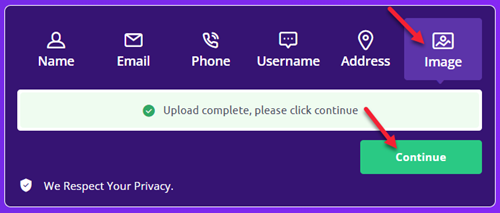
चयन छवि विकल्प पर क्लिक करें और उस व्यक्ति की तस्वीर अपलोड करें जिसे आप देखना चाहते हैं। अपलोड हो जाने पर, पर टैप करें जारी रखें.
चरण 2) डेटा स्कैनिंग
अब, टूल को छवि को स्कैन करने दें ताकि उसका मिलान अरबों चेहरों से किया जा सके।

चरण 3) परिणाम जांचें
इसमें आपको लगभग समय लगेगा 3-7 मिनटइस टूल ने मेरे लक्षित व्यक्ति की विस्तृत रिपोर्ट के साथ 36 मिलान पाए।

$3 में 6.87-दिवसीय परीक्षण
विधि 2: फोटो का उपयोग करके किसी व्यक्ति को कैसे खोजें Google Images खोजें
Google Images यह एक डायरेक्ट सर्च और रिवर्स लुकअप टूल है जिसका इस्तेमाल आप लोगों को उनकी तस्वीरों के ज़रिए ढूँढ़ने के लिए कर सकते हैं। इसलिए, जो कोई भी फ़ैक्ट-चेक करना चाहता है या किसी के बारे में जानना चाहता है, वह इसका इस्तेमाल कर सकता है। मैंने अपने पीसी और स्मार्टफ़ोन, दोनों पर इसका परीक्षण करते हुए इसे काफ़ी मज़बूत पाया। इसमें एक अंतर्निर्मित फसलping साधन अगर आप किसी ग्रुप फ़ोटो का इस्तेमाल सिर्फ़ किसी ख़ास व्यक्ति को देखने के लिए कर रहे हैं, तो यह आपको इमेज को क्रॉप करने की सुविधा देता है। इसके अलावा, इससे मुझे नतीजों को फ़िल्टर करने में भी मदद मिली ताकि मैं "दृश्य मिलान""सटीक मिलान", आदि। हालाँकि, सुनिश्चित करें कि छवि धुंधली या पहचान के बिंदु से परे संपादित न हो। कभी-कभी, यदि आपके शुरुआती कुछ इनपुट कोई विश्वसनीय डेटा नहीं लाते हैं, तो आपको कई छवियों के साथ प्रयास करना पड़ सकता है।

यहां चरण-दर-चरण बताया गया है कि इसका उपयोग कैसे करें Google Images:
चरण 1) https://images.google.com/ और कैमरा आइकन पर टैप करें.
यहाँ आप इमेज अपलोड कर सकते हैं, ड्रैग और ड्रॉप कर सकते हैं या उसका URL पेस्ट कर सकते हैं। स्मार्टफ़ोन पर, आप रीयल-टाइम में तस्वीर लेने के लिए कैमरा आइकन का भी इस्तेमाल कर सकते हैं।

चरण 2) तस्वीर डालिये
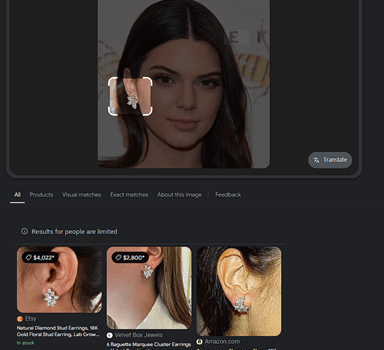
इमेज अपलोड करने के बाद, यह अपने आप परिणाम प्रदर्शित कर देगा। अधिक सटीकता के लिए आप विज़ुअल मैच और सटीक मैच के आधार पर भी फ़िल्टर कर सकते हैं।
लिंक: https://images.google.com/
विधि 3: का उपयोग करना Spokeo Reverse नाम लुकअप
Spokeo यह लोगों को खोजने वाली शीर्ष साइटों में से एक है। यह उन उपयोगकर्ताओं की मदद कर सकता है जो खरीदारों या विक्रेताओं की पुष्टि करना चाहते हैं या धोखेबाजों की पहचान करना चाहते हैं। यह समझना ज़रूरी है कि Spokeo यह प्रत्यक्ष चेहरे की पहचान नहीं है उपकरण। हालाँकि, यह एक महान पृष्ठभूमि खोज साइट जो लोगों का विस्तृत डेटा प्रदान कर सकता है, जिससे यह सुरक्षा उद्देश्यों के लिए उपयोगी हो जाता है। पिछले साल, मैंने इसका इस्तेमाल एक ऐसे व्यक्ति को खोजने के लिए किया था जो लगातार मेरे इनबॉक्स में स्पैम करता था। Messenger. मैंने उनकी तस्वीरों को चेहरे की पहचान करने वाले टूल पर अपलोड किया जैसे Social Catfish और Google Imagesजब मुझे इन साइटों पर उसका असली नाम मिला, तो मैंने उसे चलाया Spokeo. परिणाम में उसके अन्य सोशल मीडिया अकाउंट, कुछ तस्वीरें और कुछ छोटे-मोटे आपराधिक रिकॉर्ड सामने आए। हालाँकि, कुछ रिपोर्ट्स पुरानी जानकारी हो सकती हैइसलिए, मैं आपसे कुछ दिन प्रतीक्षा करने का आग्रह करता हूँ। Spokeo मौजूदा रिपोर्ट अपडेट होने पर अलर्ट भेजने के लिए।

चेहरे की पहचान: सटीक फोटो मिलान
पूर्वावलोकन प्रस्तुत: शो पहले गिने जाते हैं
घोटाला-विरोधी फोकस: घोटाले के उपयोग पर प्रकाश डाला गया
मुफ्त आज़माइश: 7-दिन का परीक्षण $0.95 में
यहां बताया गया है कि आप कैसे उपयोग कर सकते हैं Spokeo किसी व्यक्ति की खोज करने के लिए:
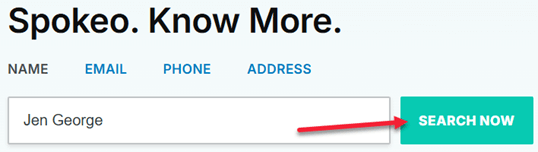
चरण 1) https://www.spokeo.com/, व्यक्ति का नाम या अन्य जानकारी, जैसे फ़ोन नंबर, ईमेल आईडी, आदि दर्ज करें, और पर टैप करें अब खोजें.
चरण 2) अंदर दो सेकंडमुझे कुछ बुनियादी जानकारी वाले कई परिणाम मिले, जैसे कि उनकी उम्र। इससे मुझे वह व्यक्ति चुनने में मदद मिली जिसे मैं खोजना चाहता था। आप लोकेशन, उम्र, रिश्तेदार का नाम आदि जैसे फ़िल्टर भी इस्तेमाल कर सकते हैं। चुनने के बाद, पर टैप करें। परिणाम देखें.

चरण 3) RSI परिणाम देखें मुझे और जानकारी दी। अंत में, जब आप अगले पेज पर पहुँच जाएँ, तो आप पर टैप कर सकते हैं प्रोफ़ाइल अनलॉक करें और फिर रिपोर्ट डाउनलोड करें.

7-दिन का परीक्षण $0.95 में
विधि 4: का उपयोग करना Bing Visual Search
Bing Visual Search एक और रिवर्स इमेज लुकअप टूल है जो इसके समान है Google Imagesमुझे व्यक्तिगत रूप से इसका बिल्ट-इन क्रॉप फीचर पसंद है।ping यह टूल बिंग को विषय के चेहरे पर आसानी से ध्यान केंद्रित करने में मदद करता है, जिससे सटीकता बढ़ती है। आप इसका उपयोग भी कर सकते हैं। छवियों को वेबसाइटों के अनुसार क्रमबद्ध करें और आधुनिक or सबसे पुरानामुझे यह इंटरनेट पर प्रभावशाली लोगों, जैसे कि प्रभावशाली लोगों, के साथ सहयोग करने से पहले यह पता लगाने में मददगार लगा कि क्या उनका किसी विवाद से कोई संबंध है। हालाँकि, सोशल प्रोफाइल ढूँढ़ना इसकी सबसे बड़ी खूबी नहीं है क्योंकि सीमित सोशल मीडिया एकीकरणइसके अलावा, कई बार यह बहुत ज़्यादा गलत नतीजे देता है। मैंने इस समस्या का समाधान यह जोड़कर किया: पूरक शब्द जो व्यक्ति का वर्णन करते हैं, जैसे एथलीट, सार्वजनिक व्यक्ति, आदि। यदि आप किसी विशिष्ट क्षेत्र के लोगों को खोजना चाहते हैं, तो आप वीपीएन का उपयोग करने का प्रयास कर सकते हैं।

यहां चरण-दर-चरण बताया गया है कि मैंने खोज के लिए बिंग विज़ुअल का उपयोग कैसे किया:
चरण 1) भेंट https://www.bing.com/visualsearch और किसी को खोजने के लिए या तो यूआरएल पेस्ट करें, चित्र अपलोड करें, या चित्र पर क्लिक करें।

चरण 2) अपलोड होने के बाद, यह अपने आप परिणाम ढूंढ लेगा। फिर आप परिष्कृत करने के लिए कीवर्ड जोड़ें यदि आपका पहला प्रयास सफल नहीं हुआ तो खोज को रद्द कर दें।

लिंक: https://www.bing.com/visualsearch
विधि 5: का उपयोग करना Yandex Images खोज
Yandex Imageयह वेबसाइट चेहरे की खोज के लिए सबसे शक्तिशाली मुफ़्त रिवर्स-इमेज इंजन है और OSINT समुदाय का डिफ़ॉल्ट विकल्प है — यह उन चेहरों का मिलान दिखाता है जिन्हें Google जानबूझकर ब्लॉक करता है और रूसी और पूर्वी यूरोपीय साइटों को इंडेक्स करता है जिन्हें अन्य इंजन नहीं देख पाते, और इसके लिए किसी साइनअप की आवश्यकता नहीं है। किसी भी सशुल्क चेहरे की खोज इंजन के लिए यह सबसे महत्वपूर्ण मुफ़्त पूरक है। खुले वेब पर आक्रामक चेहरे-समानता मिलानयह Google और Bing द्वारा छोड़ी गई रूसी और पूर्वी यूरोपीय सार्वजनिक साइटों को इंडेक्स करता है, चेहरे की पहचान के साथ-साथ स्थान-पहचान का समर्थन करता है, और बिना साइन अप के मुफ्त असीमित खोज प्रदान करता है। मुझे यह उपयोगी लगा। रिवर्स इमेज लुकअप अत्यधिक सटीक ज़्यादातर समय, हालाँकि इसका डेटाबेस गूगल के डेटाबेस से थोड़ा छोटा है। इसके अलावा, कम रिज़ॉल्यूशन वाली तस्वीरों के साथ परीक्षण करते समय मुझे थोड़ी दिक्कत हुई, जो गूगल पर ज़्यादा समस्या नहीं थी। कुल मिलाकर, यह एक अतिरिक्त सर्च इंजन के रूप में पत्रकारों और शोधकर्ताओं के लिए काफी मददगार हो सकता है।
उपयोग करने के लिए निम्नलिखित चरणों का पालन करें Yandex Imageफोटो द्वारा किसी व्यक्ति को खोजने के लिए:
चरण 1) जाकर शुरू करो https://yandex.com/images/फिर कैमरा आइकन पर टैप करें और उस व्यक्ति की तस्वीर अपलोड करें जिसे आप देखना चाहते हैं। आप एक यूआरएल भी दर्ज कर सकते हैं और फिर क्लिक करें। खोजें बटन.

चरण 2) छवि अपलोड करने के बाद, यह आपको सीधे परिणामों पर ले जाएगा।

जबकि Yandex Images एक शक्तिशाली टूल है जिसका डेटाबेस व्यापक है, फिर भी यह कुछ चेहरों की पहचान करने में थोड़ा कमज़ोर हो सकता है जो एक तरफ़ से लिए गए हों। इसके अलावा, यह एक रूसी सर्च इंजन है, इसलिए कुछ उपयोगकर्ता हर बार साइट पर आने पर इसका अनुवाद करने में सहज नहीं हो सकते। इसलिए, मैं निम्नलिखित विधि आज़माने की सलाह देता हूँ, जो एक अधिक सरल प्रक्रिया प्रदान करती है।
लिंक: https://yandex.com/images/
विधि 6: फेसचेक आईडी का उपयोग करना
FaceCheck ID बाज़ार में उपलब्ध सबसे बेहतरीन मुफ़्त फ़ेस-सर्च विकल्प है। मुफ़्त संस्करण में धुंधली तस्वीरों के साथ मैच परिणाम मिलते हैं, जबकि $20 प्रति माह से शुरू होने वाले सशुल्क प्रो संस्करण में धुंधली तस्वीरें हटा दी जाती हैं और स्रोत URL भी दिखाए जाते हैं। यह मुख्य रूप से समाचार, आपराधिक रिकॉर्ड और सोशल मीडिया फ़ोटो गैलरी को कवर करता है, जिससे यह अमेरिका में रहने वाले लोगों के बीच सबसे लोकप्रिय टूल बन गया है। tracएर्स, साथ पेड प्रो टियर पर मुफ़्त फेस-सर्च और ब्लर मैच प्रीव्यू के साथ-साथ सोर्स-यूआरएल विजिबिलिटी की सुविधा उपलब्ध है।इसमें समाचार, आपराधिक रिकॉर्ड और सार्वजनिक सोशल फोटो गैलरी में समर्पित रिवर्स सर्च, साथ ही स्व-हटाने के अनुरोध की सुविधा शामिल है। मेरे शोध के दौरान, इसने अपने प्रदर्शन से काफी प्रभावित किया। साइड प्रोफाइल को पहचानने की क्षमता, जो कि दुर्लभ है। मैंने इसका इस्तेमाल अपने भतीजे की ऑनलाइन डेट देखने के लिए किया ताकि उसे उस व्यक्ति की पुष्टि करने में मदद मिल सके। फेसचेक आईडी मुझे उसके सोशल मीडिया प्रोफाइल और अन्य साइटों तक ले गया। इसकी एक और अनोखी खूबी यह है कि यह वीडियो स्टिल्स ढूंढेंइसलिए, अगर आप किसी वीडियो का स्क्रीनशॉट लेते हैं, तो आप उसे पहचान के लिए फेसचेक आईडी पर अपलोड कर सकते हैं। हालाँकि, इसका डेटाबेस सीमित हैइसलिए हो सकता है कि आपको कुछ तस्वीरों के लिए कोई परिणाम न मिले। जब भी यह समस्या आए, तो दूसरी वेबसाइटें आज़माएँ। AI ऐसे परिणाम भी दे सकता है जो मिलते-जुलते लगें, लेकिन सही व्यक्ति न हों। इसलिए, इमेज के स्रोत, जैसे सोशल मीडिया लिंक, ब्लॉग आदि, का पालन करके पुष्टि करें।

फेसचेक आईडी का उपयोग करने के लिए आप निम्नलिखित सरल चरणों का पालन कर सकते हैं:
चरण 1) पहले, पर जाएं https://facecheck.id/पर टैप करें ब्राउज, फिर एक या अधिक फ़ोटो अपलोड करें, और अंत में चेहरे से इंटरनेट पर खोजें बटन.

चरण 2) इसके बाद, इसके नियमों और शर्तों से सहमत हों, एक साधारण CA क्लियर करेंPTCहा, और उपकरण को खोज करने की अनुमति दें।

चरण 3) खोज पूरी होने पर, आपको कई मिलान और छवि स्रोत का लिंक मिलेगा। यहाँ, मिलानों को उनकी सटीकता के आधार पर रेटिंग दी जाएगी, जैसे कि 90 से 100 तक उच्च मिलान।

यह टूल शक्तिशाली हो सकता है, लेकिन इसके सीमित डेटाबेस के कारण, उपयोगकर्ताओं को कुछ तस्वीरों के लिए वांछित परिणाम प्राप्त करने में कठिनाई हो सकती है। कई बार कुछ तस्वीरें केवल विशिष्ट खोज टूल या अलग डेटाबेस वाली साइटों पर ही मिलती हैं। इसलिए, अगला तरीका आज़माएँ, जो एक ही टूल में कई उत्पाद प्रदान करता है।
लिंक: https://facecheck.id/
विधि 7: का उपयोग करना TinEye Reverse खोज
TinEye यह साइट चेहरे का मिलान करने के बजाय फोटो के मूल स्रोत का पता लगाने में विशेषज्ञ है - पिक्सेल-स्तर का मिलान एल्गोरिदम एक ही छवि की क्रॉप की गई, रंग बदली गई और वॉटरमार्क वाली प्रतियों को पकड़ लेता है, और "सबसे पुराने के अनुसार क्रमबद्ध करें" मोड यह सत्यापित करने के लिए सही उपकरण है कि क्या डेटिंग प्रोफ़ाइल फोटो किसी स्कैमर द्वारा उपयोग की गई चोरी की गई स्टॉक छवि है। साइट प्रदान करती है पिक्सेल-स्तर पर रिवर्स इमेज सर्च, सबसे पुराने मिलान के आधार पर क्रमबद्धक्रॉप किए गए, रंग बदले गए, मिरर किए गए और वॉटरमार्क वाले वेरिएंट का मज़बूत पता लगाना, न्यूज़ रूम और स्टॉक-लाइसेंसिंग वर्कफ़्लो के लिए एक सशुल्क एपीआई, और एक लंबा ऐतिहासिक सूचकांक। tracयह वायरल इमेज के मूल स्वरूप को खोजता है। यह न केवल रिवर्स सर्च करता है बल्कि मैच इंजन जैसे अन्य टूल भी प्रदान करता है जो वायरल इमेज को ढूंढ सकते हैं। डुप्लिकेट और संशोधित छवियाँ साथ ही, यह फ़ोटोग्राफ़रों, मॉडलों और कलाकारों के लिए भी उपयुक्त है। मैं पिछले एक महीने से अपने एक रिश्तेदार को विभिन्न खोज प्रक्रियाओं का उपयोग करके ढूँढ रहा था। लेकिन एक बहुत ही निजी व्यक्ति होने के कारण, वह शायद ही कभी ऑनलाइन कुछ पोस्ट करता है। सौभाग्य से, की मदद से TinEye, मुझे कुछ मिलान मिले जिससे मुझे उनके छोटे व्यवसाय के बारे में एक ब्लॉग पोस्ट मिला। दुर्भाग्य से, TinEye अपने डेटाबेस में सोशल मीडिया शामिल नहीं करता। इसलिए, अगर आप सोशल हैंडल ढूंढना चाहते हैं, तो ऊपर दिए गए दूसरे तरीके आज़माएँ। इसके अलावा, मुझे कुछ इमेज फ़ॉर्मैट के लिए नतीजे नहीं मिल पाए; इसलिए, बेहतर होगा कि आप अपलोड करें JPG, PNG, आदि, केवल लोकप्रिय प्रारूप.

आप किसी व्यक्ति को फोटो द्वारा खोजने के लिए निम्नलिखित चरणों का उपयोग कर सकते हैं TinEye:
चरण 1) पर जाकर शुरू करें https://tineye.com/पर टैप करें, फिर उस व्यक्ति का URL पेस्ट करें या उसकी तस्वीर अपलोड करें जिसे आप खोजना चाहते हैं। अपलोड हो जाने के बाद, आप 🔍 पर टैप कर सकते हैं।

चरण 2) यह आपको स्रोत लिंक के साथ परिणाम दिखाएगा। यदि एक से अधिक परिणाम हैं, तो आप उन्हें वेबसाइट के अनुसार फ़िल्टर कर सकते हैं या सबसे अच्छा मैच सबसे सटीक तस्वीरें खोजने के लिए विकल्प।

TinEye यह कई उपयोगी उत्पादों के साथ एक मज़बूत लुकअप टूल प्रदान करता है। हालाँकि, यह कुछ इमेज या लिंक नहीं पढ़ पाता, जिससे निराशा हो सकती है। इसके अलावा, यह सोशल मीडिया प्लेटफ़ॉर्म की इमेज भी नहीं ढूँढ पाता। इसलिए, Pinterest आज़माना काफी कारगर हो सकता है। आगे पढ़ें और जानें कैसे।
लिंक: https://tineye.com/
विधि 8: Pinterest की अंतर्निहित लुकअप सुविधा का उपयोग करना
Pinterest उन उपयोगकर्ताओं के लिए एक सोशल मीडिया प्लेटफ़ॉर्म है जो सोशल मीडिया पसंद करते हैं लेकिन शोर-शराबे से दूर रहते हैं। इसलिए, एक निजी व्यक्ति जो Facebook और Instagram जैसे प्रसिद्ध दिग्गजों का शायद ही कभी उपयोग करता हो, Pinterest का उपयोग कर सकता है। यह प्लेटफ़ॉर्म व्यवसाय मालिकों, जिज्ञासु व्यक्तियों और यहाँ तक कि वंशावली शोधकर्ताओं के लिए भी मददगार हो सकता है। एक बार, मुझे पता चला कि न्यूयॉर्क शहर का एक प्रभावशाली व्यक्ति, जो एक आम आदमी होने का दिखावा करता है, एक कुलीन इतालवी परिवार से आता है। इसलिए, Pinterest का अंतर्निहित रिवर्स लुकअप आपको ऐसी यादृच्छिक, मूल्यवान जानकारी तक पहुँचा सकता है। हालाँकि, यह यह सुविधा केवल Pinterest तक ही सीमित हैइसलिए, आपको फोटो अपलोड करना होगा और खोज पूरी होने के बाद इसे हटाना होगा, क्योंकि यह एक सामाजिक मंच है।

Pinterest की अंतर्निहित रिवर्स लुकअप सुविधा का उपयोग करने के लिए निम्नलिखित चरणों का पालन करें:
चरण 1) अपने फ़ोन या वेब ब्राउज़र पर Pinterest ऐप पर जाएँ https://www.pinterest.com/, फिर पिन (छवि) अपलोड करने के लिए प्लस चिह्न पर क्लिक करें।

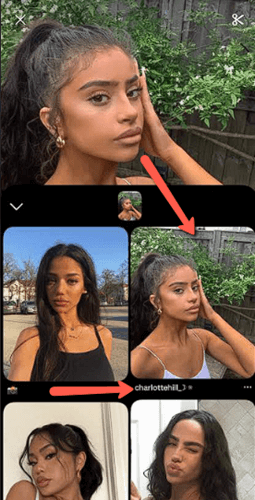
चरण 2) एक बार जब आप इसे अपलोड कर देंगे, छवि पर टैप करें इसके बिल्ट-इन रिवर्स सर्च का इस्तेमाल करें। इससे मिलते-जुलते और काफ़ी मिलते-जुलते चित्र सामने आएँगे। स्क्रॉल करें और नाम और कीवर्ड जैसी छोटी-छोटी बातों पर ध्यान देकर सही व्यक्ति ढूँढ़ें।
लिंक: https://www.pinterest.com/
फोटो के आधार पर सटीक चेहरे की खोज कैसे करें
फोटो के आधार पर चेहरे की खोज की सटीकता लगभग पूरी तरह से इनपुट की गुणवत्ता और आपके द्वारा चुने गए सर्च इंजन पर निर्भर करती है। पेशेवर OSINT जांचकर्ता आज जिस कार्यप्रणाली का उपयोग करते हैं, वह इस प्रकार है।
- उपलब्ध सर्वोत्तम स्रोत फोटो का चयन करें। सामने से ली गई, आंखें खुली हुई, एक ही व्यक्ति, चेहरे पर कोई भाव न हो, और रोशनी अच्छी हो। साइड प्रोफाइल या चेहरे पर कोई रुकावट होने पर सटीकता 30-50% तक कम हो जाती है। यदि आपके पास एक ही व्यक्ति की कई तस्वीरें हैं, तो सबसे स्पष्ट तस्वीर पहले चलाएं और बाकी तस्वीरों का उपयोग पुष्टि के लिए करें।
- चेहरे के बिल्कुल करीब से क्रॉप करें। पृष्ठभूमि, कपड़े और प्रॉप्सtracचेहरे की पहचान के लिए एम्बेडिंग का उपयोग करें और परिणामों को दिखने में समान लेकिन भिन्न व्यक्तियों की ओर खींचें। लगभग सिर और कंधों तक क्रॉप करें, फिर खोज चलाएं।
- फोटो को कम से कम दो इंजनों से गुजारें। गहन जांच-पड़ताल के लिए एक समर्पित सशुल्क चेहरा-खोज इंजन सही प्रारंभिक बिंदु है। Yandex Images यह चेहरे की पहचान के लिए सबसे शक्तिशाली मुफ्त सर्च इंजन है। फेसचेक आईडी यह एक उपयोगी तीसरा मत है। प्रत्येक इंजन उन परिणामों को पकड़ लेता है जिन्हें अन्य इंजन नहीं पकड़ पाते।
- निष्कर्ष निकालने से पहले पुष्टि कर लें। एक मिलान मात्र एक सुराग है, अंतिम निर्णय नहीं। किसी भी परिणाम को पुष्ट मानने से पहले कम से कम दो डेटा बिंदुओं की जाँच करें — उदाहरण के लिए, मिलान किया गया नाम मिलान की गई तस्वीर के साथ एक ही वेब पेज पर दिखाई दे, साथ ही किसी दूसरे खोजकर्ता से भी इसकी पुष्टि हो जाए।
- खोज के दौरान प्राप्त जानकारी को दस्तावेज़ में दर्ज करें। यदि चेहरे की पहचान किसी सुरक्षा जांच का हिस्सा है — जैसे हिरासत, उत्पीड़न, ऑनलाइन डेटिंग सत्यापन — तो दर्ज की गई तस्वीर, उपयोग किए गए सर्च इंजन, तारीख और प्राप्त स्रोत यूआरएल रिकॉर्ड करें। यदि परिणाम का उपयोग बाद में किसी कानूनी या औपचारिक कार्यवाही में किया जाता है, तो साक्ष्य की कड़ी महत्वपूर्ण होती है।
सामान्य स्थिति में — किसी डेटिंग प्रोफाइल की प्रामाणिकता की पुष्टि करना — Yandex इसके अलावा, एक सशुल्क सर्च इंजन तीन या चार सर्च में ही अधिकांश स्थितियों को कवर कर लेता है।
क्या फोटो के जरिए चेहरे की खोज करना कानूनी है?
आज के अधिकांश रिवर्स-इमेज सर्च की तुलना में फोटो द्वारा चेहरे की खोज करना कानूनी रूप से अधिक सख्त दायरे में आता है। 2025 से लागू यूरोपीय संघ के एआई अधिनियम के अनुसार, कुछ बायोमेट्रिक पहचान प्रणालियों को प्रतिबंधित या उच्च जोखिम वाली श्रेणी में रखा गया है; यूरोपीय संघ के निवासियों को लक्षित करने वाले वाणिज्यिक चेहरे की खोज इंजनों को अब बायोमेट्रिक डेटा को संसाधित करने के लिए एक वैध आधार प्रदर्शित करना होगा। यूके आईओसी ने अंधाधुंध स्कैनिंग पर एक राय प्रकाशित की है।ping चेहरे की छवियों को गैरकानूनी घोषित करने से ब्रिटेन को दी जाने वाली सेवाओं पर प्रतिबंध लग गया है। अमेरिका में, इलिनोइस (BIPA), टेक्सास (CUBI) और वाशिंगटन (HB 1493) बिना सहमति के बायोमेट्रिक डेटा एकत्र करने पर वैधानिक दंड लगाते हैं - जो कई बड़े सामूहिक मुकदमों का स्रोत है। Clearview कृत्रिम बुद्धिमत्ता और अन्य क्षेत्राधिकार। विभिन्न न्यायक्षेत्रों में कानूनी आधार: स्वयं की खोज हर जगह वैध है, सहमति आधारित पहचान सत्यापन हर जगह वैध है, और बिना सहमति के किसी पहचान योग्य तीसरे पक्ष की खोज प्रतिबंधित है। ऑनलाइन डेटिंग पार्टनर या संदिग्ध स्कैमर का व्यक्तिगत सत्यापन आमतौर पर GDPR और इसी तरह के कानूनों के तहत वैध हित छूट के दायरे में आता है। भर्ती, किरायेदार की जांच, क्रेडिट संबंधी निर्णय या अदालत के आदेश के बिना कानून प्रवर्तन उपयोग के लिए व्यावसायिक रूप से चेहरे की खोज करना अधिक सख्ती से विनियमित है और इसके लिए पूरी तरह से अलग कानूनी प्रक्रिया की आवश्यकता हो सकती है।
किसी फेस-सर्च इंजन इंडेक्स से अपना चेहरा कैसे हटाएं
यदि फ़ोटो के आधार पर खोज करने पर आपके चेहरे का चेहरा उन परिणामों में आता है जिन्हें आप इंडेक्स नहीं करवाना चाहते, तो हर विश्वसनीय सर्च इंजन ऑप्ट-आउट विकल्प प्रदान करता है। इस प्रक्रिया में थोड़ी मेहनत लगती है, लेकिन यह कारगर है।
- चेहरे की पहचान के लिए समर्पित इंजन। प्रत्येक सर्च इंजन के ऑप्ट-आउट पेज पर जाएं। अपनी एक स्पष्ट, सामने से ली गई तस्वीर और एक संपादित सरकारी पहचान पत्र अपलोड करें जो यह पुष्टि करे कि तस्वीर आपकी ही है। सेवा प्रदाता की टीम अनुरोध की समीक्षा करेगी और इंडेक्स से मेल खाने वाले परिणाम हटा देगी। यह सेवा निःशुल्क है; आमतौर पर इसमें लगभग दो सप्ताह का समय लगता है।
- फेसचेक आईडी. facecheck.id पर "हमसे संपर्क करें" पृष्ठ पर जाएं और उसी दस्तावेज़ के साथ हटाने का अनुरोध सबमिट करें। FaceCheck ID द्वारा हटाने की प्रक्रिया मैन्युअल रूप से की जाती है; आमतौर पर इसमें बड़े प्रतिस्पर्धियों की तुलना में तेज़ी से काम होता है।
- Yandex Images. किसी भी ऐसी छवि के नीचे दिए गए "समस्या की रिपोर्ट करें" लिंक का उपयोग करें जिसमें आपका चेहरा दिखाई दे रहा हो। Yandexचेहरे की पहचान छिपाने की प्रक्रिया समर्पित चेहरा-खोज इंजनों की तुलना में धीमी और कम विश्वसनीय है क्योंकि Yandex यह एक सामान्य प्रयोजन वाला रिवर्स-इमेज इंजन है, न कि चेहरे की पहचान सेवा।
- गूगल खोज. Google के "व्यक्तिगत जानकारी हटाएं" टूल का उपयोग करें, जो support.google.com/websearch/answer/9673730 पर उपलब्ध है। यह Google खोज परिणामों में दिखाई देने वाली व्यक्तिगत पहचान वाली छवियों को हटाने में प्रभावी है।
- उत्पत्ति स्थल पर ही स्रोत को हटाना। सबसे स्थायी समाधान है छवि को उसके मूल स्रोत से हटाना। यदि आपकी तस्वीर किसी पुराने ब्लॉग, पूर्व नियोक्ता की वेबसाइट या निष्क्रिय सोशल मीडिया अकाउंट पर दिखाई देती है, तो स्रोत से संपर्क करें और उसे हटाने का अनुरोध करें। खोज इंजन समय-समय पर पुनः स्कैन करते हैं और 404 त्रुटि दिखाने वाले पृष्ठों को हटा देते हैं - परिणाम चुपचाप खोज परिणामों से गायब हो जाता है।
- सतर्क रहो। समय के साथ नई तस्वीरें दिखाई देती हैं। मन की शांति के लिए हर छह महीने में ऑप्ट-आउट चक्र को दोबारा चलाएं, खासकर यदि आप ऐसे पेशे में हैं जिसमेंtracयह अवांछित ध्यान आकर्षित करता है।
सही तरीका कई चरणों में लागू करना है — सर्च इंजन से ऑप्ट-आउट करना, साथ ही जहां संभव हो वहां स्रोत को हटाना।
चेहरे की खोज से सटीक परिणाम प्राप्त करने के सर्वोत्तम तरीके क्या हैं?
यहां कुछ सर्वोत्तम अभ्यास दिए गए हैं जिन्हें आपको उपयोग करने से पहले अवश्य जानना चाहिए चेहरा पहचानने वाले उपकरण:
- उच्च-रिज़ॉल्यूशन छवियों का उपयोग करें: हमेशा उच्च-रिज़ॉल्यूशन वाली तस्वीरों का इस्तेमाल करें जिन्हें चेहरे की पहचान करने वाले उपकरणों द्वारा ठीक से स्कैन किया जा सके। सुनिश्चित करें कि उन्हें इतना ज़्यादा संपादित न किया गया हो कि उनकी गुणवत्ता और व्यक्ति के चेहरे के भाव विकृत हो जाएँ। अगर तस्वीर पुरानी है, तो इस्तेमाल करने से पहले इमेज एन्हांसर का इस्तेमाल ज़रूर करें। रिवर्स इमेज लुकअप टूल्स.
- अच्छा प्रकाश और कोण: अगर तस्वीरों में रोशनी कम है, तो AI के लिए व्यक्ति को पहचानना मुश्किल हो जाता है। मेरा सुझाव है कि अच्छी रोशनी में ली गई तस्वीरें चुनें और तेज़ परछाई से भी बचें। आपको सामने की ओर वाली तस्वीरें भी इस्तेमाल करनी चाहिए, क्योंकि ये सभी उपकरण आकार प्रोफ़ाइल को नहीं पहचान सकते।
- भारी फिल्टर और मेकअप से बचें: ब्यूटी फ़िल्टर और भारी मेकअप चेहरे के फ़ीचर्स को बदलकर टूल को भ्रमित कर सकते हैं। मैंने कई बेमेल इमेजेज़ देखीं, जब मैंने उन इमेजेज़ के साथ परीक्षण किया जिनमें बहुत ज़्यादा फ़िल्टर थे और जो अप्राकृतिक फ़ीचर्स दे रहे थे।
- क्रॉप आउट डिसtracमाहौल: कभी-कभी, आपको उनकी एक भी तस्वीर नहीं मिल पाती; ऐसे में, सभी तस्वीरों को क्रॉप कर दें। इसके अलावा, अगर तस्वीर के बैकग्राउंड में बहुत ज़्यादा चीज़ें चल रही हों या तस्वीर में बहुत ज़्यादा एलिमेंट हों, तो टूल भ्रमित हो सकता है।
- यदि उपलब्ध हो तो एकाधिक कोणों का उपयोग करें: अगर एक तस्वीर से नतीजे नहीं मिलते, तो आपको दूसरी तस्वीरों के साथ कोशिश करते रहना चाहिए और अलग-अलग एंगल इस्तेमाल करने चाहिए। आप इस सुविधा का समर्थन करने वाले टूल में एक साथ कई तस्वीरें भी अपलोड कर सकते हैं। इस तरह, कई तस्वीरों के चेहरे के फीचर्स का इस्तेमाल करके, टूल अपने डेटाबेस में बेहतर तरीके से सर्च कर पाएगा।
- मेटाडेटा की जाँच करें और उसे साफ़ करें: ऐसे कई उपकरण हैं जो I का विश्लेषण कर सकते हैंPTC या EXIF मेटाडेटा, जैसे कि टाइमस्टैम्प और स्थान निर्देशांक। इसलिए आप स्ट्रिप का उपयोग करके मेटाडेटा को साफ़ कर सकते हैं।ping यदि आवश्यक हो तो छवि के विवरण को समायोजित करने के लिए उपकरणों का उपयोग करें।
- बाधाओं से बचें: कई बार, धूप का चश्मा, टोपी और चेहरे को ढकने वाले अन्य भारी सामान उपकरण के काम में बाधा डाल सकते हैं। इससे उपकरण चेहरे को सही ढंग से पढ़ नहीं पाता।
- सभी उपकरणों में छवि गुणवत्ता का मिलान करें: अलग-अलग चेहरे की पहचान करने वाले उपकरण अलग-अलग इमेज फ़ॉर्मैट और रिज़ॉल्यूशन के साथ काम करते हैं। आपको इमेज को किसी टूल की ज़रूरतों के हिसाब से ऑप्टिमाइज़ करना होगा ताकि वह सही तरीके से स्कैन कर सके।
- हाल की तस्वीरें उपयोग करें: उम्र बढ़ने के साथ लोगों का रूप-रंग काफ़ी बदल सकता है। यह भी हो सकता है कि जिस व्यक्ति को आप चाहते हैं, उसने अपना सजने-संवरने का तरीका बदल दिया हो और वह बिल्कुल अलग दिखने लगा हो। इसलिए, हमेशा एक नई तस्वीर का इस्तेमाल करें।
- स्क्रीनशॉट को मूल गुणवत्ता में बदलें: अगर आप स्क्रीनशॉट अपलोड करने जा रहे हैं, तो इमेज की क्वालिटी में काफ़ी गिरावट आ सकती है, खासकर अगर आप किसी वीडियो से ली गई तस्वीर का इस्तेमाल कर रहे हैं। इसलिए उन्हें हाई क्वालिटी में बदलना ज़रूरी है।
चेहरे की पहचान करने वाले उपकरणों का उपयोग किए बिना फोटो द्वारा चेहरा कैसे खोजें
यदि उपरोक्त में से कोई भी तरीका आपके लिए काम नहीं करता है, तो निम्नलिखित सुझावों को आजमाएं जिनके लिए रिवर्स लुक-अप साइट या टूल का उपयोग करने की आवश्यकता नहीं है:
- परिवार और मित्रों से पूछें: अपने परिवार के सदस्यों और दोस्तों से जाकर पूछें कि क्या वे तस्वीर में दिख रहे व्यक्ति को जानते हैं। आप उनसे यह भी अनुरोध कर सकते हैं कि वे अपने दोस्तों और रिश्तेदारों से भी इस बारे में पूछताछ करें।
- निजी अन्वेषक का उपयोग करें: अगर आप खुद जाँच नहीं करना चाहते, तो किसी निजी अन्वेषक को नियुक्त करना एक मददगार तरीका हो सकता है। वे कुशलतापूर्वक आपको परिणाम दे सकते हैं, हालाँकि, यह तरीका थोड़ा महंगा हो सकता है, और इसे केवल गंभीर परिस्थितियों में ही इस्तेमाल करना चाहिए।
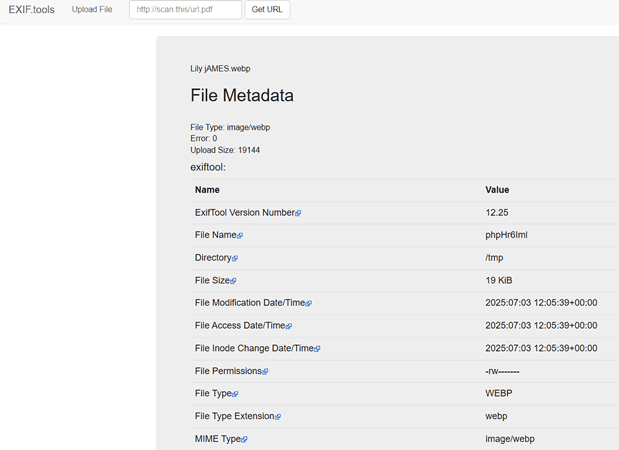
- EXIF/I माइन करेंPTC मेटाडाटा: तस्वीरों में आमतौर पर मेटाडेटा होता है। इसलिए, इसे माइन करने से आपको तस्वीर में दिख रहे व्यक्ति के बारे में बहुमूल्य जानकारी इकट्ठा करने में मदद मिल सकती है। कुछ तस्वीरों में डेटा विवरण अनुभाग में उपलब्ध हो सकता है, और कुछ के लिए, आपको इस तरह के टूल की आवश्यकता हो सकती है https://exif.tools/यहां बताया गया है कि मेटाडेटा कैसे काम करता है।tracExif.tools द्वारा ted किया गया परिणाम इस प्रकार दिखता है:
- पृष्ठभूमि को मैन्युअल रूप से जियो-लोकेशन करें: Zoom इन तस्वीरों में आपको जो पृष्ठभूमि और महत्वपूर्ण स्थल मिल सकते हैं, उन्हें शामिल करें। इससे आपको तस्वीर और व्यक्ति के बारे में सुराग मिल सकते हैं, उदाहरण के लिए, वे कहाँ काम करते हैं, जिससे उनकी पहचान आसान हो जाती है।
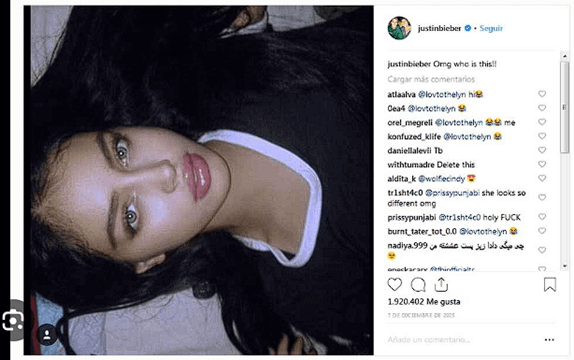
- आमजनों के: उस व्यक्ति की तस्वीर सोशल मीडिया या कम्युनिटी फ़ोरम पर पोस्ट करें और लोगों से उस व्यक्ति की पहचान करने में मदद माँगें। अगर आप सेलिब्रिटी गॉसिप पर नज़र रखते हैं या सोशल मीडिया का इस्तेमाल करना पसंद करते हैं, तो आपको पता ही होगा कि जस्टिन बीबर के फॉलोअर्स ने सिंडी किम्बर्ली को कैसे खोजा था, जब उन्होंने 2015 में अपने इंस्टाग्राम अकाउंट पर "हे भगवान, यह कौन है!!" कैप्शन के साथ सिंडी किम्बर्ली को पोस्ट किया था।
- वॉटरमार्क या लोगो स्कैन करें: आप तस्वीर में वॉटरमार्क या लोगो जैसे सुराग भी ध्यान से देख सकते हैं। कुछ तस्वीरों में वॉटरमार्क में सोशल मीडिया यूज़रनेम भी शामिल होता है। मेरा सुझाव है कि आप ध्यान से देखें कि क्या उन्होंने कोई यूनिफ़ॉर्म या स्वेटशर्ट पहनी है जिस पर किसी संस्थान का नाम लिखा हो।
- सार्वजनिक रिकॉर्ड और वार्षिक पुस्तकों की जाँच करेंआप वार्षिक पुस्तकें, सार्वजनिक रिकॉर्ड, स्थानीय समाचार पत्र और अन्य प्रेस विज्ञप्तियाँ देख सकते हैं। इससे आपको मिलानों को छाँटने और यह पता लगाने में मदद मिलेगी कि तस्वीर में दिख रहा व्यक्ति कौन है।
- सूक्ष्म-लक्षित सामाजिक विज्ञापनआप भुगतान करके विज्ञापन ग्राफ़िक भी प्राप्त कर सकते हैं, स्थानीय इंप्रेशन के लिए भुगतान करके छोटी शुरुआत करें। यह क्राउड सोर्सिंग जैसा ही है, इसलिए लोग आपको यह पता लगाने में मदद कर सकते हैं कि तस्वीर में दिख रहा व्यक्ति कौन है।
अक्सर पूछे जाने वाले प्रश्न
निष्कर्ष
फ़ोटो द्वारा व्यक्ति की खोज करने के उपरोक्त सभी तरीके ज़्यादातर विश्वसनीय परिणाम देते हैं। हर दूसरी तकनीक की तरह, इन तरीकों में भी अपनी कमियाँ हैं। हालाँकि, क्रॉस-वेरिफिकेशन, सटीकता सुनिश्चित करने के लिए कई तरीकों का इस्तेमाल, और टूल द्वारा समर्थित अच्छी गुणवत्ता वाली तस्वीर का इस्तेमाल करने से ज़्यादातर समस्याओं का समाधान हो सकता है। मेरे अनुभव के अनुसार, मैं इसका इस्तेमाल करने का सुझाव दूँगा। Google Images और इसी तरह की साइटें, Social Catfish, Spokeo (अतिरिक्त सत्यापन के लिए), और फेसचेक आईडी सर्वोत्तम परिणाम प्राप्त करने के लिए.
Social Catfish एक शक्तिशाली रिवर्स इमेज लुकअप सुविधा प्रदान करता है। यह तस्वीर में मौजूद व्यक्ति से संबंधित कई सोशल मीडिया अकाउंट और व्यक्तिगत विवरण खोज सकता है। यह टूल उन लोगों की खोज के लिए उपयोगी है जिन पर आपको कैटफ़िशिंग का संदेह है।
