
Selenium Firefox प्रोफ़ाइल: सेटअप गाइड
 Krishna रूंगटा
Selenium Firefox प्रोफाइल
Firefox प्रोफ़ाइल सेटिंग्स, अनुकूलन, ऐड-ऑन और अन्य वैयक्तिकरण सेटिंग्स का संग्रह है जो कि किया जा सकता है Firefox Browser. आप अनुकूलित कर सकते हैं Firefox अपनी पसंद के अनुसार प्रोफ़ाइल बनाएं Selenium स्वचालन आवश्यकता.
इसके अलावा, Firefox या कोई अन्य ब्राउज़र SSL प्रमाणपत्र सेटिंग को संभालता है। इसलिए परीक्षण निष्पादन कोड के साथ-साथ उन्हें स्वचालित करना बहुत समझदारी भरा है।
संक्षेप में कहें तो प्रोफ़ाइल उपयोगकर्ता की व्यक्तिगत सेटिंग है। जब आप किसी विश्वसनीय ऑटोमेशन को चलाना चाहते हैं Firefox ब्राउज़र में, एक अलग प्रोफ़ाइल बनाने की अनुशंसा की जाती है।
डिस्क में आपके प्रोफ़ाइल फ़ोल्डर का स्थान
Firefox प्रोफ़ाइल अलग-अलग उपयोगकर्ताओं के उपयोग की तरह ही है Firefox. Firefox बुकमार्क, पासवर्ड और उपयोगकर्ता प्राथमिकताएं जैसी व्यक्तिगत जानकारी को सहेजता है, जिन्हें प्रोग्राम मैनेजर का उपयोग करके संपादित, हटाया या बनाया जा सकता है।

प्रोफ़ाइल का स्थान इस प्रकार है
- विंडोज़ 7 के लिए > /AppData/MozillaFirefoxप्रोफ़ाइल_नाम.डिफ़ॉल्ट
- के लिए Linux > /.mozilla/firefox/profile_name.default/
- मैक ओएस एक्स के लिए > ~/Library/ApplicationSupport/Firefox/प्रोफ़ाइल/प्रोफ़ाइल_नाम.डिफ़ॉल्ट/
एक सफल कार्यक्रम चलाने के लिए Selenium टेस्ट, एक Firefox प्रोफ़ाइल होनी चाहिए –
- लोड करने में आसान
- यदि आवश्यक हो तो प्रॉक्सी सेटिंग्स
- स्वचालन आवश्यकताओं के आधार पर अन्य उपयोगकर्ता-विशिष्ट सेटिंग्स
कैसे स्थापित करे Firefox के लिए प्रोफाइल Selenium टेस्ट
आइए चरण दर चरण देखें कि कैसे बनाएं Firefox प्रोफ़ाइल।
चरण 1) बंद करो Firefox ब्राउज़र
पहले चरण में, सबसे पहले बंद करें Firefox यदि खुला हो.
चरण 2) ओपन रन (Windows कुंजी + R) और firefox.exe –p टाइप करें
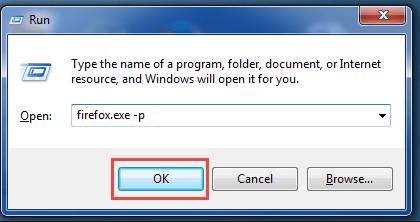
नोट: यदि यह नहीं खुलता है तो आप उद्धरण चिह्नों में संलग्न पूर्ण पथ का उपयोग कर सकते हैं।
- 32 बिट पर- Windows: “C:प्रोग्राम फ़ाइलेंमोज़िला Firefox.exe” –पी
- 64 बिट पर : Windows: “C:प्रोग्राम फ़ाइलें(x86)मोज़िला Firefox.exe” –पी
चरण 3) उपयोगकर्ता प्रोफ़ाइल चुनें
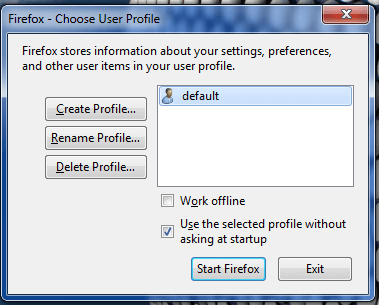
अब, नाम से डायलॉग बॉक्स खुलेगा Firefox
चरण 4) प्रोफ़ाइल बनाने

अब, विंडो से विकल्प Create Profile चुनें, और एक विज़ार्ड खुल जाएगा। Next पर क्लिक करें।
चरण 5) अपना प्रोफ़ाइल नाम दें
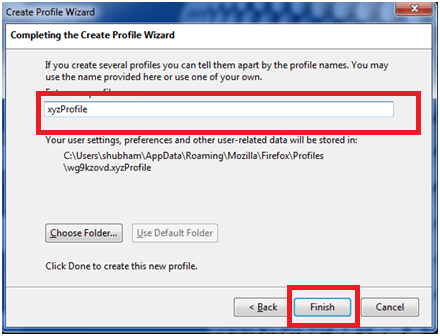
अब आपकी प्रोफ़ाइल तैयार है आप अपनी प्रोफ़ाइल चुन सकते हैं और खोल सकते हैं Firefox.
आप देखेंगे कि नया Firefox विंडो आपके किसी भी बुकमार्क और पसंदीदा आइकन को नहीं दिखाएगी।
नोट: अंतिम चयनित प्रोफ़ाइल, अगले चरण पर स्वचालित रूप से लोड हो जाएगी Firefox यदि आप प्रोफ़ाइल बदलना चाहते हैं तो आपको प्रोफ़ाइल प्रबंधक को पुनः आरंभ करना होगा।
स्वचालन स्क्रिप्ट के लिए Selenium
नव निर्मित तक पहुँचने के लिए Firefox प्रोफ़ाइल में Selenium वेबड्राइवर सॉफ्टवेयर परीक्षण में, हमें वेबड्राइवर की अंतर्निहित क्लास 'प्रोफाइलइनी' और इसकी विधि getProfile का उपयोग करने की आवश्यकता है, जैसा कि नीचे दिखाया गया है।
Selenium प्रोफ़ाइल के लिए कोड
यह एक प्रोफ़ाइल को कार्यान्वित करने के लिए एक कोड है, जिसे सेलेनियम कोड में एम्बेड किया जा सकता है।
ProfilesIni profile = new ProfilesIni();
// इससे एक ऑब्जेक्ट बनेगा Firefox प्रोफाइल
FirefoxProfile myprofile = profile.getProfile("xyzProfile");
// यह प्रारंभ करेगा Firefox ड्राइवर
WebDriver driver = new FirefoxDriver(myprofile)
आइये निम्नलिखित उदाहरणों में इस कोड का कार्यान्वयन देखें।
Firefox प्रोफ़ाइल उदाहरण 1
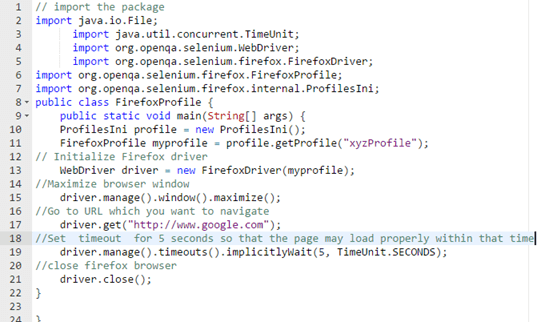
// import the package
import java.io.File;
      import java.util.concurrent.TimeUnit;
      import org.openqa.selenium.WebDriver;
      import org.openqa.selenium.firefox.FirefoxDriver;
import org.openqa.selenium.firefox.FirefoxProfile;
import org.openqa.selenium.firefox.internal.ProfilesIni;
public class FirefoxProfile {
 	public static void main(String[] args) {
	ProfilesIni profile = new ProfilesIni();
	FirefoxProfile myprofile = profile.getProfile("xyzProfile");
// Initialize Firefox driver
	WebDriver driver = new FirefoxDriver(myprofile);
//Maximize browser window
	driver.manage().window().maximize();
//Go to URL which you want to navigate
	driver.get("http://www.google.com");
//Set  timeout  for 5 seconds so that the page may load properly within that time
	driver.manage().timeouts().implicitlyWait(5, TimeUnit.SECONDS);
//close firefox browser
	driver.close();
}

}
संहिता का स्पष्टीकरण:
नीचे कोड की लाइन दर लाइन व्याख्या दी गई है।
- Code पंक्ति 2-7सबसे पहले हमें सेलेनियम कोड को चलाने के लिए आवश्यक पैकेज को आयात करना होगा।
- Code लाइन 8: एक सार्वजनिक वर्ग बनाएं “Firefoxप्रोफ़ाइल।"
- Code लाइन 9: एक ऑब्जेक्ट बनाएं (आपको ओओपीएस अवधारणाओं का बुनियादी ज्ञान होना चाहिए)।
- Code पंक्ति 10-11: हमें आरंभ करने की आवश्यकता है Firefox प्रोफ़ाइल को myprofile ऑब्जेक्ट के साथ जोड़ें.
- Code लाइन 13: के लिए ऑब्जेक्ट बनाएं Firefox
- Code लाइन 15: विंडो को अधिकतम करें.
- Code लाइन 17:Driver.get का उपयोग दिए गए URL पर नेविगेट करने के लिए करें।
- Code लाइन 19: सेट टाइमआउट का उपयोग कुछ समय तक प्रतीक्षा करने के लिए किया जाता है ताकि ब्राउज़र अगले पृष्ठ पर जाने से पहले पृष्ठ को लोड कर सके।
- Code लाइन 21:बंद करना Firefox.
आइये एक और उदाहरण देखें.
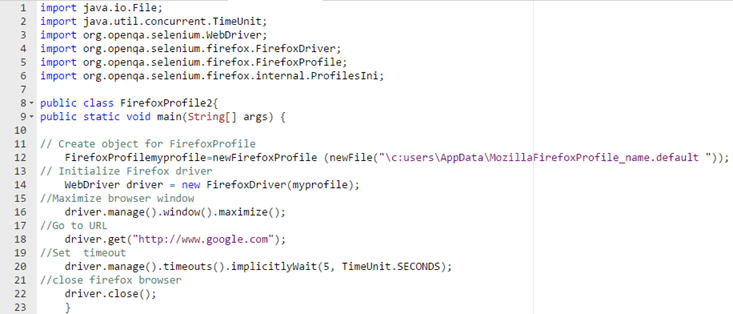
Firefox प्रोफ़ाइल उदाहरण 2
import java.io.File;
import java.util.concurrent.TimeUnit;
import org.openqa.selenium.WebDriver;
import org.openqa.selenium.firefox.FirefoxDriver;
import org.openqa.selenium.firefox.FirefoxProfile;
import org.openqa.selenium.firefox.internal.ProfilesIni;

public class FirefoxProfile2{
public static void main(String[] args) {

// Create object for FirefoxProfile
	FirefoxProfilemyprofile=newFirefoxProfile (newFile("\c:users\AppData\MozillaFirefoxProfile_name.default "));
// Initialize Firefox driver
	WebDriver driver = new FirefoxDriver(myprofile);
//Maximize browser window
	driver.manage().window().maximize();
//Go to URL
	driver.get("http://www.google.com");
//Set  timeout
	driver.manage().timeouts().implicitlyWait(5, TimeUnit.SECONDS);
//close firefox browser
	driver.close();
    }
कोड के लिए स्पष्टीकरण:
नीचे कोड की लाइन दर लाइन व्याख्या दी गई है।
- Code पंक्ति 1-6: सबसे पहले हमें सेलेनियम कोड को चलाने के लिए आवश्यक पैकेज को आयात करना होगा।
- Code लाइन 8: एक सार्वजनिक वर्ग बनाएं Firefoxप्रोफ़ाइल 2 .
- Code लाइन 12: सटीक पथ का संदर्भ देकर myprofile का ऑब्जेक्ट बनाएं।
- Code लाइन 14: फ़ायरफ़ॉक्स के लिए ऑब्जेक्ट बनाएँ
- Code लाइन 16: विंडो को अधिकतम करें.
- Code लाइन 18: Driver.get का उपयोग दिए गए URL पर नेविगेट करने के लिए करें।
- Code लाइन 20: सेट टाइमआउट का उपयोग कुछ समय तक प्रतीक्षा करने के लिए किया जाता है ताकि ब्राउज़र अगले पृष्ठ पर जाने से पहले पृष्ठ को लोड कर सके।
- Code लाइन 22: बंद करना Firefox.
सारांश
- स्वचालित Firefox प्रोफ़ाइल बहुत मायने रखती है क्योंकि वे SSL प्रमाणपत्र सेटिंग्स को संभालते हैं।
- Firefox प्रोफ़ाइल को आपके अनुरूप अनुकूलित किया जा सकता है Selenium स्वचालन आवश्यकता.
- Firefox प्रोफ़ाइल ऐसी होनी चाहिए कि उसे लोड करना आसान हो और अच्छे परीक्षण के लिए उसमें कुछ उपयोगकर्ता-विशिष्ट प्रॉक्सी सेटिंग्स हों।
- नव निर्मित तक पहुँचने के लिए Firefox प्रोफ़ाइल में Selenium वेबड्राइवर सॉफ्टवेयर परीक्षण में, हमें वेबड्राइवर की अंतर्निहित क्लास 'प्रोफाइलइनी' और इसकी विधि getProfile का उपयोग करने की आवश्यकता है।
