
एचडीएमआई पोर्ट कनेक्शन को कैसे ठीक करें (टीवी, Windows)
 ब्राइस लियो
एचडीएमआई क्या है?
HDMI का मतलब हाई-डेफिनिशन मल्टीमीडिया इंटरफेस है। यह एक प्रमुख ऑडियो/वीडियो इंटरफेस है जो दो तरह से काम करता है: transmit HDMI-अनुकूल स्रोत डिवाइस से उसके अनुकूल डिवाइस तक ऑडियो और वीडियो डेटा का आदान-प्रदान। यह सभी डिजिटल मीडिया स्ट्रीमर्स, लैपटॉप और टेलीविज़न के लिए मानक कनेक्शन डिवाइस है।
HDMI पोर्ट इनपुट डिवाइस को एक ही केबल के ज़रिए बाहरी परिधीय मॉनिटर और वीडियो प्रोजेक्टर से कनेक्ट करने की अनुमति देता है। इस प्रकार का पोर्ट उच्च रिज़ॉल्यूशन, क्रिस्पी इमेज और स्पष्ट ध्वनि लाकर VGA जैसे पुराने कनेक्शन को सफलतापूर्वक बदल सकता है।
यहां बताया गया है कि आप अपने HMDI को कैसे ठीक कर सकते हैं
विधि 1: अपना HDMI केबल कनेक्शन जांचें
आपको सबसे पहले अपने HDMI केबल कनेक्शन की जांच करनी होगी।
चरण 1) आपको अपने सभी HDMI केबल को डिस्कनेक्ट करना होगा और अपने सिस्टम के पावर केबल को अनप्लग करना होगा। कुछ मिनट तक प्रतीक्षा करें और।
चरण 2) फिर, आपको पावर केबल को वापस प्लग करना होगा और इसे फिर से अपने कंप्यूटर/लैपटॉप से कनेक्ट करना होगा। अब, HDMI केबल से अन्य इनपुट/आउटपुट डिवाइस के सिग्नल की जाँच करें।
चरण 3) फिर, आपको अपने कंप्यूटर/लैपटॉप को चालू करना होगा और जांचना होगा कि क्या आपको अब ऑडियो और वीडियो दोनों आउटपुट मिल रहे हैं। अगर समस्या बनी रहती है, तो आपको अगले समाधान पर जाना चाहिए।
विधि 2: अपना अपडेट करें Windows नवीनतम संस्करण के लिए
कभी-कभी अपडेट करना Windows दोषपूर्ण HDMI कनेक्शन के साथ समस्या को हल करने में मदद मिल सकती है। द्वारा कई संचयी और स्टैंडअलोन अपडेट जारी किए गए हैं Microsoft जो ऐसे बगों को स्वचालित रूप से ठीक कर देते हैं।
अद्यतन करने के लिए Windows:
चरण 1) स्टार्ट बटन पर क्लिक करें और
फिर सेटिंग्स चुनें।

चरण 2) अपडेट और सुरक्षा पर जाएं

चरण 3) अगली विंडो में
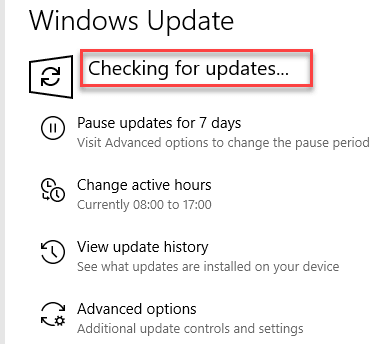
अपडेट के लिए जांचें पर क्लिक करें

चरण 4) तक प्रतीक्षा करें Windows अपडेट डाउनलोड और इंस्टॉल करता है
आपको 'अपडेट की जांच हो रही है' जैसा संदेश मिलेगा।
चरण 5) अद्यतन स्थापना पूर्ण होने के बाद, आपको डिवाइस को रीबूट करना होगा।
Windows अपडेट हमेशा रिलीज़ होते ही लागू किए जाने चाहिए। यह निश्चित रूप से इनपुट डिवाइस के प्रदर्शन को बढ़ाता है और नई जोड़ी गई सुविधाओं को लागू करता है। यह सिस्टम में मौजूद सुरक्षा मुद्दों पर बग और पैच को भी ठीक करता है।
विधि 3: हार्डवेयर और डिवाइस समस्यानिवारक चलाएँ
अपने कंप्यूटर/लैपटॉप पर हार्डवेयर और इनपुट डिवाइस से संबंधित किसी भी समस्या के लिए, आप इनपुट डिवाइस पर समस्या निवारण का प्रयास कर सकते हैं Windows 10. ऐसा करने के लिए, नीचे दिए गए चरणों का पालन करें:
चरण 1) स्टार्ट बटन पर क्लिक करें और सेटिंग्स चुनें।

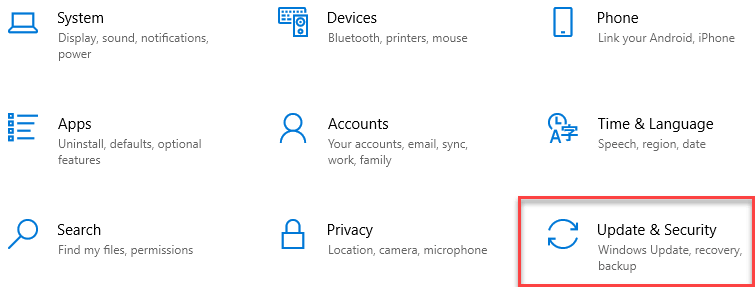
चरण 2) अपडेट और सुरक्षा पर जाएं
चरण 3) बाएं पैनल से समस्या निवारण टैब चुनें.

चरण 4) अतिरिक्त समस्या निवारक चुनें

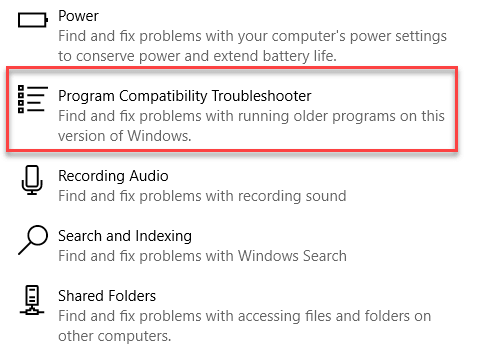
चरण 5) प्रोग्राम संगतता समस्या निवारक पर क्लिक करें
चरण 6) अगली विंडो में,
समस्या निवारक चलाएँ बटन पर क्लिक करें।

विधि 4: प्रदर्शन सेटिंग्स बदलें
अगर आप अपने कंप्यूटर पर कई मॉनिटर इस्तेमाल कर रहे हैं और आपको अपने HDMI पोर्ट में कोई समस्या आ रही है। तो ऐसा इसलिए हो सकता है क्योंकि आप गलत डिस्प्ले सेटिंग का इस्तेमाल कर रहे हैं। इसलिए हमेशा यह अच्छा विचार है कि आप अपने कंप्यूटर पर डिस्प्ले सेटिंग की जांच करें और सुनिश्चित करें कि आपके पास अपनी स्क्रीन को प्रदर्शित करने के लिए सही सेटिंग है।
अपनी डिस्प्ले सेटिंग और मॉनिटर सिग्नल जांचने के लिए, दबाएँ Windows लोगो कुंजी और P अपने कीबोर्ड पर एक साथ दो विकल्प चुनें। डिस्प्ले मोड की एक सूची दिखाई देगी।
आप प्रत्येक मोड को बदल सकते हैं और अपनी आवश्यकताओं के लिए सबसे उपयुक्त विकल्प का चयन कर सकते हैं।

- उदाहरण के लिए, पीसी स्क्रीन केवल एक ही स्क्रीन तक पहुंच की अनुमति देती है।
- डुप्लिकेट विकल्प दोनों स्क्रीन में समान आउटपुट प्रदर्शित करता है।
- विस्तार विकल्प आपको दोनों स्क्रीन में दो अलग-अलग एप्लिकेशन खोलने की अनुमति देता है।
- अंतिम विकल्प, केवल दूसरी स्क्रीन, आपको केवल दूसरी स्क्रीन देखने की अनुमति देता है।
यदि आपकी डिस्प्ले सेटिंग्स सही हैं और आपके मॉनिटर सिग्नल ठीक से प्राप्त हो रहे हैं, तो आपको HDMI के माध्यम से कनेक्ट की गई स्क्रीन पर सर्वोत्तम छवि गुणवत्ता दिखाई देगी।
विधि 5: हाल ही में इंस्टॉल किए गए सॉफ़्टवेयर को हटाएँ
कभी-कभी, हाल ही में इंस्टॉल किए गए सॉफ़्टवेयर को हटाने से ऐसी समस्याएं ठीक हो सकती हैं।
यहां हाल ही में इंस्टॉल किए गए सॉफ़्टवेयर को हटाने के चरण दिए गए हैं Windows 10:
चरण 1) स्टार्ट पर जाएं, कंट्रोल पैनल खोलें और प्रोग्राम्स विकल्प पर जाएं।
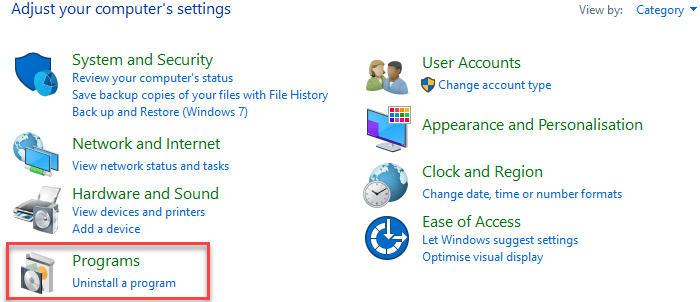
चरण 2) फिर Uninstall a Program विकल्प पर क्लिक करें।
हाल ही में जोड़े गए कार्यक्रम का चयन करें।

यदि आपने हाल ही में अपने कंप्यूटर पर नया सॉफ़्टवेयर इंस्टॉल किया है, तो उसे अनइंस्टॉल करने का प्रयास करें। क्योंकि कभी-कभी, नया इंस्टॉल किया गया सॉफ़्टवेयर संगतता समस्याओं और विभिन्न कनेक्शन समस्याओं को ट्रिगर कर सकता है। यह भी कारण हो सकता है कि आपका HDMI पोर्ट काम नहीं कर रहा है। Windows 10 कंप्यूटर। इसलिए सॉफ़्टवेयर को अनइंस्टॉल करने के बाद, आपको अपने कंप्यूटर डिवाइस को पुनरारंभ करना चाहिए और जांचना चाहिए कि यह मरम्मत की गई है या नहीं।
विधि 6: अपने ग्राफ़िक्स ड्राइवर को अपडेट या पुनः इंस्टॉल करें
यह भी संभव है कि आपके पास पुराना या दूषित ग्राफिक्स ड्राइवर हो, जो कुछ मामलों में आपके HDMI पोर्ट की कार्य-प्रणाली संबंधी समस्याओं से संबंधित हो सकता है।
अपने ग्राफ़िक्स ड्राइवर को अपग्रेड करना अक्सर HDMI पोर्ट की समस्या को ठीक करने के लिए एक आसान तरकीब है। जब भी संभव हो अपने HDMI डिवाइस ड्राइवर को अपडेट रखना हमेशा एक बढ़िया विचार है। हालाँकि, मान लीजिए कि आप अपने भौतिक सेटअप के बारे में कुछ बदलते हैं। उस स्थिति में, आपको HDMI ड्राइवर को अपग्रेड करने और यह सुनिश्चित करने के लिए डिवाइस मैनेजर में इसे स्थानांतरित करना होगा कि सब कुछ ठीक से काम कर रहा है।
यहां वे चरण दिए गए हैं जो आपके ग्राफिक्स और HDMI ड्राइवरों को अपडेट करने में आपकी सहायता करेंगे।
चरण 1) स्टार्ट बटन पर राइट-क्लिक करें और सूची से डिवाइस मैनेजर चुनें

चरण 2) Double डिस्प्ले एडाप्टर श्रेणी पर क्लिक करें।

चरण 3) अपने ग्राफिक्स ड्राइवर पर राइट क्लिक करें और अपडेट ड्राइवर चुनें।

चरण 4) ड्राइवरों के लिए स्वचालित रूप से खोजें विकल्प का चयन करें।

- आपको डिवाइस मैनेजर का उपयोग करके अपने वीडियो और ऑडियो ड्राइवर्स को भी अपडेट करना चाहिए।
- जिस डिवाइस को आप अपडेट करना चाहते हैं उस पर राइट क्लिक करें और अपडेट ड्राइवर विकल्प चुनें।
हालाँकि, कुछ मामलों में, यदि नवीनतम HDMI ड्राइवर आपके लिए काम नहीं कर रहे हैं, तो आपको उन्हें अनइंस्टॉल करना होगा और अपने HDMI ड्राइवरों का पुराना संस्करण डाउनलोड करना होगा।
विधि 7: ड्राइवर्स को अनइंस्टॉल और पुनः इंस्टॉल करें
ग्राफिक्स ड्राइवर्स को अनइंस्टॉल करने और पुनः इंस्टॉल करने के चरण यहां दिए गए हैं:
चरण 1) स्टार्ट > डिवाइस मैनेजर पर जाएं।
चरण 2) डिवाइस मैनेजर > डिस्प्ले एडाप्टर > पैरेलल डिस्प्ले चुनें।

चरण 3) फिर, समानांतर डिस्प्ले पर राइट-क्लिक करें और अनइंस्टॉल डिवाइसेस चुनें।

चरण 4) जब अनइंस्टॉलेशन पूरा हो जाए, तो डिवाइस मैनेजर के शीर्ष बार पर स्थित "हार्डवेयर परिवर्तनों के लिए स्कैन करें" विकल्प पर क्लिक करें।

चरण 5) जब प्रक्रिया पूरी हो जाए तो अपने सिस्टम को रीबूट करें।
हार्डवेयर परिवर्तन HDMI केबल द्वारा कनेक्ट किए गए डिस्प्ले का पता लगाएंगे। यह स्वचालित रूप से HDMI ड्राइवर को स्टैंडअलोन या आवश्यकतानुसार इंस्टॉल करता है Windows अद्यतन करें.
इसलिए यह सलाह दी जाती है कि अनुमति दी जाए Windows अपने HDMI से जुड़े डिस्प्ले के लिए ड्राइवरों को स्वचालित रूप से इंस्टॉल करें क्योंकि यदि सही तरीके से मैन्युअल इंस्टॉलेशन नहीं किया गया तो समस्याएं पैदा हो सकती हैं।
विधि 8: जांचें कि प्लेबैक के लिए HDMI डिफ़ॉल्ट डिवाइस के रूप में सेट है
HDMI ध्वनि प्लेबैक समस्या आमतौर पर तब होती है जब कनेक्टेड डिवाइस को ध्वनि प्लेबैक के डिफ़ॉल्ट डिवाइस के रूप में सेट नहीं किया जाता है।
आप इस समस्या को इस प्रकार ठीक कर सकते हैं:
चरण 1) नियंत्रण कक्ष खोलें।

चरण 2) हार्डवेयर और ध्वनि विकल्प पर जाएं
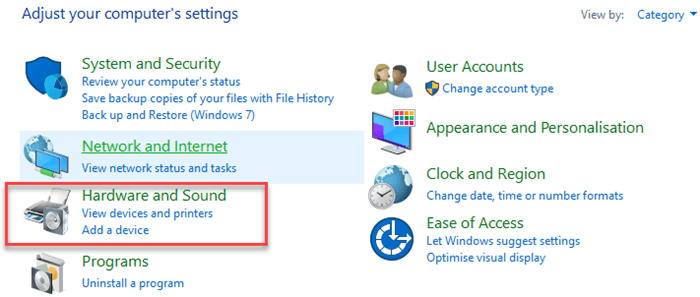
चरण 3) ध्वनि विंडो पर, ऑडियो डिवाइस प्रबंधित करें पर जाएं

चरण 4) प्लेबैक टैब पर, HDMI डिवाइस का चयन करें और 'डिफ़ॉल्ट के रूप में सेट करें' पर क्लिक करें।
चरण 5) अपने कंप्यूटर को पुनः आरंभ करें और देखें कि आपका HDMI प्लेबैक ठीक काम कर रहा है या नहीं।
विधि 9: अपनी अस्थायी फ़ाइलें और फ़ोल्डर साफ़ करें
चरण 1) स्टार्ट मेनू पर जाएं और डिस्क क्लीन-अप विकल्प चुनें।

चरण 2) डिस्क क्लीनअप के विवरण अनुभाग में, चुनें साफ सिस्टम फ़ाइलें और उस ड्राइव का चयन करें जिसे आप साफ़ करना चाहते हैं।
चरण 3) डिस्क पर, उन फ़ाइल प्रकारों के लिए चेकबॉक्स चुनें जिन्हें आप हटाना चाहते हैं, फिर ओके पर क्लिक करें और डाउनलोड की गई प्रोग्राम फ़ाइलें और अस्थायी इंटरनेट फ़ाइलें विकल्प चुनें।

चरण 4) ओके बटन पर क्लिक करें।
डिस्क क्लीनअप आपके कंप्यूटर का उपयोग करते समय या इंटरनेट ब्राउज़ करते समय आपकी अस्थायी फ़ाइलों और फ़ोल्डरों को हटाने का सबसे सरल और आसान तरीका है; हो सकता है कि आपके पीसी में कई अनावश्यक फ़ाइलें संग्रहीत हों।
ये तथाकथित जंक फ़ाइलें आपके कंप्यूटर की प्रोसेसिंग गति को प्रभावित कर सकती हैं और प्रदर्शन को कम कर सकती हैं, जिससे ऐप्स धीमी गति से प्रतिक्रिया करते हैं और HDMI ऑडियो और वीडियो समस्याएं उत्पन्न होती हैं।
विधि 10: सिस्टम रिस्टोर चलाएँ
अपनी अंतिम HDMI सेटिंग पुनर्स्थापित करने के लिए यहां चरण दिए गए हैं:
चरण 1) सेटिंग, अद्यतन और सुरक्षा पर क्लिक करें,

चरण 2) फिर बाएं पैनल के नीचे रिकवरी पर क्लिक करें।

चरण 3) पर क्लिक करें शुरुआत करें इस पीसी को रीसेट करें के अंतर्गत मेरी फ़ाइलें रखें चुनें।

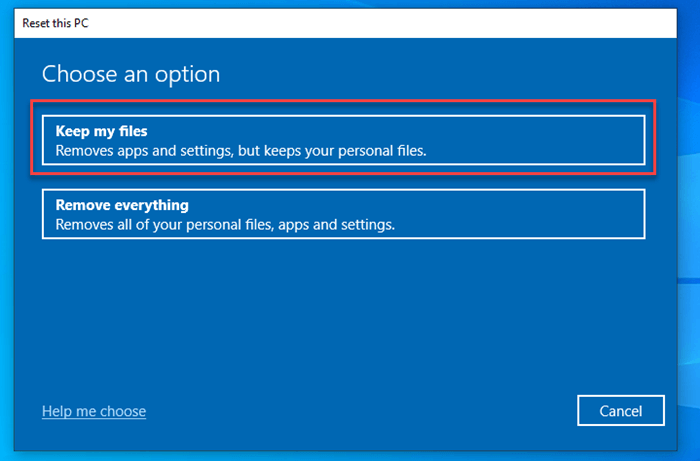
यह प्रक्रिया आपके पीसी को पुनः आरंभ करती है और आपके पुराने बैकअप रिस्टोर पॉइंट पर वापस जाती है, जिससे आपका HDMI पोर्ट काम करने लगता है।
विधि 11: अपनी रजिस्ट्री सुधारें
यहां आपके रजिस्ट्री डेटा की मरम्मत या पुनर्स्थापना के चरण दिए गए हैं।
चरण 1) स्टार्ट मेनू पर जाएं और कमांड प्रॉम्प्ट चुनें।
व्यवस्थापक के रूप में चलाएँ विकल्प चुनें। या,

चरण 2) स्टार्ट > रन पर जाएं और cmd टाइप करें, फिर ओके बटन पर क्लिक करें।

चरण 3) अब कमांड प्रॉम्प्ट में नीचे दिखाए अनुसार लाइन टाइप करें:एसएफसी / scannow

आपको स्कैनिंग प्रक्रिया पूरी होने तक प्रतीक्षा करनी चाहिए और फिर अपने कंप्यूटर को पुनः प्रारंभ करना चाहिए।
यह प्रक्रिया रीबूट पर सभी दूषित फ़ाइलों को बदल देती है और आपके टूटे हुए रजिस्ट्री डेटा की मरम्मत करती है। जब पूरी प्रक्रिया पूरी हो जाती है, तो आपको यह जांचना होगा कि आपका HDMI कनेक्शन उपलब्ध है या नहीं।
विधि 12: अपना केबल बदलें
यह आखिरी उपाय होना चाहिए। यदि ऊपर दिए गए सभी तरीके विफल हो जाते हैं, तो निश्चित रूप से यह समय है कि आप अपने टूटे हुए HDMI केबल को बदलें/या मरम्मत करें, या बदलें और अपने सिस्टम के लिए कुछ उच्च-रेटेड HDMI केबल लें।
