
9 सर्वश्रेष्ठ मुफ़्त Driver Updater के लिए सॉफ्टवेयर Windows 10/11
 जैक सुलिवन
क्या आपने कभी सोचा है कि अपडेट के बाद आपका पीसी धीमा क्यों लगता है या क्रैश क्यों होने लगता है? संभावना है कि इसकी वजह आपका हार्डवेयर नहीं है—यह पुराने या बेमेल ड्राइवर हैं जो अविश्वसनीय अपडेट टूल्स की वजह से हैं। खराब क्वालिटी के ड्राइवर अपडेटर इस्तेमाल करने से सिस्टम में अस्थिरता, हार्डवेयर में खराबी, ब्लू स्क्रीन एरर, ड्राइवर कॉन्फ्लिक्ट, सुरक्षा खामियाँ और यहाँ तक कि डेटा लॉस भी हो सकता है। गलत तरीके और असत्यापित ऐप्स अक्सर गलत या दूषित फ़ाइलें इंस्टॉल कर देते हैं, जिससे चीज़ें बेहतर होने के बजाय और भी खराब हो जाती हैं। लेकिन सही, अच्छी तरह से परखे गए ड्राइवर अपडेटर टूल से, आप प्रदर्शन को बहाल कर सकते हैं, स्थिरता बढ़ा सकते हैं, और यह सुनिश्चित कर सकते हैं कि आपका सिस्टम उतनी ही सुचारू रूप से चले जितना इसे डिज़ाइन किया गया था।
मैंने आपके लिए यह विस्तृत, प्रत्यक्ष अनुभव-आधारित मार्गदर्शिका लाने के लिए 40 से ज़्यादा ड्राइवर अपडेटर टूल्स का परीक्षण और विश्लेषण करने में 135 घंटे से ज़्यादा समय बिताया है। यहाँ सूचीबद्ध प्रत्येक सॉफ़्टवेयर की विशेषताओं, सटीकता, फायदे और नुकसान, और मूल्य निर्धारण पारदर्शिता के लिए व्यक्तिगत रूप से समीक्षा की गई है। मेरा लक्ष्य केवल उन्हीं सॉफ़्टवेयर को हाइलाइट करके आपकी खोज को सरल बनाना था जो वास्तव में प्रदर्शन और विश्वसनीयता प्रदान करते हैं। सर्वश्रेष्ठ मुफ़्त ड्राइवर अपडेटर सॉफ़्टवेयर की इस चुनिंदा सूची में गोता लगाएँ। Windows, और अपना आदर्श उपकरण चुनने से पहले पूर्ण विवरण का पता लगाएं। अधिक पढ़ें…

आउटबाइट Driver Updater बिना किसी परेशानी के ड्राइवर रखरखाव अनुभव चाहने वाले किसी भी व्यक्ति के लिए यह सबसे पसंदीदा विकल्पों में से एक बन गया है। इसमें ग्राफ़िक्स कार्ड, ऑडियो डिवाइस, नेटवर्क एडेप्टर आदि जैसे ज़रूरी घटक शामिल हैं।
सबसे अच्छा मुफ्त Driver Updater के लिए सॉफ्टवेयर Windows 11/10: शीर्ष चयन!
| नाम | ड्राइवर डेटाबेस | Windows संस्करण | एक-क्लिक इंस्टॉल | ड्राइवर बैकअप | नि: शुल्क परीक्षण | संपर्क |
|---|---|---|---|---|---|---|
???? Driver Updater |
1,000,000 + | Windows 11, 10, 8 और 7 | ✔️ | ✔️ | 7-दिन | और पढ़ें |
 ईज़ीयूएस ड्राइवरहैंडी |
5,00,0000 | Windows 11, 10, 8, 7, विस्टा, एक्सपी | ✔️ | ✔️ | मुफ्त में डाउनलोड करें | और पढ़ें |
 DriverMax |
2,30,0000 | Windows 11, 10, 8, 7, विस्टा | ✔️ | ✔️ | मुफ्त में डाउनलोड करें | और पढ़ें |
 Driver Easy |
30,000,000 + | Windows 11, 10, 8, 7, विस्टा | ✔️ | ✔️ | 7-दिन | और पढ़ें |
 Driver Booster |
12,000,000 + | Windows 11, 10 | ✔️ | ✔️ | मुफ्त में डाउनलोड करें | और पढ़ें |

1) Driver Updater
आउटबाइट Driver Updater बिना किसी परेशानी के ड्राइवर मेंटेनेंस अनुभव चाहने वाले किसी भी व्यक्ति के लिए यह मेरी पसंदीदा पसंदों में से एक बन गया है। अपने शोध के दौरान, मैंने देखा कि यह प्लेटफ़ॉर्म आपको अपने पीसी से जुड़े 100 से अधिक डिवाइसों को केवल कुछ मिनटों में स्कैन करेंडेटाबेस में केवल आधिकारिक, निर्माता-अनुमोदित ड्राइवर शामिल हैं, जो स्थिरता बनाए रखने और संगतता समस्याओं को रोकने के उद्देश्य से किसी के लिए भी बहुत अच्छा है।
मैं विशेष रूप से बैकअप सुविधा की सराहना करता हूँ, क्योंकि कोई भी बदलाव करने से पहले एक सुरक्षा कवच तैयार रखना हमेशा एक अच्छा विचार होता है। यह शुरुआती और पेशेवर दोनों के लिए सर्वोत्तम है। उदाहरण के लिए, छोटे व्यवसायों की आईटी सहायता टीमों ने बताया है कि Driver Updater समस्या निवारण समय कम हो गया और उनके बेड़े में डिवाइस की विश्वसनीयता में सुधार हुआ।
डेटाबेस: 1,000,000 +
ड्राइवर बैकअप: हाँ
प्लेटफार्म: Windows – सभी संस्करण
मुफ्त आज़माइश: 7 नि: शुल्क परीक्षण
विशेषताएं:
- स्वचालित ड्राइवर स्कैन: यह सुविधा आपके संपूर्ण डेटा को स्कैन करती है Windows करने के लिए प्रणाली पुराने, गायब या दूषित ड्राइवरों को एक ही बार में पहचानेंयह ग्राफ़िक्स कार्ड, ऑडियो डिवाइस, नेटवर्क एडेप्टर, आदि जैसे ज़रूरी घटकों को कवर करता है। मैंने इसका इस्तेमाल एक ऐसे लैपटॉप की समस्या निवारण के लिए किया जो बेतरतीब ढंग से फ़्रीज़ हो रहा था—पता चला कि चिपसेट ड्राइवर पुराना हो चुका था। इस सुविधा का इस्तेमाल करते समय मैंने एक बात नोटिस की कि यह OEM-विशिष्ट ड्राइवरों को चिह्नित करता है जो Windows अद्यतन अक्सर छूट जाता है, जिससे मुझे मैन्युअल खोज के घंटों से छुटकारा मिल गया।
- बैच डाउनलोड और इंस्टॉल: इस फ़ंक्शन की मदद से, आप सभी ड्राइवर अपडेट को एक-एक करके डाउनलोड और इंस्टॉल करने के बजाय एक साथ डाउनलोड और इंस्टॉल कर सकते हैं। इससे समय की काफी बचत होती है, खासकर नए ड्राइवर अपडेट के बाद। Windows इंस्टॉलेशन। यह टूल आपको महत्वपूर्ण अपडेट को प्राथमिकता देने के लिए बड़े ड्राइवर इंस्टॉलेशन को रोकने की सुविधा देता है, जो कम समय सीमा में काम करते समय बहुत उपयोगी होता है। मैं अक्सर तैयारी के दौरान इस विधि का उपयोग करता हूँ।ping कार्यालय के वातावरण में कई मशीनें।
- आधिकारिक ड्राइवर स्रोत: Driver Updater WHQL-प्रमाणित डेटाबेस जैसे सत्यापित स्रोतों से या सीधे निर्माता के सर्वर से अपडेट प्राप्त करता है। यह हार्डवेयर संगतता सुनिश्चित करता है और दोषपूर्ण ड्राइवर स्थापित होने के जोखिम को कम करता है। मैंने एक बार एक कम-ज्ञात टूल का उपयोग किया था जो गलत नेटवर्क ड्राइवर खींच रहा था, जिससे एडेप्टर अक्षम हो गया था। इस टूल ने मुझे विश्वसनीय रूप से सही ड्राइवर पुनर्प्राप्त करने में मदद की।
- पोर्टेबल मोड: यह आईटी तकनीशियनों या बिना इंस्टॉलेशन वाले संस्करण की आवश्यकता वाले किसी भी व्यक्ति के लिए एकदम सही है। मैंने इसे एक क्लाइंट साइट पर फील्ड कॉल के दौरान यूएसबी स्टिक से चलाया, जहाँ नया सॉफ़्टवेयर इंस्टॉल करना प्रतिबंधित था। इसने स्थानीय फ़ाइल सिस्टम को छुए बिना पूर्ण स्कैन और अपडेट किए। मैं इसे इस्तेमाल करने की सलाह देता हूँ।ping आपातकालीन स्थितियों या प्रतिबंधित वातावरणों के लिए अपने रिपेयर टूलकिट की यूएसबी में पोर्टेबल संस्करण की एक प्रति रखें।
- ऑफ़लाइन ड्राइवर पैक: आप संपूर्ण ड्राइवर पैकेज डाउनलोड कर सकते हैं उन्नत करें और उन्हें उन पीसी पर स्थापित करें जिनमें इंटरनेट की सुविधा नहीं हैदूरस्थ क्षेत्रों या सुरक्षित वातावरण में सिस्टम स्थापित करते समय यह बेहद मददगार होता है। मैंने एक बार इस सुविधा का उपयोग पाँच अलग-अलग लैब पीसी को रातोंरात अपडेट करने के लिए किया था। एक विकल्प यह भी है कि आप लक्ष्य सिस्टम की हार्डवेयर प्रोफ़ाइल के आधार पर एक कस्टम ऑफ़लाइन पैक बना सकते हैं, जिससे लचीलापन बढ़ता है।
- शेड्यूलर समर्थन: यह आपको बूट-अप या सेट पर स्कैन को स्वचालित करने देता है अपने शरीर को उत्तम स्थिति में रखने के लिए दैनिक/साप्ताहिक दिनचर्यायह एक ऐसा समाधान है जो बिना किसी मैन्युअल प्रयास के ड्राइवरों को तरोताज़ा रखता है। मेरा सुझाव है कि प्रदर्शन में गिरावट से बचने के लिए, खासकर अगर आप दिन में संसाधन-भारी कार्यों पर काम कर रहे हों, तो ऑफ़-ऑवर्स के दौरान स्कैन शेड्यूल करें।
फ़ायदे
नुकसान
👉 आउटबाइट कैसे प्राप्त करें Driver Updater मुक्त करने के लिए?
- आउटबाइट Driver Updater
- इंस्टॉलेशन शुरू करने के लिए “अभी डाउनलोड करें” पर क्लिक करें और डाउनलोड पूरा होने पर टूल लॉन्च करें
- 29.95 महीने की सदस्यता के लिए केवल $3 का भुगतान करके पूर्ण संस्करण तक पहुंचने का विकल्प भी है
7-दिन नि: शुल्क परीक्षण
2) ईज़ीयूएस ड्राइवरहैंडी
ईज़ीयूएस ड्राइवरहैंडी एक है शक्तिशाली लेकिन उपयोगकर्ता के अनुकूल ड्राइवर अपडेटर जो आपको पुराने, गायब या दूषित ड्राइवरों को आसानी से ठीक करने में मदद करता है। यह प्रमाणित और सत्यापित ड्राइवर स्रोतों के माध्यम से समग्र पीसी प्रदर्शन को बेहतर बनाने और सिस्टम स्थिरता बनाए रखने पर केंद्रित है। मुझे व्यक्तिगत रूप से यह एक-क्लिक मरम्मत सुविधा अविश्वसनीय रूप से उपयोगी - इसने बिना किसी मैनुअल बदलाव के एक जिद्दी यूएसबी समस्या को हल कर दिया।
एक उदाहरण में, मैंने इसका उपयोग किया ऑफ़लाइन ड्राइवर स्थापना नेटवर्क डाउन पीसी पर ईथरनेट कनेक्टिविटी बहाल करने का विकल्प उपलब्ध है, और यह त्रुटिहीन रूप से काम करता है। विज्ञापन-मुक्त इंटरफ़ेस और बैकअप सुविधा इसे एक भरोसेमंद विकल्प बनाती है।ping Windows सिस्टम अनुकूलित और अव्यवस्था मुक्त।

डेटाबेस: 5 करोड़
ड्राइवर बैकअप: हाँ
प्लेटफार्म: Windows 11/10/8.1/8/7/XP/Vista
मुफ्त आज़माइश: मुफ्त में डाउनलोड करें
विशेषताएं:
- स्वचालित ड्राइवर स्कैनिंग: EaseUS DriverHandy एक पूर्ण स्कैन चलाता है पुराने, गुम या दूषित ड्राइवर ढूंढेंप्रिंटर या वेबकैम जैसे बाह्य उपकरणों के लिए भी। यह सिस्टम की स्थिरता बनाए रखने में मदद करता है और क्रैश या ब्लू स्क्रीन जैसी सामान्य समस्याओं को रोक सकता है। मैंने इसे एक बड़ी समस्या के बाद इस्तेमाल किया। Windows अपडेट ने मेरे ऑडियो ड्राइवर को खराब कर दिया। इस सुविधा का इस्तेमाल करते समय मैंने एक बात नोटिस की कि यह सिस्टम और थर्ड-पार्टी डिवाइस ड्राइवर, दोनों को चिह्नित करता है, जिससे कम स्पष्ट समस्याओं को पकड़ना आसान हो जाता है।
- एक-क्लिक मरम्मत कार्यक्षमता: यह टूल जटिल ड्राइवर समस्याओं को एक क्लिक में हल कर देता है। यह समस्या का विश्लेषण करता है, फिर समाधान सुझाता है—चाहे वह कोई भी हो रीबूट, पुनः स्थापित, रोलबैक, या बैकअपमैंने इसे एक क्लाइंट की मशीन पर लगातार USB विफलताओं के साथ परीक्षण किया, और इसने बिना किसी अतिरिक्त इनपुट के सब कुछ संभाल लिया। मैं महत्वपूर्ण सपोर्ट फ़ाइलों को गलती से हटाने से बचने के लिए बैकअप लेने के बाद ही "पुनः इंस्टॉल" विकल्प की जाँच करने की सलाह देता हूँ।
- ऑफ़लाइन उपयोग के लिए ड्राइवर पहले से डाउनलोड करें: आप ड्राइवर्स को पहले से डाउनलोड कर सकते हैं और बाद में उन्हें किसी भी सिस्टम पर इस्तेमाल कर सकते हैं, यहाँ तक कि इंटरनेट कनेक्शन के बिना भी। यह ऑफ़लाइन मरम्मत सत्रों या रिमोट सिस्टम को अपडेट करते समय अच्छी तरह से काम करता है। मैंने एक साइट विज़िट के दौरान इस पर भरोसा किया जहाँ नेटवर्क डाउन था, और इसने मिनटों में ईथरनेट कार्यक्षमता को बहाल करने में मदद की। यह टूल आपको पहले हार्डवेयर प्रोफ़ाइल निर्यात करने देता है, जो सुनिश्चित करता है कि आप केवल वही ड्राइवर डाउनलोड करें जिनकी आपको ज़रूरत है।
- ड्राइवर की पूर्ण स्थापना रद्द करें: यह फ़ंक्शन सभी को हटा देता है tracयह अवांछित ड्राइवरों, उनसे संबंधित फाइलों और रजिस्ट्री कुंजियों को हटा देता है। हार्डवेयर बदलने या ड्राइवर संबंधी समस्याओं से निपटने के दौरान यह विशेष रूप से उपयोगी होता है। मैंने एक बार AMD से NVIDIA में स्विच करने के बाद GPU के बचे हुए हिस्सों को साफ करने के लिए इसका इस्तेमाल किया था। इसमें एक विकल्प यह भी है जिससे आप जिद्दी एंट्रीज़ को जबरदस्ती हटा सकते हैं, जो पुराने डिवाइसों के लिए बहुत काम आता है।
- कबाड़ और पुराने ड्राइवर के अवशेष साफ़ करें: EaseUS अपडेट करने से पहले पिछले ड्राइवरों से बची हुई फ़ाइलों को हटाकर सुचारू इंस्टॉलेशन सुनिश्चित करता है। इससे टकराव का जोखिम कम होता है और समग्र सिस्टम स्वच्छता में सुधार होता है। मेरा सुझाव है कि हर अपडेट से पहले इस क्लीनअप चरण को सक्षम करें, खासकर यदि आप जेनेरिक ड्राइवर का उपयोग कर रहे हैं Windows अपडेट करें। यह अनावश्यक अव्यवस्था को रोकने का एक आसान तरीका है।
- विज्ञापन-मुक्त और जासूसी-मुक्त नीति: यह टूल अपने साफ-सुथरे इंटरफेस और विज्ञापन रहित होने के कारण अलग पहचान रखता है। tracड्राइवर्स, या ब्लोटवेयर। ड्राइवर केवल विश्वसनीय स्रोतों से ही लिए जाते हैं। Microsoft या OEM स्रोतों से, सुरक्षित और सत्यापित अपडेट सुनिश्चित करते हुए। एक ऐसे व्यक्ति के रूप में जो नियमित रूप से मुफ़्त सॉफ़्टवेयर का परीक्षण करता है, मैं इस विज्ञापन-मुक्त वातावरण की सराहना करता हूँ। यह संवेदनशील या कॉर्पोरेट मशीनों पर काम करते समय विश्वास बढ़ाता है।
फ़ायदे
नुकसान
👉 EaseUS DriverHandy निःशुल्क कैसे प्राप्त करें?
- ईज़ीयूएस ड्राइवरहैंडी
- प्रक्रिया शुरू करने के लिए "निःशुल्क डाउनलोड" बटन पर क्लिक करें और एप्लिकेशन इंस्टॉल करने के लिए संकेतों का पालन करें
- उन्नत उपकरणों और सुविधाओं के लिए, आप किसी भी समय प्रीमियम संस्करण में अपग्रेड करना चुन सकते हैं
मुफ्त में डाउनलोड करें
3) DriverMax
DriverMax ड्राइवर अपडेट को प्रबंधित करने का एक सहज तरीका प्रदान करता है Windows सिस्टम। मैंने इस उपकरण की समीक्षा की और देखा कि यह ड्राइवरों और महत्वपूर्ण दोनों के अद्यतन को स्वचालित कैसे करता है Windows डायरेक्टएक्स और जैसे घटक Java. जिस बात ने मुझे सबसे अधिक प्रभावित किया, वह यह है कि यह आपको किसी भी अपडेट को इंस्टॉल करने से पहले मौजूदा ड्राइवरों का बैकअप लेने की अनुमति देता है, जो समस्याओं को रोकने के लिए आवश्यक है।
यह शुरुआती लोगों के लिए बहुत अच्छा है क्योंकि आप कुछ ही क्लिक से अपने सभी ड्राइवरों के संस्करण और स्थिति की जांच कर सकते हैं। DriverMax आपको बनाए रखने में मदद करता है शीर्ष स्तरीय पीसी प्रदर्शन और सुरक्षा, जो इसे उपलब्ध सर्वोत्तम ड्राइवर अपडेटर समाधानों में से एक बनाती हैउदाहरण के लिए, छोटे व्यवसाय आमतौर पर डाउनटाइम को कम करने और वर्कस्टेशन को सुचारू रूप से चलाने के लिए इस सुविधा पर भरोसा करते हैं।
डेटाबेस: 500,000
ड्राइवर बैकअप: हाँ
प्लेटफार्म: Windows 11, Windows 10, Windows 8, Windows 7 आदि.
मुफ्त आज़माइश: 30 नि: शुल्क परीक्षण
विशेषताएं:
- बड़े ड्राइवर डेटाबेस कवरेज: DriverMax के लिए अद्यतन का समर्थन करता है विभिन्न क्षेत्रों में 2.3 मिलियन से अधिक डिवाइस Windows संस्करण, XP से Windows 11मैंने इसे पुराने लैपटॉप और आधुनिक पीसी को अपडेट करने के लिए इस्तेमाल किया है। इस टूल ने बिना किसी संगतता समस्या के उन सभी को आसानी से संभाला। आप देखेंगे कि यह ऐसे ड्राइवर लाता है जो अब निर्माता की वेबसाइट पर सूचीबद्ध भी नहीं हैं, खासकर बंद हो चुके मॉडल के लिए।
- पूर्ण सुरक्षा: मुझे यह जानकर मन की शांति मिली कि DriverMax स्थापना से पहले कार्यक्षमता और सुरक्षा मुद्दों के लिए हर ड्राइवर का परीक्षण किया। मेरे अनुभव के अनुसार, वर्तमान ड्राइवरों का बैकअप और सिस्टम रिस्टोर विकल्प होना आवश्यक है। DriverMax संभावित खतरों और वायरस के लिए सभी नियंत्रकों को भी स्कैन किया गया।
- सिस्टम पुनर्स्थापना एकीकरण: किसी भी ड्राइवर को स्थापित करने से पहले, DriverMax यह एक रिस्टोर पॉइंट बनाता है। अपडेट के कारण समस्या होने पर यह एक महत्वपूर्ण सुरक्षा परत प्रदान करता है। एक बार अपडेट के बाद मेरा नेटवर्क ड्राइवर काम करना बंद कर दिया था, और इस सुविधा ने मुझे कुछ ही मिनटों में सिस्टम को रिस्टोर करने में मदद की। इस सुविधा का उपयोग करते समय, मैंने एक बात पर ध्यान दिया कि यह प्रत्येक रिस्टोर पॉइंट को ड्राइवर के नाम से टैग करता है, जिससे इसे ढूंढना आसान हो जाता है। trace.
- स्वचालित मूक स्थापनाएँ: यह सुविधा आपके वर्कफ़्लो को बाधित किए बिना अपडेट को बैकग्राउंड में इंस्टॉल करने की अनुमति देती है। यह कारगर है, खासकर जब आप मल्टीटास्किंग कर रहे हों या रिमोट असिस्टेंस कर रहे हों। मैंने एक क्लाइंट के साथ रिमोट सेशन के दौरान इसका परीक्षण किया, और अपडेट बिना किसी सुरक्षा संकेत के पूरा हो गया। यह टूल आपको कई अपडेट को चुपचाप कतार में रखने की सुविधा देता है, जो बिना देखरेख वाले रखरखाव के लिए अच्छा काम करता है।
- हस्ताक्षरित चालक प्रवर्तन: DriverMax इंस्टॉलेशन से पहले यह सत्यापित करता है कि प्रत्येक ड्राइवर डिजिटल रूप से हस्ताक्षरित है या WHQL प्रमाणित है। यह असत्यापित फ़ाइलों से होने वाली अस्थिरता या सिस्टम क्रैश को रोकने में मदद करता है। मैंने अन्य टूल्स को इस चरण को छोड़ते देखा है, जिसके कारण पुराने सिस्टम पर संगतता संबंधी समस्याएँ उत्पन्न हुईं। कॉर्पोरेट या विनियमित वातावरण में काम करते समय यह अतिरिक्त सुरक्षा उपाय वास्तव में कारगर साबित होता है।
- मैलवेयर के लिए सुरक्षा स्कैन: डाउनलोड करने से पहले हर ड्राइवर को खतरों के लिए स्कैन किया जाता है, जिससे एम्बेडेड मैलवेयर का खतरा कम हो जाता है। यह एक स्मार्ट सुविधा है, खासकर जब आप कम प्रचलित ब्रांड के हार्डवेयर का इस्तेमाल कर रहे हों। मैं इस स्कैन को चालू करने की सलाह देता हूँ, भले ही इससे इंस्टॉलेशन में थोड़ी देरी हो—यह भरोसे की एक ऐसी परत जोड़ता है जो इंतज़ार के लायक है।
फ़ायदे
नुकसान
👉 कैसे प्राप्त करें DriverMax मुक्त करने के लिए?
- DriverMax
- एप्लिकेशन इंस्टॉल करने और लॉन्च करने के लिए “निःशुल्क डाउनलोड” पर क्लिक करें।
- निःशुल्क उपयोगकर्ताओं को प्रतिदिन 2 अपडेट मिलते हैं
30-दिन नि: शुल्क परीक्षण
4) Driver Easy
Driver Easy यह एक शक्तिशाली ड्राइवर अपडेटर है जिसकी मैंने इसकी विश्वसनीयता और उपयोग में आसानी के लिए समीक्षा की है। यह आपको अपने सभी ड्राइवरों को तेज़ी से अपडेट करने की सुविधा देता है, जिससे आपका समय बचता है और सिस्टम समस्याओं का जोखिम कम होता है। मैंने पाया कि यह उन लोगों के लिए एकदम सही है जो बिना किसी गहन तकनीकी जानकारी के ड्राइवरों को प्रबंधित करने का एक आसान तरीका चाहते हैं।
Driver Easy यह सरल कार्यप्रणाली पर केंद्रित है जो कम तकनीकी ज्ञान वाले उपयोगकर्ताओं के लिए उपयुक्त है। मेरे परीक्षण के दौरान, स्कैन तेज़ था, चिह्नित सूची समझने में आसान थी, और मुफ़्त संस्करण ने मुझे नियंत्रित गति से एक-एक करके ड्राइवर इंस्टॉल करने की सुविधा दी। यह नियंत्रित-इंस्टॉल मॉडल सतर्क उपयोगकर्ताओं के लिए एक उपयोगी सुरक्षा उपाय है।
डेटाबेस: 1000000
ड्राइवर बैकअप: हाँ
प्लेटफार्म: Windows 10, 8, 8.1, 7 (XP/Vista v16.0.0.10 तक)
मुफ्त आज़माइश: 30 नि: शुल्क परीक्षण
विशेषताएं:
- असुरक्षित अद्यतनों को वापस रोल करें: स्कैन-एंड-प्रीव्यू मोड किसी भी इंस्टॉलेशन से पहले पता लगाए गए ड्राइवरों की सूची देता है, जिससे उपयोगकर्ता को यह पूरा नियंत्रण मिलता है कि कौन से अपडेट आगे बढ़ेंगे और किस गति से।
- अद्यतन इतिहास देखें: यह सुविधा आपको इंस्टॉल किए गए ड्राइवरों के पूरे लॉग की समीक्षा करने देती है, जिसमें बाहर से अपडेट किए गए ड्राइवर भी शामिल हैं Driver Easyयह पता लगाने में उपयोगी है कि किन परिवर्तनों के कारण हाल ही में समस्याएं उत्पन्न हुई होंगी। एक बार मैंने tracइस लॉग की मदद से मैंने ध्वनि संबंधी समस्या को किसी तृतीय-पक्ष टूल के अपडेट से जोड़ दिया। इस सुविधा का उपयोग करते समय मैंने एक बात पर ध्यान दिया कि यह अपडेट को तिथि और प्रकार के अनुसार समूहित करता है, जिससे नेविगेशन आसान हो जाता है।
- उच्च गति डाउनलोड: Driver Easy डाउनलोड के लिए एक व्यापक गति रेंज प्रदान करता है, 500 KB/s से 20 MB/s तक. यह प्रतीक्षा समय को काफ़ी कम कर देता है, खासकर कई अपडेट इंस्टॉल करते समय। स्थिर कनेक्शन पर, मैंने पाँच मिनट से भी कम समय में छह ड्राइवर डाउनलोड कर लिए। यह टूल आपको डाउनलोड बैंडविड्थ सीमा को समायोजित करने देता है, जो तब मददगार होता है जब आप दूसरों के साथ इंटरनेट साझा कर रहे हों।
- परिधीय उपकरण कवरेज: यह बुनियादी उपकरणों से परे, कई तरह के उपकरणों के लिए ड्राइवरों का पता लगाता और उन्हें अपडेट करता है। मैंने इसका इस्तेमाल एक पुराने कैनन प्रिंटर और एक यूएसबी हेडसेट को सफलतापूर्वक अपडेट करने के लिए किया। Windows 10 सिस्टम। कई मुफ़्त टूल इन गौण घटकों को छोड़ देते हैं। मेरा सुझाव है कि बाहरी उपकरणों को प्लग इन करते समय स्कैन करें ताकि कुछ भी नज़रअंदाज़ न हो जाए।
- गेम निर्भरता स्कैन: यह सुविधा आवश्यक गेमिंग लाइब्रेरीज़ की जाँच करती है जैसे डायरेक्टएक्स, विज़ुअल C++ पुनर्वितरणीय, और ओपनएएलयह गेम के सुचारू प्रदर्शन और लॉन्च त्रुटियों की संख्या को कम करता है। मैंने इसे एक गेमिंग रिग पर परीक्षण किया और तीन लापता पैकेज पाए जो पुराने गेम को रोक रहे थे। एक विकल्प यह भी है जो आपको इन निर्भरताओं को सीधे विश्वसनीय स्रोतों से डाउनलोड करने की अनुमति देता है।ping मैन्युअल खोज।
- सुरक्षित प्रमाणित ड्राइवर: Driver Easy केवल WHQL-प्रमाणित या आंतरिक रूप से सत्यापित ड्राइवर इंस्टॉल करता है। यह बिना परीक्षण किए गए अपडेट से सिस्टम क्रैश होने के जोखिम को कम करता है। मैंने क्लाइंट के बिजनेस वर्कस्टेशन को अपडेट करते समय इसकी सराहना की, जहां स्थिरता महत्वपूर्ण थी। जब आपको ड्राइवर अपडेट प्रक्रिया के दौरान मन की शांति की आवश्यकता होती है तो यह एक विश्वसनीय विकल्प है।
फ़ायदे
नुकसान
👉 कैसे प्राप्त करें Driver Easy मुक्त करने के लिए?
- Driver Easy
- इसे इंस्टॉल करने और मुफ्त में आज़माने के लिए “DOWNLOAD DRIVER EASY NOW” पर क्लिक करें
- पूर्ण पहुँच प्राप्त करने के लिए 7-दिवसीय निःशुल्क परीक्षण के लिए पंजीकरण करें!
7-दिन नि: शुल्क परीक्षण
5) Driver Booster
Driver Booster मेरे अनुभव के अनुसार, यह एक प्रभावशाली ड्राइवर अपडेटर है जो नवीनतम ड्राइवरों को खोजने और इंस्टॉल करने की प्रक्रिया को आसान बनाता है। मैंने इसके आसान सेटअप और त्वरित स्कैन सुविधा की समीक्षा की है, जो इसे उन उपयोगकर्ताओं के लिए आदर्श बनाता है जो एक सीधा समाधान चाहते हैं।
Driver Booster अपनी विशाल निःशुल्क ड्राइवर लाइब्रेरी के कारण यह घरेलू उपयोगकर्ताओं के बीच सबसे लोकप्रिय ड्राइवर अपडेटर्स में से एक है। मेरे परीक्षण में, स्कैन मध्यम श्रेणी के कंप्यूटर पर जल्दी पूरा हो गया। Windows 11 लैपटॉप में, इंटरफ़ेस ने महत्वपूर्ण और वैकल्पिक अपडेट को स्पष्ट रूप से अलग किया, और रोलबैक सुविधा ने जानबूझकर खराब किए गए NVIDIA ड्राइवर को पूरी तरह से पुनर्स्थापित कर दिया।
डेटाबेस: 15,000,000 +
ड्राइवर बैकअप: हाँ
प्लेटफार्म: Windows
मुफ्त आज़माइश: मुफ्त में डाउनलोड करें
विशेषताएं:
- ऑफ़लाइन नेटवर्क ड्राइवर इंस्टॉलर: प्रत्येक इंस्टॉलेशन से पहले पिछले ड्राइवर का स्वचालित बैकअप लेने वाला एक विशाल निःशुल्क ड्राइवर डेटाबेस उपलब्ध है, जिससे नए ड्राइवर के ठीक से काम न करने की स्थिति में रोलबैक करना आसान हो जाता है।
- सामान्य डिवाइस त्रुटियाँ ठीक करें: यह सुविधा डिवाइस में बार-बार आने वाली समस्याओं का स्वचालित रूप से पता लगाता है और उन्हें ठीक करता है जैसे ऑडियो गायब होना, नेटवर्क एडाप्टर का टूटना या कम-रिज़ॉल्यूशन की समस्याएँ। यह विशेष रूप से तब मददगार होता है जब Windows ऐसे अपडेट जो अक्सर हार्डवेयर को रीसेट या अक्षम कर देते हैं। मैंने एक बार इसे ऐसे लैपटॉप पर चलाया था जिसमें ड्राइवर अपडेट के बाद कोई आवाज़ नहीं आ रही थी, और इसने तुरंत ऑडियो को बहाल कर दिया। आप देखेंगे कि यह इन डिवाइस त्रुटियों से जुड़ी रजिस्ट्री प्रविष्टियों को भी ठीक करता है, जो दीर्घकालिक स्थिरता में मदद करता है।
- गेम बूस्ट सुविधा: यह टूल गैर-ज़रूरी सेवाओं और बैकग्राउंड ऐप्स को सस्पेंड करके गेमिंग परफॉरमेंस को बेहतर बनाता है। यह संगतता और फ़्रेम दर को बढ़ाने के लिए गेम रेडी ड्राइवर्स की जाँच और अपडेट भी करता है। मिड-टियर रिग पर इस सुविधा का परीक्षण करते समय, मैंने मल्टीप्लेयर गेम में तेज़ लोड समय और कम रुकावटें देखीं। एक विकल्प भी है जो आपको आपके द्वारा चलाए जा रहे गेम या एमुलेटर के प्रकार के आधार पर कस्टम बूस्ट प्रोफ़ाइल बनाने देता है।
- डिस्प्ले ड्राइवर अनइंस्टालर: Driver Booster इसमें GPU ड्राइवरों और उनकी बची हुई फ़ाइलों को पूरी तरह से हटाने के लिए एक अंतर्निहित यूटिलिटी शामिल है। ग्राफ़िक्स कार्ड बदलते समय या डिस्प्ले ड्राइवर संबंधी समस्याओं को हल करते समय यह उपयोगी है। मैंने इसका उपयोग पुराने NVIDIA कार्ड से AMD यूनिट में अपग्रेड करते समय किया था और मुझे इस प्रक्रिया में कोई समस्या नहीं हुई। मैं बीटा या कस्टम GPU ड्राइवर इंस्टॉल करने से पहले इसका उपयोग करने की सलाह देता हूँ ताकि पुरानी समस्याओं से बचा जा सके।
- स्मार्ट स्थापना मोड: यह सुविधा आपके फुल-स्क्रीन मोड में होने पर बिना किसी अलर्ट या रीस्टार्ट प्रॉम्प्ट के बैकग्राउंड में चुपचाप ड्राइवर अपडेट करती है। यह गेमर्स या वीडियो या प्रेजेंटेशन सॉफ़्टवेयर के साथ काम करने वाले पेशेवरों के लिए आदर्श है। मैंने वीडियो संपादित करते समय इसका परीक्षण किया, और कोई रुकावट या प्रदर्शन में गिरावट नहीं आई। यह टूल आपको सिस्टम के निष्क्रिय होने तक रीस्टार्ट को विलंबित करने देता है, जिससे काम का नुकसान होने से बचने में मदद मिलती है।
- बड़ा ड्राइवर डेटाबेस: 1200 से अधिक निर्माताओं के 9.5 मिलियन से अधिक ड्राइवरों के समर्थन के साथ, Driver Booster यह लगभग सभी मुख्यधारा और पारंपरिक हार्डवेयर प्रकारों को कवर करता है। यह सभी हार्डवेयर पर काम करता है। Windows XP से लेकर Windows 11. मैंने इसे पुराने ऑफिस डेस्कटॉप से लेकर नए गेमिंग रिग्स तक, हर जगह इस्तेमाल किया है। इसकी व्यापक पहुँच इसे ड्राइवर अपडेट के क्षेत्र में सबसे विश्वसनीय मुफ़्त टूल में से एक बनाती है।
फ़ायदे
नुकसान
👉 कैसे प्राप्त करें Driver Booster मुक्त करने के लिए?
- Driver Booster
- इसे निःशुल्क इंस्टॉल करने और अनुभव करने के लिए “निःशुल्क डाउनलोड” पर क्लिक करें
- सशुल्क योजना के साथ 60-दिन की मनी-बैक गारंटी प्राप्त करें
मुफ्त में डाउनलोड करें
6) Driver Genius
Driver Genius यह एक व्यापक ड्राइवर अपडेटर है जिसकी मैंने संकलन करते समय समीक्षा की थी श्रेष्ठ Driver Updater सॉफ्टवेयर सूची। टूल के साथ मेरे अनुभव ने दिखाया कि यह आपको पुराने ड्राइवरों को जल्दी से स्कैन और अपडेट करने में कैसे मदद करता है। इसने मुझे विस्तृत हार्डवेयर जानकारी देखने, फ़ाइलों को स्थानांतरित करने और एक प्लेटफ़ॉर्म में सिस्टम को अनुकूलित करने की अनुमति दी।
मैं विशेष रूप से इसकी सराहना करता हूं कि यह कैसे पुनर्स्थापना बिंदु और ड्राइवर बैकअप बनाता है, जिससे यह एक शानदार तरीका बन जाता है अपने सिस्टम को सुरक्षित और कुशलतापूर्वक चालू रखें. आसान इंटरफ़ेस उन लोगों के लिए आदर्श है जो ड्राइवर अपडेटर के लिए नए हैं। उदाहरण के लिए, आईटी सहायता टीमें आमतौर पर इसकी अनुशंसा करती हैं Driver Genius इसकी विश्वसनीय सिस्टम रीस्टोर और बैकअप सुविधाओं के लिए, यह सुचारू अपग्रेड और कम समर्थन कॉल सुनिश्चित करता है।

डेटाबेस: 5,200,000
ड्राइवर बैकअप: हाँ
प्लेटफार्म: Windows 10/8.1/8/7/Vista/XP, 2000/सर्वर 2003, और 2008.
मुफ्त आज़माइश: 60 नि: शुल्क परीक्षण
विशेषताएं:
- ड्राइवर अपडेट: Driver Genius अपने पीसी को पुराने या गायब ड्राइवरों के लिए स्कैन करता है विशाल 5.2 मिलियन+ डिवाइस डेटाबेसइसमें संगतता और स्थिरता बनाए रखने के लिए WHQL-प्रमाणित ड्राइवर शामिल हैं। मैंने इसे क्लीन इंस्टॉल के बाद इस्तेमाल किया है, और इसने हमेशा ऐसे ड्राइवर चुने हैं जो Windows अपडेट की अनदेखी की गई। इस सुविधा का परीक्षण करते समय, मैंने देखा कि यह अपडेट करने से पहले विस्तृत संस्करण तुलना प्रदान करता है, जो अनावश्यक अपग्रेड से बचने में मदद करता है।
- ड्राइवरों को वापस लाएं: यह सुविधा आपको किसी भी ड्राइवर को उसके पिछले संस्करण पर वापस लाने की सुविधा देती है, अगर नया ड्राइवर समस्याएँ पैदा कर रहा हो। यह स्वतंत्र रूप से काम करता है और इसके द्वारा समर्थित है Windows अतिरिक्त सुरक्षा के लिए सिस्टम रिस्टोर पॉइंट। मुझे एक बार इसका उपयोग करना पड़ा था जब GPU अपडेट के कारण स्क्रीन फ़्लिकरिंग हो रही थी। मैं प्रत्येक बल्क अपडेट से पहले एक रिस्टोर पॉइंट बनाने की सलाह देता हूँ ताकि आप खुद को अतिरिक्त सुरक्षा प्रदान कर सकें।
- ड्राइवर बैकअप: Driver Genius आपके सभी मौजूदा ड्राइवरों का बैकअप ले सकते हैं, जो पुनः स्थापित करने से पहले अत्यंत उपयोगी है Windows या सिस्टम बदलना। यह ज़िप, एक्ज़ीक्यूटेबल फ़ाइलें, या स्वचालित इंस्टॉलर जैसे फ़ॉर्मैट उपलब्ध कराता है। मैंने इसे पूर्ण OS माइग्रेशन से पहले इस्तेमाल किया था, और उसके बाद सब कुछ रीस्टोर करने में कुछ ही मिनट लगे। एक विकल्प यह भी है जिससे आप केवल गैर-Microsoft ड्राइवर, महत्वपूर्ण कुछ भी खोए बिना बैकअप आकार को कम करना।
- ड्राइवर क्लीनअप: यह पुराने या अमान्य ड्राइवरों को हटा देता है जो आपके सिस्टम को अव्यवस्थित करते हैं और उसे धीमा कर देते हैं। इससे टकराव को रोकने और स्टोरेज को पुनः प्राप्त करने में मदद मिलती है।ping शेष प्रविष्टियाँ और रजिस्ट्री tracजी हां। मैंने ग्राफ़िक्स कार्ड अपग्रेड करने के बाद इसे चलाया और बूटिंग टाइम में सुधार देखा। मेरा सुझाव है कि हार्डवेयर में बड़े बदलाव करने के बाद इसे चलाएं ताकि पुराने ड्राइवर संबंधी समस्याओं से बचा जा सके।
- सीदा अद्यतन: इस टूल में अपना अपडेटर शामिल है जो यह सुनिश्चित करता है कि सॉफ़्टवेयर और उसका ड्राइवर डेटाबेस, दोनों अपडेट रहें। इससे वेबसाइट या फ़ोरम को मैन्युअल रूप से जाँचने की ज़रूरत खत्म हो जाती है। यह टूल आपको डेटाबेस जाँच साप्ताहिक रूप से शेड्यूल करने की सुविधा देता है, जिससे मुझे बिना किसी रुकावट के मशीनों को ऑप्टिमाइज़ रखने में मदद मिलती है। भारी उपयोगकर्ताओं या आईटी टीमों के लिए, यह वास्तव में दीर्घकालिक लाभ प्रदान करता है।
- हार्डवेयर जानकारी: यह अंतर्निहित हार्डवेयर विश्लेषण उपकरण आपके सिस्टम का विस्तृत सारांश प्रदान करता है. यह CPU स्पेक्स, स्टोरेज, GPU, सेंसर और यहां तक कि फैन RPM को वास्तविक समय में सूचीबद्ध करता है। मैंने इसे वर्कस्टेशन के साथ थर्मल समस्या के दौरान ओवरहीटिंग का पता लगाने के लिए इस्तेमाल किया। यह इससे कहीं अधिक विस्तृत है Windows' मूल सिस्टम जानकारी, विशेष रूप से समस्या निवारण करते समय।
फ़ायदे
नुकसान
👉 कैसे प्राप्त करें Driver Genius मुक्त करने के लिए?
- Driver Genius
- सॉफ़्टवेयर इंस्टॉल करने के लिए "अभी डाउनलोड करें" बटन पर क्लिक करें और इंस्टॉलेशन पूरा होने पर इसे खोलें
- पूर्ण संस्करण खरीदने पर आपको 60-दिन की मनी-बैक गारंटी भी मिलेगी
60-दिन नि: शुल्क परीक्षण
क्या आपका पीसी धीमा चल रहा है?
पुराने ड्राइवर प्रदर्शन संबंधी समस्याएं, सिस्टम अस्थिरता और सुरक्षा कमज़ोरियाँ पैदा कर सकते हैं। स्कैन का अनुकरण करने के लिए नीचे क्लिक करें और देखें कि आपके पीसी पर क्या छिपा हो सकता है।
प्रारंभ हो रहा है…
!स्कैन पूरा हुआ: 4 पुराने ड्राइवर मिले
7) AVG Driver Updater
AVG Driver Updater एक विश्वसनीय और कुशल निःशुल्क उपकरण पुराने, गायब या दोषपूर्ण ड्राइवरों का स्वचालित रूप से पता लगाने और उन्हें ठीक करने के लिए डिज़ाइन किया गया Windows पीसी। यह एक गहन सिस्टम स्कैन चलाता है और सुनिश्चित करता है कि सभी अपडेट विश्वसनीय और निर्माता-सत्यापित स्रोत, कीping आपका डिवाइस स्थिर और सुरक्षित है। मुझे व्यक्तिगत रूप से स्कैनिंग प्रक्रिया की सुगमता और गति बहुत पसंद आई—इसने कई पुराने ड्राइवरों का पता लगाया। Windows अद्यतन पूरी तरह से छूट गया था.
एक उदाहरण में, मैंने इस्तेमाल किया AVG Driver Updater पुराने USB कंट्रोलर से जुड़ी समस्याओं वाले धीमे पीसी का निवारण करने के लिए। समस्या का समाधान तुरंत हो गया, और सिस्टम उसके बाद तेज़ी से चलने लगा। पुनर्स्थापना बिंदु, अनुसूचित स्कैन और एक साफ उपयोगकर्ता इंटरफ़ेस, AVG ड्राइवर प्रबंधन को आसान बनाता है, यहां तक कि उन शुरुआती लोगों के लिए भी जो चाहते हैं कि उनका पीसी बिना किसी मैनुअल प्रयास के अनुकूलित रहे।

विशेषताएं:
- स्वचालित हार्डवेयर स्कैन: AVG Driver Updater करता है a लगभग सभी हार्डवेयर श्रेणियों में टूटे, गायब या पुराने ड्राइवरों का पता लगाने के लिए पूर्ण स्कैनयह डिस्प्ले और ऑडियो से लेकर कैमरा और प्रिंटर तक, सब कुछ जाँचता है। मैंने एक सुस्त ऑफिस पीसी की समस्या निवारण के बाद इसका इस्तेमाल किया था, और स्कैन में एक पुराना यूएसबी कंट्रोलर मिला, जिसने अपडेट करने के बाद लैग को ठीक कर दिया। आप देखेंगे कि यह उन डिवाइस की भी पहचान करता है जो Windows डिवाइस मैनेजर कभी-कभी अनदेखा कर देता है, खासकर जब ड्राइवर समर्थन सीमित होता है।
- निर्माता द्वारा सत्यापित ड्राइवर: यह टूल केवल विश्वसनीय स्रोतों, जैसे WHQL रिपॉजिटरी या आधिकारिक विक्रेता साइटों से ही सीधे ड्राइवर डाउनलोड करता है। यह आपको अनधिकृत या संभावित रूप से हानिकारक संस्करण इंस्टॉल करने से रोकता है। मैंने एक बार एक अलग अपडेटर इस्तेमाल किया था जो एक दोषपूर्ण चिपसेट ड्राइवर को खींच रहा था, जिससे बार-बार क्रैश हो रहा था। AVGतुलनात्मक रूप से, सत्यापन प्रक्रिया अधिक स्थिर लगी और उत्पादन मशीनों पर मुझे मानसिक शांति मिली।
- सिस्टम पुनर्स्थापना एकीकरण: AVG स्वचालित रूप से सेट करता है Windows ड्राइवर अपडेट लागू करने से पहले रिस्टोर पॉइंट। यह आपको एक सुरक्षा जाल प्रदान करता है यदि कोई नया ड्राइवर सिस्टम अस्थिरता की ओर ले जाता है। मुझे एक बार रोल बैक करना पड़ा क्योंकि कॉल के दौरान ऑडियो ड्राइवर ने विकृति उत्पन्न की थी। मैं नियमित रूप से रिस्टोर पॉइंट की समीक्षा करने और डिस्क स्थान खाली करने के लिए पुराने को साफ करने की सलाह देता हूं।
- निर्धारित साप्ताहिक स्कैन: यह फ़ीचर हर सात दिन में स्कैन करके आपके ड्राइवर्स को बिना किसी मैन्युअल इनपुट के अपडेट रखता है। यह आपको अपडेट उपलब्ध होने पर सूचित करता है, जो ड्राइवर्स को अपडेट रखने के लिए बहुत उपयोगी है।ping यह सिस्टम बैकग्राउंड में ऑप्टिमाइज़ होता रहता है। इसमें स्कैन शेड्यूल को कस्टमाइज़ करने का विकल्प भी है, इसलिए मैं सुझाव देता हूं कि आप इसे अपने नियमित रखरखाव रूटीन के साथ सिंक्रोनाइज़ करें ताकि परफॉर्मेंस में गिरावट से बचा जा सके।
- वैकल्पिक ड्राइवर विकल्प: जब आधिकारिक ड्राइवर उपलब्ध न हों, तो यह टूल हार्डवेयर की कार्यक्षमता बनाए रखने के लिए संगत विकल्प सुझाता है। मैंने एक पुराने HP प्रिंटर को चलाने के लिए इसका इस्तेमाल किया है। Windows विक्रेता द्वारा समर्थन बंद करने के बाद, 10. यह एक उपयोगी समाधान है, खासकर पुराने उपकरणों के लिए। इस सुविधा का परीक्षण करते समय, मैंने पाया कि सुझाए गए ड्राइवर अक्सर OEM समकक्षों से आते थे, जो बिना किसी समस्या के ठीक काम करते थे।
- ड्राइवरों को छोड़ें या अनदेखा करें: यह सुविधा आपको विशिष्ट अपडेट को छोड़ने या उन्हें स्थायी रूप से अनदेखा करने की सुविधा देती है यदि वे प्रासंगिक नहीं हैं या बार-बार समस्याएँ पैदा करते हैं। मैंने इसका उपयोग एक ऐसे ब्लूटूथ ड्राइवर के लिए बार-बार होने वाले अपडेट को रोकने के लिए किया जो पुराने हेडसेट के साथ संगत नहीं था। मेरा सुझाव है कि इसका उपयोग उन ड्राइवरों के लिए करें जो अक्सर इंस्टॉलेशन में विफल रहते हैं या अपडेट के बाद हार्डवेयर त्रुटियाँ उत्पन्न करते हैं। यह अपडेट की अव्यवस्था को कम करने का एक आसान तरीका है।
फ़ायदे
नुकसान
👉 कैसे प्राप्त करें AVG Driver Updater मुक्त करने के लिए?
- AVG Driver Updater
- इसे 15 दिनों तक निःशुल्क आज़माने के लिए “निःशुल्क डाउनलोड” पर क्लिक करें
- आप 3.67-दिन की मनी-बैक गारंटी के साथ $30 प्रति माह का विकल्प भी चुन सकते हैं
लिंक: https://www.avg.com/en-us/avg-driver-updater
8) WinZip Driver Updater
WinZip Driver Updater एक भरोसेमंद और सीधा समाधान पीसी ड्राइवरों को सुरक्षित रूप से प्रबंधित और अपडेट करने की चाह रखने वाले किसी भी व्यक्ति के लिए। यह आपके पूरे सिस्टम को स्कैन करता है, पुराने या खराब ड्राइवरों का पता लगाता है, और आधिकारिक स्रोतों से नए ड्राइवर इंस्टॉल करता है। मुझे इसकी सराहना है कि बचाव केंद्र यह सुविधा त्वरित रोलबैक की सुविधा देती है - यह तब उपयुक्त होती है जब नया अपडेट योजना के अनुसार नहीं होता।
मैंने एक बार इसका इस्तेमाल किया था Windows अपडेट के कारण मेरा वेबकैम खराब हो गया, और टूल ने समस्या की पहचान करके उसे कुछ ही मिनटों में ठीक कर दिया। बैकग्राउंड मॉनिटरिंग और सत्यापित ड्राइवर सोर्सिंग के साथ, WinZip Driver Updater प्रदान करता है मन की शांति और निरंतर विश्वसनीयता सुचारू प्रदर्शन के लिए.

विशेषताएं:
- स्वचालित सिस्टम स्कैन: WinZip Driver Updater आपके सिस्टम को स्कैन करता है सभी कनेक्टेड हार्डवेयर में पुराने, गायब या क्षतिग्रस्त ड्राइवरों की पहचान करेंयह सटीक पहचान और संगतता सुनिश्चित करने के लिए निर्माता द्वारा अनुरक्षित डेटाबेस पर निर्भर करता है। मैंने इस स्कैन का उपयोग कई वर्षों के बाद किया है। Windows अपडेट के बाद मेरे वेबकैम की कार्यक्षमता में गड़बड़ी आ गई, लेकिन इसने सही तरीके से अनुपलब्ध ड्राइवर का पता लगा लिया। इस सुविधा का उपयोग करते समय मैंने एक बात गौर की कि यह स्किप किए बिना अधिकांश मुफ्त टूल की तुलना में तेज़ी से काम पूरा करता है।ping कोई भी उपकरण।
- पुनर्स्थापना विज़ार्ड: रेस्क्यू सेंटर-शैली का रीस्टोर इंटरफ़ेस आपको कुछ ही क्लिक में किसी भी ड्राइवर परिवर्तन को पूर्ववत करने देता है। यह तब आदर्श होता है जब कोई नया ड्राइवर डिस्प्ले में गड़बड़ी या कनेक्टिविटी की समस्याएँ पैदा करता है। मुझे ग्राफ़िक्स ड्राइवर अपडेट के बाद स्क्रीन फ़्लिकरिंग शुरू होने के बाद इसका इस्तेमाल करना पड़ा, और रिकवरी सुचारू रूप से हुई। मैं हर अपडेट के बाद रीस्टोर सूची की जाँच करने की सलाह देता हूँ ताकि आपको पता रहे कि अगर कुछ गड़बड़ हो जाए तो क्या वापस किया जा सकता है।
- ड्राइवर बहिष्करण सूची: यह सुविधा आपको भविष्य में विशिष्ट ड्राइवरों को फिर से अपडेट होने से रोकने की अनुमति देती है। यह उन हार्डवेयर के लिए उपयोगी है जो पुराने ड्राइवरों पर सबसे अच्छा काम करते हैं या यदि कोई नया संस्करण बग पेश करता है। मैंने इसका उपयोग एक वाई-फाई ड्राइवर को ब्लॉक करने के लिए किया जो डुअल-बैंड राउटर पर सिग्नल गिराता था। एक विकल्प भी है जो आपको बहिष्कृत ड्राइवरों में नोट्स जोड़ने देता है, जो भविष्य में समस्या निवारण को आसान बनाता है।
- केवल निर्माता ड्राइवर: WinZip केवल ड्राइवरों को खींचता है विश्वसनीय OEM या WHQL-प्रमाणित स्रोत. इससे अस्थिर बीटा संस्करणों या खराब रूप से अनुकूलित तृतीय-पक्ष ड्राइवरों से होने वाले जोखिम कम हो जाते हैं। मैंने इसकी तुलना एक समुदाय-आधारित अपडेटर से की जो पुराने पैकेज लाता था, और WinZipके परिणाम समय के साथ स्पष्ट रूप से अधिक स्थिर रहे। संवेदनशील या व्यवसाय-महत्वपूर्ण प्रणालियों के साथ काम करते समय आपको मानसिक शांति मिलती है।
- विस्तृत हार्डवेयर जानकारी: यह टूल आपको अपडेट करने से पहले आपके सिस्टम के कंपोनेंट्स की गहराई से जानकारी देता है। यह डिवाइस, ड्राइवर और संस्करण की जानकारी सूचीबद्ध करता है। Windows' का अपना सिस्टम जानकारी टूल। मैंने पुराने HP वर्कस्टेशन को अपडेट करने से पहले ड्राइवर के सटीक संस्करण की पुष्टि करने के लिए इसका इस्तेमाल किया। अगर आपको संगतता के बारे में कोई जानकारी नहीं है, तो मेरा सुझाव है कि आप यहाँ डिवाइस आईडी की जाँच करें—खासकर पुराने या कस्टम-निर्मित मशीनों के लिए।
- Microsoft गोल्ड पार्टनर: द्वारा विकसित किया जा रहा है Microsoft गोल्ड प्रमाणित भागीदार विश्वसनीयता और आश्वासन का स्तर बढ़ाता है। इसका मतलब है कि ग्राहकों के साथ बेहतर एकीकरण Windows वातावरण और उच्चतर विकास मानकों के लिए। एंटरप्राइज़ आईटी या उन लोगों के लिए जो Windows-आधारित लैब्स में, यह वास्तविक मूल्य जोड़ता है। आप ग्रुप पॉलिसी प्रतिबंधों का उपयोग करने वाले सिस्टम पर बेहतर संगतता देखेंगे, जो अन्य मुफ़्त अपडेटर्स के साथ हमेशा नहीं होता है।
फ़ायदे
नुकसान
👉 कैसे प्राप्त करें WinZip Driver Updater मुक्त करने के लिए?
- WinZip Driver Updater
- इसे इंस्टॉल करने और निःशुल्क आज़माने के लिए “डाउनलोड” पर क्लिक करें
- आप $29.95 प्रति वर्ष की दर से सशुल्क योजना भी खरीद सकते हैं
लिंक: http://www.winzipdriverupdater.com/
9) Driver Talent
Driver Talent एक स्मार्ट और कुशल उपकरण ड्राइवर से संबंधित समस्याओं का पता लगाने, डाउनलोड करने और ठीक करने के लिए डिज़ाइन किया गया Windows सिस्टम। इसकी क्षमता ने मुझे प्रभावित किया कि यह स्वचालित रूप से बैकअप ले सकता है, खराब ड्राइवरों की मरम्मत कर सकता है और उन्हें फिर से इंस्टॉल कर सकता है—और वह भी एक ही डैशबोर्ड से। मुझे यह पसंद आया कि यह कैसे एक तकनीकी काम को कुछ ही क्लिक में आसान बना देता है।
एक बार, मैंने इसे एक टेस्ट लैपटॉप पर ऑडियो रीस्टोर करने के लिए इस्तेमाल किया, जिसमें अपडेट के बाद आवाज़ चली गई थी—इसने समस्या का तुरंत पता लगाकर उसे ठीक कर दिया। अपने सहज लेआउट और विश्वसनीय ड्राइवर सोर्सिंग के साथ, Driver Talent बनाता है ड्राइवर रखरखाव सरल, सुरक्षित और तनाव मुक्त.

विशेषताएं:
- स्मार्ट ड्राइवर स्कैनिंग: Driver Talent करता है a पुराने, गायब, दूषित या असंगत ड्राइवरों को खोजने के लिए पूर्ण सिस्टम स्कैनयह एक व्यापक प्रमाणित डेटाबेस का उपयोग करता है जो आंतरिक घटकों और बाह्य उपकरणों, दोनों को कवर करता है। मैंने इसे एक कस्टम-निर्मित पीसी सेटअप करने के बाद चलाया, और इसने एक चिपसेट ड्राइवर को सही ढंग से चिह्नित किया जो Windows चूक गया। इस सुविधा का उपयोग करते समय, मैंने एक बात नोटिस की कि यह ड्राइवरों को "स्थिर", "महत्वपूर्ण" या "बीटा" जैसे टैग के साथ स्पष्ट रूप से लेबल करता है, जो यह तय करने में मदद करता है कि क्या इंस्टॉल करना है।
- नेटवर्क ड्राइवर ऑफ़लाइन इंस्टॉलर: यह स्टैंडअलोन उपयोगिता वायर्ड और वायरलेस नेटवर्क ड्राइवरों को स्थापित या मरम्मत करें, भले ही आपके पीसी पर इंटरनेट एक्सेस न होयह रिकवरी के समय जीवन रक्षक साबित होता है। मैंने इसका इस्तेमाल एक लैपटॉप की मरम्मत करते समय किया था, जिसमें खराबी के बाद कनेक्टिविटी नहीं थी। Windows अद्यतन करें। मैं ऑफ़लाइन इंस्टॉलर टूलकिट को पहले से निर्यात करने की सलाह देता हूं, खासकर यदि आप कई मशीनों का प्रबंधन करते हैं या सीमित इंटरनेट वाले वातावरण में काम करते हैं।
- स्वच्छ इंटरफ़ेस: Driver Talent यह एक सरल इंटरफ़ेस प्रदान करता है जो केवल महत्वपूर्ण चीज़ों पर केंद्रित है—स्कैन, बैकअप, रिस्टोर और इंस्टॉल। इसमें कोई अनावश्यक सामग्री या पॉप-अप नहीं हैं, जिससे यह नए और अनुभवी दोनों उपयोगकर्ताओं के लिए उपयोग में आसान है। क्लाइंट के कंप्यूटर पर ड्राइवर अपडेट करते समय मुझे इसका सरल लेआउट बहुत पसंद आया।tracपहले इन सुधारों के कारण गलतियाँ होती थीं। यह व्यावहारिक और उपयोगकर्ता-केंद्रित लगता है।
- उच्च गति ड्राइवर डाउनलोड: यह टूल तेज़ डाउनलोडिंग के लिए अनुकूलित है, यहाँ तक कि बड़े GPU या चिपसेट ड्राइवर के लिए भी। इससे मुझे पुराने PC पर बिना लंबे इंतज़ार के पूरा अपडेट पूरा करने में मदद मिली। यदि आप दूसरों के साथ बैंडविड्थ साझा कर रहे हैं, तो यह टूल आपको डाउनलोड की गति को सीमित करने देता है, जो कई डिवाइस वाले ऑफ़िस या होम नेटवर्क में उपयोगी है।
- समर्थन करता है Windows सर्वर: Driver Talent की एक विस्तृत श्रृंखला का समर्थन करता है Windows संस्करणों, विरासत प्रणालियों सहित और Windows सर्वर प्लेटफ़ॉर्म पर। मैंने व्यक्तिगत रूप से इसका इस्तेमाल किया है Windows RAID कंट्रोलर ड्राइवर को अपडेट करने के लिए सर्वर 2016 का इस्तेमाल किया, और इसने बिना किसी समस्या के काम किया। यह व्यापक संगतता इसे कई उपभोक्ता-केवल ड्राइवर टूल से अलग बनाती है।
- तेज़ इंस्टॉलर: इस टूल की प्रशंसा इसकी तेज़ इंस्टॉलेशन प्रक्रिया और अपडेट के त्वरित अनुप्रयोग के लिए की जाती है। यह तकनीशियनों या कई पीसी प्रबंधित करने वाले उपयोगकर्ताओं के लिए आदर्श है। मैं इसे फ़ील्ड वर्क के दौरान पोर्टेबल मोड में उपयोग करने का सुझाव देता हूं - यह USB से तेज़ी से इंस्टॉल होता है और स्कैनिंग के लिए तुरंत तैयार हो जाता है, जिससे आपका सेटअप समय बचता है।
फ़ायदे
नुकसान
👉 कैसे प्राप्त करें Driver Talent मुक्त करने के लिए?
- Driver Talent
- इसे इंस्टॉल करने के लिए “निःशुल्क डाउनलोड” पर क्लिक करें और इसे निःशुल्क आज़माएं
लिंक: https://www.drivethelife.com/
विशेषताएँ तुलना तालिका
| उपकरण का नाम | Driver Updater | ईज़ीयूएस ड्राइवरहैंडी | DriverMax | Driver Easy |
|---|---|---|---|---|
| सबसे अच्छा है | सामान्य उपयोगकर्ता | गेमर्स और सामान्य उपयोगकर्ता | पावर उपयोगकर्ता | सिस्टम व्यवस्थापक |
| मूल्य निर्धारण | $29.95 (3 महीने की योजना) | $ 19.95 / वर्ष | $ 10.36 / वर्ष | $ 29.95 / वर्ष |
| Windows संस्करण | Windows 11, 10, 8 और 7 | Windows 11, 10, 8, 7, विस्टा, एक्सपी | Windows 11, 10, 8, 7, विस्टा | Windows 10, 8, 8.1, 7 |
| एक-क्लिक इंस्टॉल | हाँ | हाँ | हाँ | हाँ |
| बैक अप और पुनर्स्थापना | ✔️ | ✔️ | ✔️ | ✔️ |
| स्कैन शेड्यूलर | ✔️ | ✔️ | ✔️ | ✔️ |
| वास्तविक समय में निगरानी | ✔️ | ✔️ | ✔️ | ✔️ |
क्या है एक Driver Updater सॉफ़्टवेयर?
ड्राइवर अपडेटर सॉफ़्टवेयर एक ऐसा टूल है जो आपके कंप्यूटर के ड्राइवरों को अपडेट और अच्छी तरह से काम करने में मदद करता है। ड्राइवर आपके हार्डवेयर और ड्राइवर के बीच की कड़ी होते हैं। Windows ऑपरेटिंग सिस्टम। अपडेट किए गए ड्राइवर के बिना, आपका प्रिंटर, ग्राफ़िक्स कार्ड या ऑडियो सही तरीके से काम नहीं कर सकता है। मैंने कई उपयोगकर्ताओं को निराशाजनक समस्याओं का सामना करते देखा है क्योंकि उनके ड्राइवर पुराने थे।
मैन्युअल रूप से अपडेट की जाँच करने के बजाय, जो भ्रामक और जोखिम भरा हो सकता है, ड्राइवर अपडेटर सॉफ़्टवेयर प्रक्रिया को स्वचालित करता है। यह आपके सिस्टम को स्कैन करता है, पुराने ड्राइवरों की पहचान करता है, और उन्हें सुरक्षित रूप से अपडेट करने में आपकी मदद करता है। शुरुआती और यहां तक कि अनुभवी उपयोगकर्ताओं के लिए, यह टूल समय बचा सकता है और गलत या गुम ड्राइवरों के कारण होने वाली समस्याओं से बच सकता है।
- त्वरित स्कैनिंग: कुछ ही क्लिक में पुराने, गुम या टूटे हुए ड्राइवरों को ढूंढता है।
- ड्राइवर मिलान: यह सुनिश्चित करता है कि आपके हार्डवेयर के लिए सही ड्राइवर संस्करण डाउनलोड किया गया है।
- पुनर्स्थापना विकल्प: अधिकांश उपकरण परिवर्तन करने से पहले बैकअप और पुनर्स्थापना बिंदु प्रदान करते हैं।
- प्रयोग करने में आसान: सभी उपयोगकर्ताओं के लिए डिज़ाइन किया गया है, यहां तक कि उन लोगों के लिए भी जिनके पास कोई तकनीकी पृष्ठभूमि नहीं है।
हमने सर्वश्रेष्ठ का चयन कैसे किया Driver Updater सॉफ़्टवेयर?
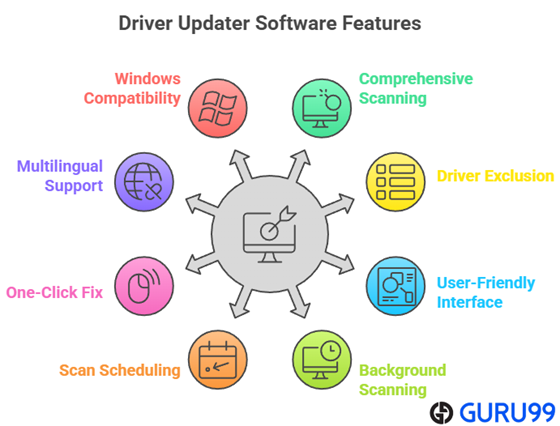
At Guru99हम एक कठोर सामग्री निर्माण और समीक्षा प्रक्रिया के माध्यम से सटीक, वस्तुनिष्ठ और विश्वसनीय जानकारी प्रदान करने के लिए प्रतिबद्ध हैं। हमारे विशेषज्ञों ने 95 से ज़्यादा टूल्स का मूल्यांकन करते हुए 36 घंटे से ज़्यादा समय बिताया है ताकि आपके लिए सर्वश्रेष्ठ मुफ़्त ड्राइवर अपडेटर सॉफ़्टवेयर की यह विश्वसनीय सूची तैयार की जा सके। Windowsकीping प्रदर्शन, स्थिरता और सुरक्षा के लिए ड्राइवरों का अपडेट होना बेहद ज़रूरी है। हमने उपयोग में आसानी, ड्राइवर बैकअप और पुनर्स्थापना क्षमताओं, डेटाबेस आकार, अनुकूलता और समग्र विश्वसनीयता के आधार पर समाधानों की समीक्षा की। यह संसाधन प्रमुख लाभ और हानियों, मूल्य निर्धारण और नवीनतम, सुरक्षित अनुशंसाओं पर प्रकाश डालता है। किसी टूल की समीक्षा करते समय हम निम्नलिखित कारकों पर ध्यान केंद्रित करते हैं।
- खराब ड्राइवर ढूंढने के लिए संपूर्ण पीसी को स्कैन करें: ड्राइवर अपडेटर को कंप्यूटर के हर कोने को स्कैन करने में सक्षम होना चाहिए, ताकि वह सभी पुराने ड्राइवरों को एक झटके में ढूंढ सके।
- इसमें ड्राइवर बहिष्करण की पेशकश की जानी चाहिए: एक अच्छे ड्राइवर अपडेटर में एक बहिष्करण सूची सुविधा होती है जो आपको अपनी इच्छानुसार ड्राइवर अपडेट को बहिष्कृत करने की अनुमति देती है।
- उपयोग में आसान इंटरफ़ेस: एक अच्छा ड्राइवर अपडेटर एक साफ, सरल और उपयोगकर्ता के अनुकूल इंटरफेस के साथ आता है ताकि अनुभवहीन उपयोगकर्ता भी आसानी से इसका उपयोग कर सकें।
- पृष्ठभूमि में स्वचालित ड्राइवर स्कैन: यह आपके कार्यस्थान पर कब्जा किए बिना पृष्ठभूमि वातावरण में स्वचालित रूप से पीसी को स्कैन करेगा।
- स्कैन शेड्यूलिंग की उपलब्धता: यह आपको अपनी इच्छाओं और आवश्यकताओं के अनुसार ड्राइवर स्कैन को शेड्यूल करने की सुविधा देगा।
- एक क्लिक से ड्राइवर को ठीक करें: के लिए सबसे अच्छा ड्राइवर अपडेटर की मदद से Windows 10 पर, आप ड्राइवर समस्याओं को ठीक करने और उन्हें एक क्लिक से अपडेट करने में सक्षम होंगे।
- कई भाषाओं का समर्थन करता है: आपको यह सुनिश्चित करना होगा कि आपके द्वारा चयनित ड्राइवर अपडेट उपयोगिता अंग्रेजी, जर्मन आदि जैसी कई भाषाओं का समर्थन करती हो।
- सभी के साथ संगतता Windows संस्करणों: सर्वोत्तम ड्राइवर अद्यतन उपकरण हमेशा सभी ऑपरेटिंग सिस्टम संस्करणों के साथ संगत होना चाहिए।
एक Use का उपयोग क्यों करें Driver Updater?
ड्राइवर अपडेटर का उपयोग करना आपके डिवाइस को सुरक्षित रखने का सबसे आसान तरीका है। Windows पीसी स्वस्थ और तेज़। ड्राइवर आपके हार्डवेयर को ऑपरेटिंग सिस्टम से जुड़ने में मदद करते हैं। जब ये पुराने हो जाते हैं या गायब हो जाते हैं, तो आपका सिस्टम धीमा हो सकता है या ठीक से काम करना भी बंद कर सकता है। मैंने लोगों को प्रिंटर के काम न करने या गेम क्रैश होने जैसी समस्याओं से जूझते देखा है - ये सब पुराने ड्राइवरों की वजह से होता है।
एक अच्छा ड्राइवर अपडेटर आपको मैन्युअल रूप से अपडेट खोजने से बचाता है। यह आपके सिस्टम की जाँच करता है, सही ड्राइवर ढूंढता है और उन्हें सुरक्षित रूप से इंस्टॉल करता है। इससे त्रुटियों की संभावना कम हो जाती है और यह सुनिश्चित होता है कि आपका पीसी बेहतरीन तरीके से काम करे।
- बेहतर स्थिरता: अद्यतन ड्राइवर, फ़्रीज़ और हार्डवेयर समस्याओं को रोकने में मदद करते हैं।
- तेज़ प्रदर्शन: कुछ अपडेट गति में वृद्धि या नए सॉफ्टवेयर के साथ बेहतर संगतता लाते हैं।
- सुरक्षा सुधार: ड्राइवर अपडेट से उन कमजोरियों को दूर किया जा सकता है जिनका उपयोग साइबर हमलों में किया जा सकता है।
- Less परेशानी: आपको अलग-अलग निर्माता की वेबसाइट पर जाने की जरूरत नहीं है - यह आपके लिए काम कर देगा।
मैं ड्राइवरों को मैन्युअल रूप से कैसे अपडेट कर सकता हूं?
हालाँकि इसे अपडेट करना सबसे अच्छा है Windows ड्राइवरों को स्वचालित रूप से अपडेट करने के बाद, यदि आप मैन्युअल रूप से अपडेट करना चाहते हैं, तो आपको नीचे दिए गए चरणों का पालन करना होगा:
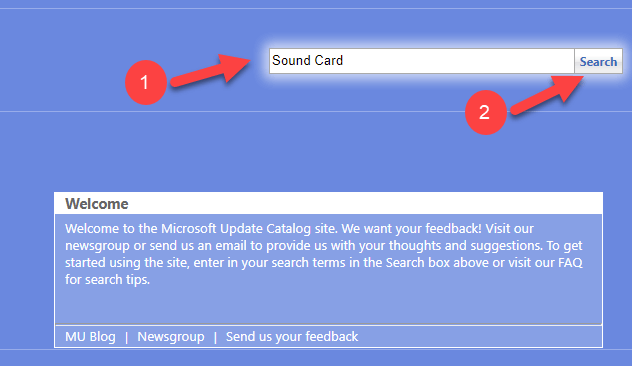
चरण 1) खोज बार में, उस डिवाइस का नाम लिखें जिसे आप अपडेट करना चाहते हैं (उदाहरण के लिए, साउंड कार्ड) और ड्राइवर, और "खोज" बटन पर क्लिक करें
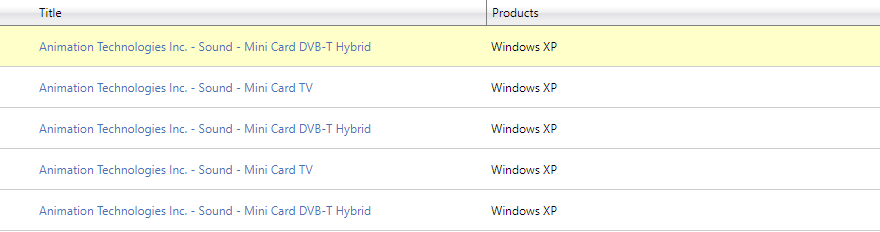
चरण 2) आपको मेल खाते अपडेट की पूरी सूची मिलेगी
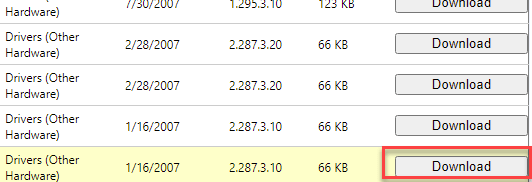
चरण 3) आपको अपने अनुरूप अपडेट का पता लगाना होगा Windows संस्करण और डाउनलोड बटन पर क्लिक करें
चरण 4) अपडेट डाउनलोड करने के बाद, इसे अपने सिस्टम पर इंस्टॉल करने के लिए इस पर डबल-क्लिक करें
यूक्रेनी पीसी उपयोगकर्ताओं को नियमित रूप से ड्राइवर अपडेट क्यों करने चाहिए?
पुराने ड्राइवर एक आम कारण हैं Windows अस्थिरता, ब्लू स्क्रीन और कमजोर जीपीयू प्रदर्शन जैसी समस्याएं मुझे अक्सर यूजर फोरम में देखने को मिलती हैं, जहां कई बिल्ड में पुराने मदरबोर्ड के साथ नए ग्राफिक्स कार्ड का इस्तेमाल किया जाता है। नियमित अपडेट हार्डवेयर की अनुकूलता को बेहतर बनाते हैं, विक्रेताओं द्वारा उजागर की गई सुरक्षा खामियों को दूर करते हैं और अक्सर गेम और क्रिएटिव ऐप्स में छोटे लेकिन वास्तविक प्रदर्शन लाभ प्रदान करते हैं।
जो उपयोगकर्ता अभी भी पुराने लैपटॉप का उपयोग कर रहे हैं, उनके लिए...ping चिपसेट, लैन और वाई-फाई ड्राइवर का अपडेट होना विशेष रूप से महत्वपूर्ण है। एक नया वाई-फाई ड्राइवर सस्ते इंटेल चिपसेट पर अस्थिर कनेक्शन की समस्या को ठीक कर सकता है, और एक अपडेटेड ऑडियो ड्राइवर उन अनियमित ध्वनि रुकावटों को रोक सकता है जो रिफर्बिश्ड पीसी बाजार में बिकने वाले कई सेकंड-हैंड लैपटॉप में आम हैं।
ड्राइवर को बिना किसी समस्या के सुरक्षित रूप से कैसे अपडेट करें Windows
गलत ड्राइवर अपडेट से बूट लूप या काली स्क्रीन की समस्या हो सकती है, इसलिए मैं क्लाइंट मशीन पर ड्राइवर अपडेटर चलाते समय हर बार उसी सावधानीपूर्ण प्रक्रिया का पालन करता हूं:
- बनाओ Windows सिस्टम रिस्टोर पॉइंट बनाएं और पुष्टि करें कि सिस्टम ड्राइव पर सिस्टम प्रोटेक्शन सक्षम है।
- किसी भी बैच अपडेट को चलाने से पहले कम से कम अपने यूजर फोल्डर का बैकअप किसी बाहरी ड्राइव या क्लाउड अकाउंट में जरूर ले लें।
- सबसे पहले ड्राइवर अपडेटर को केवल स्कैन मोड में चलाएं। Revचिह्नित ड्राइवरों को देखें और जिन्हें आप नहीं पहचानते उन्हें छोड़ दें।
- एक बार में एक ही डिवाइस क्लास को अपडेट करें: चिपसेट से शुरू करें, फिर नेटवर्क, फिर ऑडियो, और GPU को सबसे आखिर में अपडेट करें। अगर कुछ गड़बड़ हो जाती है, तो आपको पता होगा कि किस ड्राइवर को रोल बैक करना है।
- प्रत्येक अपडेट के बाद, डिवाइस को रीबूट करें और अगली कक्षा में जाने से पहले पुष्टि करें कि डिवाइस अभी भी ठीक से काम कर रहा है।
- GPU ड्राइवरों के लिए, सामान्य अपडेटर का उपयोग करने के बजाय, NVIDIA या AMD से सीधे विक्रेता इंस्टॉलर डाउनलोड करें; विक्रेता इंस्टॉलर डिस्प्ले ड्राइवर की सफ़ाई को अधिक सुचारू रूप से संभालता है।
- If Windows यदि डिवाइस ठीक से काम नहीं कर रहा है, तो डिवाइस मैनेजर का उपयोग करके पिछले ड्राइवर को रोल बैक करें, या चरण 1 में बनाए गए रिस्टोर पॉइंट पर वापस जाएं।
यह कार्यप्रणाली एक-क्लिक अपडेट की तुलना में धीमी है, लेकिन यह ड्राइवर अपडेट से बचाव का सबसे अच्छा तरीका है जो अन्यथा एक चालू पीसी को खराब कर सकता है।
फ्री बनाम पेड Driver Updaterआपको किसे चुनना चाहिए?
फ्री ड्राइवर अपडेटर बुनियादी काम करते हैं — स्कैन करना, पुराने ड्राइवरों की सूची बनाना और प्रति दिन या प्रति सेशन सीमित संख्या में अपडेट इंस्टॉल करना। एक या दो पीसी वाले घरेलू उपयोगकर्ताओं के लिए यह अक्सर पर्याप्त होता है।
कई डिवाइसों को मैनेज करने या पुराने हार्डवेयर के मिश्रण का उपयोग करने पर पेड टूल्स काफी उपयोगी होते हैं। शेड्यूल्ड स्कैन, अपडेट से पहले बैकअप, असीमित समवर्ती इंस्टॉलेशन और प्रायोरिटी ड्राइवर लाइब्रेरी जैसी सुविधाएं ऑफिस फ्लीट और कस्टम बिल्ड पर काफी समय बचाती हैं। घरेलू उपयोगकर्ताओं के लिए, GPU ड्राइवरों के लिए फ्री टूल और मैन्युअल वेंडर-साइट विधि आमतौर पर सही विकल्प होता है। छोटे व्यवसायों या पीसी रिपेयर शॉप्स के लिए, लाइसेंस प्राप्त पेड टूल पहले महीने में ही सर्विस टाइम की बचत करके लागत वसूल कर लेता है।
निर्णय
सर्वोत्तम ड्राइवर अपडेटर सॉफ़्टवेयर ढूँढने से समस्याएँ हल हो सकती हैं और आपका डिवाइस ऑप्टिमाइज़्ड रह सकता है। शीर्ष-रेटेड टूल्स की तुलना करने के बाद, यहाँ मेरा नया दृष्टिकोण है।
- आउटबाइट Driver Updater: यह उन लोगों के लिए सबसे पसंदीदा विकल्पों में से एक बन गया है जो बिना किसी परेशानी के ड्राइवर रखरखाव का अनुभव चाहते हैं। यह आपको अपने पीसी से जुड़े 100 से ज़्यादा उपकरणों को कुछ ही मिनटों में स्कैन करने की सुविधा देता है।
- ईज़ीयूएस ड्राइवरहैंडी: यह ड्राइवर अपडेटर सॉफ्टवेयर पुराने, गायब या दूषित ड्राइवरों को खोजने के लिए पूर्ण स्कैन चलाता है, यहां तक कि प्रिंटर या वेबकैम जैसे बाह्य उपकरणों के लिए भी।
- DriverMax: यह ड्राइवर अपडेट को प्रबंधित करने का एक सहज तरीका प्रदान करता है Windows सिस्टम। यह ड्राइवरों और महत्वपूर्ण दोनों के अद्यतन को स्वचालित करता है Windows डायरेक्टएक्स और जैसे घटक Java.
हमारे बारे में:
आउटबाइट Driver Updater बिना किसी परेशानी के ड्राइवर रखरखाव अनुभव चाहने वाले किसी भी व्यक्ति के लिए यह सबसे पसंदीदा विकल्पों में से एक बन गया है। इसमें ग्राफ़िक्स कार्ड, ऑडियो डिवाइस, नेटवर्क एडेप्टर आदि जैसे ज़रूरी घटक शामिल हैं।
