
डेवलपर मोड को कैसे बंद करें Android: 3 आसान तरीके
 मिलो कैस्पियन
डेवलपर मोड एक उन्नत विकल्प है जो इसमें छिपा हुआ है Android फ़ोन डिवाइस, जिसका उपयोग अधिकतर सॉफ़्टवेयर प्रोग्रामर द्वारा किया जाता है। एक बार सक्षम होने के बाद, आप अपने डिवाइस के प्रदर्शन को बढ़ाने के लिए इसकी विभिन्न सुविधाओं तक पहुँच सकते हैं जैसे कि यूएसडी डिबगिंग, वीडियो गेम की गति को बढ़ाना, आदि।
यद्यपि यह आपके डिवाइस के लिए किसी खतरे की तरह नहीं लगता है, लेकिन सॉफ्टवेयर विशेषज्ञ सलाह देते हैं कि सुरक्षा कारणों से उपयोग के बाद डेवलपर मोड को बंद कर देना चाहिए।
इस लेख में हम डेवलपर मोड को बंद करने के विभिन्न तरीकों पर चर्चा करते हैं Android, डेवलपर विकल्पों को कैसे सक्षम करें, इसके लाभ, और कुछ अक्सर पूछे जाने वाले प्रश्नों के उत्तर। पढ़ने का आनंद लें।
विधि 1: टॉगल बार का उपयोग करें डेवलपर मोड बंद करें
टॉगल बार का उपयोग करना आपके कंप्यूटर पर डेवलपर मोड को अक्षम करने के सर्वोत्तम तरीकों में से एक है। Androidयह न केवल समय बचाता है, बल्कि यह सेटिंग ऐप पर आपके द्वारा किए गए किसी भी कॉन्फ़िगरेशन या परिवर्तन को भी मिटा देता है।
टॉगल बार का उपयोग करके डेवलपर मोड को बंद करने के चरण यहां दिए गए हैं:
चरण 1) इस पर जाएँ सेटिंग ऐप अपने डिवाइस पर.

चरण 2) पर सेटिंग ऐपनीचे स्क्रॉल करें प्रणाली और उस पर क्लिक करें। या आप सेटिंग पर डेवलपर विकल्प टाइप कर सकते हैं खोज बार।

चरण 3) पर क्लिक करें डेवलपर विकल्प टैब.

चरण 4) आपको एक टॉगल बार दिखेगा जिस पर लिखा होगा 'On' ऊपर 'याद' इसे निष्क्रिय करने के लिए बस इस पर टैप करें।

विधि 2: डेवलपर मोड को अक्षम करने के लिए सेटिंग का संग्रहण या डेटा साफ़ करें
जैसा कि नाम से पता चलता है, सेटिंग का स्टोरेज या डेटा साफ़ करने से आपके सेटिंग ऐप में किए गए सभी अनुकूलन या परिवर्तन साफ़ हो जाते हैं।
यहां स्टोरेज सेटिंग को साफ़ करके डेवलपर मोड को बंद करने के लिए कुछ चरण दिए गए हैं।
चरण 1) पर नेविगेट करें सेटिंग ऐप अपने डिवाइस पर और इसे खोलें
चरण 2) सेटिंग्स मेनू पर, नीचे स्क्रॉल करके अंत तक जाएं ऐप प्रबंधन ठीक ऊपर प्रणाली.

नोट: कुछ एंड्रॉयड डिवाइस लेबल का उपयोग करते हैं ऐप्स ऐप प्रबंधन के बजाय। जो भी आपका Android उपयोग, उस पर क्लिक करें.
चरण 3) आपको कई विकल्प मिलेंगे, जिनमें शामिल हैं एप्लिकेशन सेटिंगइसे खोलने के लिए इस पर क्लिक करें।

चरण 4) आपके डिवाइस पर मौजूद कई ऐप्स यहाँ सूचीबद्ध हैं। आप या तो नीचे स्क्रॉल करके उन्हें ढूँढ सकते हैं सेटिंग ऐप या 'सेटिंग' टाइप करें यहाँ खोजें बार पर टैप करें, फिर उस पर टैप करें.

चरण 5) खटखटाना भंडारण और कैश.कुछ डिवाइस केवल दिखा सकते हैं भंडारण, लेकिन अभी भी वही है.

नोट: आपको कई विकल्प मिलेंगे, जिनमें नोटिफिकेशन, स्टोरेज और कैश, मोबाइल डेटा और वाई-फाई, डिफ़ॉल्ट रूप से खुले आदि शामिल हैं, जो आपकी स्क्रीन पर दिखाई देंगे।
चरण 6) पर क्लिक करें संग्रहण या डेटा साफ़ करें.
आप साफ़ कर पाएंगे कैश or भंडारण साफ़ करें, जो कुछ डिवाइस में डेटा हो सकता है। यह डेवलपर मोड को भी अक्षम कर देगा

विधि 3: अपना रीसेट करें Android डिवाइस को फ़ैक्टरी मोड पर ले जाएँ
यह विधि आपके डिवाइस में सहेजे गए सभी डेटा और फ़ैक्टरी सेटिंग में किए गए परिवर्तनों को साफ़ करती है। इस विधि को लागू करने से पहले, आपको यह सुनिश्चित करना होगा कि आपके सभी डेटा का बैकअप लिया गया है ताकि आपके एंड्रॉइड डिवाइस को रीसेट करने के बाद उन्हें पुनः प्राप्त किया जा सके।
यहाँ, अपने आराम करने के लिए कदम हैं Android डिवाइस को फ़ैक्टरी मोड पर ले जाएँ:
चरण 1) पर क्लिक करें सेटिंग ऐप.
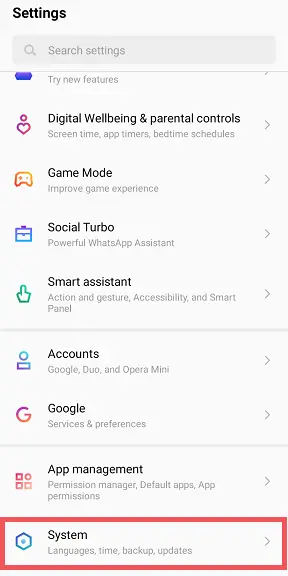
चरण 2) सेटिंग्स मेनू पर, अपनी स्क्रीन के नीचे स्क्रॉल करें और टैप करें प्रणाली
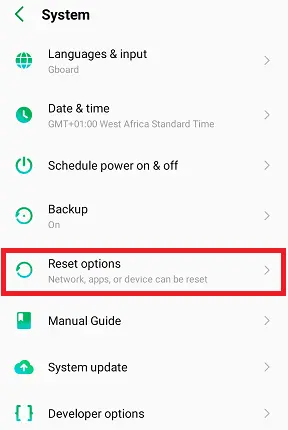
चरण 3) आपकी स्क्रीन पर कई विकल्प दिखाई देंगे लेकिन क्लिक करें विकल्प रीसेट करें
चरण 4) चुनते हैं सभी डेटा मिटाएँ (फ़ैक्टरी रीसेट)।

चरण 5) अंत में, पर टैप करें सभी डाटा मिटा, जो आपकी स्क्रीन के अंत में है।

डेवलपर मोड को कैसे सक्षम करें Android
डेवलपर मोड को सक्षम करने के लिए यहां चरण दिए गए हैं Android
चरण 1) ओपन सेटिंग ऐप
चरण 2) पर क्लिक करें मेरा फोन or फोन के बारे में, आपके डिवाइस पर निर्भर करता है

चरण 3) खोजने के लिए नीचे स्क्रॉल करें निर्माण संख्या टैब पर क्लिक करें और उस पर क्लिक करें सात बार. एक अधिसूचना कि आपने सक्षम किया है डेवलपर विकल्प आपकी स्क्रीन पर पॉप अप हो जाएगा.

चरण 4) छुट्टी मेरा फोन विकल्प पर क्लिक करें और नीचे स्क्रॉल करें प्रणाली। खटखटाना प्रणाली और फिर डेवलपर विकल्प, जहां आप इसकी सुविधाओं का उपयोग कर सकते हैं।
डेवलपर मोड के लाभ Android फोन
डेवलपर विकल्प मेनू बहुत सारे लाभ प्रदान करता है यदि आप जानते हैं कि यह कैसे काम करता है यह आपके एंड्रॉइड के प्रदर्शन को कई तरीकों से बढ़ाने में मदद करता है, जैसे
- अपने वीडियो गेम और ग्राफ़िक्स सॉफ़्टवेयर प्रोग्राम की गति बढ़ाना
- यह USB डीबगिंग में मदद करता है
- Keeping चार्जिंग के दौरान आपके डिवाइस की स्क्रीन चालू रहेगी
- ब्लूटूथ डिवाइस को बिना नाम के तथा केवल MAC पते के साथ दिखाया जा रहा है
- ऐप छोड़ते ही उस पर की गई हर गतिविधि को नष्ट कर देना
- किसी विशिष्ट समय सीमा में ऐप्स द्वारा उपयोग की गई मेमोरी की जांच करना, जैसे कि 3 घंटे, 6 घंटे, 12 घंटे या एक दिन।
- अपने डेस्कटॉप बैकअप पासवर्ड को केवल आपके द्वारा ही एक्सेस करने योग्य बनाना
सामान्य प्रश्न
सारांश:
- आपके ब्राउज़र से डेवलपर विकल्पों को अक्षम करने के तीन तरीके हैं Android फ़ोन. वे हैं; टॉगल बार का उपयोग करें, अपने से सेटिंग संग्रहण साफ़ करें Android डिवाइस को बंद करें, और अपने फ़ोन को फ़ैक्टरी मोड पर रीसेट करें।
- टॉगल बार विधि सबसे तेज़ और सरल विधि है। यह आपको डेवलपर विकल्प टैब से डेवलपर विकल्पों को अक्षम करने की अनुमति देता है।
- सेटिंग साफ़ करने की संग्रहण विधि आपको सेटिंग के ऐप डेटा और आपके द्वारा किए गए परिवर्तनों को साफ़ करने की अनुमति देती है Android फ़ोन।
- फ़ैक्टरी डेटा रीसेट विधि आपके डेटा को साफ़ करती है Android फ़ोन को फ़ैक्टरी मोड पर ले जाएँ।
