
फोटो द्वारा किसी व्यक्ति को कैसे खोजें
 कैथरीन यंग

आधुनिक खोज उपकरणों और डेटाबेस की बदौलत छवियों का उपयोग करके किसी को ढूंढना काफी आसान हो गया है। आप tracव्यक्तियों को ढूंढने के लिए नीचे जाएं और लंबे समय से बिछड़े दोस्तों से फिर से जुड़ें और रिश्तेदारों के साथ संपर्क करना। व्यवसाय के लिए उनकी संपर्क जानकारी प्राप्त करने, काम या दोस्ती आदि के लिए उनसे संपर्क करने के लिए उनके सोशल मीडिया का स्थान जानने के लिए उनकी तस्वीरों के साथ कुछ अज्ञात लोगों को ढूंढना आवश्यक हो सकता है।
हालांकि, अगर आपका इरादा दुर्भावनापूर्ण है तो किसी की सहमति के बिना उसकी तस्वीर लेना अवैध हो सकता है। इसे निजता का हनन और दुनिया भर में विभिन्न गोपनीयता दिशा-निर्देशों और कानूनों का उल्लंघन भी माना जाता है। अधिक पढ़ें…

Social Catfishहै Reverse Image Search रिवर्स सर्च में एक स्थापित लीडर है। यह नाम, ईमेल, फ़ोन, पता या छवि का उपयोग करके किसी व्यक्ति को खोजने के लिए एक भरोसेमंद सेवा है। उपयोगकर्ता किसी छवि के माध्यम से किसी व्यक्ति की पहचान करने और उसकी जांच करने के लिए इस टूल का उपयोग कर सकते हैं।
इसलिए, रखेंping इन सभी बातों को ध्यान में रखते हुए, मैंने कुछ बेहतरीन ऐप्स और तरीकों को शामिल किया है जिनका मैंने स्वयं अनुभव किया है। किसी व्यक्ति की तस्वीर का उपयोग करके उसे खोजें:
विधि 1: फ़ोटो (चित्र) द्वारा किसी को कैसे खोजें Social Catfish
Social Catfish यह रिवर्स-इमेज लुकअप को 200 से अधिक सोशल और डेटिंग प्लेटफॉर्म क्रॉलर के साथ जोड़ता है। एक चेहरे की तस्वीर अपलोड करें और इंजन मिलते-जुलते प्रोफाइल, समान दिखने वाले अकाउंट और उन लिंक को दिखाता है जहां वही तस्वीर ऑनलाइन दिखाई देती है। व्यापक परीक्षण के आधार पर, यह कैटफ़िशिंग और ऑनलाइन डेटिंग सत्यापन के लिए सबसे मजबूत है क्योंकि यह एक ही क्वेरी में कई प्लेटफॉर्म प्रकारों पर एक ही चेहरे की क्रॉस-चेक करता है। मुफ़्त प्रीव्यू यह पुष्टि करता है कि मिलान मौजूद हैं या नहीं; सशुल्क रिपोर्ट अंतर्निहित प्रोफ़ाइल डेटा को प्रकट करती है। रिपोर्ट सदस्यता-आधारित हैं और इसमें एक परिचयात्मक परीक्षण शामिल है।
नाम खोज: हाँ
Reverse फ़ोन लुकअप: हाँ
Revपता लुकअप: हाँ
मुफ्त आज़माइश: $3 में 6.87-दिवसीय परीक्षण
विशेषताएं:
- Revवर्स इमेज सर्च और मूल्य निर्धारण: एक फोटो अपलोड करें और कई डेटाबेस में खोजें। tracउस छवि से जुड़ी ऑनलाइन उपस्थिति या सोशल प्रोफाइल, जो अब एक द्वारा संचालित है। एआई द्वारा सारांशित शोध रिपोर्ट ओवरले (नया 2026) कच्चे मैच लिंक के साथ। समर्पित इमेज सर्च प्लान की कीमत $28.97 प्रति माह है। (3 दिन का इंट्रो प्लान $6.87); व्यापक सोशल सर्च प्लान $27.48/माह (3 दिन का इंट्रो प्लान $5.73) में उपलब्ध है। मुझे यह ऑनलाइन पहचान सत्यापित करने या डेटिंग ऐप्स पर नकली प्रोफाइल पहचानने में विशेष रूप से उपयोगी लगा। मैं इसकी सलाह देता हूँ। उच्च-रिज़ॉल्यूशन छवियाँ अपलोड करना, क्योंकि स्पष्ट विवरण अक्सर प्लेटफ़ॉर्म पर मिलान सटीकता में सुधार करते हैं। यह सुविधा लोकप्रिय और आला छवि डेटाबेस दोनों से जुड़ती है, जिससे आपकी खोज पहुंच का विस्तार होता है।
- चेहरे की पहचान मिलान: का उपयोग करता है दृश्य समानताओं की पहचान करने के लिए उन्नत चेहरा पहचान तकनीक भले ही व्यक्ति का नाम या विवरण अज्ञात हो। जब मैंने इसका परीक्षण किया, तो यह छवियों को क्रॉप या हल्के से संपादित किए जाने के बाद भी सफलतापूर्वक मिलान करता है। इस सुविधा का उपयोग करते समय मैंने एक बात नोटिस की कि कोण वाली तस्वीरें कभी-कभी मिलान सटीकता को कम करती हैं, इसलिए जब भी संभव हो सामने की ओर से शॉट का उपयोग करें। यह विशेष रूप से तब उपयोगी होता है जब आपके पास सीमित संदर्भ या केवल एक दृश्य संकेत होता है।
- सोशल मीडिया लिंकिंग: अपलोड की गई तस्वीर का मिलान सार्वजनिक सोशल मीडिया प्रोफाइल से करता है, मदद करता हैping इसलिए आप tracकिसी के इंस्टाग्राम, फेसबुक, लिंक्डइन या ट्विटर अकाउंट को आसानी से खोजेंमैंने एक बार इसका इस्तेमाल एक दोस्त को यह पुष्टि करने में मदद करने के लिए किया था कि कोई संदिग्ध प्रोफ़ाइल असली है या नहीं, और इसने एक ही छवि से जुड़े कई खातों का पता लगाया। यह छवि डेटा को सोशल नेटवर्क के साथ क्रॉस-रेफ़रेंस करता है, जो अन्यथा मैन्युअल, समय लेने वाली खोज को सुव्यवस्थित करता है।
- खोए हुए कनेक्शन का पता लगाएं: मैं अपने पुराने मित्रों और सहकर्मियों को उनकी तस्वीरों का उपयोग करके ऑनलाइन ढूंढ सकता था। Social Catfish उन्होंने मुझे कई उपयोगी व्यक्तिगत जानकारी दी, जिनमें वैकल्पिक नाम, ईमेल पते, फोन नंबर और बहुत कुछ शामिल था।
- Tracऑनलाइन खाते: इससे मुझे एक ऐसे व्यक्ति का पता लगाने में मदद मिली जो अपनी सोशल मीडिया प्रोफ़ाइल खोजने के लिए एक तस्वीर का इस्तेमाल कर रहा था। इसके अलावा, उनके दूसरे सोशल मीडिया अकाउंट पर भी उसी तस्वीर के कई डुप्लिकेट पोस्ट किए गए थे।
- धोखाधड़ी से बचें: यदि आप वर्तमान में किसी को ऑनलाइन देख रहे हैं, लेकिन उनकी वैधता पर संदेह है, तो आप इसका उपयोग कर सकते हैं Social Catfishयह उपकरण किसी व्यक्ति की वास्तविक पहचान सामने ला सकता है, जिसमें उसकी आयु, वास्तविक नाम, शैक्षिक पृष्ठभूमि, व्यवसाय, आपराधिक पृष्ठभूमि आदि शामिल हैं।
- पता इतिहास खोजें: मैं अपने बचपन के एक पुराने दोस्त से बात करना चाहता था, लेकिन मैं उसका नंबर या ईमेल नहीं ले पा रहा था। इसलिए, मैंने उसका पता देखने का फैसला किया ताकि मैं उससे आमने-सामने मिल सकूँ। Social Catfish उन्होंने अपना पूरा पता इतिहास उपलब्ध कराया, जिसमें पिछले और वर्तमान पते शामिल थे।
फ़ायदे
नुकसान
$3 में 6.87-दिवसीय परीक्षण
विस्तृत सुविधाओं के लिए – यहां क्लिक करें +यहां वे चरण दिए गए हैं जिनका उपयोग मैंने किसी को खोजने के लिए किया Social Catfish Reverse छवि खोज:
चरण 1) socialcatfish.com अपने ब्राउज़र पर जाएं और छवि विकल्प चुनें।
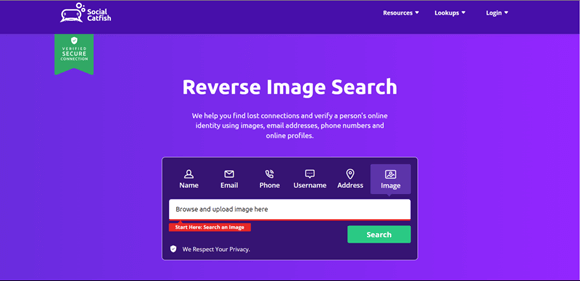
चरण 2) अपने स्थानीय संग्रहण से छवि अपलोड करें Social Catfishके सर्वर पर जाएँ और खोज बटन पर क्लिक करें।

चरण 3) अपनी छवि को खोजने और उसका विश्लेषण करने के बाद, एक नया पेज खुलेगा। यहाँ, “हाँ, मैं समझता हूँ” पर क्लिक करें।
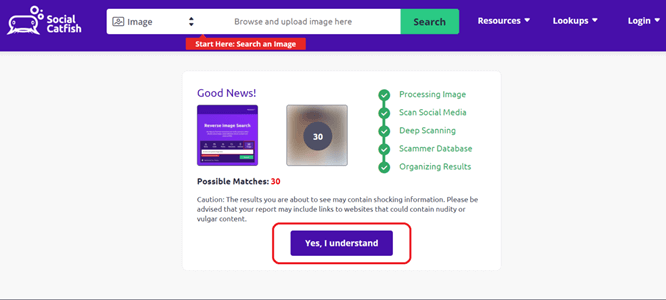
चरण 4) इसके बाद, खोजे गए व्यक्ति की विस्तृत रिपोर्ट डाउनलोड करने के लिए भुगतान पृष्ठ दिखाई देगा।
$3 में 6.87-दिवसीय परीक्षण
विधि 2: का उपयोग करना Spokeo एसटी Reverse छवि खोज
Spokeo यह एक सार्वजनिक रिकॉर्ड एग्रीगेटर है जो नाम, ईमेल, फोन नंबर या पते को एक एकीकृत प्रोफ़ाइल पृष्ठ में परिवर्तित करता है। इसके इंडेक्स में शामिल हैं: 120 से अधिक सोशल नेटवर्क से 12 बिलियन से अधिक रिकॉर्ड निकाले गए।अदालती रिकॉर्ड, संपत्ति संबंधी दस्तावेज और उपभोक्ता डेटाबेस। Spokeo यह सबसे उपयोगी है क्योंकि रिवर्स इमेज सर्च के बाद दूसरा चरणएक बार उम्मीदवार का नाम सामने आ जाए, Spokeo यह सोशल मीडिया प्रोफाइल, रिश्तेदारों, पिछले पते और सूचीबद्ध नियोक्ताओं की जानकारी को मिलाकर पहचान की पुष्टि करता है। यह चेहरे की पहचान नहीं करता है, इसलिए इसे हमेशा किसी समर्पित चेहरे या रिवर्स-इमेज टूल के साथ इस्तेमाल करें। 7 दिन का ट्रायल $0.95 में उपलब्ध है, 1 महीने के प्लान पर रिन्यूअल शुल्क $22.95 प्रति माह और 3 महीने के प्लान पर $17.95 प्रति माह है।

नाम खोज: हाँ
Reverse फ़ोन लुकअप: हाँ
Revपता लुकअप: हाँ
मुफ्त आज़माइश: $7 में 0.95-दिवसीय परीक्षण
विशेषताएं:
- Billरिकॉर्ड्स के आयन: किसी को ढूँढना Spokeo यह त्वरित है क्योंकि इसमें अरबों रिकॉर्ड हैं, जिनमें संपत्ति, उपभोक्ता, न्यायालय, व्यवसाय, इतिहास आदि से संबंधित डेटा रिकॉर्ड शामिल हैं।
- सोशल मीडिया: जब मैंने गूगल पर खोज की तो मुझे अपने लक्ष्य की छवि से जुड़ा सोशल मीडिया उपयोगकर्ता नाम मिला, मैं सीधे यहां पहुंचा Spokeo उपयोगकर्ता नाम खोज करने के लिए. Spokeo इस उपयोगकर्ता नाम को खोजने में मेरी मदद की और मुझे इसकी रिपोर्ट के माध्यम से उनके स्नैपचैट पर ले गया। मुझे रिपोर्ट में अतिरिक्त लंबे समय से खोई हुई छवियां भी मिलीं, जो काफी मददगार थीं।
- गुमनामी: मैंने सीखा है कि Spokeo आपकी खोजों की पूर्ण गोपनीयता बनाए रखता हैयह कभी भी खोजे जा रहे व्यक्ति को सूचित नहीं करता है, इसलिए आप गुप्त रूप से जानकारी एकत्र करना जारी रख सकते हैं। यह विशेष रूप से तब उपयोगी होता है जब आप किसी की पहचान सत्यापित कर रहे हों, बिना उन्हें सचेत किए। मैंने एक बार इसकी तुलना ऐसे ही उपकरणों से की थी जैसे BeenVerified और मिल गया Spokeoकी गोपनीयता सुरक्षा और अधिक मजबूत हुई।
- अलर्ट भेजता है: हर बार जब आपकी मौजूदा खोज रिकॉर्ड रिपोर्ट में कोई नई जानकारी जोड़ी जाती है, तो आपको अपडेट या अलर्ट मिलेंगे। इससे मुझे उस दोस्त का नया नंबर पता लगाने में मदद मिली जिससे मैं संपर्क नहीं कर पाया था।
- Revफ़ोन और ईमेल लिंकिंग: लक्षित व्यक्ति की पूरी प्रोफ़ाइल बनाने के लिए फ़ोटो-आधारित निष्कर्षों को मौजूदा रिवर्स फ़ोन या ईमेल लुकअप सुविधाओं के साथ जोड़ता है। यह सुविधा उन अंतरालों को पाटती है जब अकेले फ़ोटो पर्याप्त डेटा प्रदान नहीं करती है। मैंने इसका उपयोग पहचान की पुष्टि करने के लिए किया है जब केवल आंशिक विवरण उपलब्ध थे। इस सुविधा का परीक्षण करते समय, मैंने देखा कि ईमेल लुकअप के साथ फ़ोटो परिणामों को संयोजित करने से मिलान सटीकता में काफी वृद्धि होती है।
- सभी ऐप्स और उनकी कीमतें: यह अधिकतम तक स्कैन कर सकता है 120+ सोशल नेटवर्कयह 12 अरब से अधिक सार्वजनिक रिकॉर्ड के इंडेक्स पर आधारित है, जिसे 2026 तक अपडेट किया गया है। इसका मतलब है कि आप न केवल सोशल मीडिया, बल्कि ई-कॉमर्स अकाउंट, डेटिंग प्रोफाइल और विशिष्ट प्लेटफॉर्म भी खोज सकते हैं। 7 दिन का ट्रायल उपलब्ध है। $0.95इसका नवीनीकरण $22.95/माह (1-महीना) या $17.95/माह (3-महीना) पर किया जा सकता है। मैं इसे तब उपयोग करने की सलाह देता हूं जब सामान्य खोजों से पर्याप्त परिणाम न मिलें, और परीक्षण अवधि समाप्त होने से पहले खाता सेटिंग से इसे रद्द कर दें क्योंकि 2026 की पहली तिमाही में स्वतः नवीनीकरण की शिकायतों में वृद्धि हुई है। यह टूल आपको प्लेटफ़ॉर्म प्रकार के आधार पर परिणामों को फ़िल्टर करने की सुविधा देता है।ping आप सबसे प्रासंगिक मैचों पर शीघ्रता से ध्यान केंद्रित करते हैं।
फ़ायदे
नुकसान
7-दिन का परीक्षण $0.95 में
विस्तृत सुविधाओं के लिए – यहां क्लिक करें +यहां बताया गया है कि मैंने रिवर्स इमेज सर्च कैसे किया Spokeo
चरण 1) गूगल का उपयोग करके रिवर्स इमेज करें - परिणामों का मूल्यांकन करें
चरण 2) सोशल मीडिया प्लेटफॉर्म पर पूर्ण नाम, उपनाम, उपनाम, उपयोगकर्ता नाम या हैंडल जैसी पहचान संबंधी जानकारी एकत्र करें। संबद्ध ईमेल पते या कोई भी संपर्क जानकारी भी इस्तेमाल की जा सकती है।
चरण 3) visit Spokeoहै वेबसाइट। खोज करने के लिए चरण 2 में एकत्रित पूर्ण नाम, ईमेल पता या उपयोगकर्ता नाम जैसी जानकारी दर्ज करें।
चरण 4) Spokeo प्रदान करता है:
- अद्यतन संपर्क जानकारी.
- सामाजिक मीडिया प्रोफाइल के लिंक.
- यहां तक कि पता इतिहास जैसे सार्वजनिक रिकॉर्ड भी।
नोट: परिणामों की सटीकता की जांच करें और जानकारी प्राप्त करने के लिए भुगतान करें।
इन रिवर्स लुकअप साइटों का उपयोग करते समय मुझे कुछ समस्याओं का सामना करना पड़ा। पहली बात तो यह कि कुछ जानकारी पुरानी थी, इसलिए मुझे विवरणों की पुष्टि करने के लिए उनका मिलान करना पड़ा। दूसरी बात यह कि सभी प्रोफाइल में पूरा डेटा उपलब्ध नहीं था - कभी-कभी गोपनीयता सेटिंग्स या सार्वजनिक रिकॉर्ड की कमी के कारण मुझे सीमित जानकारी ही मिल पाती थी।
इन बाधाओं के बावजूद, रिवर्स इमेज सर्च और Spokeo किसी व्यक्ति को सिर्फ़ एक तस्वीर से ढूँढ़ने का यह एक शक्तिशाली तरीका साबित हुआ है। अगर आप किसी व्यक्ति को तस्वीर के ज़रिए ढूँढ़ने का सबसे अच्छा तरीका ढूँढ़ रहे हैं, तो रिवर्स इमेज सर्च इंजन के साथ-साथ फ़ोटो लुकअप टूल का इस्तेमाल करके आप अपने नतीजों को काफ़ी हद तक बेहतर बना सकते हैं। इसने एक साधारण तस्वीर को जानकारी के भंडार का द्वार बना दिया।
7-दिन का परीक्षण $0.95 में
वैकल्पिक उपकरण Spokeo
|
|
|
|
| नाम | BeenVerified | Intelius |
| सोशल मीडिया सर्च | हाँ | हाँ |
| चेहरे की पहचान | नहीं | नहीं |
| खोज फ़िल्टर | नाम, शहर, आयु, आदि. | नाम, ईमेल, फ़ोन नंबर, आदि. |
| हमारे Review |
उत्कृष्ट – 9.8
 |
उत्कृष्ट – 9.7
 |
| मुफ्त आज़माइश | $7 में 1-दिवसीय परीक्षण | $5 में 0.95-दिवसीय परीक्षण |
| संपर्क | और पढ़ें | और पढ़ें |
जबकि Spokeo रिवर्स इमेज सर्च से शुरुआती विवरण का उपयोग करके किसी व्यक्ति के बारे में विस्तृत जानकारी प्राप्त करने के लिए एक शक्तिशाली संसाधन है, ऐसे अन्य प्लेटफ़ॉर्म भी हैं जो आपको समान परिणाम प्राप्त करने में मदद कर सकते हैं। यहाँ कुछ विकल्प दिए गए हैं जो मुझे उपयोगी लगे:
1) BeenVerified
मैंने कोशिश की BeenVerified, एक व्यापक लोगों का खोज इंजन जो सार्वजनिक रिकॉर्ड और ऑनलाइन स्रोतों से डेटा संकलित करता है। नाम, ईमेल, फ़ोन नंबर, या उपयोगकर्ता नाम दर्ज करके मैंने रिवर्स इमेज सर्च से एकत्र किया, BeenVerified मुझे विस्तृत पृष्ठभूमि रिपोर्ट दे सके।
इसमें संपर्क जानकारी, सोशल मीडिया प्रोफ़ाइल, आपराधिक रिकॉर्ड और बहुत कुछ शामिल था। यह प्लेटफ़ॉर्म उपयोगकर्ता के अनुकूल था और मुझे उस व्यक्ति के बारे में अधिक जानने में मदद करने के लिए बहुत सारी जानकारी प्रदान करता था जिसे मैं खोज रहा था।

नाम खोज: हाँ
Reverse फ़ोन लुकअप: हाँ
Revपता लुकअप: हाँ
मुफ्त आज़माइश: $7 में 1-दिवसीय परीक्षण
विशेषताएं:
- खोज पैरामीटर: BeenVerified इसमें कई खोज पैरामीटर हैं, जिनमें लोगों की खोज, फोन लुकअप, ईमेल खोज, पता लुकअप, उपयोगकर्ता नाम खोज, वाहन खोज, वंशावली खोज, और बहुत कुछ शामिल है।
- पहचान: BeenVerified यह आपको अपनी खोजों का उपयोग करके व्यक्तियों की पहचान करने में मदद करता है। उदाहरण के लिए, मुझे एक छवि के बारे में पूरा नाम विवरण प्राप्त हुआ जिसे मैंने बिंग पर देखा था। हालाँकि, मैं इसके विवरण से संतुष्ट नहीं था; इसलिए, मैंने इसका उपयोग करने का फैसला किया BeenVerified. इससे मुझे उस व्यक्ति के बारे में गहन रिपोर्ट प्राप्त करने में मदद मिली, जिसमें उनके संपर्क विवरण भी शामिल हैं।
- फ़ोन ऐप: मुझे यह पसंद है कि यह एक फ़ोन ऐप प्रदान करता है, इसलिए, मैं जब चाहूँ, चलते-फिरते लोगों को देख सकता हूँ। इससे मुझे उस व्यक्ति के बारे में सटीक जानकारी प्राप्त करने में भी मदद मिली है जिससे मेरे दोस्त ने ऑनलाइन चैट करने के बाद मिलने का फैसला किया था। मैंने हिंज से उनकी छवि का उपयोग किया और उनका Instagram उपयोगकर्ता नाम पाया; फिर मैंने उपयोग किया BeenVerified उन्हें देखने के लिए.
- लोगों की निर्देशिका: अगर आपको छवि से जुड़ा कोई नाम मिलता है, तो आप इसकी लोगों की निर्देशिका का भी उपयोग कर सकते हैं। इस निर्देशिका में A से Z तक के नाम शामिल हैं, और इसने मुझे ऐसे कई लोगों को खोजने में मदद की है जिनसे मेरा संपर्क टूट गया था। आप इसे आज़मा सकते हैं, खासकर अगर इस व्यक्ति का पहला नाम एक जैसा हो।
$7 में 1-दिवसीय परीक्षण
2) Intelius
एक और उपकरण जो मैंने इस्तेमाल किया वह था Intelius, जो पृष्ठभूमि जाँच सेवाएँ और सार्वजनिक रिकॉर्ड तक पहुँच प्रदान करता है। Inteliusमैंने नाम, फ़ोन नंबर या पते के आधार पर व्यक्तियों की खोज की। इससे मुझे संपर्क विवरण, पता इतिहास, रिश्तेदार और संभावित आपराधिक रिकॉर्ड का पता लगाने में मदद मिली।
यह कोई डायरेक्ट रिवर्स इमेज लुकअप टूल भी नहीं है जो आपको किसी तस्वीर से किसी को खोजने में मदद कर सके। हालाँकि, मैंने इसका इस्तेमाल किया रिवर्स इमेज लुकअप साइटों पर लक्षित व्यक्ति की तस्वीर देखकर अन्य खोज पैरामीटर। ऐसा इसलिए है क्योंकि Intelius बहुत सारी विस्तृत जानकारी प्रदान करता है जिसे आप छोड़ना नहीं चाहेंगे।

नाम खोज: हाँ
Reverse फ़ोन लुकअप: हाँ
Revपता लुकअप: हाँ
मुफ्त आज़माइश: $5 में 0.95-दिवसीय परीक्षण
विशेषताएं:
- पृष्ठभूमि की जांच: छवि खोज साइट ने मुझे मेरी रुचि के व्यक्ति का नाम ढूंढ दिया; इसलिए, मैं अंततः उन्हें देख सकता था Inteliusइस साइट ने मुझे इस व्यक्ति के बारे में पूरी पृष्ठभूमि की जानकारी प्रदान की, जिसमें उनकी नौकरी, शैक्षिक इतिहास, पता, वैवाहिक स्थिति आदि शामिल हैं।
- आपराधिक पृष्ठभूमि: अगर आपको चिंता है कि आपका बच्चा या दोस्त किसी अजनबी से ऑनलाइन बात कर रहा है। आप रिवर्स इमेज सर्च इंजन का इस्तेमाल कर सकते हैं और फिर कोई भी छोटी सी जानकारी जैसे ईमेल या नाम लेकर उन्हें खोज सकते हैं। मैं एक ऐसे लड़के की आपराधिक पृष्ठभूमि के बारे में जानकारी जुटाने में सफल रहा, जिससे मेरे दोस्त ने नए साल की पूर्व संध्या पर मिलने के बाद बातचीत शुरू की थी।
- अमेरिका के लिए सर्वोत्तम: Intelius केवल यू.एस. में रहने वाले लोगों को ही खोज सकता है, जो एक नुकसान की तरह लगता है, लेकिन जब आपको एक सीमित परिणाम की आवश्यकता होती है तो ऐसा नहीं है। इसलिए, मैं परिणामों की कम भारी सूची के साथ अपने लक्षित लोगों को खोजने में सक्षम था।
- निर्देशिकाएँ: Intelius एक प्रदान करता है A से Z तक के नामों वाली लोगों की निर्देशिकायदि आपके पास फोटो नहीं है लेकिन नाम पता है, तो आप इन्हें वर्णानुक्रम में ब्राउज़ कर सकते हैं। इसमें प्रचलित नामों की एक निर्देशिका भी है, जो सामान्य या लोकप्रिय नामों को खोजने में उपयोगी है। फोन निर्देशिका में क्षेत्र कोड, हेल्पलाइन नंबर आदि शामिल हैं।ping आप भौगोलिक आधार पर परिणामों को सीमित कर सकते हैं।
$5 में 0.95-दिवसीय परीक्षण
विधि 3: छवि द्वारा कैसे खोजें Google Lens
Google Lens विश्व का सबसे लोकप्रिय एंव मुक्त क्रोम में निर्मित विज़ुअल-सर्च लेयर, Androidयह iOS और Google सर्च जैसे ऐप्स पर काम करता है। कैमरा आइकन पर टैप करें, एक फोटो अपलोड करें, और लेंस दिखने में मिलती-जुलती तस्वीरें, मूल स्रोत पृष्ठ और तस्वीर में मौजूद कोई भी टेक्स्ट दिखाता है जिसे वह पढ़ सकता है। यह खोजने में माहिर है। जहां पहली बार फोटो पोस्ट की गई थी (चोरी की गई प्रोफ़ाइल तस्वीरों को पकड़ने में) और पृष्ठभूमि की जानकारियों - संकेतों, लोगो और उत्पादों - को समझने में लेंस सक्षम है। नहीं चेहरों का मिलान करने की सुविधा - Google ने इसे हटा दिया है और अभी तक इसे बहाल नहीं किया है। 2026 के मल्टीसर्च अपडेट से आप अपलोड की गई तस्वीर को टेक्स्ट क्वेरी के साथ जोड़ सकते हैं, और Lens अब प्रति माह लगभग 12 अरब विज़ुअल क्वेरी को हैंडल करता है।
विशेषताएं:
- आसान खोज: आप कीवर्ड का उपयोग करके आसानी से चित्र खोज सकते हैं या रिवर्स फेशियल रिकॉग्निशन इमेज सर्चयह अतिरिक्त सॉफ़्टवेयर या सदस्यता की आवश्यकता के बिना सीधे Google के भीतर काम करता है। मुझे किसी व्यक्ति की ऑनलाइन प्रोफ़ाइल सत्यापित करते समय चेहरे की खोज विशेष रूप से उपयोगी लगी। मैं सुझाव देता हूँ कि आप क्रॉप करके अपनी खोज को और बेहतर बनाएँ।ping बेहतर सटीकता के लिए फोटो को चेहरे पर केंद्रित करें।
- अनुशंसाएँ: RSI Google Images सर्च इंजन समान विषयों और संबंधित चित्रों की अनुशंसाएँ प्रदान करता है। मुझे कई ऐसी छवियाँ मिल सकीं जो उस विषय से जुड़ी थीं जिसे मैं खोज रहा था। इस सुविधा का उपयोग करते समय मैंने एक बात नोटिस की कि कुछ वर्णनात्मक कीवर्ड जोड़ने से अनुशंसित परिणामों को बेहतर बनाने में मदद मिलती है। इससे खोज परिणाम बहुत अधिक सटीक और प्रासंगिक हो गए।
- Google Lens और मल्टीसर्च: - Google Lens एकीकरण, आप कर सकते हैं किसी तस्वीर में वस्तुओं या स्थलों की तुरंत पहचान करें (नोट: गूगल ने चेहरे की पहचान को हटा दिया है और इसे बहाल नहीं किया है)। यह निर्बाध रूप से काम करता है, चाहे आप कोई छवि अपलोड करें या इसे सीधे वेबपेज से उपयोग करें। 2026 मल्टीसर्च अपडेट यह आपको अपलोड की गई तस्वीर को टेक्स्ट क्वेरी (जैसे, "यह ऑब्जेक्ट + लिंक्डइन") के साथ जोड़कर बेहतर परिणाम प्राप्त करने की सुविधा देता है। मैंने एक बार इसका इस्तेमाल किया था। Google Lens सेवा मेरे tracएक पुरानी तस्वीर से एक दुर्लभ स्थलचिह्न को पहचानते हुए, इसने मुझे प्रभावित किया क्योंकि इसने उस स्थान की सटीक पहचान कर दिखाई। सूक्ष्म विवरणों को पहचानने की इसकी क्षमता इसे कई प्रतिस्पर्धी उपकरणों पर एक बड़ा लाभ प्रदान करती है।
- छवियाँ सहेजें: आप खोज परिणामों को सहेज सकते हैं और उन्हें सहेजे गए क्षेत्र में व्यवस्थित रूप से रख सकते हैं। मुझे यह सुविधा उपयोगी लगी।ping tracकई छवियों की खोज करते समय, मैंने कई परिणामों को सहेज लिया और बाद में उन्हें आसानी से एक्सेस किया। इससे मुझे महत्वपूर्ण छवियों को खोए बिना अपने शोध को सुव्यवस्थित करने में मदद मिली।
फ़ायदे
नुकसान
किसी व्यक्ति को चित्र द्वारा खोजने के चरण Google Image Search:
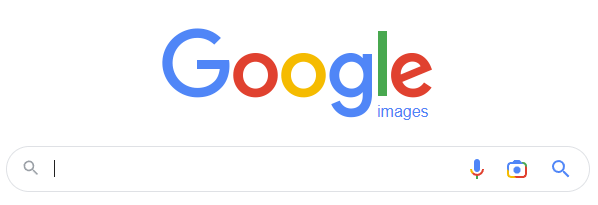
चरण 1) प्रारंभिक Google Image Search छवि द्वारा खोज करने के लिए अपने ब्राउज़र पर क्लिक करें। कैमरा आइकन खोज बॉक्स में

चरण 2) एक डायलॉग बॉक्स दिखाई देगा; अब उस छवि का URL पेस्ट करें जिसे आप खोजना चाहते हैं या अपने डिवाइस से कोई छवि अपलोड करें। फिर सर्च बटन पर क्लिक करें।

चरण 3) छवि को खोजने के बाद, आप स्रोत/साइट पा सकते हैं।

लिंक: https://images.google.com/
विधि 4: बिंग का उपयोग कैसे करें Revकिसी को खोजने के लिए छवि खोजें
मैंने मूल्यांकन किया Bing Image Search इंजन और विशेष रूप से तस्वीर के आधार पर किसी व्यक्ति को खोजने की इसकी क्षमता को पसंद किया। इसके विज़ुअल सर्च टूल के साथ, बिंग पूरे वेब पर समान छवियाँ और परिणाम लौटाता हैयह उन उपयोगकर्ताओं के लिए सर्वोत्तम है जिन्हें गूगल के विकल्प का उपयोग करते समय विस्तृत और त्वरित खोज परिणामों की आवश्यकता होती है।

विशेषताएं:
- छवि खोजो: आप इसके इंटरफ़ेस पर एक तस्वीर ले सकते हैं, ब्राउज़ कर सकते हैं, ड्रैग और ड्रॉप कर सकते हैं या एक छवि जोड़ने के लिए URL लिंक पेस्ट कर सकते हैं। मुझे यह सहज लगा क्योंकि यह टूल स्वचालित रूप से दृश्य तत्वों का विश्लेषण करता है। यह उच्च-रिज़ॉल्यूशन फ़ाइलों के साथ भी प्रभावशाली रूप से तेज़ी से काम करता है। इस सुविधा का उपयोग करते समय मैंने एक बात नोटिस की कि फ़सलping अपलोड करने से पहले अनावश्यक बॉर्डर हटाने से सटीकता में सुधार होता है।.
- सुझाव: विज़ुअल सर्च उन समान विषयों और छवियों का सुझाव देता है जिनमें आपकी रुचि हो सकती है। ऐसे वेब पेज खोलता है जिनमें समान या दिखने में समान छवियां होती हैंआप देखेंगे कि यह उन संबंधित खोजों से भी जुड़ता है जिन पर आपने विचार नहीं किया था। मैं तुरंत आशाजनक लीड को सहेजने की सलाह देता हूं क्योंकि यदि आप कोई नई खोज चलाते हैं तो सुझाव रिफ्रेश या शिफ्ट हो जाते हैं।
- कीवर्ड: मैं सीधे इमेज सर्च बार में कीवर्ड का उपयोग करके इमेज खोज सकता था। यह इस तरह के फ़िल्टर प्रदान करता है ताज़गी, पारदर्शिता और उपयोग के अधिकार, जिसका मैंने कुशलतापूर्वक परिणामों को सीमित करने के लिए उपयोग किया। इसका परीक्षण करते समय, मैंने सराहना की कि सार्वजनिक-डोमेन छवियों के स्रोत के लिए फ़िल्टर कितने सटीक थे। इसने मुझे असंबंधित या प्रतिबंधित सामग्री के माध्यम से छानने से बचाया।
- की पहचान: इसने मुझे विभिन्न जानवरों की नस्लों, ऐतिहासिक स्मारकों, फर्नीचर और बहुत कुछ पहचानने में मदद की। मैंने एक बार इसका इस्तेमाल एक धुंधली पुरानी तस्वीर से एक दुर्लभ विंटेज कुर्सी के डिजाइन की पहचान करने के लिए किया था, और इसने मुझे एक विशेषज्ञ प्राचीन वस्तुओं की साइट पर निर्देशित किया। एक विकल्प भी है जो आपको खोज उपकरण के भीतर क्रॉप करने देता है, बेहतर ऑब्जेक्ट पहचान के लिए फ़ोटो के केवल उन हिस्सों को अलग करता है जिनकी आपको परवाह है।
फ़ायदे
नुकसान
किसी व्यक्ति को चित्र द्वारा खोजने के चरण Bing Visual Search:
चरण 1) bing.com अपने वेब ब्राउज़र पर। फिर, चित्र के नीचे “एक छवि खोजें” बटन पर क्लिक करें और विषय की छवि अपलोड करें।

चरण 2) छवि अपलोड हो जाने पर एक नई स्क्रीन दिखाई देगी।

चरण 3) आप नीचे दिए गए "विज़ुअल सर्च" विकल्प का उपयोग करके छवि में किसी विशेष ऑब्जेक्ट को क्रॉप और खोज सकते हैं या इसे संपूर्ण चित्र देखने की अनुमति दे सकते हैं।

चरण 4) अपनी खोज के बाद, परिणाम, स्रोत और छवियों को अपने "सेव्ड इमेजेस" फ़ोल्डर में सेव करें। (आप नीचे दिए गए विकल्प पर क्लिक करके अपना नया संग्रह बना सकते हैं।)

लिंक: https://www.bing.com/visualsearch
विधि 5: फ़ोटो द्वारा लोगों को कैसे खोजें TinEyes के मजबूत मैच इंजन
TinEye यह एक लंबे समय से चल रहा रिवर्स-इमेज सर्च इंजन है जो चेहरे की पहचान के बजाय सटीक और लगभग समान छवियों के मिलान पर केंद्रित है। यह तब सही उपकरण है जब आप यह जानना चाहते हैं कि कोई विशिष्ट छवि कहाँ से आई है या उसका पुन: उपयोग कैसे किया गया है - यह सत्यापित करने के लिए उपयोगी है कि क्या प्रोफ़ाइल फ़ोटो किसी अन्य साइट से ली गई है। TinEye यह चेहरों को नहीं पहचानता, इसलिए यह आपको एक ही व्यक्ति की अलग-अलग तस्वीरें खोजने में मदद नहीं करेगा। बेसिक सर्च सीमित उपयोग सीमाओं के साथ मुफ्त है; एपीआई और प्रो टियर ब्रांड-मॉनिटरिंग और पत्रकारिता के लिए हैं।

विशेषताएं:
- Reverse छवि खोज: आपको फ़ोटो अपलोड करने की सुविधा देता है वेब पर मिलते-जुलते या समान चित्र खोजेंहेलping उस चेहरे या तस्वीर से जुड़े ऑनलाइन प्रोफाइल या मूल स्रोतों का पता लगाएं। मैंने इसका उपयोग किया है tracसोशल मीडिया पर रीपोस्ट की गई सामग्री के मूल स्रोतों का पता लगाएं। यह सुविधा आश्चर्यजनक रूप से तब भी कारगर रही जब फोटो को थोड़ा क्रॉप किया गया था। इस सुविधा का परीक्षण करते समय, मैंने पाया कि सटीक मिलान के लिए उपलब्ध सबसे उच्च-रिज़ॉल्यूशन वाली तस्वीर अपलोड करना सबसे अच्छा है।
- उच्च गति मिलान: शक्तिशाली छवि पहचान एल्गोरिदम का उपयोग करके सेकंड में अरबों छवियों को संसाधित करता है, जिससे यह तेजी से पहचाना जा सकता है कि किसी व्यक्ति की तस्वीर ऑनलाइन कहां दिखाई देती है। अन्य उपकरणों की तुलना में गति वास्तव में अलग है पसंद Google Images, जो अक्सर कम सटीक परिणामों के साथ पिछड़ जाता है। आप देखेंगे कि यदि आप अपने खोज फ़िल्टर को सीमित करते हैं, तो परिणाम तेज़ी से वापस आते हैं, खासकर जब समय महत्वपूर्ण हो। यह इसे तत्काल जांच कार्यों के लिए अत्यधिक मूल्यवान बनाता है।
- एपीआई पहुंच और मूल्य निर्धारण: यह प्रोग्रामेटिक एक्सेस प्रदान करता है जिसके माध्यम से रिवर्स इमेज सर्च क्षमताओं को कस्टम ऐप्स या खोजी उपकरणों में एकीकृत किया जा सकता है, जो तस्वीरों के माध्यम से लोगों को खोजने पर केंद्रित होते हैं। MatchEngine और API प्लान की शुरुआती कीमत $200 प्रति वर्ष है और अब यह दो साल के चक्र में $10,000 तक बढ़ जाती है।इंडेक्स का आकार बढ़कर 75 बिलियन से अधिक इमेज हो गया है। मैंने एक बार एक क्लाइंट प्रोजेक्ट पर काम किया था जहाँ हमने एकीकृत किया था। TinEyeब्रांड इमेज की ऑनलाइन दैनिक निगरानी को स्वचालित करने के लिए 'एपीआई'। सेटअप सीधा था, और दस्तावेज़ीकरण विस्तृत था। यह उन लोगों के लिए एक उत्कृष्ट विकल्प है जिन्हें स्केलेबल, स्वचालित छवि खोज की आवश्यकता है।
- बड़े बैच प्रसंस्करण: एक साथ खोज के लिए हजारों छवियों को बल्क अपलोड करने का समर्थन करता है, सहायता प्रदान करता है।ping जांचकर्ता या विश्लेषक एक साथ कई सुरागों को कुशलतापूर्वक संसाधित कर सकते हैं। मेरा सुझाव है कि आप अपने बैच को सावधानीपूर्वक तैयार करें और प्रत्येक फ़ाइल को अर्थपूर्ण नाम दें, ताकि बाद में परिणामों को व्यवस्थित करना आसान हो। यह सुविधा विशेष रूप से बड़े पैमाने पर जांच कर रहे पत्रकारों या कानूनी टीमों के लिए उपयोगी है।
- स्केलेबल क्लाउड Archiटेक्चर: Operaक्लाउड इंफ्रास्ट्रक्चर पर परीक्षण, निरंतर प्रदर्शन और मापनीयता सुनिश्चित करते हुए, तब भी जब बड़ी खोज मांगों या भारी जांच कार्यभार को संभालनामैंने इसे उच्च दबाव की स्थितियों में टिके देखा है, जैसे ब्रेकिंग न्यूज़ इवेंट के दौरान मीडिया मॉनिटरिंग। यह जानकर आश्वस्त होता है कि भारी लोड के तहत टूल क्रैश नहीं होगा। यह इसे एंटरप्राइज़-स्तर के उपयोग के मामलों के लिए भरोसेमंद बनाता है।
फ़ायदे
नुकसान
मैच इंजन का उपयोग करके किसी को खोजने के चरण:
चरण 1) TinEye अपने वेब ब्राउज़र पर उस व्यक्ति की छवि अपलोड करें जिसे आप ढूंढना चाहते हैं।

चरण 2) तुलना के लिए छवि अपलोड करने के बाद, आपको खोज परिणाम में प्रयुक्त प्रतियों की संख्या तथा स्रोत लिंक मिलेंगे।

चरण 3) इसके बाद आप स्रोत लिंक पर क्लिक करके देख सकते हैं कि छवि का निःशुल्क उपयोग कहां किया जा रहा है।
लिंक: https://services.tineye.com/MatchEngine
विधि 6: PimEye का उपयोग करें Reverse छवि खोज
PimEyes यह एक फेस-सर्च इंजन है जो खुले वेब पर सार्वजनिक रूप से उपलब्ध छवियों को इंडेक्स करता है। चेहरे की एक तस्वीर अपलोड करें और यह प्रत्येक छवि के स्रोत URL के साथ दृश्य मिलान दिखाता है। हमारे मूल्यांकन के दौरान, इसने उन तस्वीरों को भी दिखाया जिन्हें प्रमुख सर्च इंजन पूरी तरह से अनदेखा कर देते थे, विशेष रूप से छोटे ब्लॉग और फ़ोरम से। मुफ़्त खोजों में थंबनेल और स्रोत संख्या दिखाई देती है; सशुल्क प्लान वास्तविक URL और एक अलर्ट सिस्टम को अनलॉक करते हैं जो आपको तब सूचित करता है जब उसी चेहरे की नई छवियां दिखाई देती हैं। नैतिक रूप से उपयोग करें। PimEyes यह शक्तिशाली है और इसका दुरुपयोग करना आसान है।
विशेषताएं:
- निगरानी और कार्रवाई: आप अलर्ट सेट कर सकते हैं और अनुमति दे सकते हैं PimEyes सेवा मेरे बेहतर ऑनलाइन उपस्थिति के लिए अपनी छवि और मेटाडेटा की निगरानी करें. यह सुविधा tracअगर आपकी तस्वीर इंटरनेट पर कहीं भी दिखाई देती है तो इसकी सूचना दें। 2026 के अपडेट में बेहतर अलर्ट प्रबंधन जोड़ा गया है और PROtect प्लान पर DMCA/GDPR टेकडाउन ऑटोमेशन (39.99 डॉलर प्रति माह, प्रति चक्र 40 टेकडाउन)ओपन प्लस प्लान (29.99 डॉलर प्रति माह) में अभी भी तीन इमेज अलर्ट शामिल हैं। मुझे व्यक्तिगत ब्रांड और प्रतिष्ठा को प्रबंधित करने में यह बेहद उपयोगी लगा। इस सुविधा का उपयोग करते समय मैंने एक बात गौर की कि अलर्ट की आवृत्ति को समायोजित करने से ईमेल सूचनाओं की अधिकता से बचा जा सकता है।
- थोक खोज: यह आपको रिवर्स सर्च के लिए एक साथ पांच इमेज अपलोड करने की सुविधा देता है। मैं PNG, GIF, JPG और BMP जैसे फॉर्मेट का इस्तेमाल कर सकता था, जिससे मुझे काफी फ्लेक्सिबिलिटी मिली। मुझे याद है कि मैंने इसे टेस्ट करने के लिए एक साथ कई प्रोफाइल पिक्चर अपलोड की थीं। मैं सुझाव देता हूं कि अपलोड करने से पहले अपनी इमेज फाइलों का नाम बदलकर उन्हें स्पष्ट रूप से रख लें ताकि उन्हें संभालना आसान हो। tracपरिणामों को अधिक आसानी से प्राप्त किया जा सकता है।
- स्वतः हटाएं: जब मैंने एक छवि अपलोड की, तो यह थी 48 घंटे के लिए अस्थायी रूप से सहेजा गया और फिर स्वचालित रूप से हटा दिया गया इसके सभी सर्वर से। यह आपके डेटा की सुरक्षा सुनिश्चित करता है और आपकी छवियों को दुरुपयोग से बचाता है। मैंने इसकी सराहना की क्योंकि, एक गोपनीयता-सचेत उपयोगकर्ता के रूप में, मैं नहीं चाहता था कि संवेदनशील तस्वीरें आवश्यकता से अधिक समय तक ऑनलाइन रहें।
- खोज परिणाम: यह खोजी गई छवियों और उनके स्रोतों के परिणाम और लिंक देता है। मैं सार्वजनिक रूप से उपलब्ध रिकॉर्ड, समाचार, मीडिया, ब्लॉग, कंपनी की वेबसाइट और बहुत कुछ के लिंक प्राप्त कर सकता था। अपने परीक्षण के दौरान, मुझे एक पुरानी ब्लॉग प्रोफ़ाइल फ़ोटो मिलने पर आश्चर्य हुआ, जिसके बारे में मैं भूल गया था। यदि आप अभी भी सोच रहे हैं कि फ़ोटो के आधार पर लोगों को कैसे खोजा जाए, तो इन उपकरणों का संयोजन आपको आरंभ करने के लिए एक मज़बूत रणनीति देता है।
फ़ायदे
नुकसान
किसी का उपयोग करने के लिए कदम PimEyes's मैचइंजन
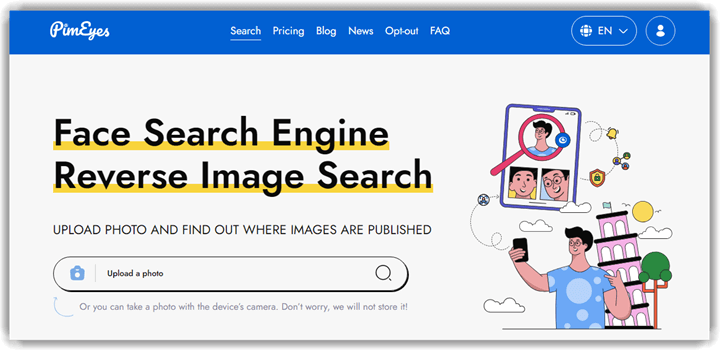
चरण 1) PimEyes.com अपने ब्राउज़र पर जाएं। "फोटो अपलोड करें" बटन पर जाएं, उस पर क्लिक करें और अपने डिवाइस से एक साफ छवि चुनें।

चरण 2) खोज बटन पर क्लिक करके या अपने मोबाइल डिवाइस से चित्र लेकर फोटो को खोज छवि बार पर अपलोड करें।

चरण 3) कुछ समय बाद, आपकी स्क्रीन पर एक डायलॉग बॉक्स दिखाई देगा जिसमें निम्न विकल्पों में से चयन करना होगा:
- समय के अनुसार खोजें
- सुरक्षित खोज (वयस्क सामग्री संरक्षण)
- गहन खोज (अग्रिम योजना उपयोगकर्ताओं के लिए)
- बेहतर परिणामों के लिए अधिक छवियाँ जोड़ना।

चरण 4) कुछ समय बाद, आपको खोजे गए फोटो से समानता के स्तर के आधार पर क्रमबद्ध परिणामों की एक सूची प्राप्त होगी, जिसे मासिक सदस्यता प्राप्त करके अनलॉक किया जा सकता है।

लिंक: https://pimeyes.com/en/
विधि 7: चेहरे की पहचान तकनीक का उपयोग करना Clearview
मुझे वह पता चला Clearview आम तौर पर अपराध सुलझाने के लिए सबसे अच्छा चेहरा पहचान इंजन है। इस प्लेटफ़ॉर्म के साथ बदलावों का खुलासा तेज़ी से होता है, जिससे उपयोगकर्ताओं को जासूसी का अनुभव मिलता है। इसका उपयोग करने का एक शानदार तरीका ओपन-सोर्स इंटेलिजेंस से निर्मित 50+ बिलियन इमेज डेटाबेस.

विशेषताएं:
- चेहरे का खोज इंजन: उपयोगकर्ताओं को एक फोटो अपलोड करने और व्यक्तियों की पहचान करने के लिए सार्वजनिक रूप से उपलब्ध छवियों के विशाल डेटाबेस के खिलाफ खोज करने की अनुमति देता है। कई क्वेरीज़ का परीक्षण करते समय मुझे इंटरफ़ेस सहज और उत्तरदायी लगा। मैं यह सुनिश्चित करने की सलाह देता हूं कि अपलोड की गई तस्वीर स्पष्ट और अच्छी तरह से प्रकाशित हो, क्योंकि धुंधले या छायादार चेहरे मिलान सटीकता को कम कर सकते हैं। यह सुविधा अपनी गति के लिए जानी जाती है, जो अक्सर सेकंड में मिलान लौटाती है।
- बड़ी छवि डेटाबेस: तक पहुंच प्रदान करता है सोशल मीडिया और सार्वजनिक साइटों से अरबों अनुक्रमित चेहरे की छवियां निकाली गईं, सटीक मिलान की संभावना को बढ़ाता है। इसका परीक्षण करते समय, मैं इस बात से प्रभावित हुआ कि सिस्टम ने कितने अस्पष्ट स्रोतों से जानकारी ली, जिसमें कम-ज्ञात ब्लॉग भी शामिल हैं। आप देखेंगे कि जब व्यक्ति की छवि पहले से ही ऑनलाइन प्रसारित होती है, तो परिणाम काफी हद तक बेहतर हो जाते हैं, जिससे यह सार्वजनिक हस्तियों या व्यापक रूप से साझा किए जाने वाले प्रोफाइल के लिए आदर्श बन जाता है। यह विशाल डेटासेट मिलान विश्वसनीयता में विश्वास बढ़ाता है।
- मैच कॉन्फिडेंस स्कोर: प्रत्येक लौटाए गए मैच के लिए आत्मविश्वास प्रतिशत प्रदान करता है, मदद करता हैping आगे बढ़ने से पहले उपयोगकर्ता मिलान के सही होने की संभावना का आकलन करते हैं। मेरा सुझाव है कि उपयोगकर्ता केवल शीर्ष स्थान पर मौजूद मिलान पर ध्यान देने के बजाय कॉन्फिडेंस स्कोर पर विशेष ध्यान दें। एक विकल्प यह भी है जिससे आप अतिरिक्त जानकारी देख सकते हैं, जैसे कि मिलान कहाँ मिला था, जिससे आपको इसकी विश्वसनीयता का आकलन करने में मदद मिल सकती है। यह सुविधा सत्यापन की एक अतिरिक्त परत जोड़ती है जिससे खोज अधिक सटीक हो जाती है।
- Reverse छवि खोज: न केवल चेहरे से बल्कि अन्य छवि तत्वों द्वारा खोज करने में सक्षम बनाता है, दृश्य संकेतों का उपयोग करके पहचान के क्रॉस-सत्यापन की अनुमति देनामैंने व्यक्तिगत रूप से इसका परीक्षण किया है। tracयह किसी व्यक्ति की तस्वीर में दिखाए गए विशिष्ट टैटू के आधार पर उसकी पहचान करता है और उससे मिलते-जुलते परिणाम दिखाता है। इससे यह चेहरे की विशेषताओं से परे जांच के लिए बेहद उपयोगी हो जाता है। हालांकि यह मुख्य फोकस नहीं है, लेकिन यह सुविधा महत्वपूर्ण गहराई प्रदान करती है।
- मोबाइल ऐप एकीकरण: मोबाइल ऐप एक्सेस प्रदान करता है, जिससे जांचकर्ता और पेशेवर सीधे अपने स्मार्टफ़ोन से फ़ील्ड में चेहरे की खोज कर सकते हैं। मैं मोबाइल ऐप का उपयोग करते समय दो-कारक प्रमाणीकरण सेट करने की सलाह देता हूं, क्योंकि यह संवेदनशील डेटा से निपटता है। मोबाइल इंटरफ़ेस डेस्कटॉप संस्करण को दर्शाता है, जो एक सहज उपयोगकर्ता अनुभव सुनिश्चित करता है। यह कानून प्रवर्तन या पत्रकारों के लिए विशेष रूप से उपयोगी है जिन्हें त्वरित, ऑन-साइट सत्यापन की आवश्यकता होती है।
- एपीआई एक्सेस: एक एपीआई प्रदान करता है जो एकीकरण की अनुमति देता है Clearview'की चेहरे की खोज क्षमताओं को अन्य सॉफ़्टवेयर प्लेटफ़ॉर्म या आंतरिक उपकरणों में एकीकृत किया। मैंने एक विकास टीम के साथ काम किया जो Clearviewगुमशुदा व्यक्तियों के मामलों के लिए उनके आंतरिक डैशबोर्ड में API को शामिल किया गया है। इस सुविधा का उपयोग करते समय मैंने एक बात नोटिस की कि दर सीमाएँ लागू हो सकती हैं, इसलिए उपयोग की सीमा को पार करने से बचने के लिए क्वेरीज़ को कुशलतापूर्वक प्लान करें। यह एकीकरण बड़े संगठनों के लिए शक्तिशाली स्वचालन संभावनाओं को खोलता है।
फ़ायदे
नुकसान
किसी व्यक्ति को खोजने के लिए चरण Clearview मोबाइल एप्लिकेशन:
चरण 1) ओपन Clearview अपने डिवाइस पर ऐप खोलें और खोज करने के लिए खाता बनाएं पर क्लिक करें।

चरण 2) एक बार पंजीकरण हो जाने पर, स्क्रीन के शीर्ष पर स्थित सर्च बार पर टैप करें या सर्च बार के दाईं ओर स्थित कैमरा बटन पर क्लिक करें।
चरण 3) Clearview इसके बाद यह छवि का विश्लेषण करेगा और अपने डेटाबेस या इंटरनेट पर समान परिणाम या संबंधित सामग्री प्रदान करेगा।
लिंक: https://www.clearview.ai/mobile
विधि 8: का उपयोग करके समान छवियाँ खोजें Yandex Image खोजें
Revआइविंग Yandex मुझे एहसास हुआ कि यह भी एक व्यवहार्य विकल्प है और गूगल और बिंग जैसे सर्च इंजन के समान है। यह एक अत्यधिक स्वचालित सॉफ़्टवेयर है जिसमें उपयोगकर्ताओं को कुछ कमांड के बाद कुछ भी करने की आवश्यकता नहीं होती है, जिससे इसका उपयोग करना आसान हो जाता है। Yandex is उन लोगों के लिए सर्वश्रेष्ठ जो निःशुल्क सहज अनुभव और त्वरित परिणाम चाहते हैं.

विशेषताएं:
- खोज परिणाम: उपयोगकर्ता सटीक और मिलती-जुलती छवियों को तुरंत ढूंढ सकते हैं, साथ ही अधिक जानकारी के लिए स्रोत साइटों के लिंक भी प्राप्त कर सकते हैं। मैंने व्यक्तिगत रूप से इसका उपयोग किया है। tracफ़ोरम और सोशल मीडिया पर साझा की गई तस्वीरों के स्रोत का पता लगाएं। आप देखेंगे कि यह टूल आपको रूसी परिणाम पृष्ठों का अनुवाद सीधे अंदर ही करने की सुविधा देता है। Yandexजिससे अंतर्राष्ट्रीय खोज आसान हो जाएगी। इससे केवल अंग्रेजी प्लेटफॉर्म से परे स्रोतों की एक विस्तृत श्रृंखला खुल जाती है।
- फसल खोज: मैं तस्वीर में किसी विशिष्ट वस्तु या तत्व को खोजने के लिए छवियों को क्रॉप कर सकता था। यह क्रॉप की गई डुप्लिकेट छवियों को खोजने में विशेष रूप से सहायक था जो शुरू में मूल प्रतीत होती थीं। इस सुविधा का परीक्षण करते समय, मैं सुझाव देता हूं कि क्रॉप को सावधानीपूर्वक समायोजित करें ताकि अप्रासंगिक क्षेत्रों को हटाया जा सके, क्योंकि इससे मिलान की सटीकता में काफी सुधार होता है। यह एक कम आंका गया लेकिन अत्यंत प्रभावी फीचर है। tracकिंग डाउन आंशिक मिलान।
- फिल्टर: आप मॉडरेट और फैमिली मोड जैसे फ़िल्टर लगा सकते हैं, जो आपको स्पष्ट परिणामों से दूर रखते हैं। मैं आश्चर्य से बचने के लिए साझा या पेशेवर वातावरण में काम करते समय इन सेटिंग्स की सलाह देता हूँ। एक विकल्प यह भी है जो आपको फ़िल्टरों को खोज तिथि सीमाओं के साथ संयोजित करें, मदद करेंping परिणामों को और भी संकीर्ण करेंयह संयोजन खोज संदर्भ और आउटपुट गुणवत्ता पर बेहतर नियंत्रण प्रदान करता है।
- विज्ञापन जाँच: मैं जल्दी से जाँच कर सकता था कि क्या विज्ञापन अन्य साइटों से कॉपी किए गए थे Yandex'की एड-चेक सुविधा। मैंने डिजिटल मार्केटिंग में एक क्लाइंट के लिए संदिग्ध विज्ञापनों की जांच करते समय इसका इस्तेमाल किया। इससे यह पुष्टि करने में मदद मिली कि उनके प्रतिस्पर्धी पुराने क्रिएटिव को रीसाइकिल कर रहे थे या नहीं। मैं कई प्लेटफ़ॉर्म पर पैटर्न को पहचानने के लिए रिवर्स इमेज सर्च के साथ एड-चेक को संयोजित करने की सलाह देता हूं। इससे व्यापक रुझान या नकल करने का व्यवहार सामने आ सकता है जो अन्यथा अनदेखा रह सकता है।
फ़ायदे
नुकसान
फोटो द्वारा किसी व्यक्ति को खोजने के चरण Yandex Image खोज:
चरण 1) प्रारंभिक Yandex.com अपने ब्राउज़र पर सर्च बार पर क्लिक करें। स्क्रीन पर दिए गए सर्च बार पर क्लिक करें, जैसा कि नीचे दी गई छवि में दिखाया गया है।

चरण 2) यहां, आप अपने स्थानीय स्टोरेज से एक छवि अपलोड कर सकते हैं।

चरण 3) “अपलोड इमेज” पर क्लिक करने के बाद, आपकी स्क्रीन पर एक डायलॉग बॉक्स दिखाई देता है। अब, क्लिपबोर्ड को अनुमति दें और इमेज अपलोड करें या URL पेस्ट करें।

चरण 4) इमेज अपलोड करने के बाद आपको तस्वीर के बारे में सारी जानकारी मिल जाएगी। यहाँ, आप देख सकते हैं कि मेरे सर्च रिजल्ट में समान तस्वीरें, इन तस्वीरों वाली साइट्स, फोटो में टेक्स्ट आदि दिखाई देते हैं।

लिंक: https://yandex.com/images/search?rpt=imageview
विधि 9: Pinterest द्वारा रिवर्स इमेज सर्च का उपयोग करना
मुझे खास तौर पर यह पसंद आया कि Pinterest आपको फ़ोटो के ज़रिए किसी व्यक्ति को खोजने में कैसे मदद करता है। इसकी शक्तिशाली छवि-मिलान प्रणाली आपको विशिष्ट विवरणों पर ज़ूम इन करने की अनुमति देती है, जिससे संभावित मिलान को कम करने का यह एक शानदार तरीका बन जाता है। मेरे अनुभव में, Pinterest एक बेहतरीन टूल था, हालाँकि मुझे उच्च-गुणवत्ता वाले परिणाम लोड करने में कभी-कभी देरी का सामना करना पड़ा।
इस समस्या को हल करने के लिए, मैंने एक मजबूत इंटरनेट कनेक्शन सुनिश्चित किया और नियमित रूप से कैश साफ़ किया। यह ध्यान रखना महत्वपूर्ण है कि सुचारू ब्राउज़िंग Pinterest के प्रदर्शन को बढ़ाती है और सफल फ़ोटो खोजों की संभावना को बढ़ाती है।

विशेषताएं:
- दृश्य खोज उपकरण: Pinterest की विज़ुअल सर्च सुविधा आपको एक फ़ोटो अपलोड करने और कीवर्ड की आवश्यकता के बिना तुरंत समान छवियों या पिन को खोजने की अनुमति देती है। मैंने इस सुविधा का उपयोग किया है। tracस्क्रीनशॉट अपलोड करके दुर्लभ कलाकृतियों को खोजें। यह देखकर मैं आश्चर्यचकित रह गया कि यह टूल दिखने में मेल खाने वाली सामग्री तक परिणामों को कितनी अच्छी तरह सीमित कर देता है। इस सुविधा का परीक्षण करते समय, मैंने देखा कि क्रॉप करने परping अपलोड करने से पहले छवि को संशोधित करने से सटीकता में सुधार होता है और अप्रासंगिक मिलान कम हो जाते हैं।
- लेंस कैमरा सुविधा: Pinterest Lens का उपयोग करके, आप अपने फ़ोन से फ़ोटो खींच सकते हैं और आपके द्वारा कैप्चर की गई चीज़ों से मेल खाने वाले संबंधित पिन, उत्पाद या विचार खोज सकते हैं। मुझे याद है कि यात्रा करते समय मैंने Lens का उपयोग एक विशिष्ट वास्तुशिल्प शैली की पहचान करने के लिए किया था जो मुझे अचानक मिली थी। इसने मुझे समान स्थलों पर विस्तृत बोर्ड तक पहुँचाया। यह टूल आपको बेहतर पहचान के लिए कैप्चर एंगल को समायोजित करने देता है, इसलिए यदि पहला परिणाम निशान से चूक जाता है तो थोड़े अलग शॉट्स के साथ प्रयोग करें।
- चुटकी-से-Zoom मेल मिलाना: Pinterest मोबाइल ऐप पर, आप किसी छवि के किसी खास हिस्से को पिंच और ज़ूम करके उस विवरण को सटीक रूप से खोज सकते हैं। जब मैंने समान डिज़ाइन खोजने के लिए फ़ैशन पिन में फ़ैब्रिक पैटर्न पर ज़ूम इन किया तो यह अच्छी तरह से काम आया। आप देखेंगे कि छोटे हिस्से पर फ़ोकस करने से खोज सटीकता में सुधार होता है। यह फ़ोटो से असंबंधित तत्वों को खींचने से बचने का एक उपयोगी तरीका है।
- छवि टैग सुझाव: Pinterest स्वचालित रूप से किसी फ़ोटो के लिए प्रासंगिक टैग या कीवर्ड सुझाता है, जिससे मदद मिलती है।ping इससे आप अपनी खोज को और बेहतर बना सकते हैं और मिलते-जुलते प्रोफाइल मिलने की संभावना बढ़ा सकते हैं। मेरा सुझाव है कि आप सुझाए गए टैग्स को ध्यान से देखें और चुनें, क्योंकि ये खोज परिणामों को काफी हद तक प्रभावित करते हैं। यह सुविधा समय बचाती है और सटीक परिणाम ढूंढने में मदद करती है, खासकर तब जब आप यह नहीं बता पा रहे हों कि आप क्या खोज रहे हैं।
- Reverse छवि लुकअप: फ़ोटो अपलोड करना Pinterest एक रिवर्स इमेज सर्च को सक्रिय करता है जो दिखने में समान पिन लाता है, बोर्ड, और यहां तक कि संबंधित सामग्री को सहेजने वाले प्रोफाइल भी। मैंने वायरल छवियों के स्रोत को खोजने के लिए इसका परीक्षण किया है और यह देखकर आश्चर्यचकित था कि यह कितनी बार आला रचनाकारों से जुड़ा हुआ है। एक विकल्प भी है जो आपको श्रेणियों के अनुसार परिणामों को फ़िल्टर करने देता है, जो तब मदद करता है जब आप केवल लोगों, उत्पादों या बोर्डों पर ध्यान केंद्रित करना चाहते हैं।
फ़ायदे
नुकसान
Pinterest का उपयोग करके किसी को खोजने के चरण:
चरण 1) प्रारंभिक Pinterest.com अपने डिवाइस पर एक खाता बनाएँ या अपने Google या Facebook खाते से साइन अप करें, जैसा कि नीचे दी गई छवि में दिखाया गया है।

चरण 2) सर्च बार पर टैप करें और वह छवि खोजें जिसे आप ढूँढना चाहते हैं। फिर आप जो छवि पाते हैं उस पर क्लिक कर सकते हैं और इस पिन पर इसके रिवर्स इमेज सर्च लेंस का उपयोग कर सकते हैं। यदि यह कोई विशिष्ट तस्वीर है जो आपको कहीं और मिली है, तो मेरा सुझाव है कि आप इसे पहले अपने खाते में अपलोड करें और फिर रिवर्स सर्च करें।

लिंक: https://pinterest.com/
सबसे अच्छा मैच कैसे पाएं: खोज से पहले फोटो की गुणवत्ता संबंधी सुझाव
चेहरे की पहचान की सटीकता में सबसे बड़ा कारक आपके द्वारा अपलोड की गई तस्वीर है, न कि आपके द्वारा उपयोग किया जाने वाला टूल। एक स्पष्ट, सामने से ली गई और समान रोशनी वाली तस्वीर हर सर्च इंजन की सभी प्रीमियम सुविधाओं से बेहतर होती है। इनपुट तैयार करने में कुछ अतिरिक्त समय लगाएं और आप कई टूल पर बार-बार खोज करने से बच जाएंगे।
चेहरे की पहचान करने वाले इंजनों के लिए क्या चीज़ें कारगर साबित होती हैं:
- संकल्प: कम से कम 600×600 पिक्सल का रिज़ॉल्यूशन रखने का लक्ष्य रखें, जिसमें चेहरा फ्रेम के अधिकांश हिस्से को भरता हो।
- कोण: सामने से या तीन-चौथाई कोण से ली गई तस्वीर आदर्श होती है। साइड से ली गई तेज़ तस्वीरों से सटीकता आधी हो जाती है।
- प्रकाश: समान, तटस्थ प्रकाश। आंखों या नाक पर गहरी छाया पड़ने से बचें।
- एकल विषय: केवल एक चेहरे को क्रॉप करें। ग्रुप फ़ोटो से ज़्यादातर इंजन भ्रमित हो जाते हैं।
- कोई भारी फिल्टर नहीं: जहां तक संभव हो, ब्यूटी फिल्टर, धूप के चश्मे और सर्जिकल मास्क हटा दें।
कम रिज़ॉल्यूशन वाले स्क्रीनशॉट, साइड प्रोफाइल, दूर से ली गई तस्वीरें, ग्रुप फोटो, ज़्यादा मेकअप या फिल्टर, और टोपी, मास्क या चश्मे से आंशिक रूप से ढके चेहरे, ये सभी चीज़ें अच्छे परिणाम नहीं देतीं। अगर आपके पास सिर्फ़ एक खराब फोटो है, तो उसे कई टूल से स्कैन करें — अलग-अलग इंजन चेहरे के अलग-अलग हिस्सों को महत्व देते हैं, इसलिए हो सकता है कि एक इंजन वह पकड़ ले जो दूसरा न पकड़ पाए। अपलोड करने से पहले फोटो को अच्छी तरह से क्रॉप करें, न कि टूल पर निर्भर रहें कि वह आपके लिए चेहरा पहचान ले।
क्या Revवर्स इमेज सर्च यह नहीं कर सकता
एकदम सटीक तस्वीर होने पर भी, रिवर्स-इमेज और फेस-सर्च टूल्स की कुछ सीमाएँ होती हैं जिन्हें किसी भी परिणाम पर भरोसा करने से पहले जानना ज़रूरी है। किसी भी एक मिलान को सबूत मान लेना आपको गलत व्यक्ति तक ले जा सकता है, और यदि आप उस जानकारी के आधार पर कोई कार्रवाई करते हैं तो इसके गंभीर परिणाम हो सकते हैं।
- हमशक्ल तो होते ही हैं। चेहरे की पहचान करने वाले इंजन अक्सर ऐसे लोगों को सामने लाते हैं जिनका आपस में कोई संबंध नहीं होता, लेकिन वे दिखने में सचमुच एक जैसे होते हैं। फिर भी, दो-तिहाई सटीक मिलानों के लिए मानवीय सत्यापन की आवश्यकता होती है।
- कवरेज पक्षपातपूर्ण है। ये टूल सार्वजनिक वेब पेजों, सोशल प्लेटफॉर्मों और इमेज आर्काइवों को इंडेक्स करते हैं - जिनकी तस्वीरें ऑनलाइन नहीं हैं, वे दिखाई नहीं देंगे, चाहे आपका इनपुट कितना भी स्पष्ट क्यों न हो।
- नई तस्वीरें इंडेक्स से पीछे रह जाती हैं। हाल ही में अपलोड की गई छवियों को खोज परिणामों में दिखाई देने में लंबा समय लग सकता है।
- निजी प्लेटफॉर्म अदृश्य होते हैं। बंद समूह, सशुल्क प्लेटफॉर्म और लॉगिन संबंधी बाधाओं के पीछे स्थित खाते पहुंच से बाहर हैं।
- कृत्रिम या कृत्रिम रूप से निर्मित चेहरे ये तस्वीरें वास्तविक लोगों से गलत तरीके से मेल खा सकती हैं। हमेशा कई उपकरणों का उपयोग करके पुष्टि करें और गैर-छवि डेटा (नाम, स्थान, सामान्य संदर्भ) से भी जानकारी की पुष्टि करें।
चेहरे की पहचान से मिली जानकारी एक सुराग है, सबूत नहीं। इसका इस्तेमाल जांच शुरू करने के लिए करें, न कि उसे खत्म करने के लिए। मिलान को पुष्ट मानने से पहले छवि के आधार पर कम से कम एक अन्य पहचानकर्ता — जैसे उपयोगकर्ता नाम, ईमेल या शहर — की पुष्टि करें।
फेस सर्च इंजन बनाम Revइमेज सर्च और इमेज सर्च में क्या अंतर है?
रिवर्स इमेज सर्च और फेस सर्च इंजन सुनने में एक जैसे लगते हैं, लेकिन वे अलग-अलग चीजों की खोज करते हैं। रिवर्स इमेज सर्च (Google Images, TinEye(बिंग) तुलना करता है पूरी छवि फ़ाइल — रंग, आकार, लेआउट, वॉटरमार्क — और दिखने में एक जैसी दिखने वाली प्रतियां, लगभग एक जैसी दिखने वाली प्रतिकृतियां और मूल स्रोत यूआरएल। यह दो अलग-अलग तस्वीरों में एक ही व्यक्ति का मिलान नहीं करेगा।
एक चेहरा खोज इंजन (PimEyes(FaceCheck.id, Lenso.ai) मैप्स चेहरे की ज्यामिति आँखों के बीच की दूरी, नाक और मुँह का अनुपात, जबड़े की रेखा जैसी विशेषताओं को पहचानता है और उस वेक्टर का मिलान इंडेक्स किए गए चेहरों से करता है। यह कई वर्षों के अंतराल पर ली गई तस्वीरों में भी एक ही व्यक्ति को पहचान सकता है, चाहे रोशनी, बाल या कोण अलग-अलग ही क्यों न हों।
रिवर्स इमेज सर्च का उपयोग करें जब आपको संदेह हो कि प्रोफाइल पिक्चर चोरी हो गई है और आप मूल पिक्चर ढूंढना चाहते हैं। चेहरे की पहचान करने वाले इंजन का उपयोग करें जब आपके पास केवल एक ही फोटो हो और आपको सार्वजनिक वेब पर उस व्यक्ति की पहचान करनी हो। अधिकांश सफल जांचों में इन दो तरीकों का इस्तेमाल किया जाता है: रिवर्स इमेज सर्च से फाइल का पता चलता है, फेस सर्च इंजन से व्यक्ति की पहचान होती है, और फिर पीपल-सर्च इंजन जैसे किसी अन्य सर्च इंजन का उपयोग किया जाता है। Spokeo नाम की पुष्टि करता है।
खोज करने से पहले किसी फ़ोटो से EXIF मेटाडेटा कैसे निकालें
किसी रिवर्स सर्च इंजन पर इमेज अपलोड करने से पहले, जांच लें कि फाइल में पहले से ही यह जानकारी मौजूद है कि किसने, कहाँ और कब यह जानकारी दी गई है। कैमरा और फोन की फाइलों में अक्सर कई तरह की जानकारी स्टोर होती है। EXIF डेटा फोटो में जीपीएस निर्देशांक, टाइमस्टैम्प, कैमरा मॉडल और कभी-कभी डिवाइस के मालिक का नाम भी शामिल होता है।
- On Windows: फ़ाइल पर राइट-क्लिक करें → प्रॉपर्टीज़ → विवरण। "जीपीएस" और "ओरिजिन" तक स्क्रॉल करें। यदि जीपीएस अक्षांश और देशांतर मौजूद हैं, तो उन्हें Google मैप्स में पेस्ट करें ताकि पता चल सके कि फ़ोटो कहाँ ली गई थी।
- On macOS: छवि को पूर्वावलोकन में खोलें → उपकरण → निरीक्षक दिखाएँ → "i" टैब पर क्लिक करें → "GPS" और "Exif"। वही फ़ील्ड दिखाई देंगे, साथ ही एक छोटा सा मानचित्र भी।
- IPhone पर: फ़ोटो ऐप में फ़ोटो खोलें → "i" (जानकारी) आइकन पर टैप करें → स्थान, कैमरा और लेंस की जानकारी नीचे दिखाई देगी।
- On Android: Google Photos → इमेज खोलें → ऊपर की ओर स्वाइप करें। EXIF, GPS और कैमरा डिटेल्स दिखाई देंगी।
- ऑनलाइन (इंस्टॉल करने की आवश्यकता नहीं): Jimpl या ExifTool के वेब डेमो जैसे किसी निःशुल्क EXIF व्यूअर का उपयोग करें। फ़ाइल अपलोड करें, GPS निर्देशांक कॉपी करें और Google Maps में पेस्ट करें।
रिवर्स सर्च से पहले यह क्यों महत्वपूर्ण है: EXIF डेटा खोज परिणामों को सीमित करने में सहायक होता है। GPS पिन से पता चलता है कि फोटो किस शहर में ली गई थी, जिससे इमेज सर्च में परिणाम मिलने के बाद आप स्थानीय सोशल मीडिया, समाचार या व्यावसायिक सूचियों से मिलान कर सकते हैं। टाइमस्टैम्प पुरानी इंडेक्स की गई प्रतियों से पुराने परिणामों को हटाने में मदद करता है।
चेतावनी: फेसबुक, इंस्टाग्राम, X और व्हाट्सएप पर पोस्ट की गई अधिकांश छवियों से अपलोड के समय EXIF डेटा हटा दिया जाता है। EXIF तब सबसे उपयोगी होता है जब आपके पास मूल फ़ाइल — फ़ोन का स्क्रीनशॉट, ईमेल अटैचमेंट या ड्राइव/iCloud डाउनलोड करें। यदि फ़ाइल किसी सोशल प्लेटफ़ॉर्म से आई है, तो सीधे रिवर्स इमेज या फेस सर्च पर जाएं।
Revछवि और चेहरे की खोज के लिए उपयोग किए जाने वाले उपकरणों की तुलना (2026)
अलग-अलग कामों के लिए अलग-अलग टूल बनाए जाते हैं। नीचे दी गई तालिका में कीमत, मुफ़्त सेवा की सीमा और 2026 में प्रत्येक टूल की वास्तविक उपयोगिता के आधार पर, एक ही फ़ोटो से किसी व्यक्ति को खोजने के लिए पाँच सबसे उपयोगी विकल्पों का सारांश दिया गया है।
| उपकरण | सबसे अच्छा है | फ्री टियर | भुगतान किया गया (USD) | डेटाबेस की मजबूती |
|---|---|---|---|---|
| Social Catfish | सोशल मीडिया और डेटिंग साइटों पर धोखाधड़ी/फंसाने वाले लोगों की पहचान करना | केवल मैच-गणना का पूर्वावलोकन | $6.87 / 3-दिवसीय परीक्षण → $28.97/माह | 200 बिलियन से अधिक रिकॉर्ड, अमेरिका की ओर झुकाव |
| Spokeo | एक बार नाम मिल जाने पर उसका क्रॉस-रेफरेंसिंग करना | कोई नहीं (केवल सशुल्क) | $0.95 / 7-दिन का परीक्षण → $17.95-$22.95 प्रति माह | 12 अरब से अधिक रिकॉर्ड, सार्वजनिक डेटा |
| Google Lens / इमेजिस | त्वरित निःशुल्क जाँच; मूल स्रोत का पता लगाना | असीमित | मुक्त | सबसे बड़ा सामान्य सूचकांक |
| TinEye | सबसे पहली उपस्थिति; डुप्लिकेट का पता लगाना | असीमित (वेब) | एपीआई की कीमत $200/वर्ष से शुरू | 75 अरब से अधिक छवियों को अनुक्रमित किया गया |
| PimEyes | चेहरे की पहचान करना, फाइल की नहीं। | केवल धुंधला पूर्वावलोकन | $29.99/माह (ओपन प्लस) | सार्वजनिक वेब चेहरे |
एक निःशुल्क उपकरण का उपयोग करें (Google Lens, TinEye) एक सशुल्क फेस इंजन के साथ (PimEyes) और एक सशुल्क मानव-खोज (Social Catfish or Spokeoसर्वोत्तम पहचान दर के लिए।
क्या है Reverse छवि खोज?
Revरिवर्स इमेज सर्च एक ऐसी तकनीक है जो आपको किसी फोटो के बारे में जानकारी खोजने के लिए इमेज को सीधे अपलोड करने की सुविधा देती है, न कि उसे टाइप करने की।ping एक टेक्स्ट क्वेरी। सर्च इंजन आपकी अपलोड की गई तस्वीर के दृश्य तत्वों का विश्लेषण करता है — जिसमें रंग, आकार, बनावट और चेहरे की विशेषताएं शामिल हैं — और वेब पर समान या दिखने में मिलती-जुलती छवियों के लिए अपने इंडेक्स को स्कैन करता है।
यह तकनीक कई व्यावहारिक उद्देश्यों की पूर्ति करती है:
- तस्वीरों में अज्ञात लोगों की पहचान करें
- जांचें कि किसी व्यक्ति की प्रोफ़ाइल तस्वीर असली है या नहीं।
- Tracजहां कोई छवि ऑनलाइन प्रकाशित की गई हो
- किसी फ़ोटो के उच्च-रिज़ॉल्यूशन वाले संस्करण खोजें
कानून प्रवर्तन एजेंसियां, पत्रकार और आम उपयोगकर्ता पहचान की पुष्टि करने और छवि धोखाधड़ी का पता लगाने के लिए रिवर्स इमेज सर्च पर निर्भर करते हैं। इस सुविधा की पेशकश करने वाले लोकप्रिय प्लेटफॉर्म में शामिल हैं: Google Lens, TinEye, Yandexऔर चेहरे की पहचान करने वाले विशेष उपकरण जैसे PimEyes और फेसचेक। प्रत्येक प्लेटफ़ॉर्म अलग-अलग एल्गोरिदम का उपयोग करता है और इंटरनेट के अलग-अलग हिस्सों को इंडेक्स करता है, यही कारण है कि सेवाओं के बीच परिणाम भिन्न हो सकते हैं। सबसे व्यापक परिणाम प्राप्त करने के लिए, अपनी छवि को कई प्लेटफ़ॉर्म पर जांचना अनुशंसित है।
बेहतर के लिए सुझाव Reverse छवि खोज परिणाम
रिवर्स इमेज सर्च से सटीक परिणाम प्राप्त करना इस बात पर निर्भर करता है कि आप अपनी इमेज को कितनी अच्छी तरह तैयार करते हैं और अपने टूल्स का चुनाव कैसे करते हैं। कई प्लेटफॉर्म पर किए गए व्यापक परीक्षण के आधार पर, यहां कुछ सिद्ध रणनीतियां दी गई हैं जो लगातार मैच की गुणवत्ता में सुधार करती हैं।
अच्छी रोशनी वाली और हाई-रिज़ॉल्यूशन फोटो से शुरुआत करें। धुंधली या पिक्सेलेटेड तस्वीरें चेहरे की पहचान करने वाले एल्गोरिदम की सटीकता को काफी कम कर देती हैं। अगर मूल तस्वीर अंधेरी है, तो अपलोड करने से पहले ब्राइटनेस और कंट्रास्ट को एडजस्ट करें। सामने से ली गई और बैकग्राउंड में कम से कम चीज़ें होने वाली तस्वीरें सबसे अच्छे परिणाम देती हैं।
विषय के चेहरे या उस विशिष्ट तत्व पर ध्यान केंद्रित करने के लिए छवि को क्रॉप करें जिसका आप मिलान करना चाहते हैं। अनावश्यक पृष्ठभूमि विवरण हटाने से खोज इंजन प्रासंगिक दृश्य डेटा पर ध्यान केंद्रित करने में मदद मिलती है। जैसे टूल PimEyes और Google Lens बहुत ही बारीक क्रॉप किए गए इनपुट के साथ प्रदर्शन उल्लेखनीय रूप से बेहतर होता है।
किसी एक टूल पर निर्भर रहने के बजाय कई सर्च प्लेटफॉर्म का उपयोग करें:
- Google Lens सामान्य छवि मिलान में उत्कृष्ट
- PimEyes चेहरे की पहचान में विशेषज्ञता रखता है
- TinEye सबसे मजबूत है tracराजा की सटीक छवि की प्रतिकृतियाँ
- एक ही फोटो को दो या तीन प्लेटफॉर्म पर चलाने से आपको व्यापक कवरेज मिलता है।
अपलोड करने से पहले फ़ाइल का फ़ॉर्मेट और साइज़ ज़रूर चेक कर लें। ज़्यादातर प्लेटफ़ॉर्म JPG, PNG और BMP फ़ॉर्मेट स्वीकार करते हैं। कुछ टूल अपलोड की सीमा 2MB तक सीमित रखते हैं, इसलिए बड़ी फ़ाइलों को बिना क्वालिटी खराब किए कंप्रेस कर लें।
एक ही इमेज के अलग-अलग वर्शन आज़माएँ। अगर सामान्य अपलोड से सीमित परिणाम मिलते हैं, तो इमेज को क्षैतिज रूप से मिरर करें या थोड़ा घुमाएँ। कुछ डेटाबेस फ़ोटो की संशोधित प्रतियाँ संग्रहीत करते हैं, और यह तकनीक उन मिलानों को खोज सकती है जो सीधे अपलोड करने पर नहीं मिलते।
अंत में, रिवर्स इमेज सर्च को लोगों को खोजने वाले सर्च इंजनों के साथ मिलाएं, जैसे कि Social Catfish or Spokeoजब किसी इमेज सर्च से कोई नाम या यूजरनेम सामने आता है, तो उस जानकारी को किसी विशेष व्यक्ति-खोज उपकरण में डालने से अक्सर सोशल मीडिया प्रोफाइल, संपर्क विवरण और सार्वजनिक रिकॉर्ड सामने आ जाते हैं, जिन्हें केवल इमेज सर्च से प्राप्त नहीं किया जा सकता है।
सामान्य छवि खोज बनाम चेहरे की पहचान
जेनरिक इमेज सर्च और फेशियल रिकग्निशन के बीच का अंतर समझने से आपको अपनी ज़रूरतों के लिए सही टूल चुनने में मदद मिलती है। हालांकि दोनों तकनीकें विज़ुअल डेटा का विश्लेषण करती हैं, लेकिन वे मूल रूप से अलग-अलग तरीकों से काम करती हैं।
सामान्य रिवर्स इमेज सर्च इंजन जैसे Google Lens और TinEye ये उपकरण आपकी अपलोड की गई तस्वीर की समग्र दृश्य संरचना की तुलना अपने इंडेक्स किए गए डेटाबेस से करते हैं। ये रंग, पैटर्न और सामान्य लेआउट के आधार पर मिलती-जुलती या समान छवियों की पहचान करते हैं। ये उपकरण किसी तस्वीर के ऑनलाइन दिखने की जगह का पता लगाने या दिखने में समान सामग्री खोजने में कारगर हैं। हालांकि, अगर तस्वीर में काफी बदलाव किया गया है, तो ये उपकरण किसी विशिष्ट व्यक्ति की पहचान करने में मुश्किल पैदा कर सकते हैं।
चेहरे की पहचान करने वाले उपकरण जैसे PimEyes, फेसचेक, और Clearview मानचित्र पर विशेष रूप से ध्यान केंद्रित करेंping चेहरे की ज्यामिति। ये उपकरण चेहरे के विशिष्ट बिंदुओं (आंखों के बीच की दूरी, नाक का आकार, जबड़े की आकृति) के बीच की दूरी का विश्लेषण करके एक बायोमेट्रिक टेम्पलेट बनाते हैं, जिसकी तुलना सूचीबद्ध चेहरों से की जाती है। ये उपकरण अलग-अलग तस्वीरों में भी एक ही व्यक्ति की पहचान कर सकते हैं, भले ही रोशनी, भाव या कैमरा एंगल बदल जाए।
सर्वोत्तम परिणामों के लिए, दोनों दृष्टिकोणों का उपयोग करें: व्यापक कवरेज के लिए सामान्य छवि खोज से शुरुआत करें, फिर व्यक्ति-विशिष्ट पहचान के लिए चेहरे की पहचान का उपयोग करें।
किसी ऐसे व्यक्ति को ढूंढना क्यों महत्वपूर्ण है जिसके पास फोटो हो?
ऑनलाइन तस्वीरों के ज़रिए लोगों को ढूँढ़ना थोड़ा चुनौतीपूर्ण हो सकता है, लेकिन यह संभव है। किसी व्यक्ति की पहचान सत्यापित करना, उसके बारे में ज़्यादा जानना, उसका आपराधिक रिकॉर्ड और सार्वजनिक छवि जानना या यह जानना ज़रूरी हो सकता है कि तस्वीर के पीछे कौन है। इसके अलावा, सिर्फ़ तस्वीर के ज़रिए किसी व्यक्ति को ढूँढ़ना यह बताता है कि वह व्यक्ति आपके लिए कितना महत्वपूर्ण है। आप फ़ोटो के ज़रिए किसी व्यक्ति को प्रभावी ढंग से ढूँढ़ने के लिए कई तरह के टूल का इस्तेमाल कर सकते हैं।
हालाँकि, यह याद रखना ज़रूरी है कि सभी तरीके हर परिस्थिति में काम नहीं करेंगे। आम तौर पर, जिस व्यक्ति को आप ढूँढ रहे हैं उसे ढूँढने में कुछ समय और प्रयास लग सकता है।
निर्णय
मैंने जिन नौ तरीकों का परीक्षण किया, उन सभी में सही विकल्प इस बात पर निर्भर करता है कि आपके पास शुरुआत करने के लिए चेहरा, फ़ाइल या नाम है या नहीं। 2026 में प्रत्येक टूल के माध्यम से उसी फ़ोटो को चलाने के बाद, ये तीन तरीके हैं जिन्हें मैं सबसे पहले चुनूंगा:
- सर्वश्रेष्ठ समग्र विकल्प — Social Catfish: 200 अरब रिकॉर्ड का इंडेक्स और कैटफ़िश का पता लगाने के लिए समर्पित कार्यप्रणाली किसी भी सामान्य सर्च इंजन की तुलना में अधिक विश्वसनीयता के साथ उपयोगी नाम और मेल खाने वाली प्रोफाइल सामने लाती है। इमेज सर्च की कीमत $28.97 प्रति माह है (3 दिन का परिचयात्मक शुल्क $6.87 है)।
- सर्वश्रेष्ठ मुफ्त चयन — Google Lens + TinEye संयुक्त: Google Lens चोरी की गई प्रोफ़ाइल तस्वीरों को पकड़ लेता है, और TinEye सबसे पुराने के अनुसार क्रमबद्ध करने पर फ़ाइल की सबसे पुरानी प्रति दिखाई देती है। भुगतान करने से पहले यह पुष्टि करने के लिए कि फ़ोटो का पुनः उपयोग किया गया है, दोनों ही तरीके पर्याप्त हैं।
- केवल चेहरे के आधार पर सर्वश्रेष्ठ विकल्प — PimEyes ओपन प्लस ($29.99/माह): जब इनपुट केवल एक चेहरा हो और ऑनलाइन कोई फाइल कॉपी मौजूद न हो, PimEyes यह सबसे शक्तिशाली सिंगल-टूल फेस इंजन है। फ्री टियर में केवल ब्लर प्रीव्यू उपलब्ध है।
पूरी पहचान के लिए, तीन उपकरणों को आपस में जोड़ें: Google Lens or TinEye (निःशुल्क, फ़ाइल) tracई) → PimEyes (भुगतान किया गया, आमने-सामने का मिलान) → Spokeo (भुगतान सहित, नाम की पुष्टि)। यह प्रक्रिया प्रत्येक उपकरण को अलग-अलग चलाने की तुलना में तेज़ और सस्ती है।
निष्कर्ष
यदि आप कोशिश कर रहे हैं tracसिर्फ एक फोटो से किसी को मार गिराना, Social Catfish और Spokeo नौकरी के लिए शक्तिशाली उपकरण प्रदान करें। Social Catfish रिवर्स इमेज सर्च, सोशल मीडिया प्रोफाइल, संपर्क जानकारी और यहां तक कि पता इतिहास को उजागर करने में विशेषज्ञता रखता है। Spokeo यह टूल सार्वजनिक रिकॉर्ड को एकत्रित करके और व्यापक व्यक्ति खोज सुविधा प्रदान करके इसे और भी बेहतर बनाता है। ये टूल संयुक्त रूप से उपयोग किए जाने पर विशेष रूप से प्रभावी होते हैं, हालांकि गोपनीयता सेटिंग्स कभी-कभी परिणामों को सीमित कर सकती हैं। किसी भी स्थिति में, ये किसी भी व्यक्ति के लिए एक बेहतरीन शुरुआती बिंदु प्रदान करते हैं।ping सिर्फ एक तस्वीर का इस्तेमाल करके किसी को ढूंढना।
अक्सर पूछे जाने वाले प्रश्न
Social Catfishहै Reverse Image Search रिवर्स सर्च में एक स्थापित लीडर है। यह नाम, ईमेल, फ़ोन, पता या छवि का उपयोग करके किसी व्यक्ति को खोजने के लिए एक भरोसेमंद सेवा है। उपयोगकर्ता किसी छवि के माध्यम से किसी व्यक्ति की पहचान करने और उसकी जांच करने के लिए इस टूल का उपयोग कर सकते हैं।
