
APK फ़ाइल कैसे खोलें?
 मिलो कैस्पियन
⚡ स्मार्ट सारांश
APK फ़ाइल खोलने का मतलब है उसे इंस्टॉल करना या समाप्त करना।tracटिंग एन Android पैकेज किट, ज़िप-आधारित कंटेनर जिसमें सब कुछ रखा जा सकता है। Android ऐप को चलाने की आवश्यकता है। यह ट्यूटोरियल बताता है कि APK फ़ाइलों को कैसे खोलें। Android, Windowsमैक और आईफोन के लिए, साथ ही सर्वश्रेष्ठ ओपनर टूल।
एपीके फाइल क्या है?
एपीके का मतलब है Android पैकेज किट, जिसमें एक एकल पैकेज के लिए आवश्यक सभी डेटा शामिल हैं Android एप्लिकेशन को सफलतापूर्वक चलाने के लिए Android ऑपरेटिंग सिस्टम। Android पैकेज किट आमतौर पर ZIP फ़ाइल प्रारूप में होते हैं।
यह लेख विभिन्न ऑपरेटिंग सिस्टमों पर APK फ़ाइलों को स्थापित करने और उन्हें खोलने के बारे में एक व्यापक मार्गदर्शिका है।
APK फ़ाइल को कैसे इंस्टॉल करें Android
APK खोलना Android यह दो चरणों वाली प्रक्रिया है: पहले अज्ञात स्रोतों से इंस्टॉलेशन को सक्षम करें, फिर फ़ाइल को इंस्टॉल करें। विधियों में थोड़ा अंतर है। Android अपने डिवाइस के संस्करण के अनुसार, उस अनुभाग का अनुसरण करें जो आपके डिवाइस से मेल खाता हो।
भाग 1) अज्ञात स्रोतों से इंस्टॉल सक्षम करना
आपको बाहरी स्रोतों से APK फ़ाइलें खोलने की अनुमति देनी होगी। अलग-अलग संस्करणों के लिए अलग-अलग तरीके हैं। Android नीचे दिए गए हैं।
के लिए Android 8.0 ओरियो और Later
APK फ़ाइल को इंस्टॉल करने की अनुमति देने के लिए इन चरणों का पालन करें। Android 8.0 ओरियो और उसके बाद के संस्करण।
चरण 1) सेटिंग्स में "ऐप्स और नोटिफिकेशन" ढूंढें। Android उपकरण (Android 8.0 और उसके बाद के संस्करणों में, सेटिंग्स पर जाएं और "ऐप्स और सूचनाएं" पर टैप करें।

चरण 2) “स्पेशल ऐप एक्सेस” पर टैप करें। ऐप्स और नोटिफिकेशन खोलने के बाद, नीचे स्क्रॉल करें और “स्पेशल ऐप एक्सेस” विकल्प पर टैप करें।

चरण 3) “अज्ञात ऐप्स इंस्टॉल करें” पर टैप करें। नीचे स्क्रॉल करके “अज्ञात ऐप्स इंस्टॉल करें” विकल्प ढूंढें और उस पर टैप करें।

चरण 4) अपनी पसंद का ब्राउज़र चुनें। आपको एक ऐसे पेज पर ले जाया जाएगा जहाँ आप APK फ़ाइल डाउनलोड करने के लिए ब्राउज़र चुन सकते हैं।
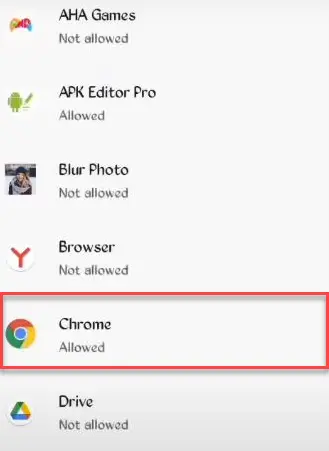
नोट: यह प्रक्रिया आपके डिवाइस के आधार पर भिन्न हो सकती है। उदाहरण के लिए, Xiaomi Redmi Note डिवाइस पर, "विशेष ऐप एक्सेस" खोजकर आप "अज्ञात ऐप्स इंस्टॉल करें" विकल्प पा सकते हैं।
चरण 5) टॉगल बटन को सक्रिय करें। अपने पसंदीदा ब्राउज़र से ऐप इंस्टॉल करने की अनुमति देने के लिए टॉगल पर टैप करें।

के लिए Android 10 और Later संस्करण
In Android 10 और उसके बाद के संस्करणों में, सेटिंग्स में सर्च बार का उपयोग करके "अज्ञात ऐप्स इंस्टॉल करें" विकल्प को सक्षम करें। ऐसा करने का तरीका यहां बताया गया है।
चरण 1) “अज्ञात ऐप्स इंस्टॉल करें” खोजें। अपने कंप्यूटर पर सेटिंग्स ऐप खोलें। Android फ़ोन (Android 10 और उसके बाद के संस्करणों में) सेटिंग्स सर्च बार में "अज्ञात ऐप्स इंस्टॉल करें" खोजें।

चरण 2) स्पेशल ऐप एक्सेस के अंतर्गत "अज्ञात ऐप्स इंस्टॉल करें" पर टैप करें। खोज करने के बाद, आपको "स्पेशल ऐप एक्सेस" शीर्षक वाले पृष्ठ पर ले जाया जाएगा। नीचे स्क्रॉल करें और "अज्ञात ऐप्स इंस्टॉल करें" पर टैप करें।
चरण 3) अपनी पसंद का ब्राउज़र या अज्ञात ऐप का स्रोत चुनें। आपको एक ऐसे पृष्ठ पर ले जाया जाएगा जहाँ आप चुन सकते हैं कि फ़ाइल कहाँ से आएगी — फ़ोन मेमोरी, ब्राउज़र या ऑनलाइन ड्राइव से। इस मामले में, हमने इसे यहाँ से जोड़ा है। Google Drive.
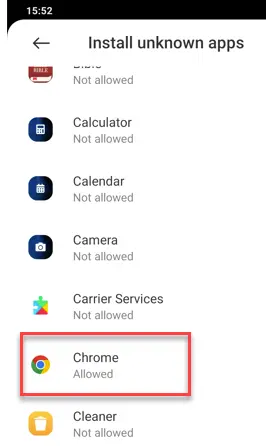
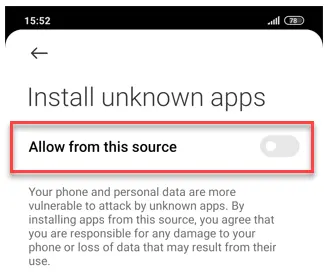
चरण 4) टॉगल बटन को सक्रिय करें। फ़ाइल का स्रोत चुनने के बाद, टॉगल बटन को सक्रिय करें।
इससे पहले के संस्करणों के लिए Android 8.0
इन संस्करणों पर प्रक्रिया सीधी-सादी है।
चरण 1) सेटिंग्स के अंतर्गत "सुरक्षा" ढूंढें। Android डिवाइस (ऑपरेटिंग सिस्टम का पुराना संस्करण) पर टैप करें, सुरक्षा सेटिंग्स पर टैप करें।
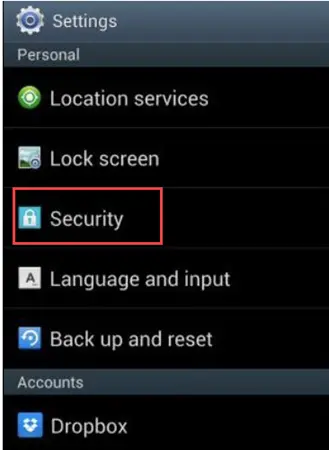
चरण 2) किसी अज्ञात स्रोत से इंस्टॉल करने की पुष्टि करें। डिवाइस एडमिनिस्ट्रेशन के अंतर्गत, किसी अज्ञात स्रोत से ऐप्स इंस्टॉल करने की अनुमति देने के लिए बॉक्स पर टैप करें।

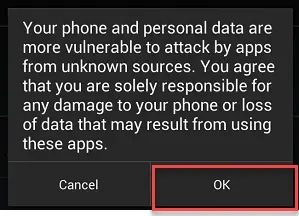
चरण 3) पुष्टि करने के लिए "ओके" पर क्लिक करें। आपको एक चेतावनी दिखाई देगी कि आप एक संभावित रूप से हानिकारक एपीके फ़ाइल इंस्टॉल करने वाले हैं। "ओके" पर क्लिक करें।
भाग 2) APK इंस्टॉल करना
एक बार एक्सेस सक्षम हो जाने के बाद, अगला चरण APK इंस्टॉल करना है। इसके दो तरीके नीचे दिए गए हैं।
विधि 1: अपने ब्राउज़र से इंस्टॉल करना
इस उदाहरण में, हम रेडमी नोट 8 का उपयोग करते हैं, जो एक Android 10 डिवाइस। अपने ब्राउज़र से APK फ़ाइलें इंस्टॉल करने के चरण यहां दिए गए हैं।
चरण 1) अपने ब्राउज़र के माध्यम से APK फ़ाइल ढूंढें। अपना ब्राउज़र खोलें, अपनी पसंद की APK फ़ाइल ढूंढें और उसे डाउनलोड करने के लिए टैप करें। आपको अपने ब्राउज़र के ऊपरी बार में डाउनलोड नोटिफिकेशन दिखाई देगा। Android डिवाइस.
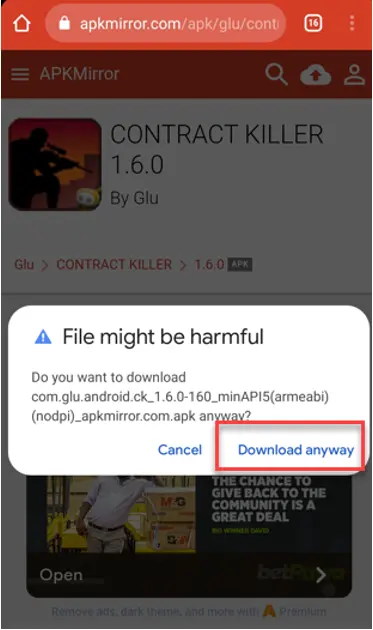
चरण 2) APK फ़ाइल खोलने और इंस्टॉल करना शुरू करने के लिए टैप करें। डाउनलोड होने के बाद, 'पूरे हुए डाउनलोड' खोलें और इंस्टॉल करने के लिए APK फ़ाइल पर टैप करें। ऐप इंस्टॉल होना शुरू हो जाएगा।

विधि 2: अपने कंप्यूटर से इंस्टॉल करना
APK फ़ाइल डाउनलोड करने के लिए आपको स्मार्टफोन की आवश्यकता नहीं है। आप अपने डेस्कटॉप पीसी से भी ऐप्स डाउनलोड कर सकते हैं और उन्हें ट्रांसफर कर सकते हैं।
चरण 1) अपनी पसंद की APK फ़ाइल ढूंढें। खोजें Android ऑनलाइन APK फ़ाइल डाउनलोड करें और उसे अपने कंप्यूटर पर किसी स्थान पर सेव करें।

चरण 2) अपने फोन को कंप्यूटर से कनेक्ट करें। डाउनलोड करने के बाद, अपने फोन को प्लग इन करें। Android डिवाइस को USB के माध्यम से कंप्यूटर से कनेक्ट करें। एक पॉप-अप विंडो खुलेगी जिसमें आपको USB का उपयोग करने का विकल्प चुनना होगा — फ़ाइल स्थानांतरण चुनें।

चरण 3) अपने कंप्यूटर पर अपना फ़ोन ढूंढें। अपने फ़ोन का पता लगाने के लिए "माई कंप्यूटर" में डिवाइस और ड्राइव खोलें।

चरण 4) APK फ़ाइल को अपने डिवाइस पर कॉपी करें। अपने डिवाइस पर एक फ़ोल्डर बनाएं (या पहले से मौजूद किसी फ़ोल्डर का उपयोग करें) और डाउनलोड की गई APK फ़ाइल को उसमें कॉपी करें। कॉपी करने के बाद, USB को डिस्कनेक्ट करें।
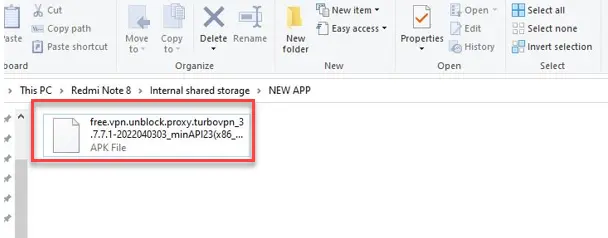
चरण 5) APK फ़ाइल इंस्टॉल करने के लिए टैप करें। APK फ़ाइल आपके डिवाइस पर आ जाने के बाद, इसे इंस्टॉल करने के लिए टैप करें।

अब इंस्टॉलेशन पूरा हो गया है। अपने कंप्यूटर से ऐप खोलें। Android अपने डिवाइस पर APK फ़ाइल खोजें और पुष्टि करें कि यह काम कर रही है। यदि यह काम नहीं करती है, तो कोई अन्य APK स्रोत खोजें और प्रक्रिया को दोहराएं।
एक APK फ़ाइल की महत्वपूर्ण सामग्री
किसी ऐप को सफलतापूर्वक चलाने के लिए Android डिवाइस में कुछ विशिष्ट कमांड और कोड होने चाहिए। Android ये कमांड फ़ोल्डरों और फ़ाइलों में समूहीकृत हैं जिन्हें प्रत्येक डिवाइस उपयोग करता है। Android ऐप और APK में निम्नलिखित फ़ाइलें शामिल हैं। नीचे उन फ़ाइलों की सूची दी गई है जो प्रत्येक ऐप और APK का हिस्सा हैं। Android एप्लिकेशन को।
- मेटा-INF/ — इसमें आर्काइव में मौजूद मैनिफेस्ट फाइल और संसाधनों की सूची शामिल है।
- देय / — इसमें प्रोसेसर की सॉफ्टवेयर लेयर से संबंधित संकलित कोड होता है, जिसमें armeabi, armeabi-v7a, x86 और MIPS जैसे उपफ़ोल्डर होते हैं।
- रेस / — इसमें ऐसे संसाधन शामिल हैं जिन्हें resources.arsc में संकलित नहीं किया गया था।
- संपत्ति / — इसमें एसेट मैनेजर द्वारा पुनर्प्राप्त किए जा सकने वाले कच्चे संसाधन फ़ाइलें शामिल हैं।
- Androidमैनिफ़ेस्ट.xml — इसमें APK के नाम, संस्करण, पहुंच अधिकार और संदर्भित लाइब्रेरी फ़ाइलों का वर्णन किया गया है।
- क्लासेस.डेक्स — इसमें Dalvik वर्चुअल मशीन के लिए dex फॉर्मेट में संकलित क्लास शामिल हैं।
- संसाधन.arsc — इसमें बाइनरी XML जैसे पूर्व-संकलित संसाधन शामिल हैं।
फ़ाइल खोलने में असमर्थता की समस्या को कैसे ठीक करें Android
यदि किसी .xapk फ़ाइल पर "फ़ाइल नहीं खोली जा सकती" सूचना दिखाई देती है Androidनीचे दिए गए चरणों से यह समस्या हल हो जाएगी।
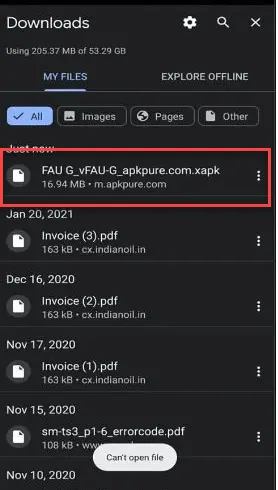
चरण 1) डाउनलोड करो और इंस्टॉल करो ZArchiदेखें Google Play Store से।

चरण 2) Z को देंArchiपहुँच अनुमतियाँ देखें। ऐप खोलें और टैप करके अनुमतियाँ प्रदान करें।ping अनुमति।

चरण 3) फ़ाइल का नाम बदलकर .zip कर दें। त्रुटि वाली फ़ाइल ढूंढें, उस पर देर तक दबाएँ, .xapk एक्सटेंशन हटाएँ और अंत में .zip जोड़ दें। सहेजने के लिए OK पर टैप करें।
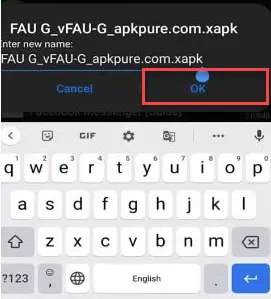
चरण 4) ExtracAPK फ़ाइलों को बदलने के लिए, नाम बदली गई .zip फ़ाइल का पता लगाएं और "Ex" पर टैप करें।tracयहां” से शुरू करने के लिएtracAPK फ़ाइलों को डाउनलोड करना।

चरण 5) इंस्टॉल करने के लिए क्लिक करें। आर्काइव अब उपलब्ध है।tracted फ़ाइल को .xapk फ़ाइल में परिवर्तित किया जाता है। उस फ़ाइल को ढूंढें जो “com.” से शुरू होती है और “.apk” पर समाप्त होती है, फिर उसे खोलने और इंस्टॉल करने के लिए टैप करें।

iPhone पर APK फ़ाइल कैसे खोलें
APK फ़ाइलें iPhones के लिए डिज़ाइन नहीं की गई हैं, इसलिए इन्हें सीधे iOS डिवाइस पर नहीं खोला जा सकता है। आपके पास दो विकल्प हैं:
- एप्पल ऐप स्टोर पर संबंधित ऐप ढूंढें।
- ऐप को डेवलपर से आईपीए फाइल का उपयोग करके प्राप्त करें।
IPA, APK के समान iOS फॉर्मेट में उपलब्ध है। IPA फाइलें iPhone, iPad और iPod Touch जैसे Apple iOS उपकरणों के लिए बनाई जाती हैं और ये केवल Apple App Store में ही मिलती हैं।
APK फ़ाइल कैसे खोलें Windows/ पीसी
आप APK फ़ाइल को सीधे नहीं खोल सकते। Windows क्योंकि यह EXE फॉर्मेट में नहीं है। हालांकि, आप अपने कंप्यूटर पर APK फ़ाइलें खोलने के लिए एमुलेटर का उपयोग कर सकते हैं।
पीसी पर एपीके फ़ाइलें खोलने में सहायता करने वाले एमुलेटर टूल:
- BlueStacks
- LDPlayer
- Android Studio
- नॉक्स प्लेयर
आप हमारी सूची भी देख सकते हैं श्रेष्ठ Android एम्युलेटर्स.
एमुलेटर टूल के बिना APK फ़ाइलें खोलना
APK फ़ाइलों को पीसी पर एमुलेटर जैसे किसी टूल का उपयोग करके खोला जा सकता है। BlueStacksलेकिन ऐसे टूल्स को डाउनलोड और सेट अप करना मुश्किल हो सकता है और इससे आपका पीसी धीमा हो सकता है। एमुलेटर टूल्स के बिना भी APK फ़ाइलें खोलने के अन्य तरीके हैं:
- - Android x86.
- क्रोम एक्सटेंशन के साथ Android एमुलेटर (एपीके ऑनलाइन).
मैक पर APK फ़ाइलें कैसे खोलें
आईओएस की तरह, macOS APK फ़ाइलें खोलने के लिए नहीं बनाया गया है। हालाँकि, ARC Welder टूल मदद कर सकता है। ARC Welder एक Chrome एक्सटेंशन है जिसका उपयोग परीक्षण के लिए किया जाता है। Android Chrome में ऐप्स। जब तक आपके Chrome में एक्सटेंशन इंस्टॉल है, आप APK फ़ाइल खोल सकते हैं। macOS.
ऐसे एमुलेटर टूल जो APK फ़ाइलों को खोलने में सहायता करते हैं macOS:
एपीके फ़ाइल ओपनर उपकरण
APK फ़ाइलें किसी भी ऑपरेटिंग सिस्टम में अपने आप नहीं खुल सकतीं, सिवाय इसके। Android. Windows मैक कंप्यूटर इन फ़ाइलों को डिकोड नहीं कर सकते, इसलिए इन्हें खोलने और चलाने के लिए आपको अतिरिक्त टूल की आवश्यकता होगी। नीचे दिए गए सॉफ़्टवेयर उपयोगकर्ताओं को फ़ाइलें खोलने, संपादित करने और देखने की सुविधा देते हैं। Android पैकेज फाइलें।
1) BlueStacks
के लिए सबसे अच्छा समर्थकारी Android पीसी पर चलाने के लिए ऐप्स और macOS. BlueStacks के लिए सबसे लोकप्रिय एमुलेटर में से एक है Windows और macOS क्योंकि इसे इंस्टॉल करना और इस्तेमाल करना आसान है। इस प्लेटफॉर्म के 300 मिलियन से अधिक उपयोगकर्ता हैं।

विशेषताएं:
- फ़ाइलों को स्थानांतरित करें BlueStacks और Windows एक साझा फ़ोल्डर के माध्यम से.
- Sync बीच में ऐप्स Windows क्लाउड कनेक्ट के माध्यम से ऐप और आपका फोन कनेक्ट हो जाता है।
- इंस्टॉल करने और उपयोग करने में आसान।
- ज्यादा इस्तेमाल नहीं करता रैम.
2) LDPlayer
के लिए सबसे अच्छा वर्चुअलाइजेशन तकनीक का उपयोग करके एक्सेस करना Android कंप्यूटर पर ऑपरेटिंग सिस्टम। LDPlayer सबसे तेज़ में से एक है Android उपलब्ध एमुलेटर, उपयोगकर्ताओं को अनुभव करने की सुविधा प्रदान करते हैं। Android हार्डवेयर की सीमाओं की चिंता किए बिना पीसी पर।

विशेषताएं:
- ड्रैग-एंड-ड्रॉप इंस्टॉलेशन।
- कुंजी-मानचित्रping और कीबोर्ड से गेम खेलने के लिए माउस सपोर्ट।
- सरल और साफ इंटरफ़ेस।
- चिकना गेमिंग अनुभव।
- एकाधिक प्रोफाइल और कुंजी-मानचित्रping टूल्स तक पहुँच प्रदान करता है|
3) WinRAR
के लिए सबसे अच्छा मल्टीमीडिया फाइलों के लिए, प्रत्येक फाइल के लिए सर्वोत्तम संपीड़न विधि का चयन करने की क्षमता के कारण। WinRAR यह APK फ़ाइलों को खोलने के लिए एक उपयोग में आसान टूल है।tracटोर बड़ी फाइलों को तेजी से संपीड़ित करता है और 500 मिलियन से अधिक उपयोगकर्ताओं के बीच लोकप्रिय है।

विशेषताएं:
- अतिरिक्त कार्य जो अभिलेखागार को व्यवस्थित करने में मदद करते हैं।
- उपलब्ध सबसे तेज़ उपकरणों में से एक।
- लगभग सभी संपीड़न प्रारूपों का समर्थन करता है।
- इससे डिस्क स्पेस, ट्रांसमिशन लागत और काम करने का समय बचता है।
- यह आर्काइव को अलग-अलग डिस्क पर सहेजे गए वॉल्यूम में विभाजित करता है।
4) WinZip
के लिए सबसे अच्छा बैंक स्तर का एन्क्रिप्शन और ईमेल अटैचमेंट का आकार कम करना। WinZip इसका उपयोग करना आसान है, और अनपैकिंग में इसकी गति और दक्षता सराहनीय है। Android पैकेज किट फाइलों ने इसे लोकप्रिय बनाया है। WinZip आप अपने पीसी पर और दूरस्थ रूप से नेटवर्क और क्लाउड जैसे स्थानों पर फ़ाइलों तक पहुंच सकते हैं। Google Drive, OneDrive, तथा Dropbox.

विशेषताएं:
- लगभग सभी फ़ाइल स्वरूपों का समर्थन करता है।
- प्रभावी संपीड़न, ईमेल अटैचमेंट के आकार को कम करने के लिए आदर्श।
- फाइलों की सुरक्षा के लिए मजबूत एन्क्रिप्शन।
5) Google Android SDK
के लिए सबसे अच्छा इसके निर्माण के लिए उपकरण Android अनुप्रयोगों. Android Studio यह ऐप्स लिखने के लिए एक कुशल उपकरण है और लोकप्रिय है। Android इसमें एक ग्राफिकल इंटरफेस शामिल है जो एक हैंडहेल्ड वातावरण का अनुकरण करता है, जिससे डेवलपर्स कोड का परीक्षण और डीबग कर सकते हैं।

विशेषताएं:
- ड्रैग एंड ड्रॉप के लिए विज़ुअल लेआउट एडिटरping यूआई तत्व।
- Code ऐसे टेम्प्लेट जो कोडर्स को तेजी से काम करने में मदद करते हैं।
- एक APK विश्लेषक जो दो APK ऐप्स की तुलना करता है और उनके आकार में विभिन्न संस्करणों में होने वाले परिवर्तनों का विश्लेषण करता है।
- Google Cloud कोड आयात करने और प्रोजेक्ट प्रकाशित करने के लिए प्लेटफ़ॉर्म और GitHub का एकीकरण।
लिंक: https://developer.android.com/studio
6) 7-Zip
के लिए सबसे अच्छा फ़ाइल सुरक्षा, इसके स्व-निष्पादन के कारणtracटिंग क्षमता और मजबूत एन्क्रिप्शन। 7-Zip यह एक निःशुल्क, ओपन-सोर्स सॉफ़्टवेयर है जिसका उपयोग डेटा को संपीड़ित और संग्रहीत करने के लिए किया जाता है। यह फ़ाइलों को एक ही संग्रह में समूहित करता है और त्वरित स्थानांतरण के लिए फ़ाइल का आकार कम करता है।

विशेषताएं:
- कई प्रमुख फ़ाइल स्वरूपों का समर्थन करता है.
- .zip की तुलना में 7z आर्काइव फॉर्मेट का कंप्रेशन रेशियो अधिक होता है।
- फ़ाइल सुरक्षा के लिए मजबूत एन्क्रिप्शन।
- Windows शेल एकीकरण।
- स्वयं-एक्सtracटिंग क्षमताएं।
- एक शक्तिशाली फ़ाइल प्रबंधक और एक कमांड-लाइन संस्करण।
- 87 भाषाओं में उपलब्ध है।
लिंक: https://www.7-zip.org/
APK फ़ाइलें खोलने में समस्या निवारण
APK फ़ाइल न खुलने के कई कारण हो सकते हैं। नीचे कुछ सामान्य समस्याएं और उनके समाधान दिए गए हैं।
बंडल इंस्टॉलेशन के लिए ऐप का उपयोग करें: कुछ APK फ़ाइलें बंडल में आती हैं और उन्हें इंस्टॉल करने के लिए Split APKs Installer जैसे इंस्टॉलर की आवश्यकता होती है। APKM, XAPK और APKS एक्सटेंशन वाली फ़ाइलें सामान्य APK नहीं होती हैं और इनके लिए एक अलग इंस्टॉलर की आवश्यकता होती है।
क्लीन इंस्टॉल करें, अपडेट न करें: नए संस्करण में अपडेट करना हमेशा कारगर नहीं होता। मूल ऐप को अनइंस्टॉल करके उसे ओवरराइट करने के बजाय नए सिरे से इंस्टॉल करने का प्रयास करें।
कमरे को सुव्यवस्थित करना: कम जगह होने पर ऐप खुलने में समस्या आ सकती है। पर्याप्त स्टोरेज स्पेस सुनिश्चित करने के लिए निम्नलिखित कार्य करें:
- संगीत, वीडियो और तस्वीरों जैसे मीडिया के लिए एसडी कार्ड का उपयोग करें।
- उपयोग Google Photos क्लाउड बैकअप के लिए।
- उपयोग Google Drive या किसी अन्य तृतीय-पक्ष क्लाउड सेवा का उपयोग।
- ऐप्स से डेटा साफ़ करें।
- अप्रयुक्त ऐप्स को अनइंस्टॉल करें।
सुनिश्चित करें कि फ़ाइल दूषित नहीं है: कुछ थर्ड-पार्टी APK फ़ाइलें खराब या असुरक्षित हो सकती हैं और चलेंगी नहीं। हमेशा APK Mirror जैसी भरोसेमंद साइटों से ही डाउनलोड करें, जो ऐप्स को प्रकाशित करने से पहले उनकी जांच करती हैं।
अज्ञात स्रोतों से स्थापना सक्षम करें: आपको अनौपचारिक APK फ़ाइलों को खोलने के लिए तृतीय-पक्ष इंस्टॉलेशन की अनुमति देनी होगी।
