
HEIC फ़ाइलें कैसे खोलें? Windows 11/10 या JPEG में कनवर्ट करें
 हेनरी कूपर
Digiटैल फ़ोटो अलग-अलग एन्कोडिंग फ़ाइल फ़ॉर्मेट में आती हैं, जो रैप के लिए उपयोग किए जाने वाले एक्सटेंशन होते हैं।ping फ़ाइल। दो सबसे लोकप्रिय फ़ाइलें हैं: JPEG/jpg, जो अन्य सभी इमेज-सपोर्टेड डिवाइसों के लिए है, और HEIC, जिसका उपयोग iPhone और Apple के संबंधित इमेज-व्यूइंग डिवाइसों के लिए किया जाता है।
HEIC अन्य गैर-Apple डिवाइसों का समर्थन नहीं करता है और इसलिए इसके साथ संगत नहीं है Windows; खासकर तब जब आपको अपने iPhone की तस्वीरों को अपने PC पर देखना हो।
इस लेख में, आप नीचे सूचीबद्ध ऑनलाइन टूल और सॉफ्टवेयर का उपयोग करके अपने विंडोज़ कंप्यूटर पर उन चित्रों को देख पाएंगे; आप अपनी तस्वीर को HEIC एक्सटेंशन से JPEG, png, या अपनी पसंद के किसी अन्य प्रारूप में परिवर्तित करने का निर्णय भी ले सकते हैं।
विधि 1: सक्रिय करके HEIC फ़ाइल खोलें Windows HEIC प्लग-इन
एक इनबिल्ट Windows प्लग-इन आपके कंप्यूटर को HEIC फ़ाइलें खोलने की अनुमति देता है। इस सुविधा का उपयोग करने के लिए, इसे मैन्युअल रूप से इंस्टॉल और सक्रिय करने की आवश्यकता है Microsoft प्लग-इन को डाउनलोड और सक्रिय करने के लिए नीचे दी गई प्रक्रिया का पालन करें:
चरण 1) भेंट Microsoft स्टोर करें और खोजें “HEICखोज बार में “ पर क्लिक करके ” बटन दबाएं.

चरण 2) एक बार इंस्टॉल हो जाने पर, यह स्वचालित रूप से सक्रिय हो जाएगा या आप इसे प्रभावी बनाने के लिए प्लग-इन को रीसेट कर सकते हैं।
चरण 3) रीसेट करने के लिए, विंडो पर जाएं “प्रारंभ” फलक, टाइप “क्षुधा" पर क्लिक करें "एप्लिकेशन और सुविधाएँ”और इसे खोलो।
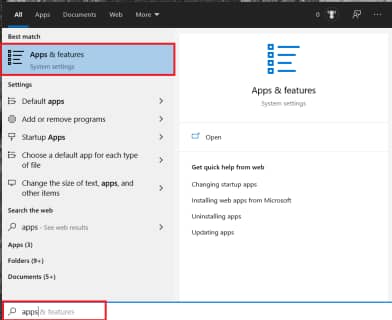
चरण 4) अपने अभी डाउनलोड किए गए तक नीचे स्क्रॉल करें छवि एक्सटेंशन or HEVC वीडियो एक्सटेंशन.

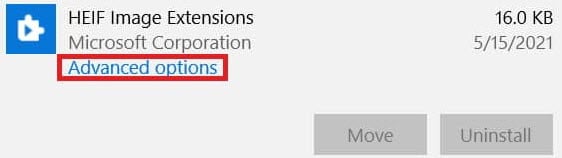
चरण 5) ऐप चुनें, “ पर जाएंउन्नत विकल्प”, क्लिक करें "रीसेट" और पुनः पुष्टि करने के लिए पुनः क्लिक करें।

चरण 6) फ़ाइल पर डबल-क्लिक करके या “ का उपयोग करके HEIC फ़ाइलें खोलने के लिए आगे बढ़ेंइसमें खोलें” कमांड का प्रयोग करें।
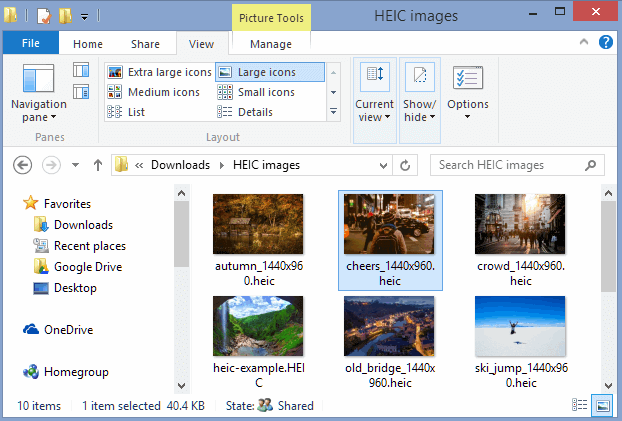
विधि 2: HEIC फ़ाइलें खोलें या देखें Windows 11 और 10 पेंट ऐप का उपयोग करना
RSI Windows इन-बिल्ट पेंट ऐप आपके कंप्यूटर पर HEIC फाइलें खोलने का एक और तरीका है।
चरण 1) अपना कंप्यूटर खोलें, उस फ़ाइल पर जाएं जिसे आप देखना चाहते हैं, और उस पर राइट-क्लिक करें, “इसमें खोलें“मेनू से।

चरण 2) प्रदर्शित विकल्पों की सूची में से, “रंग".

चरण 3) HEIC फ़ाइल पेंट ऐप में खुलनी चाहिए। आप छवि देख सकते हैं, उसे संपादित कर सकते हैं, या अगली बार आसानी से एक्सेस करने के लिए उसे jpg/JPEG फ़ॉर्मेट में अपने कंप्यूटर पर सहेज सकते हैं।

नोट: पेंट HEIF प्रारूप के साथ संगत नहीं है; आप छवियों को JPEG/jpg के रूप में खोलने या सहेजने के बाद गुणवत्ता में कुछ कमी या छवि विरूपण देख सकते हैं।
विधि 3: एडोब जैसे फोटो एडिटिंग टूल का उपयोग करें Lightroom

एडोब Lightroom एक फोटो संपादन सॉफ्टवेयर है जो कई छवि फ़ाइल प्रारूपों, जैसे, JPEG और HEIC से डेटा को प्रबंधित करने और परिवर्तित करने में भी उपयोगी है। यह आपकी लाइब्रेरी में आपके iPhone फ़ोटो को भी व्यवस्थित कर सकता है।
HEIC फ़ाइल खोलने के लिए इन चरणों का पालन करें Windows 11 या 10 का उपयोग करके Lightroom:
चरण 1) डाउनलोड करो और इंस्टॉल करो Lightroom इसकी वेबसाइट से आपके Windows कंप्यूटर।

चरण 2) सॉफ्टवेयर लॉन्च करें और अपने माउस को “फ़ाइल आयात”, और “फ़ोटो जोड़ें” विकल्प पर क्लिक करें।

चरण 3) अपने कंप्यूटर से उस HEIC फ़ाइल पर जाएँ जिसे आप खोलना चाहते हैं और “इम्पोर्ट बटन” पर क्लिक करें।
चरण 4) आपकी चयनित फ़ाइलें आयात की जानी चाहिए Lightroom आगे संपादन और बदलाव के लिए संपादन क्षेत्र।
चरण 5) पर क्लिक करें "के रूप में सहेजने”, चुनना “जेपीईजी,” प्रदान की गई एक्सटेंशन विकल्प सूची से, “ दबाएँदर्ज करें,” और आपकी छवियाँ JPEG रूप में आपके कंप्यूटर में सेव हो जाएंगी।
विधि 4: CloudConvert का उपयोग करके HEIC फ़ाइलों को कैसे खोलें और JPEG में बदलें

क्लाउडकनवर्ट एक सरल और सार्वभौमिक वेब फ़ाइल रूपांतरण उपकरण है। यह ई-बुक, अभिलेखागार, प्रस्तुतियाँ, स्प्रेडशीट और छवि प्रारूपों जैसे लगभग सभी दस्तावेज़ों का समर्थन करता है, जिसमें EXIF डेटा को बनाए रखते हुए HEIC छवियों को JPEG या PNG प्रारूप में परिवर्तित करने या एक साथ कई HEIC छवियों को खोलने की क्षमता शामिल है।
HEIC और JPEG फ़ाइलों के बीच रूपांतरण के लिए CloudConvert का उपयोग करने हेतु इन चरणों का पालन करें Windows 11 और 10:
चरण 1) क्लाउडकन्वर्ट वेबसाइट पर जाएं: https://cloudconvert.com पर जाएं और एक खाते के लिए साइन अप करें।

चरण 2) एक बार आपका खाता बन जाने पर, “एचईआईसी” आप जिस फ़ाइल को बदलना चाहते हैं उसे ड्रैग और ड्रॉप करके बदल सकते हैं।ping या अपने कंप्यूटर को ब्राउज़ करना।
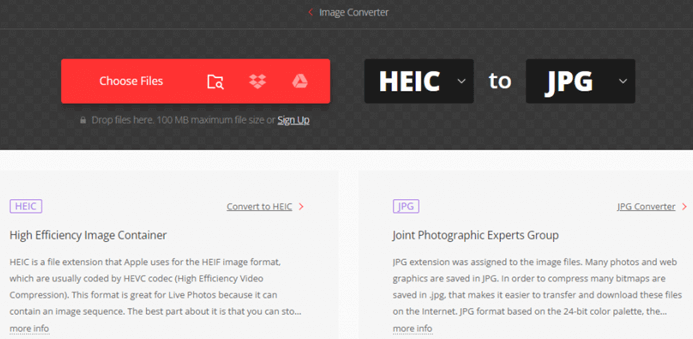
चरण 3) "का चयन करेंJPEG” को रूपांतरण के बाद अपने इच्छित आउटपुट छवि प्रारूप के रूप में चुनें, और दबाएँ "बदलना".

चरण 4) रूपांतरण प्रक्रिया को पूर्ण होने दें।
चरण 5) एक बार हो जाने के बाद, “पर क्लिक करेंडाउनलोड” छवि को JPEG प्रारूप में अपने कंप्यूटर पर वापस डाउनलोड करने के लिए।
नोट: उपयोग "सभी डाउनलोडएकाधिक छवि डाउनलोड के लिए ” बटन

विधि 5: iPhone पर स्वचालित JPEG फ़ोटो सहेजना

iPhone डिफ़ॉल्ट रूप से HEIC एक्सटेंशन का उपयोग करके स्वचालित JPEG सेटिंग को सक्रिय करके फ़ोटो सहेजता है। यह आपके फ़ोन को JPG फ़ॉर्मेट में फ़ोटो सहेजने की अनुमति देता है; ऐसा करने के लिए, आप अपने iPhone पर इस सेटिंग को बदल सकते हैं।
चरण 1) ओपन “सेटिंग ऐप” अपने iPhone पर

चरण 2) खटखटाना "कैमरा”
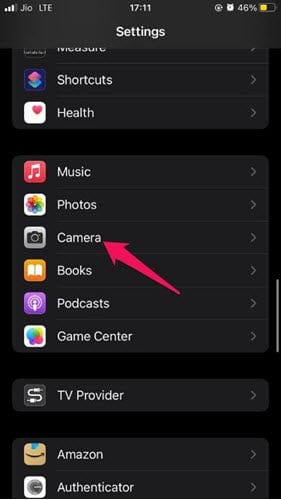
चरण 3) के नीचे "प्रारूप” अनुभाग में, “ पर टैप करेंसबसे अधिक संगत।”

चरण 4) एक पॉप-अप दिखाई देगा, “ का चयन करेंसामान्य फोटो रखें"

चरण 5) अब से, आपका iPhone नई तस्वीरों को डिफ़ॉल्ट रूप से JPEG प्रारूप में सेव करेगा।
