
कैसे करें ReviPhone पर erse इमेज सर्च (5 तरीके)
 कैथरीन यंग
ReviPhone पर erse इमेज सर्च एक है अवश्य देखें और व्यापक यह सत्यापित करने का समाधान कि फ़ोटो, स्क्रीनशॉट या सोशल मीडिया इमेज असली हैं और उनसे जुड़ना सुरक्षित है। बहुत से लोग त्वरित, असत्यापित तरीकों पर भरोसा करते हैं और अंततः भ्रामक परिणाम प्राप्त करते हैं या ऑनलाइन धोखाधड़ी का शिकार भी हो जाते हैं। गलत उपकरणों के प्रयोग से महत्वपूर्ण जानकारी छिप सकती है, गलत स्रोत प्राप्त हो सकते हैं, तथा सुरक्षा की झूठी भावना पैदा हो सकती है। इससे पहचान का दुरुपयोग या नकली सामग्री साझा करने जैसी गंभीर समस्याएं पैदा हो सकती हैं। विश्वसनीय और अच्छी तरह से शोध किया हुआ तकनीकों का उपयोग करके, आप प्रामाणिक छवि स्रोतों को उजागर कर सकते हैं, गोपनीयता बनाए रख सकते हैं, और आत्मविश्वास से निर्णय ले सकते हैं। पेशेवर लेकिन सरल विश्वसनीय और अद्यतन अनुशंसाओं द्वारा समर्थित दृष्टिकोण यह सुनिश्चित करता है कि प्रत्येक खोज विश्वसनीय बनी रहे। सभी उपयोगकर्ताओं के लिए सटीक, पारदर्शी और सुरक्षित.

Social Catfish रिवर्स इमेज सर्च टूल है जो आपको सोशल मीडिया और ऑनलाइन डेटिंग साइट्स को सुरक्षित रूप से ब्राउज़ करने की अनुमति देता है। यह उपयोगकर्ताओं को ऑनलाइन मिलने वाले लोगों की पहचान सत्यापित करने में मदद करता है, जो कैटफ़िशिंग से बचाने के लिए बहुत अच्छा है।
से अधिक खर्च करने के बाद 15 विधियों और 20 उपकरणों का 100 घंटे परीक्षण, मेरे पास है ध्यानपूर्वक चुना गया सबसे प्रभावी विकल्प। यह मार्गदर्शिका, ईमानदार अंतर्दृष्टि और सत्यापित अनुभव द्वारा समर्थित, प्रदान करता है पारदर्शी, पेशेवर सलाह आप हर छवि खोज के लिए भरोसा कर सकते हैं।
करने के तरीके ReviPhone पर छवि खोज
विधि 1: तृतीय-पक्ष ऐप्स का उपयोग करना
Revविशिष्ट तृतीय-पक्ष ऐप्स के साथ, अन्य छवियों की खोज कहीं अधिक शक्तिशाली हो जाती है। अपने स्वयं के परीक्षणों से, मैंने पाया कि ये प्लेटफ़ॉर्म सोशल मीडिया, छिपे हुए डेटाबेस और यहाँ तक कि मेटाडेटा को भी स्कैन करके बुनियादी मिलान से आगे बढ़ जाते हैं। एक व्यावहारिक उदाहरण एक पत्रकार का है जो यह जाँच कर रहा है कि वायरल विरोध प्रदर्शन की तस्वीर असली है या बदली हुई; तृतीय-पक्ष ऐप्स ने प्रकाशन से पहले मूल संदर्भ की पुष्टि करने में मदद की।
1) Social Catfish
मैंने पाया Social Catfish तस्वीरों के ज़रिए छिपी सामाजिक पहचान उजागर करने में बेहद कारगर। इसकी उन्नत फेशियल रिकग्निशन लाखों डेटाबेस को स्कैन करके तस्वीरों को ऑनलाइन प्रोफ़ाइल, पिछली गतिविधियों और यहाँ तक कि संभावित धोखाधड़ी के संकेतों से जोड़ती है। उदाहरण के लिए, कानून प्रवर्तन टीमों ने रोमांस घोटाले के मामलों में चोरी की गई प्रोफ़ाइल तस्वीरों की पुष्टि के लिए इसका सफलतापूर्वक इस्तेमाल किया है। इसकी रिपोर्टिंग विस्तृत है, और पहचान की दोबारा जाँच करने की क्षमता इसे व्यक्तियों और संगठनों के लिए विशेष रूप से उपयोगी बनाती है।
✓ कॉपीराइट वाली तस्वीरें खोजें
✓ सत्यापित करें कि आप जिस व्यक्ति से ऑनलाइन मिले हैं वह वास्तव में असली है
✓ Tracकिसी पुराने दोस्त या पुराने प्रेमी से मिलें
✓ मुफ्त आज़माइश: 3-दिन का परीक्षण $6.87 में
रिवर्स इमेज सर्च का उपयोग करने के लिए चरण-दर-चरण मार्गदर्शिका Social Catfish आईफोन पर:
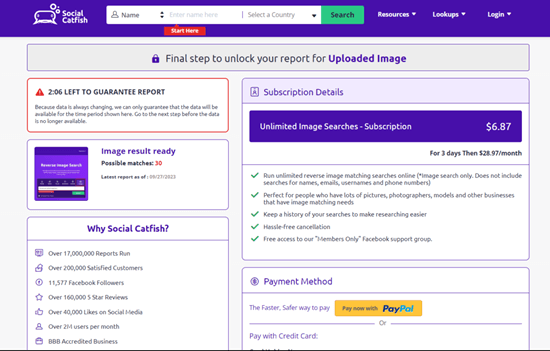
चरण 1) “इमेज” खोज टैब पर क्लिक करें, “ब्राउज़ करें और यहां इमेज अपलोड करें” विकल्प का उपयोग करके इमेज अपलोड करें, और “खोजें” पर क्लिक करें।

चरण 2) विस्तृत रिपोर्ट तक पहुंचने के लिए, आप प्रयास कर सकते हैं 3-दिन का सशुल्क परीक्षण $6.87 में.
चुनौतियाँ और शमन:
रिपोर्ट्स को पेवॉल के तहत लॉक किया जा सकता है। परीक्षण संस्करण से शुरुआत करें और अधिकतम परिणाम प्राप्त करने के लिए उच्चतम गुणवत्ता वाली छवि अपलोड करें।
3-दिन का परीक्षण $6.87 में
2) TinEye
मेरे अनुभव में, TinEye यह वेब पर छवियों की सटीक या संशोधित प्रतियों की पहचान करने के लिए एक विश्वसनीय मंच है। यह क्रॉप जैसे संपादनों का पता लगाने में उत्कृष्ट है।ping या आकार बदलने के लिए। इसका एक उपयुक्त उदाहरण तब है जब कोई फोटोग्राफर यह देखना चाहता है कि उसकी वॉटरमार्क वाली छवि का अवैध रूप से कहां पुन: उपयोग किया गया है। TinEye हर उदाहरण का पता लगाने में मदद करता है, जिससे कॉपीराइट सुरक्षा सुनिश्चित होती है। इसकी सरलता और गोपनीयता-केंद्रित दृष्टिकोण इसे एक विश्वसनीय विकल्प बनाते हैं।

रिवर्स इमेज सर्च का उपयोग करने के लिए चरण-दर-चरण मार्गदर्शिका TinEye आईफोन पर:
यहां उपयोग करने के चरण दिए गए हैं TinEye रिवर्स इमेज सर्च के लिए:
चरण 1) भेंट TinEye वेबसाइट पर जाएँ और अपने डेस्कटॉप पर सहेजी गई छवि को ब्राउज़ करने और चुनने के लिए खोज बार के बाईं ओर "अपलोड" बटन पर क्लिक करें। वैकल्पिक रूप से, आप छवि के URL को खोज बार में पेस्ट कर सकते हैं।
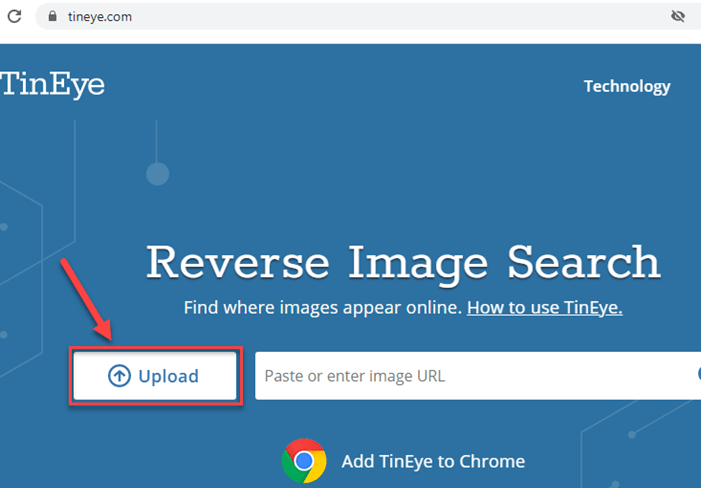
चरण 2) छवि अपलोड करने या URL पेस्ट करने के बाद, TinEye संबंधित खोजों, विभिन्न छवि आकारों और समान चित्र वाली वेबसाइटों को प्रदर्शित करेगा, जिससे आप परिणामों का पता लगा सकेंगे।

चुनौतियाँ और शमन:
TinEyeहो सकता है कि 'के डेटाबेस में नए अपलोड शामिल न हों। अलग-अलग इमेज साइज़ का परीक्षण करके या उन्हें अन्य टूल के साथ जोड़कर सटीकता बढ़ाएँ।
लिंक: https://tineye.com

Spokeo लोगों के बारे में जानकारी देखने के लिए एक रिवर्स इमेज सर्च इंजन है। इसका सरल यूजर इंटरफेस डेटा सर्च को सरल बनाता है और आपको ऐसी जानकारी प्राप्त करने में मदद करता है जो आसानी से उपलब्ध नहीं है।
विधि 2: का उपयोग करना Google Images
Google Images त्वरित और सटीक छवि सत्यापन के लिए यह सबसे विश्वसनीय उपकरणों में से एक है। मैं अक्सर ऑनलाइन उत्पाद फ़ोटो का आकलन करते समय या प्रकाशन से पहले डिजिटल सामग्री को सत्यापित करते समय इसका उपयोग करता हूँ। उदाहरण के लिए, एक ऑनलाइन खरीदार ने एक बार संभावित धोखाधड़ी से खुद को बचाया था। tracकिसी संदिग्ध उत्पाद की छवि को किसी सामान्य स्टॉक फोटो से मिलान करके उसकी अप्रामाणिकता साबित करना। इसका सहज इंटरफ़ेस और मजबूत इंडेक्सिंग इसे डुप्लिकेट का पता लगाने, मौलिकता सत्यापित करने या स्रोत वेबसाइटों की पहचान करने के लिए आदर्श बनाती है। चाहे पत्रकारिता हो, ई-कॉमर्स हो या रोजमर्रा की जिज्ञासा, Google Images छवि की उत्पत्ति का पता लगाने का एक तेज़, भरोसेमंद तरीका प्रदान करता है।

अपने iPhone डिवाइस पर रिवर्स इमेज सर्च करने के लिए निम्न चरण दिए गए हैं: Google Images:
चरण 1) अपने iPad/iPhone पर Google.com खोलें.

चरण 2) कैमरा आइकन पर क्लिक करके अपने iPhone से इच्छित छवि अपलोड करें।
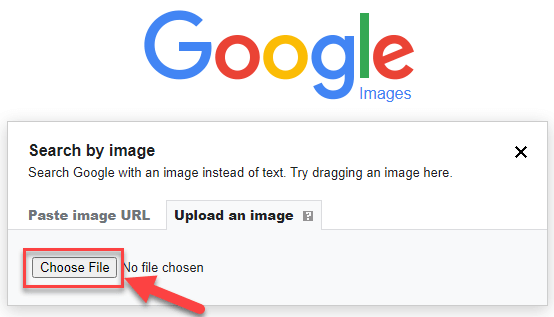
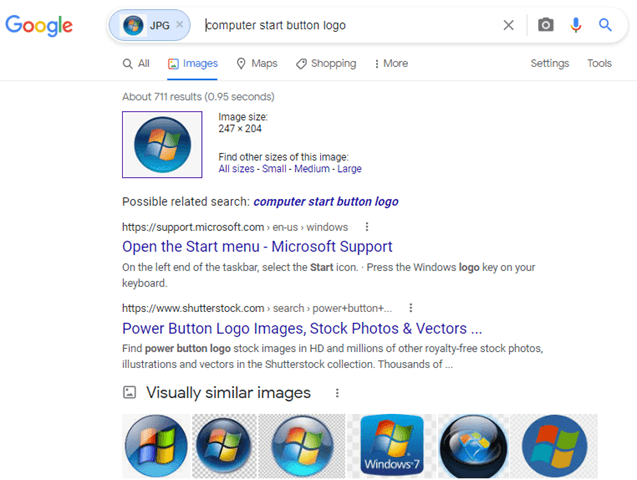
चरण 3) Google Images छवि के ऑनलाइन स्रोत को देखने के विकल्प के साथ परिणाम प्रदर्शित होगा।
चुनौतियाँ और शमन:
गोपनीयता सेटिंग्स के कारण कुछ परिणाम सीमित हो सकते हैं। क्रॉप करके समायोजित करें।ping या फिर छवि का आकार बदलकर, या सटीकता में सुधार के लिए वर्णनात्मक कीवर्ड के साथ उसे परिष्कृत करके।
लिंक: https://images.google.com/
विधि 3: का उपयोग करना Bing Visual Search
Bing Visual Search यह दुर्लभ या विशिष्ट छवियों की पहचान करने के लिए एक आश्चर्यजनक रूप से मजबूत विकल्प प्रदान करता है। मैंने व्यक्तिगत रूप से इसे प्रभावी पाया है। tracकलाकृति या डिज़ाइन सामग्री के मूल स्रोत का पता लगाना। एक मामले में, एक डिजिटल क्यूरेटर ने बिंग का उपयोग करके यह पुष्टि की कि सोशल मीडिया पर वायरल पेंटिंग किसी मान्यता प्राप्त कलाकार की है या नहीं - यह सही थी, जिससे मूल गैलरी पृष्ठ का पता चला। विस्तृत दृश्य समानता पहचान और प्रासंगिक डेटा के साथ, Bing Visual Search शोधकर्ताओं, सामग्री निर्माताओं और पेशेवरों को मौलिकता या श्रेय की शीघ्र पुष्टि करने में सहायता करता है।

रिवर्स इमेज सर्च करने के लिए निम्न चरण दिए गए हैं: Bing Visual Search:
चरण 1) एज/सफारी खोलें और bing.com/visualsearch पर जाएँ।
चरण 2) कैमरा आइकन पर टैप करें, चित्र चुनें, और फिर "छवि अपलोड करें" पर क्लिक करें।

चरण 3) Bing Visual Search छवि का विश्लेषण करना शुरू करेगा और फिर खोज परिणाम तैयार करेगा। परिणाम में ऐसी छवियां होंगी जो खोज के लिए इस्तेमाल की गई छवि के समान दिखाई देंगी। यह उन पृष्ठों के बारे में भी जानकारी प्रदान करेगा जहां से ये छवियां प्राप्त की गई थीं, क्या उन्हें संपादित किया गया है, क्या वे मूल छवियां हैं, आदि।

चुनौतियाँ और शमन:
बिंग कभी-कभी दुर्लभ या विशिष्ट इमेज को मिस कर देता है। अगर ऐसा होता है, तो परिणामों की तुलना गूगल या Yandex व्यापक खोज दायरे के लिए.
लिंक: https://www.bing.com/images/feed
विधि 4: का उपयोग करना Google Lens
Google Lens यह ऐप iPhone पर रिवर्स इमेज सर्च को बेहद आसान बना देता है, जिससे रोज़मर्रा की जिज्ञासा पल भर में खोज में बदल जाती है। मैं अक्सर इसका इस्तेमाल अपनी तस्वीरों से अनजान उत्पादों या स्थानों की पहचान करने के लिए करता हूँ। उदाहरण के लिए, कोई यात्री अपनी छुट्टी की तस्वीर से किसी लैंडमार्क की पहचान करना चाहता है, तो वह Lens के ज़रिए तुरंत उसका नाम और विवरण पा सकता है। यह ऐप विज़ुअल डेटा को Google के व्यापक डेटाबेस से जोड़ता है, जिससे अंतर्दृष्टि, संबंधित स्रोत और खरीदारी के विकल्प मिलते हैं।ping या फिर लोकेशन रेफरेंस—सब कुछ बस कुछ ही टैप में। चलते-फिरते त्वरित और सटीक पहचान के लिए यह एक बहुमुखी तरीका है।

आइये चरण-दर-चरण प्रक्रिया पर नजर डालें:
चरण 1) एक छवि अपलोड करें Google Lens lens.google.com पर जाकर टैप करेंping आपके मोबाइल ब्राउज़र में कैमरा आइकन। छवि कुछ भी हो सकती है: स्क्रीनशॉट, किसी वेबसाइट या ऐप से ली गई छवि, या आपके फ़ोन में मौजूद कोई तस्वीर।

चरण 2) आप किसी विशिष्ट क्षेत्र की खोज करने के लिए छवि के किसी भी भाग पर टैप कर सकते हैं, या आप पूरी छवि की खोज कर सकते हैं। परिणाम नीचे प्रदर्शित होते हैं।

चुनौतियाँ और शमन:
परिणाम काफी हद तक छवि की स्पष्टता पर निर्भर करते हैं। सुनिश्चित करें कि छवि अच्छी तरह से प्रकाशित और उच्च-रिज़ॉल्यूशन वाली हो, और सर्वोत्तम सटीकता के लिए एक विशिष्ट क्षेत्र का चयन करके उसे परिष्कृत करें।
लिंक: https://lens.google/#device
विधि 5: Yandex Image खोजें
Yandex Image पश्चिमी सर्च इंजनों पर दिखाई न देने वाली समान दिखने वाली छवियों को खोजने के लिए सर्च एक बेहतरीन विकल्प है। मैंने गैर-अंग्रेज़ी सामग्री में छवियों की उत्पत्ति पर शोध करते समय इसका व्यापक रूप से उपयोग किया है। उदाहरण के लिए, एक डिज़ाइनर ने एक बार एक कलाकृति के रूसी स्रोत की पहचान "सर्च" का उपयोग करके की थी। Yandex, जो गूगल या बिंग पर दिखाई नहीं दिया। इसका एल्गोरिथम चेहरे और पैटर्न की पहचान पर ज़ोर देता है, जिससे यह गहन दृश्य तुलनाओं के लिए उपयोगी है। अपने अनूठे इंटरफ़ेस के बावजूद, यह उन शोधकर्ताओं या अन्वेषकों के लिए विशेष रूप से उपयोगी है जो व्यापक, अंतर-क्षेत्रीय परिणाम चाहते हैं।

इस प्रक्रिया को पूरा करने के लिए निम्नलिखित चरण हैं:
चरण 1) अपने iPhone से, खोलें Yandex ब्राउज़र। यदि आपके फ़ोन में यह ब्राउज़र इंस्टॉल नहीं है, तो यह डाउनलोड करने के लिए एप्पल स्टोर पर आसानी से उपलब्ध है।
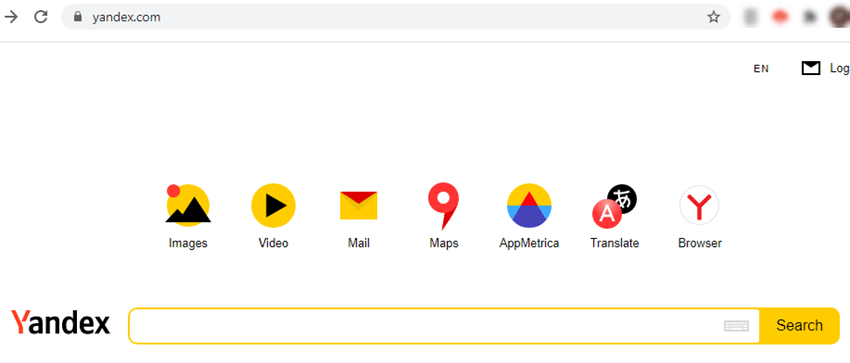
चरण 2) आपको सर्च बार पर एक कैमरा आइकन मिलेगा। अपने फ़ोन से इमेज चुनने और अपलोड करने के लिए उस पर टैप करें। Yandex छवि का विश्लेषण करेगा और ऐसी छवियों की खोज करेगा जो दिखने में एक दूसरे से मिलती जुलती हों। यह उन साइटों को भी प्रदर्शित करेगा जहाँ छवियाँ ऑनलाइन दिखाई दी हैं।

चुनौतियाँ और शमन:
Yandexशुरुआत में इसका लेआउट थोड़ा कम सहज लग सकता है। सटीकता और परिचितता बढ़ाने के लिए इसके फ़िल्टर और पूर्वावलोकन विकल्पों को समझने में समय लगाएँ।
लिंक: https://yandex.com/images/
क्या स्क्रीनशॉट को रिवर्स इमेज सर्च करना संभव है?
हां, आप अपने iPhone पर स्क्रीनशॉट ले सकते हैं और फिर iPhone से रिवर्स इमेज सर्च कर सकते हैं। Google Lens, आप खोज करने के लिए बस एक स्क्रीनशॉट अपलोड कर सकते हैं। इसके अतिरिक्त, मैंने जैसे टूल का भी उपयोग किया है Social Catfish और Bing Visual Search अपने iPhone से लिए गए स्क्रीनशॉट के लिए रिवर्स इमेज सर्च करने के लिए।
इसमें नैतिक और गोपनीयता संबंधी चिंताएँ क्या हैं? Reverse छवि खोज?
Reverse छवि खोज उपकरण किसी की गोपनीयता बनाए रखने के लिए पारदर्शिता, सुरक्षा और उपयोगकर्ता की सहमति पर ध्यान देना ज़रूरी है। अनधिकृत पहुँच से सुरक्षा के लिए लेवल-3 एन्क्रिप्शन के साथ सुरक्षित सर्वर का उपयोग करना ज़रूरी है।
जब आप लोगों की रिवर्स इमेज सर्च करने की कोशिश कर रहे हों, तो नैतिक पहलुओं पर विचार करना बेहद ज़रूरी हो जाता है। यह सुनिश्चित करना ज़रूरी है कि चेहरे के डेटा का इस्तेमाल निगरानी या प्रोफ़ाइलिंग के लिए न किया जाए। उन्नत रिवर्स इमेज सर्च तकनीक के सुरक्षित और नैतिक भविष्य के लिए, इसके लाभों और गोपनीयता सुरक्षा के बीच एक बेहतरीन संतुलन बनाना ज़रूरी है।
रिवर्स इमेज सर्च का भविष्य क्या है?
तकनीक की प्रगति के साथ, रिवर्स इमेज सर्च की अवधारणा में भी बदलाव आ रहा है। डेवलपर्स इमेज पहचान की सटीकता में सुधार पर ज़ोर दे रहे हैं। एआई और डीप लर्निंग अवधारणाओं का उपयोग करके, वे कम-रिज़ॉल्यूशन वाली तस्वीरों के लिए भी रिवर्स इमेज सर्च प्रक्रियाओं को बेहतर बनाने की कोशिश कर रहे हैं। Reverse चेहरा खोज मोबाइल कैमरे का उपयोग करके लोगों की पहचान करने के लिए अवधारणाओं का इस्तेमाल किया जाता है। चल रहे शोध से यह उम्मीद की जाती है कि... revolutआयनयुक्त उद्योग, दृश्य सूचना की शक्ति को उजागर करते हुए।
अक्सर पूछे जाने वाले प्रश्न
निष्कर्ष
समापन से पहले, मैं पाठकों को यह सुझाव देना चाहूँगा कि वे इसे अवश्य आज़माएँ Google Images रिवर्स इमेज सर्च के लिए। यह एक निःशुल्क टूल है और ज़्यादातर प्रामाणिक परिणाम देता है। हालाँकि, यदि आप किसी छवि के लिए अधिक व्यापक रिपोर्ट चाहते हैं, तो इसका उपयोग करने पर विचार करें Social Catfish, जो छवि से संबंधित बहुत सारी अतिरिक्त जानकारी उत्पन्न करता है।
Social Catfish रिवर्स इमेज सर्च टूल है जो आपको सोशल मीडिया और ऑनलाइन डेटिंग साइट्स को सुरक्षित रूप से ब्राउज़ करने की अनुमति देता है। यह उपयोगकर्ताओं को ऑनलाइन मिलने वाले लोगों की पहचान सत्यापित करने में मदद करता है, जो कैटफ़िशिंग से बचाने के लिए बहुत अच्छा है।
