
स्नैपचैट पर बिना किसी की जानकारी के स्क्रीनशॉट कैसे लें
 लियाम हर्नांडेज़

ज़्यादातर सोशल मीडिया ऐप आपको यादगार फ़ोटो के स्क्रीनशॉट लेने की अनुमति देते हैं, बिना भेजने वाले को पता चले। स्नैपचैट इतना आसान नहीं है क्योंकि यह लोकप्रिय सोशल मीडिया ऐप स्निपेट या संदेशों का दस सेकंड का दृश्य प्रदान करता है। यदि आप निजी स्क्रीनशॉट लेते हैं, तो स्नैपचैट भेजने वाले को यह बताने के लिए एक सूचना देता है कि आपने ऐसा किया है।
Tracकिसी का भी स्नैपचैट अकाउंट तुरंत पाएं!
अपना फ़ोन नंबर, उपयोगकर्ता नाम या ईमेल दर्ज करें Track स्नैपचैट प्रोफाइल!
स्नैपचैट पर एक बार कोई तस्वीर या संदेश भेजा और खोला जाता है, तो वह हमेशा के लिए चला जाता है। जैसे-जैसे अधिक से अधिक लोग इस प्लैटफ़ॉर्म से जुड़ते गए, स्नैपचैट ने उपयोगकर्ताओं को सूचित करने के लिए एक सुविधा बनाने का फैसला किया, जब कोई व्यक्ति उनके स्नैप का स्क्रीनशॉट लेता है, ताकि लोग स्नैप का दुरुपयोग न कर सकें और उपयोगकर्ता की गोपनीयता की रक्षा कर सकें।
हालाँकि, कई बार आप किसी खास कारण से यूजर को सूचित किए बिना स्क्रीनशॉट लेना चाह सकते हैं। इसलिए, मैंने सिस्टम को मात देने और प्रेषक की जानकारी के बिना स्क्रीनशॉट कैप्चर करने के चतुर तरीके खोजे हैं। इस लेख में, मैं प्रेषक की जानकारी के बिना स्नैपचैट पर स्क्रीनशॉट प्राप्त करने के आठ तरीकों पर चर्चा करूँगा। अधिक पढ़ें…

Spokeo यह एक स्नैपचैट जासूसी ऐप है जो स्नैपचैट उपयोगकर्ताओं को लक्षित उपयोगकर्ता का नाम, उपनाम, बिटमोजी, फ़ोटो, अवतार और अन्य विवरण देखने की अनुमति देता है। यह आपको यह भी अनुमति देता है कि आप... tracचैट और बातचीत से लेकर स्नैपचैट की सभी गतिविधियों पर नज़र रखें।tracउन तस्वीरों के लिए जो गायब हो जाती हैं।
उन्हें पता चले बिना स्नैपचैट पर स्क्रीनशॉट कैसे लें
विधि 1: पैरेंटल कंट्रोल ऐप का उपयोग करें
भेजने वाले को पता चले बिना स्क्रीनशॉट लेने का पहला तरीका मॉनिटरिंग ऐप्स का उपयोग करना है, जैसे mSpy. मुझे यह सबसे अच्छे मोबाइल जासूसी ऐप में से एक लगा, क्योंकि इससे मुझे बच्चे की इंटरनेट गतिविधि पर नज़र रखने में मदद मिली। मैं फ़ोन के मालिक को बताए बिना कई तरह की जानकारी प्राप्त कर सकता था। mSpy, मैं चौबीसों घंटे स्नैप्स, चैट और अन्य उपयोगकर्ता डेटा तक पहुंचने में सक्षम था।

यद्यपि mSpy स्नैपचैट का हिस्सा नहीं होने के बावजूद, यह आपको अन्य उपयोगकर्ताओं की डिवाइस गतिविधि तक पहुंचने की अनुमति देता है। यह सुविधाजनक अभिभावकीय नियंत्रण ऐप आपको स्नैपचैट स्क्रीनशॉट लेने और खाता स्वामी की जानकारी के बिना स्नैपचैट गतिविधि और पोस्ट की निगरानी करने की अनुमति देता है।
बिना किसी जानकारी के स्नैपचैट का स्क्रीनशॉट लेने के चरण यहां दिए गए हैं:
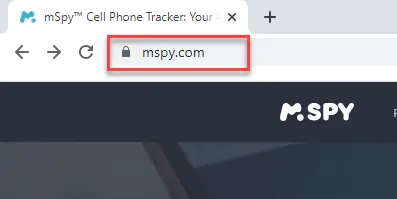
चरण 1) www.mspy.comअपना ईमेल पता दर्ज करें और एक उपयुक्त योजना खरीदें। फिर, यह आपके ईमेल पर लॉगिन क्रेडेंशियल भेजता है।
चरण 2) उस मोबाइल फ़ोन का प्रकार चुनें जिसे आप मॉनिटर करना चाहते हैं (Android या iOS डिवाइस)। इस उदाहरण के लिए, मैंने एक का विकल्प चुना है Android डिवाइस.

चरण 3) लक्ष्य व्यक्ति के मोबाइल फोन पर ऐप डाउनलोड करें। फिर आपको ऑन-स्क्रीन निर्देशों का पालन करना होगा और कॉन्फ़िगर करना होगा mSpy.

महत्वपूर्ण लेख: इस विधि के लिए, आपको लक्ष्य व्यक्ति के फ़ोन तक पहुंच की आवश्यकता होगी mSpyहालाँकि, सेटअप के दौरान आपको केवल एक बार लगभग 10 मिनट के लिए फ़ोन तक भौतिक पहुंच की आवश्यकता होगी।
चरण 4) एक बार इंस्टॉलेशन हो जाने पर, ऑनलाइन पर जाएं mSpy डैशबोर्ड पर जाएँ। (15-30 मिनट) का समय दें mSpy फोन से गतिविधियों को रिकॉर्ड करने के लिए और transmit डेटा सर्वर पर भेजा जाता है। इसमें लगने वाला समय टारगेट डिवाइस की इंटरनेट स्पीड पर भी निर्भर करता है।

चरण 5) अगला, इन चरणों का पालन करें:
- स्नैपचैट पर क्लिक करें।
- उस व्यक्ति का चयन करें जिसका स्नैप आप कैप्चर करना चाहते हैं।
- फिर, स्नैप का स्क्रीनशॉट लें। दूसरे व्यक्ति को आपकी कार्रवाई के बारे में सूचित नहीं किया जाएगा।

14-दिनों की मनी-बैक गारंटी
विधि 2: बिना सूचना के स्नैपचैट स्क्रीनशॉट लेने के लिए एयरप्लेन मोड चालू करें
दूसरे सोशल मीडिया ऐप की तरह ही स्नैपचैट को भी काम करने के लिए इंटरनेट सेवा की ज़रूरत होती है। इसलिए, एयरप्लेन मोड चालू करके, मैं डाउनलोड किए गए स्नैप का स्क्रीनशॉट ले सकता हूँ, बिना भेजने वाले को स्नैपचैट से स्क्रीनशॉट नोटिफिकेशन मिले।
आप अपने फोन को एयरप्लेन मोड में डालकर प्रेषक को पता लगे बिना डाउनलोड किए गए स्नैप को ऑफलाइन देख सकते हैं।
एयरप्लेन मोड में स्नैपचैट तक पहुंचने के लिए मैंने निम्नलिखित चरणों का पालन किया:
चरण 1) स्नैपचैट खोलें
अपने स्नैप्स डाउनलोड करने के लिए स्नैपचैट खोलें, लेकिन अभी स्नैप्स न खोलें।
चरण 2) एयरप्लेन मोड चालू करें
वाई-फाई और डेटा बंद कर दें और अपने फोन को एयरप्लेन मोड पर रखें।
चरण 3) अपने डाउनलोड किए गए स्नैप तक पहुंचें
एक बार जब आपका फोन एयरप्लेन मोड में आ जाता है, तो आप इच्छित व्यक्ति के स्नैप्स तक पहुंच सकते हैं।
चरण 4) स्क्रीनशॉट लें.
एयरप्लेन मोड पर, बिना किसी को पता चले स्क्रीनशॉट लेना सुरक्षित है। एयरप्लेन मोड को बंद करने के लिए स्क्रीनशॉट लेने के बाद कम से कम 30 सेकंड तक प्रतीक्षा करें।
विधि 3: Google Assistant का उपयोग करके स्नैप पर स्क्रीनशॉट प्राप्त करें बिना उन्हें पता चले
Google Assist, Snapchat पर नोटिफ़िकेशन फ़ीचर को चालू किए बिना Snapchat का स्क्रीनशॉट लेने का एक और तरीका है। iPhone पर, होम और पावर बटन को एक साथ दबाने से स्क्रीनशॉट लिया जाता है, और यह क्रिया Snapchat के अलर्ट को चालू कर देती है।
हालांकि, गूगल असिस्टेंट आवाज से सक्रिय होता है, और अगर आप इसे स्क्रीनशॉट लेने के लिए कहते हैं, तो बटन टैप करने पर...ping स्नैपचैट के प्रोग्राम द्वारा पहचाने जाने वाले किसी भी कार्य को ट्रिगर नहीं किया जाएगा।
इन तीन सरल चरणों का पालन करें जिनका उपयोग मैंने स्नैपचैट के स्क्रीनशॉट लेने के लिए Google सहायक का उपयोग करने का तरीका जानने के लिए किया था।
चरण 1) स्नैपचैट खोलें
सबसे पहले, अपना स्नैपचैट एप्लिकेशन खोलें और अपने स्नैप्स तक पहुंचें।
चरण 2) Google Assist को कमांड करें
जब आप किसी ऐसे स्नैप पर आते हैं जिसका आप स्क्रीनशॉट लेना चाहते हैं, तो मौखिक या टाइप किए गए आदेश के माध्यम से स्क्रीनशॉट लेने के लिए अपने Google सहायक को बुलाएँ।
चरण 3) स्क्रीनशॉट सहेजें
अब आप अपना स्क्रीनशॉट सेव कर सकते हैं। चुपके से स्क्रीनशॉट लेने के इस तरीके का एकमात्र नुकसान यह है कि Google Assistant आपके स्नैपचैट स्क्रीनशॉट को आपके फ़ोन में सेव नहीं कर सकता। इसके बजाय, आपको उन्हें अपने ईमेल, ब्लूटूथ या मैसेज पर भेजना होगा, फिर उन्हें अपने फ़ोन में डाउनलोड करना होगा।
विधि 4: iPhone पर अंतर्निहित स्क्रीन रिकॉर्डर का उपयोग करें
बिल्ट-इन स्क्रीन रिकॉर्डर आपके मोबाइल डिवाइस पर वीडियो और स्नैपचैट स्क्रीनशॉट कैप्चर करने के लिए एक विश्वसनीय उपकरण है। मेरी राय में, आज कई सेल फोन असाधारण गुणवत्ता और ऑडियो के साथ उच्च-रिज़ॉल्यूशन स्क्रीन रिकॉर्डिंग ले सकते हैं।
अन्य परtracबिल्ट-इन स्क्रीन रिकॉर्डर की सक्रिय विशेषताओं में संपादन और क्रॉपिंग शामिल हैं।pingस्क्रीनशॉट और वीडियो को ट्रिम करना और अवांछित हिस्सों को हटाना।
आईफोन पर स्क्रीन रिकॉर्डिंग का उपयोग करने के चरण यहां दिए गए हैं:
चरण 1) अपने नियंत्रण केंद्र पर जाएं और स्क्रीन रिकॉर्डिंग का चयन करें
चरण 2) इसे अपने नियंत्रण केंद्र में जोड़ने के लिए + आइकन पर क्लिक करें
चरण 3) जिस स्नैप का आप स्क्रीनशॉट लेना चाहते हैं उसे खोलें और रिकॉर्डर आइकन पर टैप करें।
चरण 4) स्क्रीन रिकॉर्डर स्नैप को आपकी डिवाइस की तस्वीरों में सहेज लेगा।
विधि 5: मैक (iOS) का उपयोग करके स्नैपचैट रिकॉर्ड करें
मेरी राय में, हम जिस अगली विधि पर चर्चा करने जा रहे हैं, वह सहज स्क्रीनशॉट के लिए एक बढ़िया विकल्प है और इसका उपयोग करना बहुत आसान है। मैं बिना किसी परेशानी के क्विकटाइम प्लेयर तक पहुँचने में सक्षम था। क्विकटाइम प्लेयर एक स्क्रीन रिकॉर्डिंग सॉफ़्टवेयर है। तस्वीर के बजाय, आप उस स्नैप को कैप्चर कर पाएंगे जिसे आप वीडियो में रखना चाहते हैं।
अपने शोध के दौरान, मैंने पाया कि अपने iPhone और MacBook को सिंक करने से मैं आसानी से Snapchat का स्क्रीनशॉट ले सकता हूँ। इस टूल की मदद से मैं प्रेषक को सूचित किए बिना स्क्रीन कैप्चर कर सकता हूँ।
नीचे मैंने क्विकटाइम प्लेयर का उपयोग करने के चरण बताए हैं।
चरण 1) क्विकटाइम प्लेयर खोलें
एप्लिकेशन लॉन्च करें; एक बार जब आप क्विकटाइम प्लेयर में हों, तो "फ़ाइल" पर क्लिक करें, फिर "नई मूवी रिकॉर्डिंग" पर क्लिक करें।
चरण 2) चयन करें और रिकॉर्ड करें
अपने स्नैप का वीडियो कैप्चर करने के लिए, ड्रॉपडाउन मेनू से अपना आईफोन चुनें और फिर क्विकटाइम में रिकॉर्ड बटन दबाएं।
चरण 3) स्नैप खोलें
स्नैपचैट खोलें और अपने मनचाहे स्नैप चुनें। जब आप अपने संदेशों को देखेंगे तो क्विकटाइम रिकॉर्डिंग ले लेगा।
चरण 4) अपने मैक पर स्क्रीनशॉट लें
स्नैप का स्क्रीनशॉट लेने के लिए अपने मैक कीबोर्ड पर कमांड, शिफ्ट और नंबर 4 बटन दबाएं।
विधि 6: बिना जाने स्नैपचैट में स्क्रीनशॉट लेने के लिए स्क्रीन मिररिंग सुविधा का उपयोग करें
मैंने अपने डिवाइस पर स्क्रीन मिररिंग ऐप की समीक्षा की, और पाया कि यह लैपटॉप या टेलीविज़न पर सामग्री कॉपी करने के लिए एक आदर्श उपकरण है। यह आपको प्रेषक को सूचित किए बिना स्क्रीनशॉट लेने की अनुमति देता है। आप अपने डिवाइस को HDMI कॉर्ड के साथ लैपटॉप या टेलीविज़न से कनेक्ट कर सकते हैं या अपने फ़ोन पर मिररिंग सुविधा का उपयोग कर सकते हैं।
स्क्रीन मिररिंग का उपयोग करके स्नैपचैट फोटो का स्क्रीनशॉट लेने के लिए, स्नैपचैट खोलें और स्क्रीन मिररिंग पर टैप करें। स्नैपचैट फोटो और वीडियो आपके लैपटॉप या टेलीविज़न स्क्रीन पर दिखाई देंगे। यदि आप अपने टीवी पर मिररिंग कर रहे हैं, तो आप अपने फ़ोन कैमरे से स्क्रीन की तस्वीर ले सकते हैं। यदि रुचि रखने वाले व्यक्ति का फ़ोन आपके लैपटॉप से जुड़ा है, तो स्क्रीनशॉट लेने के लिए निर्माता के चरणों का पालन करें।
मैं यह नहीं कहूंगा कि यह तरीका पूरी तरह से विश्वसनीय है, क्योंकि यह इस बात पर निर्भर करता है कि आपका लक्ष्य यह न समझे कि आपका फ़ोन HDMI कॉर्ड से जुड़ा हुआ है। इसके अलावा, उनके अंत में स्क्रीन मिररिंग सक्षम करने के लिए आपको उनके फ़ोन तक पहुँच की आवश्यकता होगी।
विधि 7: कैश और संग्रहण साफ़ करें (Android और आईओएस)
मैंने क्लियर कैश और स्टोरेज विधि का परीक्षण किया और पाया कि यह आपको स्नैपचैट के गुप्त स्क्रीनशॉट लेने में मदद करता है। आप अपने फ़ोन के एयरप्लेन मोड को चालू करके और स्नैपचैट ऐप के कैश को साफ़ करके ऐसा कर सकते हैं। सर्वोत्तम परिणामों के लिए चरणों का सही ढंग से पालन करना महत्वपूर्ण है। मेरी राय में, यह गुप्त रूप से स्नैप कैप्चर करने के लिए एक शीर्ष विकल्प है।
स्क्रीनशॉट लेने से पहले सुनिश्चित करें कि आपका फ़ोन एयरप्लेन मोड पर है और फिर अपना कैश साफ़ करें। यह विधि आपकी गतिविधि का कोई रिकॉर्ड नहीं छोड़ेगी। हालाँकि, यह प्रक्रिया केवल उन पर काम करती है Android और iOS डिवाइस। कैश साफ़ करने के लिए, आपको अपनी प्रोफ़ाइल सेटिंग में जाना होगा और "कैश साफ़ करें" पर क्लिक करना होगा।
विधि 8: पीसी पर फोन रिकॉर्ड करना
मुझे जो आखिरी तरीका मिला, वह है अपने फोन से स्नैप रिकॉर्ड करने के लिए अपने पीसी का इस्तेमाल करना। अपने शोध के दौरान, मुझे यह तरीका काफी विश्वसनीय लगा। मैं विशेष रूप से सराहना करता हूं कि यह गोपनीयता सुनिश्चित करते हुए स्नैप की अखंडता को कैसे बनाए रखता है।
यह आसान-से-उपयोग विधि उन लोगों के लिए एकदम सही है जो बहुत ज़्यादा तकनीक-प्रेमी नहीं हैं, लेकिन फिर भी स्नैपचैट इमेज या वीडियो को सहेजना चाहते हैं। आपका लैपटॉप स्वतंत्र रूप से ऐसा करने में सक्षम नहीं होगा, और आपको अतिरिक्त ऐप्स डाउनलोड करने की आवश्यकता होगी। कुछ ऐप्स जिन्हें आप आज़मा सकते हैं:
- Snagit
- Adobe Captivate - यहां पूरी सूची दी गई है सर्वश्रेष्ठ स्क्रीन कैप्चर ऐप्स.
क्या किसी के स्नैप का स्क्रीनशॉट लेना गैरकानूनी है?
भले ही इसे अनैतिक माना जाता है, लेकिन आपको प्राप्त होने वाले स्नैपचैट का स्क्रीनशॉट लेना अवैध नहीं है। प्रेषक को पता है कि आप सामग्री देख रहे होंगे। हालाँकि, उन्हें यह जानने का अधिकार है कि क्या आप बाद में उपयोग के लिए सामग्री को सहेजते और संग्रहीत करते हैं।
क्या स्नैपचैट आपको किसी की सार्वजनिक प्रोफ़ाइल से किसी हाइलाइट का स्क्रीनशॉट लेने पर सूचित करता है?
हां, स्नैपचैट उपयोगकर्ताओं को सूचित करेगा जब भी उनके स्नैप का स्क्रीनशॉट लिया जाएगा, चाहे वह निजी स्नैप हो, उनकी स्टोरी पर हो या हाइलाइट में हो।
स्नैपचैट पर स्क्रीनशॉट नोटिफिकेशन कितने समय तक रहता है?
ऐप के अंदर स्क्रीनशॉट नोटिफिकेशन चौबीस घंटे तक रहता है। यह चैट बॉक्स में संदेश के रूप में तब तक रहेगा जब तक कि स्नैपचैट दिशानिर्देशों के अनुसार चैट गायब न हो जाए। इस प्रकार, फोन पर स्क्रीनशॉट लिए जाने की सूचना तब तक रहेगी जब तक उपयोगकर्ता इसे खारिज नहीं कर देता।
क्या मैं स्नैपचैट पर स्नैपशॉट अधिसूचना को पूर्ववत कर सकता हूं?
नहीं, स्क्रीनशॉट नोटिफिकेशन एक अंतर्निहित गोपनीयता सुविधा है जिसे स्नैपचैट ने अपने उपयोगकर्ताओं और अपनी ऐप नीति के बीच विश्वास बनाने के लिए बनाया है। हालाँकि आप स्नैप प्राप्त करने की सूचनाएँ बंद कर सकते हैं, लेकिन आप स्क्रीनशॉट सूचनाएँ अक्षम नहीं कर पाएँगे।
निष्कर्ष
मैंने किसी के स्नैपचैट का स्क्रीनशॉट लेने के कुछ तरीके खोजे हैं, बिना उन्हें पता चले। कुछ तरीके अपेक्षाकृत सरल हैं, जबकि अन्य अधिक जटिल हैं, जिनमें लैपटॉप या टीवी जैसे अतिरिक्त उपकरण शामिल हैं। mSpy इससे भी मदद मिल सकती है। किसी और की चैट का स्क्रीनशॉट लेना गैरकानूनी नहीं है, लेकिन इसे दूसरों के साथ शेयर करना गैरकानूनी हो सकता है, यह आपके अधिकार क्षेत्र और स्क्रीनशॉट संदेश में मौजूद सामग्री पर निर्भर करता है।
