
TikTok के डिलीट किए गए वीडियो कैसे देखें: 11 तरीके
 लियाम हर्नांडेज़
इसलिए, मैंने खर्च करने का फैसला किया। 180 + घंटे परीक्षण 20+ उपकरण और 25+ विधियाँ लेख के लिए सबसे विश्वसनीय विकल्पों को चुनने के लिए, मैंने यह मार्गदर्शिका तैयार की है। मेरा व्यावहारिक अनुभव इस मार्गदर्शिका का आधार है, जिसने मुझे विकल्पों को चुनने और निष्पक्ष राय देने में मदद की। मेरा सुझाव है कि आप प्रत्येक उपकरण और विधि को ध्यानपूर्वक देखें और प्रत्येक के लिए दिए गए निर्देशों का परीक्षण करें ताकि आप अपने लिए सबसे उपयुक्त तकनीक खोज सकें।

mSpy यह माता-पिता द्वारा उपयोग किए जाने वाले सबसे भरोसेमंद फोन निगरानी उपकरणों में से एक है। tracअपने बच्चों की ऑनलाइन गतिविधियों पर नज़र रखें। tracइसमें TikTok सहित सभी सोशल मीडिया ऐप्स, मैसेजिंग ऐप्स, कॉल लॉग, मैसेज, लोकेशन आदि शामिल हैं।
डिलीट किए गए TikTok वीडियो देखने के लिए आप फ़ोन मॉनिटरिंग टूल जैसे कि का उपयोग कर सकते हैं। mSpy, Eyezy, तथा uMobixमुझे हाल ही में हटाए गए आइटमों की सुविधा का उपयोग करना भी उपयोगी लगा। iCloud, Google Photos बैकअप, फ़ाइल हिस्ट्री और टिकटॉक ड्राफ़्ट डिलीट किए गए कंटेंट को ढूंढने में मददगार होते हैं। इसके अलावा, टिकटॉक डेटा डाउनलोड करना, एडिटिंग ऐप्स चेक करना, फ़ॉलोअर्स और सहयोगियों से पूछना, अपने अन्य सोशल मीडिया प्लेटफ़ॉर्म पर जाना और अपने फ़ोन गैलरी में देखना भी उपयोगी हो सकता है। हालांकि, अपने और दूसरों के कंटेंट के लिए टिकटॉक से डिलीट किए गए वीडियो देखते समय आपको कानूनी और नैतिक सीमाओं का भी ध्यान रखना चाहिए।
विधि 1) फ़ोन मॉनिटरिंग टूल का उपयोग करके हटाए गए TikTok वीडियो देखें
सफलता दर: हाई
फ़ोन मॉनिटरिंग टूल उन पाठकों की कुछ हद तक मदद कर सकते हैं जो यह जानना चाहते हैं कि डिलीट किए गए TikTok वीडियो कैसे देखें। विश्वसनीय फ़ोन स्पाई ऐप्स खोजने के लिए, मैंने काफ़ी समय बिताया। 100 + घंटे परीक्षण 20+ प्रसिद्ध उपकरणविस्तृत परीक्षण के बाद, यहाँ तीन सर्वश्रेष्ठ फ़ोन मॉनिटरिंग ऐप्स की सूची दी गई है:
1) mSpy
mSpy यह माता-पिता द्वारा उपयोग किए जाने वाले सबसे भरोसेमंद फोन निगरानी उपकरणों में से एक है। tracअपने बच्चों की ऑनलाइन गतिविधियों पर नज़र रखें। tracयह TikTok सहित सभी सोशल मीडिया ऐप्स, मैसेजिंग ऐप्स, कॉल लॉग्स, मैसेज, लोकेशन आदि को एक्सेस करता है। यह चलता है चुपके मोड और यह डिवाइस के मालिक को कभी सूचित नहीं करता है। tracराजा। हालाँकि, यदि आप जिस TikTok फ़ाइल की तलाश कर रहे थे, वह इंस्टॉल करने से पहले ही डिलीट हो गई थी। mSpyयह उसमें दिखाई नहीं देगा tracऐसे मामलों में, मैंने डिवाइस गैलरी में जाकर देखा कि वीडियो स्थानीय रूप से संग्रहीत है या नहीं और कुछ सुराग मिले। इसके अलावा, मुझे डिवाइस को रूट और जेलब्रेक करना पड़ा। tracये ऐप उन्नत सुविधाओं तक पहुंचने के लिए उपकरणों का उपयोग करने की अनुमति देते हैं, जिसकी मैं अनुशंसा नहीं करूंगा यदि आप स्मार्टफोन और जासूसी ऐप तकनीक में अच्छी तरह से पारंगत नहीं हैं।
मैंने इसका प्रयोग इस प्रकार किया mSpy डिलीट किए गए TikTok वीडियो को ढूंढने के लिए:
चरण 1) https://www.mspy.com/ साइन अप करें, फिर इसे अपने इच्छित डिवाइस पर इंस्टॉल करें। tracके. के लिए AndroidiOS के लिए, आपको इसे डिवाइस पर इंस्टॉल करना होगा, बस डिवाइस का लिंक जोड़ना होगा। iCloud आपके क्रेडेंशियल्स mSpy डैशबोर्ड।
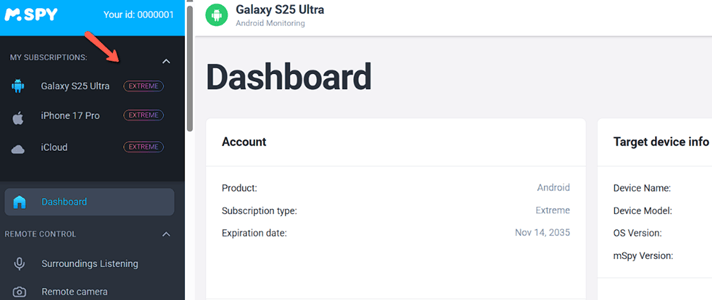
चरण 2) एक बार mSpy ऐप इंस्टॉल हो जाने के बाद, अपने डैशबोर्ड पर आएं और निगरानी के लिए दाईं ओर के मेनू में TikTok ढूंढें।

चरण 3) अगर आप यह देखना चाहते हैं कि आपका बच्चा क्या कर रहा है, तो TikTok पर क्लिक करें और चैट और शेयर किए गए मीडिया को देखें। हालांकि, यहां आपको ज्यादातर चैट ही मिलेंगी। इसलिए, सीधे उस पेज पर जाएं जहां आप चैट कर रहे हैं। डिवाइस गैलरी अन्य और सोशल मीडिया जहां वीडियो को स्टोर या शेयर किया जा सकता था। आप TikTok वीडियो को स्क्रीन रिकॉर्ड भी कर सकते हैं ताकि मीडिया के दोबारा डिलीट होने से पहले उसका बैकअप रखा जा सके।

14-दिनों की मनी-बैक गारंटी
2) Eyezy
Eyezy यह एक व्यापक रूप से उपयोग किया जाने वाला पैरेंटल कंट्रोल ऐप भी है, जिसमें लक्षित डिवाइस पर अनुमतियाँ दी जाती हैं। tracयह फ़ोन की सभी गतिविधियों को रिकॉर्ड करता है, जिसमें फ़ोन गैलरी, संदेश, हटाई गई सामग्री और बहुत कुछ शामिल है। मैं लक्षित डिवाइस की स्क्रीन को रिकॉर्ड करके एक स्पष्ट वीडियो भी प्राप्त कर सकता था, जिससे मुझे यह देखने में मदद मिली कि मेरा किशोर TikTok पर वास्तव में क्या कर रहा था। इसके अलावा, यह कीलॉगर सुविधा मैंने TikTok के क्रेडेंशियल्स कैप्चर कर लिए, जिससे मुझे उनके अकाउंट में लॉग इन करने और उनके सभी वीडियो, जिनमें ड्राफ्ट भी शामिल थे, देखने में मदद मिली। इसके फाइल फाइंडर फीचर ने मुझे उनके डिवाइस में स्टोर किए गए पुराने वीडियो भी दिखाए, जिनमें कुछ डिलीट किए गए TikTok कंटेंट भी शामिल थे। हालांकि, ध्यान रखें कि आप लगातार निगरानी न करें। Eyezy क्योंकि इससे लक्षित उपकरण गर्म हो सकता है।
हटाए गए TikTok कंटेंट को देखने के लिए निम्नलिखित चरणों का पालन करें। Eyezy:
चरण 1) जाकर शुरू करो https://www.eyezy.com/ और टैप करेंping on अब कोशिश करोफिर साइन अप करें, सदस्यता शुल्क का भुगतान करें और अपने डिवाइस पर ऐप डाउनलोड करें। Android डिवाइस। यदि आप iOS डिवाइस की निगरानी कर रहे हैं, तो आप बस इसे जोड़ सकते हैं। iCloud आपके डैशबोर्ड के क्रेडेंशियल।

चरण 2) एक बार Eyezy यदि लक्षित फ़ोनों पर सेटिंग हो जाती है, तो आप डिवाइस गैलरी, मैसेजिंग ऐप्स आदि देखकर उनकी निगरानी शुरू कर सकते हैं। मैं लाइव स्क्रीन स्ट्रीमिंग या स्क्रीन रिकॉर्डर सुविधा का उपयोग करके अधिक जानकारी प्राप्त करने का सुझाव भी देता हूँ।

14-दिनों की मनी-बैक गारंटी
3) uMobix
uMobix यह एक रीयल-टाइम फ़ोन मॉनिटरिंग ऐप है जो आपको लक्षित डिवाइस पर डिलीट की गई सामग्री तक पहुँचने में मदद करता है। यह उन लोगों के लिए एक बेहतरीन टूल है जो अपने बच्चों या जीवनसाथी की निगरानी करना चाहते हैं। हालाँकि, tracअपने जीवनसाथी की गतिविधियों के बारे में जानने के लिए, आपको उनकी सहमति लेनी होगी। मैं अपने बच्चे के टिकटॉक प्रोफाइल पर पोस्ट की गई और हटाई गई सामग्री, साथ ही उनकी टिप्पणियाँ और लाइक देख सकता था। हालाँकि, कभी-कभी मेरे ऑपरेटिंग सिस्टम के अपडेट अस्थायी रूप से काम करना बंद कर देते थे। tracकिंग, और मुझे अपडेट के बाद अनुमतियों को दोबारा जांचना पड़ा। कभी-कभी, आप देख सकते हैं कि ऐप अब काम नहीं कर रहा है। tracगतिविधियाँ या रीयल-टाइम अपडेट धीमे चल रहे हैं। ऐसा होने पर, बस यह जांच लें कि क्या uMobix इसे अपडेट करने की आवश्यकता है।
नीचे दिए गए चरण-दर-चरण डेमो का पालन करके आप इसका उपयोग कर सकते हैं। uMobix हटाए गए TikTok वीडियो देखने के लिए:
चरण 1) पहले, पर जाएं uMobixसाइन अप करें, उपयुक्त सदस्यता चुनें और ऐप डाउनलोड करें। Android या जोड़ें iCloud iOS के मामले में क्रेडेंशियल।
चरण 2) इसके बाद, अपने डैशबोर्ड पर जाएं, दाईं ओर के मेनू में TikTok ढूंढें और संदेशों और अन्य जानकारी को देखें।

चरण 3) आप डिवाइस गैलरी में मौजूद मीडिया को भी देख सकते हैं या TikTok लॉगिन क्रेडेंशियल जानने के लिए कीलॉगर का उपयोग कर सकते हैं। इससे आपको आर्काइव और ड्राफ्ट वीडियो सीधे देखने में मदद मिलेगी।

14-दिनों की मनी-बैक गारंटी
विधि 2) हाल ही में हटाए गए वीडियो की सुविधा का उपयोग करके हटाए गए TikTok वीडियो को कैसे पुनर्प्राप्त करें
सफलता दर: हाई
हाल ही में वीडियो डिलीट करने वाले यूजर्स के लिए यह सबसे आसान तरीकों में से एक है। TikTok में, आपके डिलीट किए गए वीडियो 30 दिनों तक संग्रहित किया जा सकता हैऔर आप इस समय सीमा के भीतर उन्हें पुनर्स्थापित कर सकते हैं। इसलिए, यदि आपने गलती से अपनी विशेष सामग्री हटा दी है तो घबराएं नहीं। हालांकि, यदि हटाई गई मीडिया 30 दिनों की समय सीमा के भीतर नहीं है, तो आपको वीडियो इस फ़ोल्डर में नहीं मिलेगा। यदि ऐसा होता है, तो मेरा सुझाव है कि आप अपने ड्राफ़्ट फ़ोल्डर, डिवाइस गैलरी की जाँच करें या TikTok सहायता को इसकी सूचना दें।
मैंने हाल ही में डिलीट किए गए फोल्डर से अपना वीडियो इस तरह से रिकवर किया:
चरण 1) TikTok खोलें और अपनी सेटिंग और गोपनीयता में जाएं।
चरण 2) यहां आपको गतिविधि केंद्र मिलेगा। इस पर क्लिक करें और आगे बढ़ें। हाल ही में हटाए गए विकल्प.


चरण 3) इसके बाद, वीडियो ढूंढें, उस पर क्लिक करें और टैप करें। पुनर्स्थापित.
विधि 3) हटाए गए TikTok वीडियो को पुनः प्राप्त करें iCloud iOS के लिए बैकअप
सफलता दर: हाई
iCloud iOS के लिए बैकअप उन उपयोगकर्ताओं के लिए सबसे मददगार और आसान समाधानों में से एक हो सकता है जिन्होंने गलती से अपना TikTok वीडियो डिलीट कर दिया है और 30 दिन की समय सीमा बीत चुकी है। यह उन उपयोगकर्ताओं के लिए भी एक बेहतरीन तरीका है जिनके वीडियो प्लेटफॉर्म द्वारा ही हटा दिए जाते हैं। हालांकि, इस तरीके का उपयोग करते समय मुझे एक बड़ी समस्या का एहसास हुआ; वह यह है कि यदि आपने अपनी मुख्य सामग्री का बैकअप नहीं लिया है, तो... iCloudयदि आप इसे खो देते हैं, तो आप इसे पुनः प्राप्त नहीं कर पाएंगे। इसलिए, अपनी सामग्री का हमेशा बैकअप लें ताकि वह हमेशा के लिए खो न जाए।
आइए अब एक्सेस करने के चरणों को देखें। iCloud बैकअप:
चरण 1)सबसे पहले, इसे खोलकर शुरुआत करें सेटिंग अपने iPhone पर टैप करेंping अपने पर एप्पल आईडी शीर्ष पर।
चरण 2) अगला, टैप करें iCloud, फिर खोलें संग्रहण प्रबंधन or iCloud बैकअप.

चरण 3) अपने डिवाइस के उस बैकअप का चयन करें जिसमें TikTok ऐप का डेटा है और डिवाइस को रीसेट करके और विकल्प चुनकर बैकअप को पुनर्स्थापित करें। iCloud बैकअप.
चरण 4) वीडियो रीस्टोर हो जाने के बाद, TikTok खोलें और ड्राफ्ट या फाइलों में अपने रिकवर किए गए वीडियो देखें।

विधि 4) प्रयोग Google Photos बैकअप के लिए Android
सफलता दर: हाई
अब जब iOS उपयोगकर्ता जान चुके हैं कि वे अपने डिलीट किए गए TikTok वीडियो को कैसे वापस पा सकते हैं, तो अब समय आ गया है कि... Android मालिकों। आपको यह भी सुनिश्चित करना होगा कि आपके वीडियो का बैकअप लिया गया हो। Google Photos इस विधि के काम करने के लिए। हालाँकि, यदि आपने वीडियो को डिवाइस और क्लाउड दोनों से हटा दिया है, तो आप जाँच कर सकते हैं। Google Photos कचरा। डिवाइस का हाल ही में हटाए गए फ़ोल्डर अगर वीडियो को हाल ही में डिलीट किया गया है या डिलीट करने की अवधि 30 दिन के अंदर है, तो यह उसे स्टोर कर सकता है। कुल मिलाकर, मुझे यह ट्रिक कंटेंट क्रिएटर्स और TikTok के आम यूजर्स दोनों के लिए उपयुक्त लगी।
यहां बताया गया है कि आप TikTok पर डिलीट किए गए वीडियो को कैसे एक्सेस कर सकते हैं। Google Photos:
चरण 1) प्रारंभिक Google Photos अपने पर Android अपने फोन पर लॉग इन करें और अपने बैकअप खाते में साइन इन करें।
चरण 2) इसके बाद टैप करें संग्रहफिर वीडियो, स्क्रीनशॉट या डिवाइस फ़ोल्डर देखें।
चरण 3) अब, जाँच करें बिन फ़ोल्डर इसका एक कारण यह भी है कि बैकअप में रखी गई डिलीट की गई फाइलें वहां थोड़े समय के लिए ही मौजूद रह सकती हैं।

चरण 4) डिलीट किए गए वीडियो को तुरंत पहचानने के लिए तारीखों, थंबनेल या टिकटॉक से संबंधित फ़ाइल नामों का उपयोग करें।
चरण 5) अंत में, वीडियो खोलें और क्लिक करें पुनर्स्थापित इसे अपने डिवाइस स्टोरेज में सेव करने के लिए।

विधि 5) पीसी के लिए फ़ाइल इतिहास का उपयोग करना
सफलता दर: मध्यम
व्यवसाय के मालिक और कंटेंट क्रिएटर जो अपने पीसी का उपयोग टिकटॉक वीडियो संपादित करने या कंटेंट कैलेंडर रखने के लिए करते हैं, वे अपने कंप्यूटर पर हटाए गए वीडियो की जांच कर सकते हैं। यदि आपने किसी अन्य तरीके से इस हटाए गए टिकटॉक वीडियो को अपने पीसी पर डाउनलोड किया है, तो टिकटॉक डाउनलोडरइसके बाद आप बैकअप से भी वीडियो को रिस्टोर कर सकते हैं। हालांकि, कभी-कभी मेरी रिस्टोर की गई फ़ाइल खराब दिखाई देती है; इसलिए, यदि यह समस्या आती है, तो वीडियो को खोलने का प्रयास करें। VLC या किसी भी अन्य वैकल्पिक मीडिया प्लेयरआप फ़ाइल एक्सटेंशन का नाम भी बदल सकते हैं, उदाहरण के लिए, यदि यह tmp है, तो इसे mp4 में परिवर्तित करें।
मैंने फ़ाइल हिस्ट्री फॉर पीसी का उपयोग करके अपने डिलीट किए गए टिकटॉक वीडियो को इस तरह से रिकवर किया:
चरण 1) ओपन फ़ाइल का इतिहासफिर उस विकल्प पर क्लिक करें जहां आपने अपने टिकटॉक वीडियो संग्रहीत किए हैं।

चरण 2) आप ड्राइव या व्यक्तिगत फ़ाइलों का चयन कर सकते हैं और वीडियो के संस्करण इतिहास को खोजकर उसे इस स्थान से पुनर्स्थापित कर सकते हैं।

विधि 6) टिकटॉक ड्राफ्ट की जाँच करें
सफलता दर: मध्यम
TikTok ड्राफ्ट ऐसे वीडियो होते हैं जो अभी तक प्रकाशित नहीं हुए हैं और जिन्हें केवल अकाउंट का मालिक ही देख सकता है। संपादित या अपूर्ण वीडियो को संग्रहीत करता है आप बीच में ही वीडियो अपलोड करना बंद कर देते हैं ताकि बाद में आकर उसे एडिट कर सकें। इसलिए, यह आपके पुराने वीडियो या प्रकाशित कंटेंट के मूल ड्राफ्ट ढूंढने के लिए एक अच्छी जगह हो सकती है, जिन्हें आप शायद भूल गए हों। मैंने गलती से कुछ सेटिंग्स बदलते समय एक TikTok वीडियो डिलीट कर दिया और 30 दिनों के अंदर उसे रिकवर करना भूल गई। यह सोचकर मुझे बहुत दुख हुआ कि मेरी सारी मेहनत बर्बाद हो गई। लेकिन जब मैंने अपने प्रोफाइल पर जाकर ड्राफ्ट देखे, तो सौभाग्य से पहला एडिट किया हुआ वर्जन अभी भी मौजूद था। मुझे बस दो और क्लिप, कुछ कैप्शन और म्यूजिक जोड़ना था, और फिर उसे दोबारा पोस्ट कर दिया।

इस विधि में समस्या यह है कि यदि आप उस डिवाइस से अलग किसी अन्य डिवाइस पर लॉग इन हैं जहाँ आपने ड्राफ़्ट सहेजा था, तो आपको वह आपके वर्तमान डिवाइस पर नहीं मिलेगा। इसलिए, ड्राफ़्ट को खोजने के लिए, वापस उस डिवाइस पर जाएँ जहाँ आपने उसे संपादित या सहेजा था। ऐसा इसलिए है क्योंकि ड्राफ़्ट वीडियो उस डिवाइस पर ही रहता है जहाँ आप उसे सहेजते हैं, भले ही वह ऐप पर दिखाई दे।
विधि 7) अपना टिकटॉक डेटा डाउनलोड करें Archive
सफलता दर: मध्यम
अगर आप कंटेंट क्रिएटर या ब्रांड ओनर हैं और आपका पूरा अकाउंट या कई वीडियो डिलीट हो गए हैं, तो यह ट्रिक आपको डिलीट किए गए कंटेंट को वापस पाने में मदद कर सकती है। TikTok डेटा आर्काइव को एक्सेस करने के बारे में एक ज़रूरी बात यह है कि यह कोई मुश्किल काम नहीं है। हालांकि, आपको धैर्य रखना होगा, क्योंकि पूरा डेटा पाने के लिए आपको कुछ दिन इंतजार करना पड़ सकता है। इसके अलावा, हो सकता है कि डिलीट किए गए वीडियो आर्काइव में दिखाई न दें; ऐसे में आपको सहायता के लिए सपोर्ट से संपर्क करना चाहिए।
मैंने अपने टिकटॉक डेटा संग्रह को इस तरह डाउनलोड किया:
चरण 1) TikTok ऐप खोलें, फिर अपनी प्रोफ़ाइल पर जाएं, मेनू आइकन पर टैप करें, चुनें सेटिंग्स और गोपनीयता विकल्प.
चरण 2) नीचे स्क्रॉल करें लेखा अनुभाग, पर टैप करें अपना डेटा डाउनलोड करेंफिर पसंदीदा फ़ाइल प्रारूप और दिनांक सीमा चुनें।


चरण 3) इसके बाद, पर टैप करें अनुरोध डेटा फ़ाइलअपने अनुरोध की पुष्टि करें और प्रतीक्षा करें जबकि TikTok पृष्ठभूमि में आपका संग्रह तैयार कर रहा है।

चरण 4) अब, डाउनलोड डेटा सेक्शन को समय-समय पर चेक करते रहें; इसके अलावा, TikTok आपको फाइल तैयार होने पर सूचित भी करता है, आमतौर पर कुछ दिनों के भीतर, जैसे कि 2-4 दिन।
चरण 5) जब यह तैयार हो जाए, तो डाउनलोड पर टैप करें और यदि आवश्यक हो तो अपनी पहचान सत्यापित करें, और संग्रह फ़ाइल को डिवाइस पर सुरक्षित रूप से सहेजें।
विधि 8) टिकटॉक वीडियो के लिए उपयोग किए जाने वाले संपादन ऐप्स की जाँच करें
सफलता दर: मध्यम
यह व्लॉगर, सोशल मीडिया मैनेजर या संपादन उपकरणों और ऐप्स का बहुत अधिक उपयोग करने वाले किसी भी व्यक्ति के लिए सबसे अच्छे समाधानों में से एक है। ऐसा इसलिए है क्योंकि संपादन एप्लिकेशन ड्राफ्ट को स्टोर करते हैं या फिर एडिट किए गए वीडियो को अपने स्टोरेज में सुरक्षित रखें। CapCut, InShot, VN, Adobe Premiere Rush आदि जैसे टूल्स TikTok वीडियो एडिट करने के लिए मेरे द्वारा इस्तेमाल किए जाने वाले सबसे आम टूल्स हैं। मैं आमतौर पर अपने एडिट्स को दोबारा देखने या उनमें बदलाव करने के लिए इन्हीं टूल्स का इस्तेमाल करता हूँ।
यहां CapCut और InShot में सहेजे गए प्रोजेक्ट/ड्राफ्ट का एक उदाहरण दिया गया है:


हालांकि, अगर टूल में मौजूद प्रोजेक्ट भी डिलीट हो गया हो, तो आप अपने डिवाइस के लोकल स्टोरेज को चेक कर सकते हैं। कुछ एडिटिंग टूल ऐप से डाउनलोड किए गए सभी प्रोजेक्ट्स को एक्सेस करने के लिए डिवाइस पर ऑटोमैटिकली एक फोल्डर बना देते हैं।
हालांकि एडिटिंग टूल्स में ड्राफ्ट फीचर होता है, लेकिन आपको TikTok का फाइनल एडिट किया हुआ वीडियो चाहिए हो सकता है, जो एडिटिंग ऐप में सेव न हो। इसलिए, ओरिजिनल एडिट वाला वीडियो ढूंढने के लिए आप नीचे दिए गए तरीके को आजमा सकते हैं।
विधि 9) अपने से पूछें Collaboratorअगर उनके पास वीडियो है तो उन्हें और उनके फॉलोअर्स को सपोर्ट करें।
सफलता दर: निम्न
इस विधि का उपयोग कंटेंट क्रिएटर्स, बिजनेस ओनर्स और आम यूजर्स कर सकते हैं। कुछ महीने पहले, मैंने एक महत्वपूर्ण वीडियो खो दिया था जिसे मैं TikTok के ऐप का उपयोग करके दोबारा एडिट करने की तैयारी कर रहा था। हटाएं-पुनः संपादित करें मैंने इसे डिलीट कर दिया था, और काम के कई कॉल्स के कारण इसे रीस्टोर करना भूल गया। इसलिए, पिछले हफ्ते जब मुझे यह घटना याद आई, तो मुझे घबराहट और निराशा हुई। तभी मुझे याद आया कि यह यूजीसी कंटेंट एक खास ब्रांड के लिए बनाया गया था, जिसने इसे अपने अकाउंट पर पोस्ट किया था। इसलिए, मैंने उनसे संपर्क करके अपना वीडियो भेजने को कहा, और उन्होंने कुछ ही घंटों में भेज दिया। यहां एक उदाहरण है कि कैसे एक ट्रैवल कंटेंट क्रिएटर ने अपने फॉलोअर्स से मदद मांगी:

आप अपने फॉलोअर्स से पूछ सकते हैं कि क्या उनके पास आपका वीडियो है, क्योंकि कुछ फैंस/फॉलोअर्स ने ऑफलाइन देखने के लिए आपका TikTok डाउनलोड कर लिया होगा। हालांकि, कभी-कभी दर्शकों से कम प्रतिक्रिया मिल सकती है; इसलिए, बेहतर नतीजों के लिए मैं सुझाव देता हूं कि आप एक स्पष्ट संदेश पोस्ट करें और विषय और तारीख का उल्लेख करें। आपको अपने अनुरोध/पोस्ट में गंभीरता भी दिखानी चाहिए, ताकि इसे गंभीरता से लिया जाए। निराश न हों, क्योंकि TikTok समुदाय ने कई बार साथी उपयोगकर्ताओं की मदद के लिए एकजुट होकर काम किया है। आप अपने परिवार, दोस्तों या रिश्तेदारों से भी पूछ सकते हैं कि क्या उनके पास उन कार्यक्रमों या स्थानों की कोई तस्वीरें या वीडियो हैं जहां आप साथ गए थे और जो आपके हटाए गए वीडियो से संबंधित हो सकती हैं।
अपने फॉलोअर्स या सहयोगियों से पूछने पर डिलीट किया गया टिकटॉक वीडियो ढूंढने में मदद मिल सकती है; हालांकि, हो सकता है कि वह वीडियो यूजर्स द्वारा डाउनलोड या सेव न किया गया हो। इसलिए, अपने अन्य सोशल मीडिया अकाउंट्स चेक करने से शायद जल्दी नतीजे मिल जाएं।
विधि 10) अपने अन्य सोशल मीडिया अकाउंट्स की जांच करें
सफलता दर: निम्न
जब आपके पास कोई और विकल्प न हो, तो अन्य सोशल मीडिया प्लेटफॉर्म्स को चेक करना काफी उपयोगी हो सकता है। आमतौर पर, बेहतर पहुंच के लिए हम TikTok वीडियो को अन्य सोशल मीडिया प्लेटफॉर्म्स पर रीपोस्ट करते हैं। कई क्रिएटर्स और बिजनेस ओनर्स बेहतर ट्रैफिक और विजिबिलिटी पाने के लिए रीपोस्ट फीचर का इस्तेमाल करते हैं। हालांकि, अगर आपने सीधे वीडियो पोस्ट करने के बजाय लिंक का इस्तेमाल किया है, तो अन्य सोशल मीडिया प्लेटफॉर्म्स पर वह लिंक अनुपलब्ध वीडियो पर ले जाएगा क्योंकि मूल TikTok कंटेंट हटा दिया गया है।

हालांकि, ऐसा हो सकता है कि आपने एक ही TikTok वीडियो को Instagram और Facebook पर अलग-अलग अपलोड किया हो। ज़रूरी नहीं कि एडिट किया हुआ वीडियो एक जैसा ही हो; फिर भी, आप उसे डाउनलोड करके TikTok के लिए दोबारा एडिट कर सकते हैं। यह तरीका उन यूज़र्स के लिए भी मददगार है जो किसी और के TikTok वीडियो ढूंढ रहे हैं जो अब प्लेटफॉर्म पर नहीं दिखते।
अन्य सोशल मीडिया प्लेटफॉर्म पर अपने डिलीट किए गए वीडियो ढूंढना एक अच्छा विचार है। हालांकि, यह हमेशा भरोसेमंद नहीं होता, क्योंकि हो सकता है कि आपने इसे किसी खास प्लेटफॉर्म पर बेहतर प्रदर्शन के अनुसार कस्टमाइज़ किया हो। इसलिए, अगला तरीका उन पाठकों की मदद कर सकता है जो अभी भी इस समस्या से जूझ रहे हैं कि डिलीट किए गए TikTok वीडियो कैसे देखें।
विधि 11) अपनी गैलरी जांचें
सफलता दर: निम्न
यह सबसे आसान तरीकों में से एक है, क्योंकि डिलीट किए गए TikTok वीडियो को खोजने के लिए आपको कोई भी स्टेप फॉलो नहीं करना पड़ता। हम सभी आमतौर पर वीडियो को अपनी गैलरी में सेव करते हैं, इसलिए इस बात की काफी संभावना है कि आपको अपना डिलीट किया गया वीडियो यहीं मिल जाए। मेरे मामले में, मुझे हमेशा एडिट किया हुआ, ओरिजिनल कंटेंट नहीं मिला; बल्कि मुझे वीडियो के वो हिस्से मिले जिन्हें मैं दोबारा एडिट करके पोस्ट कर सकता था। खैर, कुछ न मिलने से कुछ मिलना बेहतर है, इसलिए पूरे कंटेंट को खोने से बेहतर है कि वीडियो को एडिट करने में 20-30 मिनट और लगा दिए जाएं।

डिलीट किए गए टिकटॉक वीडियो देखते समय आपको किन कानूनी और नैतिक सीमाओं का ध्यान रखना चाहिए?
अब जब आप जान चुके हैं कि डिलीट किए गए टिकटॉक वीडियो कैसे देखें, तो अवांछित परेशानी से बचने के लिए आपको निम्नलिखित कानूनी और नैतिक सीमाओं को भी ध्यान में रखना चाहिए:
किसी और के वीडियो देखना:
- निजता के अधिकारों का हमेशा सम्मान करें, इसलिए दूसरों के हटाए गए वीडियो को बिना अनुमति के देखने या पुनर्स्थापित करने से बचें।
- आपको प्लेटफ़ॉर्म की सुरक्षा व्यवस्थाओं या सुरक्षा तंत्रों को दरकिनार नहीं करना चाहिए, क्योंकि ऐसा करने से अनधिकृत पहुंच और डिजिटल अतिक्रमण से संबंधित कानूनों का उल्लंघन हो सकता है।
- मैं ऐसे तृतीय-पक्ष उपकरणों से बचने की सलाह देता हूँ जो सुरक्षा खामियों का फायदा उठाते हैं या डेटा चोरी करते हैं। ये तृतीय-पक्ष सेवा की शर्तों का उल्लंघन कर सकते हैं और डेटा सुरक्षा मानकों से समझौता कर सकते हैं।
- आपको कभी भी दूसरों की हटाई गई सामग्री को वितरित या उससे लाभ कमाने का प्रयास नहीं करना चाहिए। ऐसा करने से कॉपीराइट का उल्लंघन होता है और प्रतिष्ठा या भावनात्मक क्षति पहुँचती है।
अपने हटाए गए वीडियो देखना:
- आपको यह सुनिश्चित करना होगा कि पुनर्प्राप्ति विधियाँ प्लेटफ़ॉर्म की नीतियों और क्षेत्रीय कानूनों का अनुपालन करती हों। इससे आपके द्वारा व्यक्तिगत रूप से बनाई और हटाई गई सामग्री को पुनः प्राप्त करते समय अनजाने में होने वाले उल्लंघनों को रोका जा सकेगा।
- ऐसी संदिग्ध रिकवरी सेवाओं से हमेशा बचें जो आपके डेटा की सुरक्षा के लिए अत्यधिक अनुमतियाँ मांगती हैं। साथ ही, बैकअप को उचित एन्क्रिप्शन के बिना कभी भी स्टोर न करें, क्योंकि इससे पहचान की चोरी का खतरा हो सकता है।
- कॉपीराइट संगीत, तृतीय-पक्ष फुटेज या संवेदनशील जानकारी वाले वीडियो को कभी भी पुनर्स्थापित न करें। ऐसे वीडियो का पुनर्वितरण बौद्धिक संपदा या गोपनीयता दायित्वों का उल्लंघन कर सकता है।
- यदि पुनर्प्राप्त सामग्री का व्यावसायिक रूप से पुनः उपयोग किया जा रहा है, तो आपको पारदर्शिता बनाए रखनी चाहिए। इससे यह सुनिश्चित होता है कि खुलासे से सामग्री के स्रोत का पता चलता है और प्रामाणिकता या प्रकाशन समयरेखा के संबंध में दर्शकों को गुमराह होने से बचाया जा सकता है।
TikTok पर डिलीट किए गए वीडियो को एक्सेस करना मुश्किल क्यों है?
यहां कुछ प्रमुख कारण दिए गए हैं जिनकी वजह से टिकटॉक पर डिलीट किए गए वीडियो को एक्सेस करना इतना मुश्किल है:
- एक बार डिलीट हो जाने के बाद, आपको यह जानना चाहिए कि TikTok वीडियो को अपने सार्वजनिक सर्वरों से हटा देता है, जिससे यह ऐप, सर्च या सीधे प्रोफाइल लिंक के माध्यम से अनुपलब्ध हो जाता है।
- कैश में सहेजे गए वर्शन थोड़े समय के लिए ही मौजूद रहते हैं, लेकिन TikTok की कंटेंट डिलीवरी प्रणाली उन्हें समय के साथ हटा देती है। इस प्रकार, पहले से सहेजे गए लिंक या एम्बेड के माध्यम से विश्वसनीय पहुंच बाधित हो जाती है।
- आपको निजी बैकअप बनाने होंगे या बादल का भंडारणडाउनलोड की गई फ़ाइलों को डिलीट करने से पहले सेव किया जा सकता है। ऐसा इसलिए है क्योंकि TikTok बिना बैकअप के हटाए गए वीडियो के लिए कोई बिल्ट-इन रिकवरी या आर्काइव फ़ीचर प्रदान नहीं करता है।
- TikTok वीडियो को बाहरी तौर पर साझा करने के बावजूद, हटाए गए वीडियो अक्सर संदेशों में दिखाई नहीं देते। ऐसा इसलिए होता है क्योंकि वीडियो हटाए जाने की पुष्टि होने के बाद TikTok मीडिया होस्टिंग को निष्क्रिय कर देता है।
- TikTok की गोपनीयता और डेटा नीतियां उनके सिस्टम पर संग्रहीत हटाए गए कंटेंट तक किसी भी अनधिकृत पहुंच को प्रतिबंधित करती हैं। रिकवरी का वादा करने वाले अधिकांश थर्ड-पार्टी टूल शायद ही कभी काम करते हैं यदि उनकी किसी पेशेवर द्वारा समीक्षा या परीक्षण नहीं किया गया हो।
अक्सर पूछे जाने वाले प्रश्न
निष्कर्ष
डिलीट किए गए TikTok वीडियो को देखना मुश्किल हो सकता है, लेकिन गहन शोध और परीक्षण के बाद, मैं इस निष्कर्ष पर पहुंचा हूं कि सही उपकरण और तरीके हमेशा वांछित परिणाम दे सकते हैं। मेरे शोध के अनुसार, फ़ोन मॉनिटरिंग टूल जैसे कि mSpy, Eyezy, तथा uMobix अपने बच्चों की सोशल मीडिया गतिविधियों को देखने के लिए ये मेरी पहली पसंद हैं। ये टूल रियल-टाइम अपडेट देते हैं और दिखाते हैं कि डिवाइस और ऐप्स पर क्या स्टोर है। वहीं, अपने डिलीट किए गए वीडियो ढूंढने के लिए आप हाल ही में डिलीट किए गए फ़ोल्डर, ड्राफ़्ट्स आदि देख सकते हैं। iCloud, Google Photosइत्यादि। हालांकि ये तरकीबें मददगार हैं, मेरा सुझाव है कि इन्हें जारी रखें।ping अपने TikTok वीडियो का बैकअप लेना और उन्हें अपने डिवाइस और क्लाउड पर सुरक्षित रूप से स्टोर करना, लचीली पहुंच प्राप्त करने और यह सुनिश्चित करने के लिए है कि आप उन्हें कभी न खोएं।
mSpy यह माता-पिता द्वारा उपयोग किए जाने वाले सबसे भरोसेमंद फोन निगरानी उपकरणों में से एक है। tracअपने बच्चों की ऑनलाइन गतिविधियों पर नज़र रखें। tracइसमें TikTok सहित सभी सोशल मीडिया ऐप्स, मैसेजिंग ऐप्स, कॉल लॉग, मैसेज, लोकेशन आदि शामिल हैं।
