
लिनक्स और लिनक्स में फ़ाइलों को अनज़िप कैसे करें Ubuntu
 एमिली कार्टर
ज़िप फ़ाइलें संपीड़ित फ़ोल्डर हैं जिनमें अलग-अलग फ़ाइलें और निर्देशिकाएँ होती हैं। फ़ाइलों को आम तौर पर बेहतर संगठन और संचरण के लिए और डेटा अखंडता और सुरक्षा से समझौता करने से रोकने के लिए संपीड़ित किया जाता है।
लिनक्स और Ubuntu उपयोगकर्ताओं को फ़ाइलों और निर्देशिकाओं को ज़िप और अनज़िप करने की अनुमति देता है। हालाँकि, अन्य ऑपरेटिंग सिस्टम के विपरीत, दोनों में काम करने का थोड़ा अलग तरीका है। यह ट्यूटोरियल लिनक्स और पर फ़ाइलों को अनज़िप करने का तरीका बताएगा Ubuntu और विभिन्न परिदृश्यों में ज़िप फ़ाइलों का उपयोग कैसे करें।
फ़ाइल को अनज़िप कैसे करें? Ubuntu/Linux कमांड लाइन का उपयोग करना
लिनक्स में ज़िप फ़ाइल को अनज़िप करने के लिए निम्नलिखित चरणों का उपयोग करें:
चरण 1) अपना टर्मिनल खोलें।

अपने कंप्यूटर पर टर्मिनल ढूंढें और उस पर डबल-क्लिक करें।
चरण 2) डायरेक्टरी पर जाएं। आप ऐसा कर सकते हैं।ping फ़ाइल को उसके फ़ोल्डर में एक्सेस करने के लिए CD कमांड के बाद डायरेक्टरी पाथ लिखें।
cd Documents
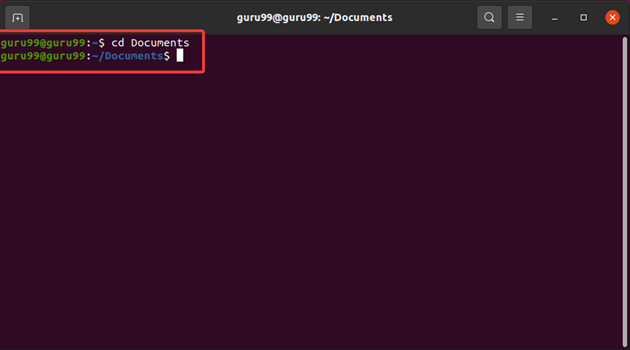
इस स्थिति में, फ़ाइल दस्तावेज़ फ़ोल्डर में स्थित है।
चरण 3) लिनक्स अनज़िप कमांड का उपयोग करें.
unzip Compress1.zip
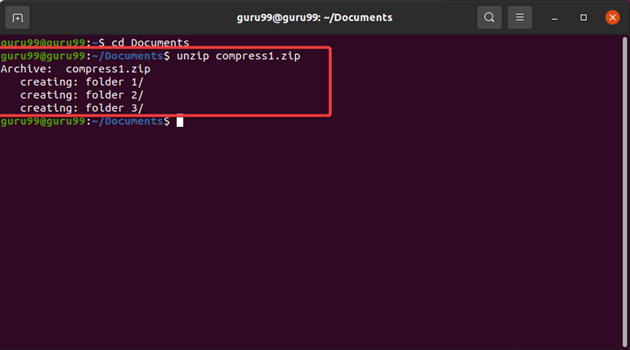
इस परिदृश्य में, फ़ाइल को Compress1.zip कहा जाता है। अपनी ज़िप्ड फ़ाइल के वास्तविक नाम के साथ.
चरण 4) Extracफ़ाइल को अपनी पसंदीदा जगह पर पेस्ट करें। उदाहरण के लिए:
unzip Compress1.zip -d <destination>
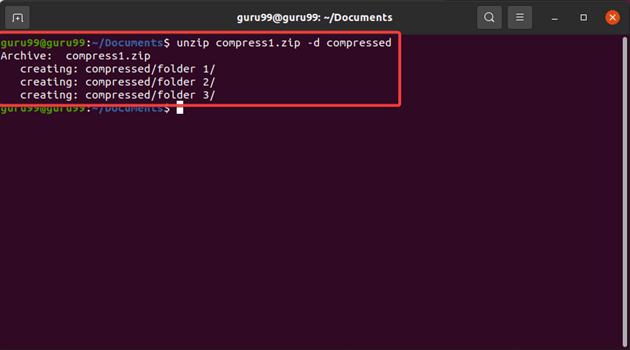
लिनक्स में अनज़िप कमांड का उदाहरणtracयह ज़िप फ़ाइल की सामग्री को उसकी वर्तमान निर्देशिका में संग्रहीत करता है। आप -d कमांड का उपयोग करके पसंदीदा स्थान चुन सकते हैं।
प्रतिस्थापित करें अपने पसंदीदा फ़ोल्डर के नाम के साथ.
चरण 5) पूर्व की पुष्टि करेंtracls कमांड का उपयोग करके फ़ाइलों को टाइप करें। ls अपने टर्मिनल पर अपने सिस्टम पर फ़ाइलों की सूची देखने के लिए और एक बार ऐसा करने के बाद सत्यापित करें कि फ़ाइलें सफलतापूर्वक अनज़िप हो गई हैं।

अनज़िप कमांड में अन्य विभिन्न घटक होते हैं जो लिनक्स में ज़िप फ़ाइलों को अनज़िप करना आसान बनाते हैं जैसे:
- [विकल्प]: यह उन विभिन्न विकल्पों को संदर्भित करता है जिन्हें आप अनज़िप कमांड के साथ उपयोग कर सकते हैं। कुछ सबसे आम विकल्पों में शामिल हैं:
- -l: ज़िप फ़ाइल की सामग्री को बिना ex के सूचीबद्ध करेंtracउन्हें टिंग करना।
- -v: ex के दौरान विस्तृत आउटपुट प्रदर्शित करेंtracटिंग फ़ाइलें।
- -q: ex निष्पादित करेंtracयह प्रक्रिया बिना कोई आउटपुट दिखाए चुपचाप चलती रहती है।
- -o: पुष्टि के लिए संकेत दिए बिना मौजूदा फ़ाइलों को अधिलेखित करें।
- : पूर्व का नाम या पथ निर्दिष्ट करता हैtracटेड ज़िप फ़ाइल।
- [-डी यह आमतौर पर वैकल्पिक होता है, जिससे आप उस गंतव्य निर्देशिका को निर्दिष्ट कर सकते हैं जहाँ आप फ़ाइल को रखना चाहते हैं।tracटेड फ़ाइलें। यह आमतौर पर वैकल्पिक होता है, जिससे आप लिनक्स को अपनी पसंद की निर्देशिका में अनज़िप करने का निर्देश दे सकते हैं।
इसके उपयोग और उपलब्ध विकल्पों के बारे में अधिक जानकारी के लिए आप हमेशा अपने टर्मिनल पर कमांड टाइप कर सकते हैं।
नोट: लिनक्स कमांड केस-सेंसिटिव होते हैं। इसलिए, फ़ाइल और निर्देशिका नाम निर्दिष्ट करते समय हमेशा उचित कैपिटलाइज़ेशन का उपयोग करें।
आप कमांड के मैनुअल पेज को चलाकर देख सकते हैं man unzip टर्मिनल में अनज़िप कमांड का उपयोग करने के बारे में अधिक जानने के लिए क्लिक करें।
GUI टूल का उपयोग करके लिनक्स में फ़ाइलों को अनज़िप कैसे करें
आपको एक Linux वितरण की आवश्यकता होगी, जैसे Ubuntu, GUI उपकरण का उपयोग करने के लिए. Ubuntu ज़िप्ड फ़ाइलों के साथ काम करने के लिए उपयोगकर्ताओं को एक उपयोगकर्ता-अनुकूल संग्रह प्रबंधक उपकरण प्रदान करता है। यह इसका उपयोग करना संभव बनाता है Ubuntu फ़ाइलों को अनज़िप करने के लिए.
फ़ाइलों को अनज़िप कैसे करें Ubuntuके संग्रह प्रबंधक
फ़ाइलों को अनज़िप करने के लिए Ubuntu संग्रह प्रबंधक का उपयोग करके:
चरण 1) अपने कंप्यूटर पर ज़िप फ़ाइल का पता लगाएँ.
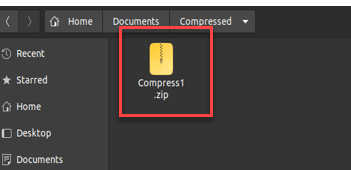
चरण 2) संदर्भ मेनू प्रकट करने के लिए अपनी पुरालेख फ़ाइल पर राइट-क्लिक करें।

चरण 3) अपने पूर्व प्रेमी के लिए पसंदीदा गंतव्य चुनेंtrac"Ex" में से किसी एक को चुनकर टेड फ़ाइलेंtracयहां” या “पूर्व”tracटी से…”।
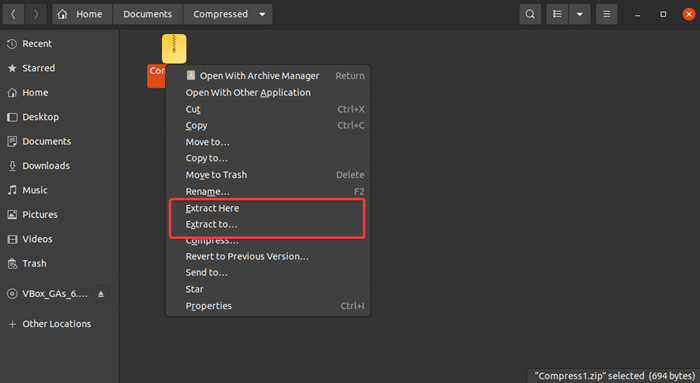
चरण 4) अपने पूर्व प्रेमी के लिए अपनी पसंदीदा जगह चुनेंtracयदि आप "Ex" चुनते हैं तो टेड फ़ाइलेंtracटी से… “।
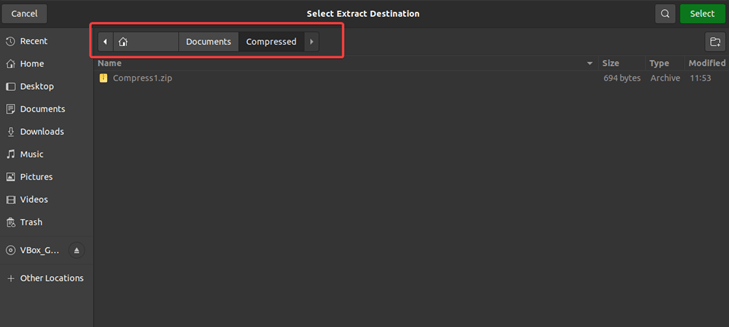
चरण 5) आगे बढ़ने के लिए "चयन करें" पर क्लिक करें और पूर्व की प्रतीक्षा करें।traction।

चरण 6) पूर्व तक पहुंचेंtracनिर्दिष्ट गंतव्य निर्देशिका में फ़ाइलें। आपका पूर्वtracटेड फाइलों में मूल ज़िप फ़ाइल के नाम और स्थान बरकरार रहेंगे।

आर्काइव मैनेजर बनाने, देखने और समाप्त करने के लिए एक उपयोगकर्ता-अनुकूल इंटरफ़ेस प्रदान करता है।tracयह विभिन्न ज़िप फॉर्मेट को सपोर्ट करता है। यह आपको फ़ाइलों को कंप्रेस करने की सुविधा देता है, उदाहरण के लिए...tracटर्मिनल के साथ काम करने की तुलना में आर्काइव के भीतर फाइलों को प्रबंधित करना और उनका उपयोग करना अधिक आसान है।
ज़िप फ़ाइल को अनज़िप करते समय आने वाली सामान्य समस्याएंping लिनक्स पर फ़ाइलें
अनज़िप करते समय भी समस्याएं आ सकती हैं।ping लिनक्स पर फ़ाइलें। इनमें से कुछ समस्याएं इस प्रकार हैं:
अपर्याप्त फ़ाइल अनुमतियाँ
ज़िप फ़ाइल तक पहुँचने के लिए आवश्यक अनुमतियों का अभाव अनज़िप करते समय त्रुटियों का कारण बन सकता है।pingउदाहरण के लिए, सही पासवर्ड के बिना पासवर्ड से सुरक्षित ज़िप फ़ाइल खोलने से समस्याएँ उत्पन्न हो सकती हैं। ऐसी समस्याओं से बचने के लिए, ज़िप फ़ाइलों तक पहुँचने के लिए आपके पास आवश्यक अनुमतियाँ होनी चाहिए।
फ़ाइल भ्रष्टाचार
दूषित फाइलें अनज़िप करने में भी समस्या पैदा करेंगी।ping प्रक्रिया के दौरान डेटा में खराबी आ जाती है। आमतौर पर, डाउनलोड प्रक्रिया के दौरान ही खराबी आती है। कई बार, यह अन्य कारणों से भी हो सकती है, जैसे कि स्टोरेज में फाइलों को ठीक से न संभालना।
यदि आपको अनज़िप करते समय कोई समस्या आती हैping यदि फ़ाइल दूषित हो गई है, तो कृपया ज़िप फ़ाइल को दोबारा डाउनलोड करने का प्रयास करें या ज़िप फ़ाइल का कोई अन्य संस्करण प्राप्त करें जो दूषित न हो।
असंगत संपीड़न प्रारूप
ज़िप फ़ाइलें विभिन्न संपीड़न प्रारूपों में आती हैं। इन प्रारूपों पर ध्यान देना महत्वपूर्ण है क्योंकि प्रत्येक प्रारूप में एक संगत अनज़िप कमांड होता है। ज़िप फ़ाइल के लिए 'अनज़िप' कमांड का उपयोग करके TAR फ़ाइल को अनज़िप करने का प्रयास करने से समस्याएँ उत्पन्न होंगी।
अधूरे डाउनलोड
अधूरे डाउनलोड होने पर अनज़िप करते समय भी समस्याएँ आ सकती हैं।ping फ़ाइलें। अनज़िप करने से पहले सुनिश्चित करें कि आपने पूरी फ़ाइल डाउनलोड कर ली है।ping फ़ाइल।
आवश्यक उपकरणों का अभाव
कुछ फ़ाइलों को अनज़िप करने के लिए आवश्यक उपकरणों की कमी होने पर समस्याएँ आ सकती हैं। उदाहरण के लिए, अनज़िप करने और एक्सट्रैक्ट करने का प्रयास करते समय आपको समस्याएँ आ सकती हैं।tracयदि आपने लिनक्स पर 'rar' यूटिलिटी इंस्टॉल नहीं की है, तो RAR फ़ाइल का उपयोग करें।
फ़ाइल नाम एनकोडिंग समस्याएँ
यदि आप किसी ऐसी फ़ाइल को अनज़िप करने का प्रयास करते हैं जिसका फ़ाइल नाम आपके सिस्टम पर सेट किए गए से भिन्न वर्ण एन्कोडिंग का उपयोग करता है, तो भी आपको समस्याएँ हो सकती हैं। इसलिए, सुनिश्चित करें कि आपके सिस्टम पर वर्ण एन्कोडिंग ज़िप फ़ाइल में फ़ाइल नामों से मेल खाती है।
फ़ाइल आकार सीमाएँ
आपको अनज़िप करने में समस्या आ सकती है।ping यदि आपके सिस्टम पर फ़ाइल के आकार पर सीमाएं हैं, तो कुछ निश्चित आकारों की फ़ाइलें निष्पादित करने में समस्या आ सकती है। इससे हर बार फ़ाइल खोलने का प्रयास करने पर त्रुटियां उत्पन्न होती हैं।tracबड़ी फ़ाइलों को संभालते समय, अपने फ़ाइल सिस्टम की सीमाओं की जाँच अवश्य करें और आवश्यकतानुसार उन्हें समायोजित करें।
उन्नत ज़िप फ़ाइल तकनीक
लिनक्स में कमांड लाइन इंटरफेस में ज़िप फ़ाइलों पर उन्नत क्रियाएं करना भी संभव है।
विभिन्न फ़ाइलों को बनाने और संशोधित करने के लिए कुछ उन्नत क्रियाएँ निम्नलिखित हैं:
चरण 1) किसी मौजूदा ज़िप फ़ाइल में फ़ाइलें जोड़ें:
zip -u myfiles.zip file3.txt
-u विकल्प आपको मौजूदा ज़िप फ़ाइल यानी myfiles.zip को file3.txt से अपडेट करने की अनुमति देता है।
चरण 2) ज़िप फ़ाइल से फ़ाइलें हटाएँ:
zip -d myfiles.zip file2.txt
-d विकल्प आपको myfiles.zip संग्रह से file2.txt को हटाने की अनुमति देता है।
चरण 3) ज़िप फ़ाइल की सामग्री सूचीबद्ध करें:
unzip -l myfiles.zip
unzip कमांड के साथ -l विकल्प आपको myfiles.zip आर्काइव की सामग्री को बिना एक्सट्रैक्ट किए सूचीबद्ध करने की अनुमति देता है।tracउन्हें टिंग करना।
चरण 4) पासवर्ड से सुरक्षित ज़िप फ़ाइलें
आप -p विकल्प के बाद अपना इच्छित पासवर्ड डालकर अपनी ज़िप फ़ाइलों को पासवर्ड से सुरक्षित कर सकते हैं।
zip -r -e -P <password> <archive_name>.zip <file1> <file2> <file3> ...
प्रतिस्थापित करें अपने इच्छित पासवर्ड के साथ, अपनी ज़िप फ़ाइल के लिए वांछित नाम के साथ .zip, और , , ... उन फ़ाइलों या निर्देशिकाओं की सूची के साथ जिन्हें आप अपने ज़िप संग्रह में जोड़ना चाहते हैं।
उदाहरण के लिए, यदि आप पासवर्ड से सुरक्षित फ़ाइल नाम myfiles.zip बनाना चाहते हैं, जिसमें file1.txt और directory/ शामिल होंगे, तो आप चलाएँगे:
zip -r -e -P mypassword myfiles.zip file1.txt directory/
पुष्टि के लिए पासवर्ड दोबारा दर्ज करें। लॉग आउट करते समय भी पासवर्ड की आवश्यकता होगी।tracसंग्रह में मौजूद सामग्री को देखना या उसका अवलोकन करना।
चरण 5) बैकअप के लिए ज़िप फ़ाइलों का उपयोग करें
लिनक्स में बैकअप के रूप में ज़िप फ़ाइलों का उपयोग करने के लिए अपने टर्मिनल पर निम्नलिखित कमांड टाइप करें।
zip -r backup.zip <file1> <file2> <directory1> <directory2> …
प्रतिस्थापित करें उन फ़ाइलों और निर्देशिकाओं के साथ जिन्हें आप बैकअप में शामिल करना चाहते हैं।
चरण 6) मौजूदा बैकअप ज़िप फ़ाइल को अपडेट करें
मौजूदा बैकअप ज़िप फ़ाइल को फ़ाइलों के नए संस्करणों के साथ अद्यतन करना संभव है।
ऐसा करने के लिए, टर्मिनल पर निम्नलिखित कमांड टाइप करें:
zip -ur backup.zip <file1> <file2> <directory1> <directory2>
-u विकल्प मौजूदा बैकअप ज़िप फ़ाइल (backup.zip) को फ़ाइलों और निर्देशिकाओं के अपडेट किए गए संस्करणों के साथ अपडेट करेगा। केवल अपरिवर्तित फ़ाइलें या जो पहले से संग्रह में नहीं हैं, उन्हें ही जोड़ा जाएगा।
उदाहरण के लिए, file1.txt, file2.txt directory1/, और directory2/ के संशोधित संस्करण के साथ बैकअप को अद्यतन करने के लिए, चलाएँ:
zip -ur backup.zip file1.txt file2.txt directory1 directory2
चरण 7) Extracबैकअप ज़िप फ़ाइल से फ़ाइलों को एक विशिष्ट निर्देशिका में स्थानांतरित करें
यदि आप लिनक्स ज़िप फ़ाइल के साथ काम करना चाहते हैं और उसे एक्सट्रैक्ट करना चाहते हैंtracइसे बैकअप फ़ाइल से निकालकर वर्किंग डायरेक्टरी में पेस्ट करें:
unzip backup.zip
चरण 8) एक फ़ोल्डर में कई फ़ाइलें अनज़िप करें
किसी विशिष्ट फ़ोल्डर में एकाधिक फ़ाइलों को अनज़िप करने के लिए:
unzip '*.zip'
बैकअप फ़ाइल की सामग्री सूचीबद्ध करें
बिना किसी पूर्व-प्रारंभिक कमांड के बैकअप फ़ाइल की सामग्री को सूचीबद्ध करने के लिए निम्न कमांड का उपयोग करें।tracउन्हें टिंग करना।
unzip -l backup.zip
निष्कर्ष
ज़िपping और अनज़िप करेंping फाइलें हमें फाइलों को अधिक सुरक्षित रूप से व्यवस्थित और स्थानांतरित करने की अनुमति देती हैं। Linux और Ubuntu ये शक्तिशाली और बहुमुखी ऑपरेटिंग सिस्टम हैं, इनकी गतिping और अनज़िप करेंping प्रक्रियाएं सरल और कुशल बनी रहती हैं, जिससे आप विभिन्न फाइलों और निर्देशिकाओं को आसानी से संभाल सकते हैं।
