
फोटोशॉप में इमेज से बैकग्राउंड कैसे हटाएं
 हेनरी कूपर
फ़ोटोशॉप में आसानी से बैकग्राउंड हटाएँ/हटाएँ
एक डिजाइनर के रूप में, हमें कुछ त्वरित और प्रभावी तकनीकों को जानना चाहिए ताकि हमtracकिसी छवि से कुछ विशिष्ट वस्तुओं या डिज़ाइन तत्वों को चुनना। हम इस ट्यूटोरियल में इन्हें सीखेंगे।
फ़ोटोशॉप में बैकग्राउंड कैसे हटाएँ: पहला उदाहरण
नीचे छवि से पृष्ठभूमि हटाने के लिए चरण दर चरण मार्गदर्शिका दी गई है फ़ोटोशॉप एक उदाहरण के साथ:
चरण 1) वह छवि चुनें जिसकी पृष्ठभूमि आप हटाना चाहते हैं
यह एक मॉडल की तस्वीर है जिसका बैकग्राउंड बिल्कुल सफेद है, और हम इसे देखना चाहते हैं।tracमॉडल को फोटोशॉप में एडिट करें और बैकग्राउंड डिलीट करें।

हम कर सकते हैंtracइसे फोटोशॉप की मदद से करें।tracहम पेन टूल जैसे टूल का उपयोग करके बैकग्राउंड हटा सकते हैं, लेकिन यह बहुत समय लेने वाली तकनीक होगी। इसलिए हम पेन का उपयोग करके इमेज से बैकग्राउंड नहीं हटा सकते।
चरण 2) मैजिक वैंड टूल चुनें और बैकग्राउंड चुनें
तो अब जाइए और “मैजिक वैंड टूल” को पकड़िए और इसे चुनने के लिए एक सफेद पृष्ठभूमि पर क्लिक करें, चयन क्षेत्र जोड़ने के लिए “शिफ्ट कुंजी” दबाए रखें और उस हिस्से पर क्लिक करें जिसे आप फ़ोटोशॉप में एक छवि को अलग करने के लिए चयन में जोड़ना चाहते हैं।

चरण 3) उलटा लागू करें
अब हम पूर्व की ओर जाना चाहते हैंtracमॉडल को चुनने के लिए हमें उसे सेलेक्ट करना होगा, सेलेक्ट मेनू में जाकर "इनवर्स" चुनना होगा ताकि सेलेक्ट की गई स्थिति उलट जाए।

चरण 4) किनारों को परिष्कृत करें
हमारा चयन हो गया है, लेकिन फिर भी, यह पूरी तरह से चयनित नहीं है, क्योंकि इसके चारों ओर बहुत तेज किनारे चयनित हैं, और किनारों पर कुछ पिक्सेल चयनित नहीं हैं और कुछ अवांछित पिक्सेल चयनित हैं, इसलिए इस समस्या से निपटने के लिए मैं विकल्प बार में "किनारों को परिष्कृत करें" बटन पर क्लिक करूँगा।

यह परिष्कृत किनारा पैनल है। मैं दृश्य मोड को “काले और सफेद” से “काले रंग पर” में बदल रहा हूँ।

काली पृष्ठभूमि के कारण, हम देख सकते हैं कि मॉडल के किनारों में क्या समस्या है।
अब मॉडल के किनारों पर पेंट करना शुरू करें और देखें कि यह कैसा दिखता है।tracनीचे दिए गए फ़ोटोशॉप सीसी बैकग्राउंड हटाने के उदाहरण में दिखाए अनुसार, चयन से कुछ अवांछित सफेद रंग के पिक्सेल हटा दिए गए हैं।

मैंने खुरदुरे किनारों को हटाकर उन्हें नरम बना दिया है।
मैं दृश्य मोड को “काला और सफेद” में बदल देता हूँ।
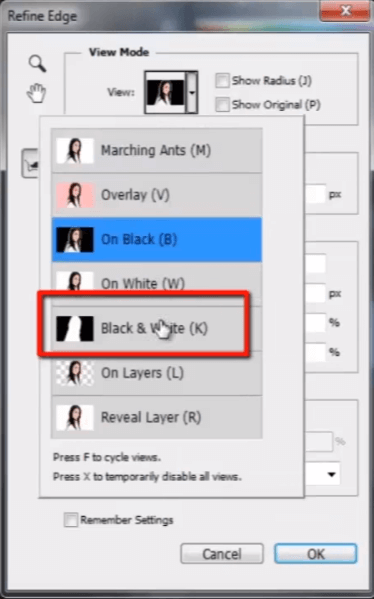
ध्यान रखें कि काले का मतलब है “पारदर्शी” और सफेद का मतलब है “अपारदर्शी।”
चरण 5) “मिटाएँ परिशोधन उपकरण” का उपयोग करें।
यहां मॉडल का कुछ हिस्सा पारदर्शी हो गया है, इसलिए मुझे इसे हटाने की जरूरत है, इसके लिए "इरेज़ रिफाइनमेंट टूल" का चयन करें और चयन को सही करें।

लेकिन यह कोई बड़ा मुद्दा नहीं है जिससे हम बाद में निपट सकें।
चरण 6) नई परत
आप यहाँ मॉडल के किनारों के आस-पास कुछ खास हिस्सों में कुछ पारदर्शी पिक्सल देख सकते हैं। तो अब “आउटपुट” विकल्प की सेटिंग बदलें। ड्रॉप-डाउन सूची से “लेयर मास्क के साथ नई परत” चुनें।

ओके दबाओ
आप यहाँ लेयर पैनल में देख सकते हैं कि एक नई लेयर बनाई गई है परत मुखौटा.
अब यहाँ इन पारदर्शी पिक्सेल को देखें। इससे निपटने के लिए डुप्लिकेट करें परत CTRL + J दबाकर.

और आप देख सकते हैं कि हमारी समस्या हल हो गई है।
चरण 7) उत्पादन
आप देख सकते हैं कि इस शानदार ट्रिक की मदद से हमने क्या किया है।tracउन्होंने मॉडल को बहुत अच्छे से तैयार किया।

फ़ोटोशॉप में बैकग्राउंड हटाएं: चमक आधारितtracतकनीक
इस फ़ोटोशॉप CC बैकग्राउंड हटाने की तकनीक में, हम "चमक आधारित चयन" के बारे में बात करेंगे।
यहां धुएं की एक तस्वीर है, धुएं में कुछ हिस्सा पूरी तरह अपारदर्शी है जबकि कुछ हिस्सा आधा पारदर्शी है। तो हम यह जानना चाहते हैं कि...tracधुएं को उचित पारदर्शी पिक्सल के साथ दिखाएं।

पिछली तकनीक में, हमने "जादू की छड़ी उपकरण" के साथ अपना चयन किया है, लेकिन यहां धुएं के मामले में यह उचित तकनीक नहीं होगी।
तो यहां हम फ़ोटोशॉप में पृष्ठभूमि मिटाने के लिए "चैनल पैलेट" का उपयोग करेंगे।

चैनल पैनल में CTRL कुंजी दबाए रखें और चैनल पैनल के शीर्ष पर "RGB चैनल" पर क्लिक करें, यह सक्रिय चयन के रूप में सभी चमक मान लोड करता है। इसने पूरी सफ़ेद पृष्ठभूमि का चयन किया है।
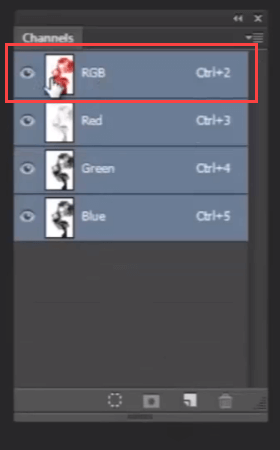
अब सेलेक्ट मेनू पर जाएं और इनवर्स चुनें।
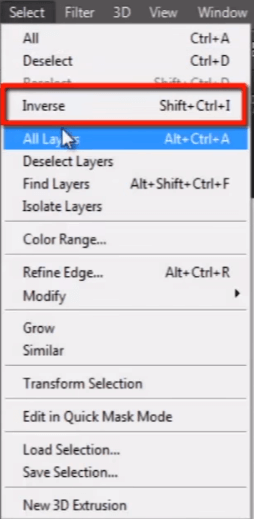
फिर चयनित भाग की एक नई परत बनाने के लिए CTRL + J दबाएं।
आप देख सकते हैं कि चयनित क्षेत्र की एक नई परत बनाई गई है।
लेकिन यह बहुत सपाट दिखता है।
इसलिए इसकी घनत्व बनाए रखने के लिए परत का चयन करें और लगभग 4-5 बार CTRL + J दबाएं।
और सभी डुप्लिकेट परतों को मर्ज करें।

अब आप देख सकते हैं कि इस तरकीब की मदद से हमने कितनी कुशलता से इसे निकाला है।tracधुंआ।
यह कहा जाता है “चमक आधारित चयन” फ़ोटोशॉप में पृष्ठभूमि हटाने की तकनीक।
फ़ोटोशॉप एक्सtracत्वरित चयन उपकरण के साथ वस्तुओं को चुनना
यह एक मॉडल है और हम इसे एक्स करना चाहते हैं।tracउसके बालों को बहुत जल्दी एक्स का उपयोग करकेtracटी टूल में फोटोशॉप सीसी.

यदि हम इस विशेष छवि में “पेन टूल” का उपयोग करते हैं तो यह एक समय लेने वाली प्रक्रिया होगी, लेकिन अगर हमें इस पर अधिक समय बर्बाद करने की आवश्यकता नहीं है, तो हम “रिफाइन एज” विकल्प की मदद से इसे बहुत अच्छी तरह से और जल्दी से कर सकते हैं।

"त्वरित चयन उपकरण" को पकड़ें और मोटे तौर पर मॉडल का चयन करें।
“रिफाइन एज” विकल्प पर क्लिक करें।
दृश्य मोड “परत पर” चुनें।
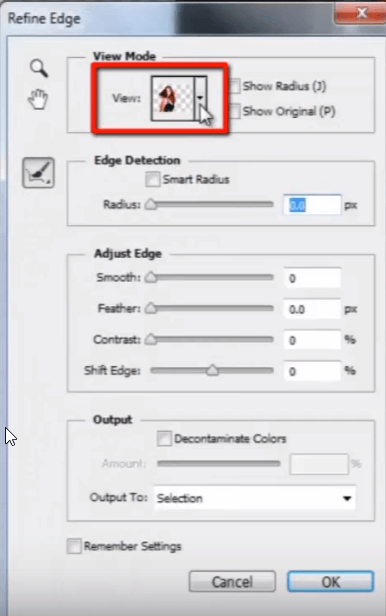
और बालों के किनारों के आसपास पेंटिंग करना शुरू करें।
आप देख सकते हैं कि यह बालों के आसपास के चयन को किस प्रकार परिष्कृत कर रहा है।
देखिये, चयन से कुछ अवांछित पिक्सल भी हटा दिए गए हैं।
मैं इस चयन को "लेयर मास्क के साथ नई लेयर" के रूप में निकालूंगा।

यहां देखिए, लेयर मास्क के साथ एक नई लेयर बनाई गई है और मॉडल को हटा दिया गया है।tracबहुत अच्छे से किया।

परत की एक प्रतिलिपि लें ताकि हम मॉडल के किनारों के आसपास कुछ पारदर्शी पिक्सेल से निपट सकें।

तो ये कुछ बेहतरीन और आसान ट्रिक्स हैं जिनसे आप एक्सपीरियंस कर सकते हैं।tracफोटोशॉप सीसी में निर्देश।
