
फ़ोटोशॉप लेयर मास्क ट्यूटोरियल उदाहरण के साथ
 हेनरी कूपर
फ़ोटोशॉप लेयर मास्क क्या है?
लेयर मास्क बहुत महत्वपूर्ण भाग है फ़ोटोशॉप उपकरण जो परत के भागों को बिना हटाए छिपाने और प्रकट करने की क्षमता देता है।
यह काम करने का बहुत ही कुशल और गैर-विनाशकारी तरीका है। और यह डिजाइनरों को अधिक कुशल और अधिक रचनात्मक बनने में मदद करता है।
आइए लेयर मास्क की मदद से एक छवि बनाने का प्रयास करें, ताकि हम ठीक से समझ सकें कि लेयर मास्क किस लिए काम करता है।
मैं एक प्रसिद्ध हॉलीवुड फिल्म "एवेंजर्स" के लिए एक मूवी पोस्टर बनाना चाहता हूं। तो चलिए इस पर काम शुरू करते हैं।
मैं इस छवि का उपयोग पोस्टर की पृष्ठभूमि के रूप में कर रहा हूँ।
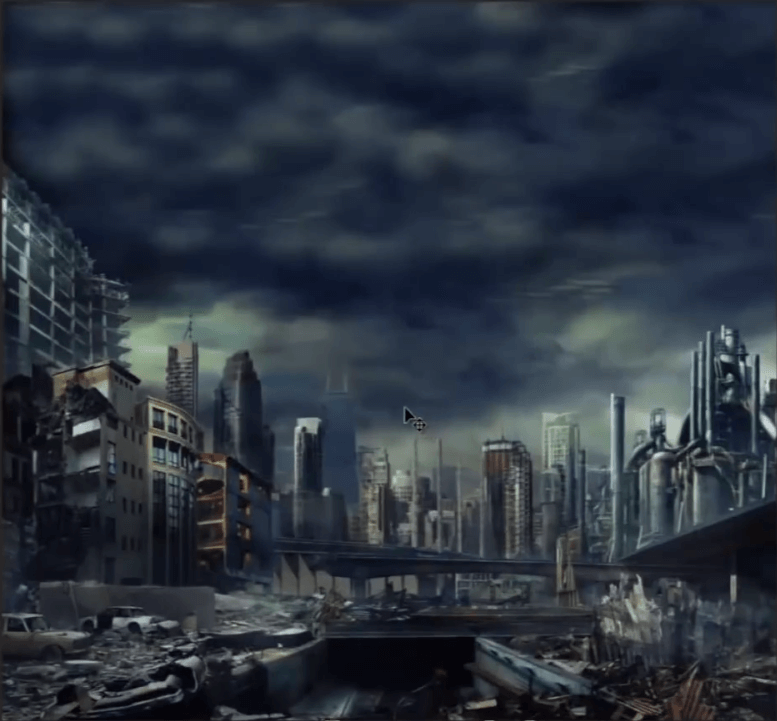
ये सभी चित्र हैं जिनका उपयोग हम इस पोस्टर में करने जा रहे हैं।
यह हमारी पृष्ठभूमि परत है, और हम अन्य सभी छवियों को एक-एक करके लेंगे और उन्हें पृष्ठभूमि के आकाश भाग में स्थापित करेंगे।
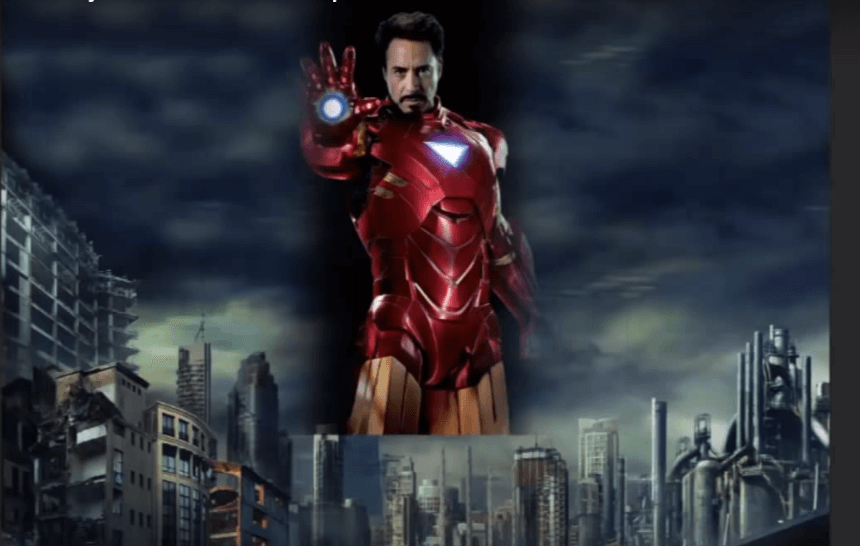
तो चलिए पहले वाले को लेते हैं। मैं पहले आयरन मैन को चुन रहा हूँ। क्योंकि मैं उसे आकाश के मध्य में रखना चाहता हूँ।
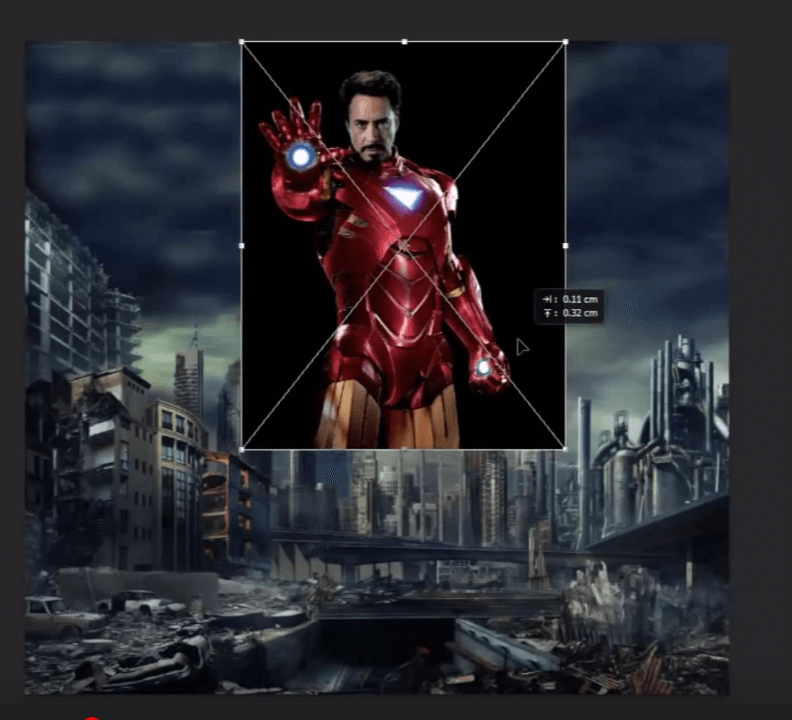
छवि का स्केल निर्धारित करें और उसकी स्थिति उचित रूप से निर्धारित करें।
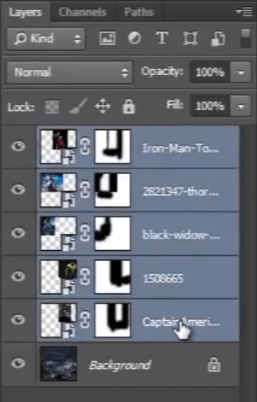
फिर छवि के लिए फ़ोटोशॉप लेयर मास्क लें। फिर ब्रश टूल को चिकने गोल ब्रश से पकड़ें। ब्रश का आकार सेट करें, और छवि के अवांछित हिस्से को छिपाने के लिए छवि पर पेंटिंग शुरू करें।


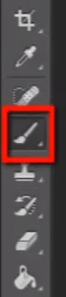
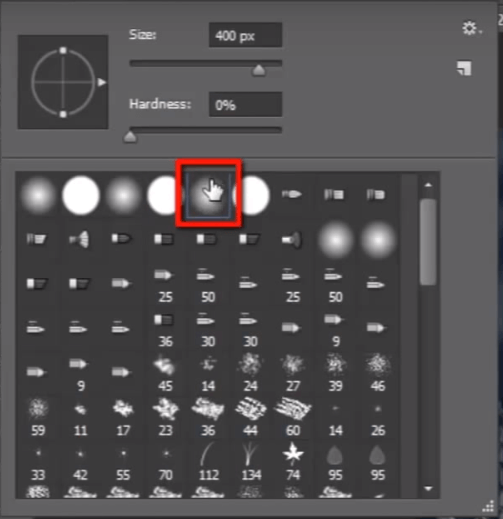
लेयर मास्क को देखें, यह कुछ काला क्षेत्र प्रदर्शित करता है जिसमें आपने पेंट किया है, और काला रंग पिक्सल को छुपाता है।
अब अगली छवि “कैप्टन अमेरिका” पर जाएँ। और वही प्रक्रिया दोहराएँ जो हमने पहले आयरन मैन छवि पर की थी।
और यही प्रक्रिया अन्य तीन छवियों पर भी दोहराएँ जिन्हें हम इस फ़ाइल में उपयोग कर रहे हैं।
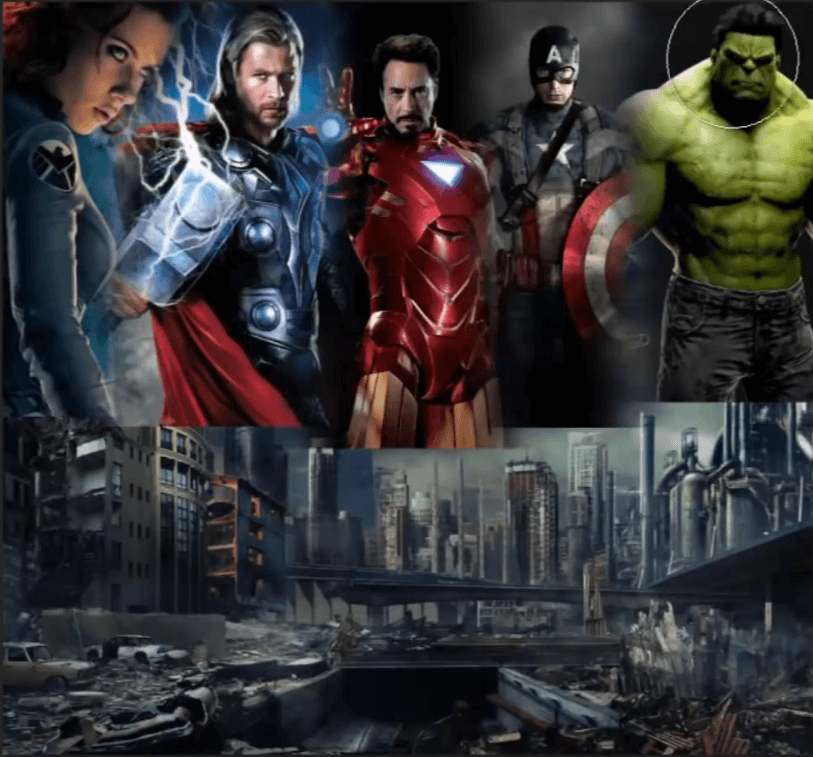
आइये इसकी गति बढ़ायें।
अब आयरनमैन को लेयर पैनल के शीर्ष पर रखें। क्योंकि यह मध्य भाग पर है, इसलिए यह अन्य सभी के पीछे अच्छा नहीं लगेगा। परतों.
देखें, सभी छवियों के निचले किनारे अभी भी तीखे हैं, इसलिए यह बहुत खराब दिख रही है। इसलिए ब्रश टूल को पकड़ें और सभी निचले किनारों को धुंधला कर दें, ताकि सभी छवियां ठीक से विलय हो सकें।
एक बार जब आप यह काम कर लें, तो सभी पांच छवियों का चयन करें और उन्हें एक समूह में रखने के लिए CTRL + G दबाएं।
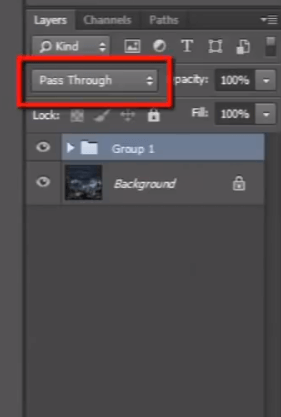
और उस समूह के मिश्रण मोड को "स्क्रीन" में बदलें और देखें कि यह आकाश के साथ अच्छी तरह से मिश्रित हो गया है।

फिर “वक्र” की मदद से छवि को और अधिक प्रभावी बनाएं।


अब हमें इस पोस्टर को एक शीर्षक देना होगा। मेरे पास एक छवि है जिसका उपयोग हम इस पोस्टर में कर सकते हैं।
छवि की स्थिति को मापें और व्यवस्थित करें।

अब इस छवि के लिए एक लेयर मास्क लें और छवि के अवांछित भागों पर काले रंग और चिकने गोल ब्रश से पेंटिंग करना शुरू करें।
नाम के चारों ओर का सारा काला रंग हटा दें।
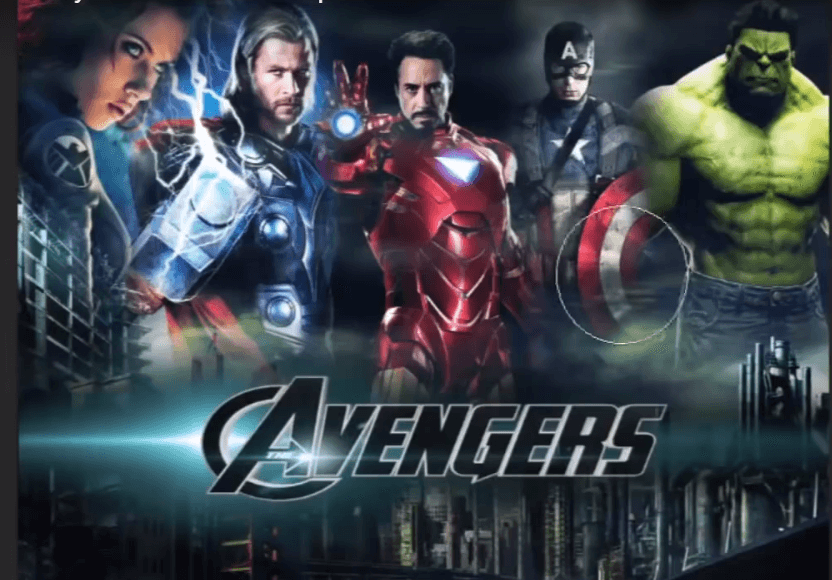
और फिर ब्लेंडिंग मोड को “लीनियर डॉज” में बदलें।

इसे वक्र परत के नीचे खींचें.
अब फ़ाइल को सेव करें और उस पर एक नज़र डालें।
यह बहुत बढ़िया लग रहा है.

हमने लेयर मास्क की मदद से इस पोस्टर को बहुत जल्दी और आसानी से डिज़ाइन किया है।
तो अब बस इतना याद रखें कि काला रंग पिक्सल को छुपाता है और सफेद रंग पिक्सल को प्रकट करता है।
तो अब आप समझ सकते हैं कि फ़ोटोशॉप मास्किंग लेयर टूल कितना महत्वपूर्ण है।
यह था लेयर मास्क टूल, अब आगे बढ़ते हैं अगले टॉपिक पर “आकार परत".
