
फ़ोटोशॉप में शेप टूल का उपयोग करके आकृतियाँ कैसे बनाएँ
 हेनरी कूपर
फ़ोटोशॉप में आकृतियाँ बनाने के चरण
पेन टूल की तरह, शेप लेयर भी उपयोग करता है फ़ोटोशॉप वेक्टर प्रौद्योगिकी.
आपको टूलबार में यहीं शेप लेयर टूल मिलेगा।

अब उस पर क्लिक करें और आप विभिन्न देख सकते हैं आकृतियाँ पसंद करना;
- रैक्टैंगल टूल
- गोल आयत उपकरण
- एलिप्से टूल
- पॉलीगन टूल
- लाइन टूल
- कस्टम आकार उपकरण
इन आइटमों का चयन करके आप उन्हें नियमित पथ या आकृति परत के रूप में बना सकते हैं।
ऑप्शन बार में देखें, दूसरे स्थान पर आपको एक मेनू दिखाई देगा। यह आपको अपना आकार बनाने के लिए 3 विकल्प दिखाएगा जैसे “पथ”, “आकार” और “पिक्सल”।

अब पिक्सेल खींचे गए पथ को पिक्सेल से भर देता है, यह विकल्प वेक्टर तकनीक का उपयोग नहीं करता है।
और पथ केवल आकृति का पथ ही खींचेगा, पथ में कोई रंग नहीं भरेगा।
लेकिन यहां मैंने आकार विकल्प का चयन किया है और आप यहां कुछ विभिन्न विकल्प देख सकते हैं।
मैं यहां "भरण रंग, स्ट्रोक रंग, स्ट्रोक प्रकार" और बहुत अधिक विकल्प चुन सकता हूं।

अब आकृति बनाएं और लेयर पैनल में देखें कि वहां एक नई लेयर बन गई है।

आप परत पर एक छोटा पथ आइकन देख सकते हैं। यह दर्शाता है कि यह परत एक आकार परत है।

अब "पथ चयन उपकरण" को पकड़ें और आप उस पर क्लिक कर सकते हैं। आप देख सकते हैं कि वेक्टर आकार के कुछ नियंत्रण हैंडल हैं।
यदि आप आकृति का रंग संपादित करना चाहते हैं? तो बस जाकर आकृति परत पर डबल क्लिक करें और आपको रंग पिकर मिल जाएगा।

ये वेक्टर आकार हैं, जिसका अर्थ है कि वे रिज़ॉल्यूशन से स्वतंत्र हैं और मैं उन्हें किसी भी दस्तावेज़ में खींच सकता हूं और उपयोग कर सकता हूं और मैं गुणवत्ता में किसी भी हानि के बिना उन्हें ऊपर और नीचे स्केल कर सकता हूं क्योंकि वे पिक्सेल प्रौद्योगिकी का उपयोग करने के बजाय वेक्टर प्रौद्योगिकी का उपयोग कर रहे हैं।
आइये शेप टूल के एक उपयोगी पहलू को देखें, "फ़ोटोशॉप कस्टम शेप टूल"। जो आपको बहुत सारे रेडीमेड शेप देता है और आप जब चाहें उनका आसानी से इस्तेमाल कर सकते हैं।

ये सभी आकृतियाँ इस पॉपअप मेनू में अलग-अलग श्रेणियों की संख्या के अनुसार शामिल हैं, लेकिन अभी मैं उन सभी को चुन रहा हूँ। ताकि मैं सूची में सभी आकृतियों को शामिल कर सकूँ।
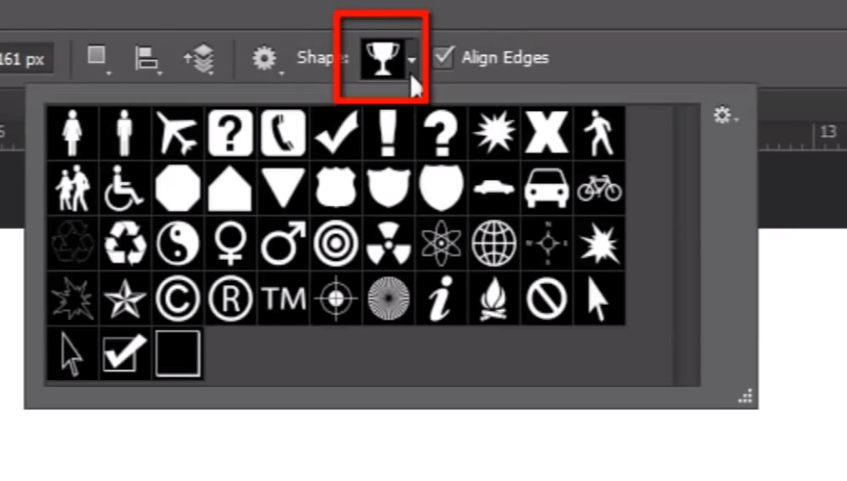
अब वह आकृति चुनें जिसका आप उपयोग करना चाहते हैं।
यदि आप किसी विशिष्ट आकार में आकृति बनाना चाहते हैं तो आप कार्य क्षेत्र पर क्लिक कर सकते हैं, या आप आकृति परत बनाने के लिए आकृति को खींचकर भी बना सकते हैं।

आइए शीर्ष पर विकल्प बार में आकृति के रंग और स्ट्रोक गुणों को संपादित करें।

अब अगर मैं सदस्यता लेना चाहता हूँtracइस आकृति के अंदर किसी भाग को काट दें। फिर मैं "एलिप्स टूल" का चयन करूँगा और यहाँ जाकर पाथ फाइंडर फ़ीचर को सब पर सेट करूँगा।tracसामने का आकार और

अगर मैं यहाँ अंदर एक वृत्त खींचूँ तो वह प्रतिस्थापित हो जाएगाtracमैं उस क्षेत्र को मुख्य आकृति से अलग कर सकता हूँ। मैं आकृति की स्थिति भी बदल सकता हूँ।

तो यह था आकृति परतों के बारे में एक संक्षिप्त अवलोकन फोटोशॉपआप बिना किसी गुणवत्ता खोए शेप लेयर की मदद से विभिन्न प्रकार के डिज़ाइन बना सकते हैं क्योंकि यह वेक्टर फ़ोटोशॉप तकनीक का उपयोग करता है।

अब हम अपने अगले विषय पर चलते हैं “स्मार्ट वस्तु".
