
टेक्स्ट जोड़ने के लिए फ़ोटोशॉप टेक्स्ट टूल का उपयोग कैसे करें
 हेनरी कूपर
फ़ोटोशॉप टेक्स्ट टूल की मूल बातें
डिज़ाइन करते समय आप कई तरीकों से "टेक्स्ट" का उपयोग कर सकते हैं फ़ोटोशॉप.
तो चलिए टूल बार से “टेक्स्ट टूल” फ़ोटोशॉप लेते हैं।
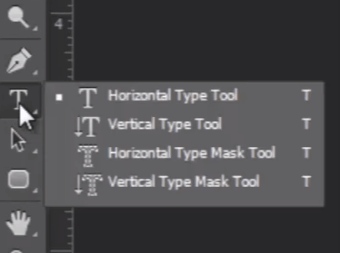
यदि आप टेक्स्ट टूल पर क्लिक करके होल्ड करते हैं तो आपको विभिन्न प्रकार के टेक्स्ट टूल दिखाई देंगे, जैसे "हॉरिजॉन्टल टाइप टूल", "वर्टिकल टाइप टूल", "हॉरिजॉन्टल टाइप मास्क टूल" और "वर्टिकल टाइप मास्क टूल"। लेकिन सबसे ज़्यादा हम "हॉरिजॉन्टल टाइप टूल" का इस्तेमाल करेंगे।
अब बस कैनवास पर क्लिक करें और देखें परतों पैनल में एक रिक्त पाठ परत बनाई जाती है.
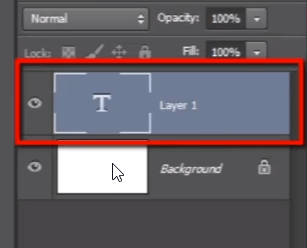
Let me type “Guru99.com (free online education)”.

टेक्स्ट का चयन करने के लिए टेक्स्ट परत पर डबल क्लिक करें।
पाठ को संशोधित करने के लिए कुछ विकल्पों के लिए यहां विकल्प पट्टी देखें।

1) यहाँ आप चयनित टेक्स्ट की फ़ॉन्ट शैलियाँ बदल सकते हैं। फ़ॉन्ट शैलियों की एक विशाल सूची है।
2) यहां आप कुछ सामान्य फ़ॉन्ट प्रभाव दे सकते हैं जैसे “बोल्ड”, “इटैलिक” और “रेगुलर”।
3) इस ऑप्शन से हम फॉन्ट साइज़ सेट कर सकते हैं। फॉन्ट साइज़ बढ़ाने या घटाने के लिए आप इस आइकन पर क्लिक करके उसे खींच सकते हैं।
4) यहां कुछ फ़ॉन्ट समायोजन विकल्प दिए गए हैं।
5) “कैरेक्टर” पैनल खोलने के लिए इस आइकन पर क्लिक करें।
चरित्र पैनल
कैरेक्टर पैनल में टेक्स्ट के लिए सभी सेटिंग्स होती हैं। हम इस पैनल को “विंडो” मेनू में भी पा सकते हैं।
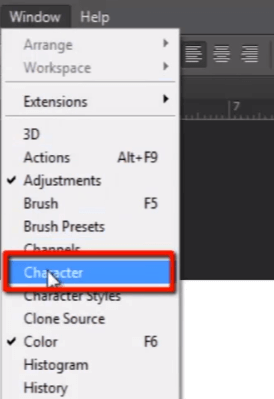
इस पैनल में हमारे पास वही विकल्प हैं जो हमने "विकल्प बार" में देखे थे और साथ ही "कर्निग", " जैसे कई और विकल्प भी हैं।tracइस पैनल में आपको अपने टेक्स्ट को संशोधित करने के लिए "किंग", "वर्टिकली स्केल", "हॉरिजॉन्टली स्केल", "फॉन्ट कलर" और भी बहुत सारे विकल्प मिलते हैं।
अब टेक्स्ट लेयर पर डबल क्लिक करके टेक्स्ट का चयन करें और “शो ट्रांसफॉर्म” चालू करने के लिए CTRL + T दबाएं।
आप पाठ को बिना किसी विध्वंसक तरीके से खींच और माप सकते हैं।
यहां पाठ के फ़ॉन्ट आकार पर ध्यान दें, और फिर पाठ को छोटा करें। जब आप एंटर दबाते हैं तो आप देख सकते हैं कि पाठ का फ़ॉन्ट आकार भी बदल गया है।
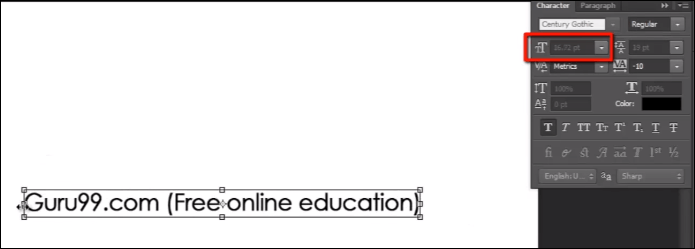
आप टेक्स्ट को ऊपर-नीचे कर सकते हैं, जैसा कि आप इमेज के साथ करते हैं, लेकिन फिर भी इमेज की तरह स्केलिंग के बाद भी गुणवत्ता नहीं खोते हैं। क्योंकि जब हम टेक्स्ट को स्केल करते हैं तो यह टेक्स्ट को रीसैंपलिंग नहीं करता है, वास्तव में यह टेक्स्ट का आकार बदलता है ताकि इसे गैर-विनाशकारी तरीके से स्केल किया जा सके।
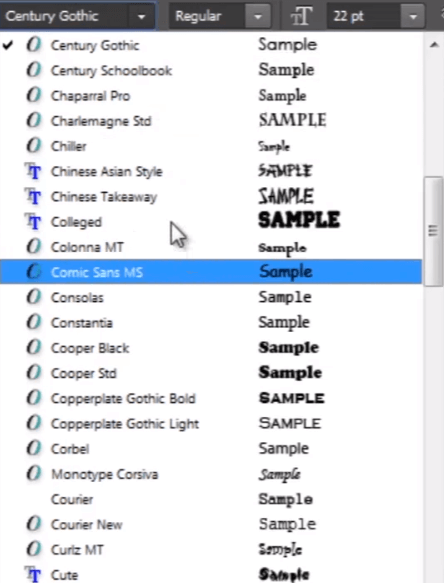
अब अगर आप फ़ॉन्ट स्टाइल बदलना चाहते हैं तो टेक्स्ट चुनें और फ़ॉन्ट स्टाइल की इस सूची को खोलें। आप इस सूची में से कोई भी फ़ॉन्ट स्टाइल चुन सकते हैं। और अगर आप सभी फ़ॉन्ट स्टाइल को एक-एक करके चेक करना चाहते हैं तो बस फ़ॉन्ट स्टाइल के नाम पर क्लिक करें और उसे सेलेक्ट करके रखें और फिर सभी फ़ॉन्ट स्टाइल को एक-एक करके बदलने के लिए ऊपर और नीचे एरो कीज़ दबाना शुरू करें।
Tracराजा और कर्निंग
के बारे में बात करते हैं tracकिंग और कर्निग। tracking का अर्थ है दो अक्षरों के बीच की दूरी और kerning का अर्थ है दो पंक्तियों के बीच की दूरी।
मैं इस शब्द का रंग बदल देता हूँ ताकि रंग बदलते समय आपको अंतर स्पष्ट रूप से दिखाई दे। tracराजा का मूल्य।

लेकिन पहले हम बदलाव लाएंगे। tracइस आइकन को क्लिक करके ड्रैग करें और पूरी लाइन के लिए किंग चुनें।
आप इसे सेट भी कर सकते हैं tracदो अलग-अलग अक्षरों के बीच जगह छोड़ दें। इसके लिए बस उन दो शब्दों के बीच क्लिक करें और अपना कर्सर वहां रखें। शॉर्टकट से आप शब्द बदल सकते हैं। tracकिंग वैल्यू के लिए बस ALT कुंजी दबाए रखें और स्पेस को बढ़ाने या घटाने के लिए बाएं और दाएं तीर कुंजियों को दबाएं।
जब आप पूरी लाइन में स्पेस बदलना चाहते हैं तो आप उसी शॉर्टकट का उपयोग कर सकते हैं।
हम “वर्टिकली स्केल” और “हॉरिजॉन्टली स्केल” विकल्प में मान बदलकर अपने टेक्स्ट को क्षैतिज और ऊर्ध्वाधर रूप से भी स्केल कर सकते हैं।
पथ पर पाठ
तो अब आइए पथ पर पाठ के बारे में बात करते हैं।
मैं पथ के रूप में एक आकृति बनाता हूँ ताकि हम उस पर कुछ पाठ डाल सकें।
अब बस कर्सर को देखें। जब यह पथ के बाहर कैनवास क्षेत्र पर होता है तो यह सामान्य टेक्स्ट टूल कर्सर की तरह दिखता है लेकिन जब मैं इसे पथ पर रखता हूँ तो यह बदल जाता है। और यह बदला हुआ कर्सर यह संकेत देता है कि आपका टेक्स्ट इस पथ पर चिपका रहेगा।
अब उस पथ पर क्लिक करें और आप उस पथ पर अपना पाठ टाइप कर सकेंगे।
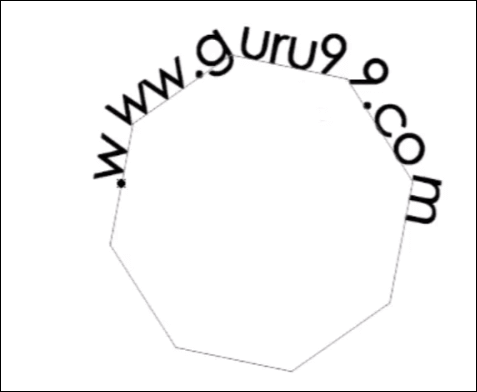
और आप पथ पर पाठ का प्रारंभिक बिंदु और अंतिम बिंदु भी निर्धारित कर सकते हैं।
तो टेक्स्ट को चुनें फिर CTRL कुंजी को दबाकर रखें और फिर कर्सर को टेक्स्ट की शुरुआत में रखें। आप बदला हुआ कर्सर देख सकते हैं, अब वहाँ क्लिक करें और कर्सर को खींचें ताकि आप दो अलग-अलग बिंदु देख सकें।
यह छोटा क्रॉस यह दर्शाता है कि यह पाठ का आरंभिक बिंदु है और छोटा बिंदु यह दर्शाता है कि यह पाठ का अंतिम बिंदु है। इसलिए आप उस सीमित क्षेत्र से बाहर नहीं जा सकते।
आप CTRL कुंजी दबाकर उन बिंदुओं को बदल सकते हैं, फिर उन पर क्लिक करके उन्हें खींच सकते हैं।
आप कर्सर को पथ क्षेत्र के अंदर और बाहर ले जाकर पथ के चारों ओर पाठ को ऊपर और नीचे पलट सकते हैं, लेकिन CTRL कुंजी को दबाए रखें।
हम यह काम पेन टूल द्वारा खींचे गए सरल पथ पर भी कर सकते हैं। तो चलिए इसे देखें।
पेन टूल पकड़ें और एक सरल पथ बनाएं।
अब टेक्स्ट टूल लें, पाथ पर क्लिक करें और टाइप करना शुरू करें।ping.
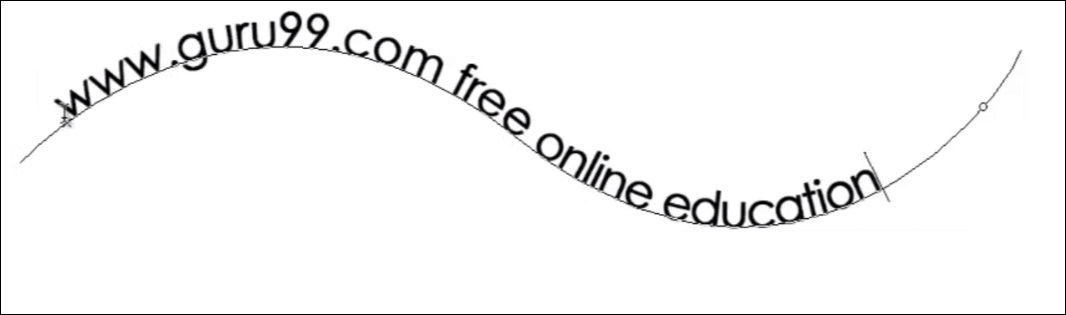
और आप यहाँ देख सकते हैं, यहाँ वही विशेषताएँ हैं जो हमने पहले आकृति पथ पर पाठ में देखी थीं।
फ़ॉन्ट शैली अनुकूलित करना
अब आइए फ़ॉन्ट शैली को अनुकूलित करने के बारे में बात करते हैं।
मेरा मतलब यह है कि हर बार फ़ॉन्ट स्टाइल आपको वह नहीं दे सकता जो आप चाहते हैं। इसलिए कुछ मामलों में आपको कुछ टेक्स्ट लेने और उन्हें अपनी ज़रूरत के हिसाब से संशोधित करने की ज़रूरत होती है।
आप पाठ को पथ में परिवर्तित करके ऐसा कर सकते हैं।
Let me type a word “Guru99”. Then right click on the text layer in text panel and choose “create work path”.
यह आपके पाठ को एक पथ में परिवर्तित कर देगा जिसे आप आसानी से संशोधित कर सकते हैं।
टेक्स्ट परत को बंद करें और देखें कि उसने टेक्स्ट के चारों ओर एक पथ उत्पन्न कर दिया है।
और यहाँ “पथ पैनल” में एक कार्य पथ बनाया गया है। पहले इसे सेव करें।
अब यदि आप पथ को संशोधित करना चाहते हैं तो बस पेन टूल को पकड़ें और कुछ नियंत्रण बिंदुओं का चयन करें जिन्हें आप स्थानांतरित करना चाहते हैं और उन्हें ठीक से सेट करें जैसे कि आपके दिमाग में डिज़ाइन है।
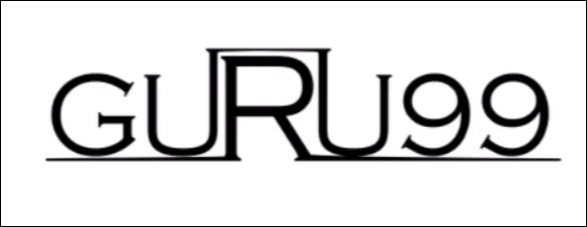
आपको CTRL कुंजी को दबाए रखना है, फिर किसी भी नियंत्रण बिंदु पर क्लिक करना है और उसे अपनी इच्छानुसार खींचना है।
आप देख सकते हैं कि मैंने किस तरह फ़ॉन्ट को संशोधित किया है और एक नया डिज़ाइन बनाया है। अगर मैं सोचता हूँ कि मैं अपना आउटपुट पाने के लिए सिर्फ़ फ़ॉन्ट स्टाइल के साथ काम करता हूँ तो यह हर बार सफल नहीं होगा। कभी-कभी हमें अपनी ज़रूरत के हिसाब से टेक्स्ट को संशोधित करना पड़ता है।
तो ये हैं टेक्स्ट के बारे में कुछ विशेषताएं अगले वीडियो ट्यूटोरियल में हम बात करेंगे "फ़िल्टर".
