CSV फ़ाइल को Excel में कैसे आयात करें [उदाहरण]
 शार्लेट मिलर
CSV को Excel में कैसे आयात/परिवर्तित करें
इस ट्यूटोरियल में, हम ग्राहक भुगतान वाली एक साधारण CSV फ़ाइल से बाहरी डेटा आयात करेंगे। आप इस अभ्यास के लिए CSV फ़ाइल डाउनलोड कर सकते हैं।
- नई कार्यपुस्तिका खोलें
- रिबन पर डेटा टैब पर क्लिक करें
- टेक्स्ट बटन पर क्लिक करें
- आपको निम्न विंडो मिलेगी

- उस फ़ोल्डर पर ब्राउज़ करें जहां आपने CSV फ़ाइल डाउनलोड की थी
- da.csv फ़ाइल चुनें
- आयात बटन पर क्लिक करें
- आपको निम्नलिखित आयात पाठ फ़ाइल विज़ार्ड मिलेगा

- अगला बटन पर क्लिक करें

- डिलीमिटर पैनल पर कॉमा का चयन करें
- अगला बटन पर क्लिक करें

- समाप्त बटन पर क्लिक करें

- ओके बटन पर क्लिक करें
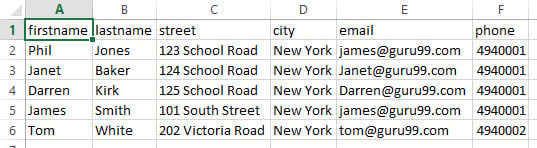
- आपको निम्नलिखित डेटा मिलेगा

कुछ मामलों में आपको कॉमा सेपरेटेड फ़ाइल नहीं मिल सकती है, यह स्लैश (\), पाइप (|) या अन्य डिलीमीटर सेपरेटेड फ़ाइलें हो सकती हैं। आइए देखें कि इनसे कैसे निपटा जाए।
यहां नमूना स्लैश (\) पृथक मान फ़ाइल है जिसे आप डाउनलोड कर सकते हैं।
स्लैश (\) से अलग की गई CSV फ़ाइल डाउनलोड करें
- नई कार्यपुस्तिका खोलें
- रिबन पर डेटा टैब पर क्लिक करें
- टेक्स्ट बटन पर क्लिक करें
- उस फ़ोल्डर को ब्राउज़ करें जहां से आपने फ़ाइल डाउनलोड की थी और उसे आयात करें
- आपको निम्नलिखित आयात पाठ फ़ाइल विज़ार्ड मिलेगा

- अगला बटन पर क्लिक करें

- अब कॉमा डिलीमीटर चुनने के बजाय, अन्य का चयन करें और डिलीमीटर पैनल पर स्लैश (\) को डिलीमीटर के रूप में सेट करें
- फिर नेक्स्ट बटन पर क्लिक करें।
- फिर समाप्त बटन पर क्लिक करें
- अब मौजूदा वर्कशीट में डेटा आयात करें
आपको निम्नलिखित डेटा मिलेगा