
2026 में “Instagram गतिविधि लोड नहीं कर सका” त्रुटि को कैसे ठीक करें
 नूह रॉबिन्सन
फेसबुक द्वारा अधिग्रहण के बाद इंस्टाग्राम सबसे लोकप्रिय फोटो और वीडियो-शेयरिंग प्लेटफॉर्म बन गया है। हर महीने एक अरब से ज़्यादा लोग इस सोशल मीडिया प्लेटफॉर्म का सक्रिय रूप से इस्तेमाल करते हैं। हालाँकि, किसी भी अन्य साइट या एप्लिकेशन की तरह, इंस्टाग्राम उपयोगकर्ताओं को कभी-कभी समस्याओं का सामना करना पड़ सकता है। इनमें से एक समस्या है "Instagram गतिविधि लोड नहीं कर सका” त्रुटि। यह तब होती है जब आप अपनी प्रोफ़ाइल पर गतिविधि टैब तक पहुँचने का प्रयास करते हैं। गतिविधि त्रुटियाँ किसी भी कारण से दिखाई दे सकती हैं।
इस त्रुटि के सामान्य कारण दूषित मोबाइल कैश, पुराना सॉफ़्टवेयर, प्रतिबंधित डेटा उपयोग, धीमा इंटरनेट और Instagram सर्वर समस्याएँ हैं। इस समस्या को ठीक करने के कई तरीके हैं। यदि आप समाधान खोजने के लिए संघर्ष कर रहे हैं, तो इस लेख में, आपको Instagram गतिविधि त्रुटि को लोड नहीं कर सका को ठीक करने के सर्वोत्तम तरीके मिलेंगे।
गतिविधि लोड नहीं हो पाने वाली इंस्टाग्राम त्रुटि को कैसे ठीक करें
इंस्टाग्राम गतिविधि त्रुटि लोड नहीं कर सका को ठीक करने के लिए चरण-दर-चरण प्रक्रियाएँ निम्नलिखित हैं।
विधि 1: गतिविधि समस्या को ठीक करने के लिए Instagram ऐप को अपडेट या पुनः इंस्टॉल करें
आपके स्मार्टफोन पर इंस्टाग्राम एप्लीकेशन में अपडेट हो सकता है जिसे इंस्टॉल करना ज़रूरी है। पुराना वर्शन गड़बड़ियाँ और बग पैदा कर सकता है; इसलिए, नवीनतम वर्शन प्राप्त करना ज़रूरी हो जाता है। पुराना सॉफ़्टवेयर आपके डिवाइस को मैलवेयर और डेटा उल्लंघनों के प्रति भी कमज़ोर बना सकता है।
हालाँकि, जब आप ऐप स्टोर खोलते हैं, तो आपको पता चल सकता है कि आप पहले से ही नवीनतम संस्करण का उपयोग कर रहे हैं। उस स्थिति में, पहले एप्लिकेशन को हटाएँ और फिर से इंस्टॉल करें।
गतिविधि त्रुटि को हल करने के लिए इंस्टाग्राम ऐप को अपडेट करने के चरण यहां दिए गए हैं:
चरण 1) प्रारंभिक ऐप स्टोर अपने पर स्मार्टफोन.

चरण 2) दर्ज Instagram में खोज पट्टी शीर्ष पर।

चरण 3) पता लगाएँ अनुप्रयोग और पर टैप करें अद्यतन बटन.

नोट: अगर अपडेट के बजाय ओपन बटन है, तो आपके पास पहले से ही अपडेटेड वर्शन है। फिर ऐप को फिर से इंस्टॉल करने का प्रयास करें।
गतिविधि समस्या को ठीक करने के लिए इंस्टाग्राम ऐप को पुनः इंस्टॉल करने के चरण यहां दिए गए हैं:
चरण 1) प्रारंभिक Instagram ऐप स्टोर पर जाएँ। स्थापना रद्द करें बटन के लिए हटाना la अनुप्रयोग अपने से फ़ोन.

चरण 2) थपथपाएं स्थापित करें इंस्टाग्राम को पुनः इंस्टॉल करने के लिए बटन दबाएं।
विधि 2: लॉग आउट करें और अपने Instagram खाते में फिर से लॉग इन करें
इंस्टाग्राम पर आने वाली गड़बड़ियों को अकाउंट से साइन आउट करके और फिर से लॉग इन करके ठीक किया जा सकता है। इससे आपको ऐप को रिफ्रेश करने और समस्याओं से छुटकारा पाने में मदद मिलेगी।
अपने इंस्टाग्राम अकाउंट से लॉगआउट और लॉग इन करने के चरण यहां दिए गए हैं:
चरण 1) प्रारंभिक Instagram अपने पर Android or आईओएस डिवाइस.

चरण 2) अपने पर टैप करें प्रोफ़ाइल चित्र पर तल दांया कोना।

चरण 3) पर क्लिक करें तीन लाइनें में ठीक तरह से ऊपर कोने।

चरण 4) इस पर टैप करें सेटिंग से विकल्प सूची.

चरण 5) फिर नीचे स्क्रॉल करें तल और हिट लॉगआउट विकल्प.

नोट: यदि आप एक ही ऐप पर कई अकाउंट में लॉग इन हैं, तो नीचे दिए गए सभी चरणों का पालन करें। अन्यथा, अंतिम चरण पर जाएँ।
चरण 6) सेटिंग निम्नलिखित निर्देश ऊपर रेखांकित किया हुआ।
चरण 7) नीचे स्क्रॉल करें और को मारो “खाते जोड़ें या बदलें” विकल्प.

चरण 8) चुनते हैं खाता जोड़ो और टैप करें मौजूदा खाते में लॉग इन करें बटन.

चरण 9) पर क्लिक करें खाते बदलें नीचे बटन

चरण 10) दर्ज करें ईमेल और पासवर्ड पुनः लॉग इन करने के लिए.

विधि 3: भ्रष्ट कैश को कैसे साफ़ करें और इंस्टाग्राम ऐप को बलपूर्वक बंद करें (Android)
मोबाइल ऐप कैश दूषित हो सकता है Android फ़ोन पर आने वाले ऐप्स के साथ समस्याएँ उत्पन्न होती हैं। फ़ोर्स स्टॉप भी इस फ़िक्स का हिस्सा है और इससे समस्या हल हो सकती है।
इंस्टाग्राम ऐप के कैश को साफ़ करने और उसे जबरन रोकने के लिए यहां चरण दिए गए हैं:
चरण 1) इसका विस्तार करें सेटिंग अपने से Android युक्ति.

चरण 2) पता लगाएँ ऐप्स विकल्प और नल उस पर.
और उसके बाद खोलें ऐप्स सूची.

चरण 3) के लिए खोजें Instagram में खोज पट्टी और नल उस पर.

चरण 4) इस पर जाएँ भंडारण विकल्प (शब्दावली आपके डिवाइस के आधार पर भिन्न हो सकती है)

चरण 5) खोज कैश को साफ़ करें और मारा।

चरण 6) बाद हटाने la कैश.वापस आइये पिछला पृष्ठ.फोर्स स्टॉप बटन दबाएं.

चरण 7) पुष्टि करें आपकी कार्रवाई अगर एक संकेत आता है ऊपर.

विधि 4: Instagram से जुड़े किसी भी ऐप को अनइंस्टॉल करें
ऐसे कई ऐप मौजूद हैं जिन्हें आप अपने Instagram से कनेक्ट कर सकते हैं। ये ऐप Instagram पर गतिविधियों को लोड न कर पाने जैसी समस्याएँ पैदा कर सकते हैं। आपके पास डिस्प्ले पिक्चर डाउनलोडर या थर्ड-पार्टी ऐप हो सकते हैं जो आपको पोस्ट शेड्यूल करने और अपने Instagram अकाउंट को मैनेज करने में सक्षम बनाते हैं। इन ऐप्स को अनइंस्टॉल करने से मुख्य Instagram ऐप की कोई भी गड़बड़ी या क्रैश खत्म हो सकता है।
इंस्टाग्राम से जुड़े किसी भी ऐप को अनइंस्टॉल करने के चरण यहां दिए गए हैं:
चरण 1) पता लगाएँ अनुप्रयोग ऐसा हो सकता है जुड़ा हुआ अपने को Instagram एप्लिकेशन को।

चरण 2) प्रेस अनुप्रयोग और चयन la अनइंस्टॉल विकल्प से दराज.

चरण 3) क्लिक करें OK सेवा मेरे की पुष्टि करें आपकी कार्रवाई।

विधि 5: प्रोफेशनल इंस्टाग्राम अकाउंट टाइप पर स्विच करें
प्रोफेशनल इंस्टाग्राम अकाउंट पर स्विच करने से न केवल त्रुटि हल हो सकती है, बल्कि कई तरह के लाभ भी मिल सकते हैं। अगर प्रोफेशनल अकाउंट चालू करने से समस्या हल नहीं होती है, तो आप हमेशा स्टैंडर्ड प्रोफ़ाइल पर वापस आ सकते हैं।
गतिविधि फ़ीड लोड करने के लिए पेशेवर इंस्टाग्राम प्रोफ़ाइल को चालू करने के चरण यहां दिए गए हैं:
चरण 1) इंस्टाग्राम ऐप आइकन पर क्लिक करें लांच यह आप पर है स्मार्टफोन.

चरण 2) सेटिंग by नलping la तीन लाइनें में उपर से दाहिना कोने।
चरण 3) पता लगाएँ खाता विकल्प और खुला यह।

चरण 4) स्क्रॉल नीचे और हिट पेशेवर खाते पर स्विच करें.

नोट: यह आपको प्रोफेशनल प्रोफ़ाइल के सभी फ़ायदे दिखाएगा। Continue पर क्लिक करके, आप अकाउंट सेट अप कर सकते हैं।
विधि 6: एक नया Instagram खाता बनाएँ
Instagram द्वारा फ़्लैग किए जाने पर आप पर स्थायी प्रतिबंध लग सकता है और आप अपने खाते का उपयोग नहीं कर पाएँगे। यहाँ एक नया Instagram खाता बनाना ही एकमात्र विकल्प बचा है। भले ही आपको Instagram से अस्थायी रूप से प्रतिबंधित कर दिया गया हो, लेकिन दूसरा खाता होने से आपको कोई भी महत्वपूर्ण चीज़ मिस करने से बचने में मदद मिलती है।
गतिविधि फ़ीड लोड करने के लिए नया Instagram प्रोफ़ाइल बनाने के चरण यहां दिए गए हैं:
चरण 1) पर जाए सेटिंग अपने से Instagram एप्लिकेशन को।

चरण 2) नीचे स्क्रॉल करें और दबाएं खाते जोड़ें या स्विच करें विकल्प.

चरण 3) खटखटाना खाता जोड़ो साथ + आइकन.

चरण 4) चयन एक नया खाता खोलें विकल्प.

नोट: अपने नाम, आईडी और पासवर्ड का उपयोग करके इंस्टाग्राम पर एक नया प्रोफ़ाइल बनाएं।
विधि 7: अधिसूचना सेटिंग को बंद और चालू करें
इंस्टाग्राम ऐप आपको मोबाइल पर नोटिफ़िकेशन भेजता है, लेकिन जब आप उन पर क्लिक करते हैं, तो यह आपको एक्टिविटी लोड नहीं हो सकने वाले पेज पर ले जा सकता है। इस मामले में, अपने फ़ोन और ऐप की नोटिफ़िकेशन सेटिंग को फिर से चालू करने से यह समस्या हल हो सकती है।
इंस्टाग्राम ऐप की नोटिफिकेशन सेटिंग को पुनः आरंभ करने के लिए यहां चरण दिए गए हैं:
चरण 1) प्रारंभिक Instagram अपने ऐप पर सेटिंग्स पर जाएँ और क्लिक करें सूचनाएं विकल्प.

चरण 2) पर मारो टॉगल के पास सभी को रोकें इसे सक्रिय करने के लिए

नोट: कुछ समय के लिए नोटिफ़िकेशन को रोक कर रखें। जब तक आप प्रतीक्षा करते हैं, सिस्टम सेटिंग से नोटिफ़िकेशन को पुनः प्रारंभ करते हैं।
मोबाइल सेटिंग से इंस्टाग्राम नोटिफिकेशन को बंद या चालू करने के चरण यहां दिए गए हैं:
चरण 1) इस पर जाएँ ऐप्स अनुभाग में प्रणाली सेटिंग्स.
चरण 2) पहुँच ऐप्स सूची और के लिए खोज Instagram.

चरण 3) पता लगाएँ सूचनाएं विकल्प और क्लिक करें उस पर.

चरण 4) थपथपाएं टॉगल के पास सूचनाएं दें इसे अस्वीकार करने के लिए.

नोट: दोनों अधिसूचना सेटिंग्स को 10-15 मिनट के लिए बंद रखें। एक बार जब आप उन्हें वापस चालू कर देते हैं, तो जाँच लें कि क्या गतिविधि लोड नहीं हो पा रही है, समस्या हल हो गई है।
विधि 8: जाँच करें Operaसिस्टम अपडेट
एक पुराना ऑपरेटिंग सिस्टम आपके मोबाइल फोन के लिए भी समस्याएँ पैदा कर सकता है। अपडेट की जाँच करते रहना या स्वचालित इंस्टॉलेशन सक्षम करना बुद्धिमानी है।
अपने iOS या Mac पर OS अपडेट की जांच करने के लिए यहां चरण दिए गए हैं Android डिवाइस:
चरण 1) अपने पर iPhone, विस्तार la सेटिंग एप्लिकेशन को।
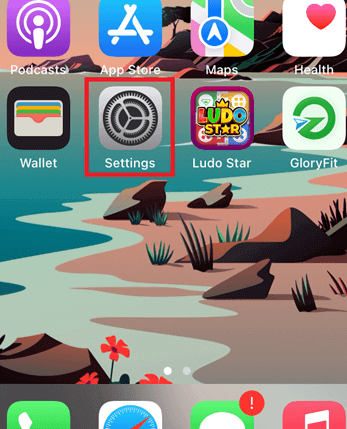
चरण 2) ढूंढें और क्लिक करें सामान्य जानकारी में टैब सेटिंग्स.

चरण 3) पर क्लिक करें सॉफ्टवेयर अद्यतन विकल्प.

चरण 4) अगर अद्यतन is उपलब्ध, पर क्लिक करें डाउनलोड और स्थापित.इसके अलावा, सुनिश्चित करें कि स्वत: अद्यतन सक्षम हैं

विधि 9: ऐप प्रतिबंध की जाँच करें और उसे बंद करें
iPhone और Android इसमें ऐसे फीचर हैं जो आपको अपने फोन पर किसी भी ऐप के इस्तेमाल को प्रतिबंधित करने की अनुमति देते हैं। हो सकता है कि आपने इंस्टाग्राम के लिए ऐप प्रतिबंध चालू कर दिया हो, जिससे त्रुटियाँ हो रही हैं।
ऐप प्रतिबंधों की जांच करने और उन्हें बंद करने के लिए यहां चरण दिए गए हैं:
चरण 1) तक पहुंच स्क्रीन समय में सेटिंग्स.

चरण 2) पता लगाएँ और खोलें सामग्री और गोपनीयता प्रतिबंध.

चरण 3) को मारो टॉगल पर ऊपर का और इसे ग्रे कर दो इसे बंद करने के लिए.

विधि 10: अपना Instagram पासवर्ड और लॉगिन रीसेट करें
अपने Instagram पासवर्ड को रीसेट करने से कई समस्याएं हल हो सकती हैं। Instagram एक्टिविटी फ़ीड लोड न होने की त्रुटि तब भी हो सकती है जब आपका पासवर्ड बदल दिया गया हो, और आप पुराने पासवर्ड से लॉग इन हों।
अपना इंस्टाग्राम पासवर्ड रीसेट करने और लॉग इन करने के लिए यहां चरण दिए गए हैं:
चरण 1) ओपन सुरक्षा में अनुभाग Instagram सेटिंग्स.

चरण 2) इस पर टैप करें पासवर्ड पर ऊपर का का सूची.

चरण 3) दर्ज करें वर्तमान पासवर्ड और नया पासवर्ड दो बार।

नोट: यदि आपको वर्तमान पासवर्ड याद नहीं है, तो ईमेल के माध्यम से इसे रीसेट करने के लिए "अपना पासवर्ड भूल गए" पर क्लिक करें।
विधि 11: Instagram के लिए अप्रतिबंधित डेटा उपयोग (ANDROID)
डेटा-बचत सुविधा Android ऑपरेटिंग सिस्टम जब ऐप्स का इस्तेमाल नहीं किया जा रहा हो, तो उन्हें बैकग्राउंड में चलने से रोकता है। कुछ ऐप्स में, यह सुविधा त्रुटियों का कारण बन सकती है। नतीजतन, आपको यह सुनिश्चित करना चाहिए कि Instagram के पास अप्रतिबंधित डेटा एक्सेस हो।
इंस्टाग्राम ऐप पर अप्रतिबंधित डेटा उपयोग की अनुमति देने के लिए यहां चरण दिए गए हैं:
चरण 1) प्रारंभिक प्रणाली व्यवस्था अपने पर Android डिवाइस.
चरण 2) के लिए खोजें अप्रतिबंधित डेटा पहुंच में सेटिंग्स.

चरण 3) पता लगाएँ Instagram और उस पर टैप करें टॉगल सेवा मेरे सक्षम यह।

विधि 12: इंस्टाग्राम की एक्टिविटी स्टेटस को चालू और बंद करें
Instagram गतिविधि लोड नहीं कर सका त्रुटि के लिए आपको ऐप में गतिविधि स्थिति सेटिंग को पुनः आरंभ करने की आवश्यकता हो सकती है। यह इस समस्या का कारण बनने वाली किसी भी गड़बड़ी को ठीक कर देगा।
इंस्टाग्राम गतिविधि स्थिति को अक्षम और सक्षम करने के चरण यहां दिए गए हैं:
चरण 1) इंस्टाग्राम सेटिंग्स टैप द्वाराping la तीन समान्तर रेखाएँ.
चरण 2) पर नेविगेट करें निजता अनुभाग।

चरण 3) नीचे स्क्रॉल करें और नल on गतिविधि की स्थिति.

चरण 4) को मारो गतिविधि स्थिति दिखाएँ स्विच. पुनः प्रारंभ la अनुप्रयोग और इसे वापस चालू करें।

विधि 13: मदद के लिए Instagram सहायता से संपर्क करें
इन सभी तरीकों को आजमाने के बाद भी अगर समस्या बनी रहती है, तो आपको Instagram से मदद लेनी चाहिए। Instagram आपको अपने मोबाइल ऐप में किसी भी समस्या की रिपोर्ट करने की सुविधा देता है। आप Instagram गतिविधि त्रुटि लोड नहीं कर सका रिपोर्ट करने के लिए इस सुविधा का उपयोग कर सकते हैं।
इंस्टाग्राम पर गतिविधि संबंधी समस्या की रिपोर्ट करने के लिए यहां चरण दिए गए हैं:
चरण 1) खोजें la मदद में विकल्प Instagram अनुप्रयोग सेटिंग्स और नल उस पर.

चरण 2) यहाँ, आपको मिलता है कई विकल्पआप पर जाकर सहायता प्राप्त कर सकते हैं समस्या के बारे में बताएं or सहायता केंद्र.

चरण 3) जब आप टैप करते हैं किसी समस्या की रिपोर्ट, यह आपसे पूछेगा अपना अनुरोध सबमिट करें.

चरण 4) इस पर जाएँ त्रुटि पृष्ठ और हिलाना। खटखटाना किसी समस्या की रिपोर्ट पॉप-अप पर।

चरण 5) तक पहुंच की अनुमति दें पूर्ण लॉग और निदान.

चरण 6) सब लिखो विवरण का त्रुटि और हिट भेजें.

इंस्टाग्राम लोड गतिविधि त्रुटि को ठीक करने के लिए अतिरिक्त समाधान
समाधान 1: अपने फ़ोन का इंटरनेट कनेक्शन जांचें
अच्छे यूजर एक्सपीरियंस के लिए एक स्थिर इंटरनेट कनेक्शन होना जरूरी है। धीमा या रुक-रुक कर चलने वाला कनेक्शन लगातार ऑनलाइन गतिविधियों को बाधित कर सकता है। इंस्टाग्राम पर एक्टिविटी, लोड न होने की त्रुटि भी इसी कारण से आ सकती है। आपको वाईफाई कनेक्शन या मोबाइल नेटवर्क की जांच करनी चाहिए। आप अपने एयरप्लेन मोड को चालू और बंद कर सकते हैं, राउटर को फिर से चालू कर सकते हैं और इसे वापस फोन से कनेक्ट कर सकते हैं।
समाधान 2: इंस्टाग्राम सर्वर के ठीक होने तक प्रतीक्षा करें।
भले ही टेक दिग्गज मेटा इंस्टाग्राम का समर्थन करता है, लेकिन काफी लोड उनके सर्वर को डाउन कर सकता है। जब आप इंस्टाग्राम ऐप पर इंस्टाग्राम कैन्ट लोड एक्टिविटी एरर का अनुभव करते हैं, तो इसे ठीक होने में समय दें। हालाँकि, अगर यह लंबे समय तक रहता है, तो आप यह सुनिश्चित करने के लिए ट्विटर या Google की जाँच कर सकते हैं कि आप अकेले नहीं हैं।
समाधान 3: अपना फ़ोन या इंस्टाग्राम ऐप पुनः प्रारंभ करें।
डिवाइस को रीस्टार्ट करने से बड़ी समस्याएं हल हो सकती हैं। Instagram धीरे-धीरे लोड होना शुरू हो सकता है या त्रुटियाँ दिखा सकता है। ये समस्याएँ अस्थिर मेमोरी में दूषित अस्थायी डेटा के कारण उत्पन्न होती हैं। स्मार्टफ़ोन को रीस्टार्ट करने से यह डेटा मिट जाता है और ऐप सुचारू रूप से चलने लगता है। रैम ऐप बंद करने के बाद इंस्टाग्राम पर "गतिविधि लोड नहीं हो सका" त्रुटि गायब हो सकती है।
समाधान 4: निर्धारित करें कि क्या आपकी गतिविधियाँ अवरुद्ध की गई हैं
इंस्टाग्राम के पास अपने नियमों और शर्तों का उल्लंघन करने के खिलाफ सख्त नीति है। हो सकता है कि आपने इनमें से किसी भी नियम का उल्लंघन किया हो, जिसके परिणामस्वरूप इंस्टाग्राम की गतिविधि लोड नहीं हो सकी त्रुटि आई हो। इंस्टाग्राम एक्शन ब्लॉक होने की सूचना भेज सकता है। हालाँकि, अगर आपको ऐसी कोई सूचना नहीं दिखती है, तो आप प्रतीक्षा कर सकते हैं क्योंकि ये प्रतिबंध आमतौर पर अस्थायी होते हैं, या आप इंस्टाग्राम से संपर्क भी कर सकते हैं।
समाधान 5: किसी अन्य डिवाइस का उपयोग करके अपने Instagram प्रोफ़ाइल में लॉग इन करें
Instagram गतिविधि त्रुटि लोड नहीं कर सका का एक और त्वरित समाधान बस डिवाइस बदलना है। यदि आप किसी अन्य डिवाइस पर अपनी प्रोफ़ाइल में लॉग इन करते हैं, तो यह निर्धारित करने में आपकी सहायता करेगा कि समस्या आपके डिवाइस या आपके खाते के साथ है। इस प्रक्रिया के लिए आपको वर्तमान डिवाइस से लॉग आउट करना होगा और इसे किसी अन्य मोबाइल या कंप्यूटर पर खोलना होगा।
'Couldn't Load Activity' त्रुटि का असल मतलब क्या है?
जब इंस्टाग्राम पर हार्ट या नोटिफ़िकेशन टैब में 'गतिविधि लोड नहीं हो सकी' दिखाई देता है, तो इसका मतलब है कि क्लाइंट मेटा के सर्वर से आपकी हालिया नोटिफ़िकेशन फ़ीड प्राप्त नहीं कर सका। कई नेटवर्कों पर किए गए मेरे परीक्षण में, यह त्रुटि लगभग हमेशा अल्पकालिक कनेक्टिविटी या कैश समस्या के कारण होती है, न कि प्रतिबंधित खाते या फ़ॉलोअर सूची के खो जाने के कारण।
यह संदेश आमतौर पर कमजोर सिग्नल, ऐप अपडेट, बैकग्राउंड डेटा प्रतिबंध या मेटा से संबंधित किसी घटना के बाद दिखाई देता है। चूंकि यह संदेश चिंताजनक लगता है, इसलिए कई उपयोगकर्ता मान लेते हैं कि उनके खाते को चिह्नित किया गया है, लेकिन आमतौर पर ऐप को रीस्टार्ट करने, नए सिरे से लॉगिन करने या वाई-फाई और मोबाइल डेटा के बीच स्विच करने के बाद यह संदेश अपने आप ठीक हो जाता है।
आईफोन पर त्रुटि को चरण दर चरण कैसे ठीक करें
iPhone पर, जब भी Activity टैब लोड होने में समस्या आती है, मैं यही क्रम अपनाता हूँ। ये चरण कम से कम परेशानी वाले क्रम में हैं, ताकि आप कम से कम सेटअप समय बर्बाद किए बिना समस्या का समाधान कर सकें।
- Togglकंट्रोल सेंटर से एयरप्लेन मोड को चालू और बंद करें। इससे नेटवर्क स्टैक रीफ़्रेश हो जाता है और अक्सर मोबाइल नेटवर्क पर होने वाली अस्थायी विफलताएँ ठीक हो जाती हैं।
- वाई-फाई और मोबाइल डेटा के बीच स्विच करें। यदि समस्या आपके वाई-फाई राउटर से संबंधित है, तो मोबाइल डेटा गतिविधि फ़ीड को तुरंत लोड कर देगा।
- इंस्टाग्राम को जबरन बंद करें: नीचे से ऊपर की ओर स्वाइप करें और इंस्टाग्राम कार्ड को स्क्रीन से हटा दें, फिर ऐप को दोबारा खोलें।
- सेटिंग्स, जनरल, सॉफ्टवेयर अपडेट में जाकर देखें कि कोई iOS अपडेट लंबित तो नहीं है। पुराने iOS संस्करण Instagram के नवीनतम TLS कॉन्फ़िगरेशन को स्वीकार करने में विफल हो सकते हैं।
- ऐप स्टोर से इंस्टाग्राम को अपडेट करें। पुराने क्लाइंट के कारण एक्टिविटी टैब का हैंग हो जाना एक आम समस्या है।
- ऐप को डिलीट करके दोबारा इंस्टॉल करने से आपका इंस्टाग्राम डेटा साफ़ हो जाएगा। आपका अकाउंट, सेव की गई पोस्ट और फ़ॉलोअर्स सर्वर पर मौजूद होते हैं, इसलिए सिर्फ़ कैश डेटा ही डिलीट होगा।
- इंस्टाग्राम से लॉग आउट करें, आईफोन को रीस्टार्ट करें और फिर से लॉग इन करें। इससे आपका सेशन टोकन पुनः जारी हो जाएगा।
- अंतिम चरण के रूप में, सेटिंग्स, सामान्य, स्थानांतरण या iPhone रीसेट में जाकर नेटवर्क सेटिंग्स को रीसेट करें। आपको वाई-फाई पासवर्ड दोबारा दर्ज करने की आवश्यकता हो सकती है।
अधिकांश उपयोगकर्ता चरण 2 या 3 तक गतिविधि टैब को पुनः प्राप्त कर लेंगे। यदि चरण 1 से 8 तक समस्या का समाधान नहीं होता है, तो यह संभवतः मेटा-साइड की समस्या है, इसलिए आगे समस्या निवारण करने से पहले डाउनडिटेक्टर की जाँच करें।
त्रुटि को कैसे ठीक करें Android क्रमशः
On Androidयहां कैश और परमिशन मॉडल iOS की तुलना में अधिक लचीला है, इसलिए कुछ अतिरिक्त विकल्प उपलब्ध हैं। परीक्षण उपकरणों पर मैं इसी क्रम का उपयोग करता हूं।
- नोटिफिकेशन शेड को नीचे खींचें और मोबाइल डेटा को रीफ्रेश करने के लिए एयरप्लेन मोड को चालू और बंद करें।
- वाई-फाई और मोबाइल डेटा के बीच स्विच करें, या किसी अन्य वाई-फाई एक्सेस प्वाइंट को आज़माएं।
- इंस्टाग्राम को जबरन बंद करें: सेटिंग्स, ऐप्स, इंस्टाग्राम, जबरन बंद करें। ऐप को दोबारा खोलें।
- इंस्टाग्राम का कैश साफ़ करें: सेटिंग्स, ऐप्स, इंस्टाग्राम, स्टोरेज, कैश साफ़ करें। इससे आपका लॉगिन बना रहेगा लेकिन लोकल फ़ीड बफ़र हट जाएगा।
- यदि कैश साफ़ करने से समस्या हल नहीं हुई, तो उसी स्क्रीन पर 'स्टोरेज साफ़ करें' चुनें। आप लॉग आउट हो जाएंगे, लेकिन आपका खाता मेटा के सर्वरों पर सुरक्षित रहेगा।
- Google Play से Instagram को अपडेट करें। पुराने बिल्ड कभी-कभी Meta द्वारा तैनात किए गए नए सर्वर API के साथ ठीक से काम नहीं कर पाते हैं।
- ऐप इन्फो स्क्रीन में यह जांच लें कि इंस्टाग्राम के लिए बैकग्राउंड डेटा की अनुमति है या नहीं, और यह भी सुनिश्चित कर लें कि बैटरी ऑप्टिमाइजेशन ऐप को जबरदस्ती बंद न कर रहा हो।
- यदि समस्या बनी रहती है तो इंस्टाग्राम को दोबारा इंस्टॉल करें। दोबारा लॉग इन करने से पहले डिवाइस को रीबूट करें।
अगर बाकी सभी तरीके काम न करें, तो उसी फोन पर दूसरा इंस्टाग्राम अकाउंट टेस्ट करें। अगर वहां एक्टिविटी टैब ठीक से काम करता है, तो संभावना है कि आपके अकाउंट में क्लाइंट बग के बजाय अस्थायी रेट-लिमिट की समस्या है।
निष्कर्ष
अगर आपको इंस्टाग्राम पर 'गतिविधि लोड नहीं हो सकी' दिखाई दे रहा है, तो सबसे पहला और सबसे आसान तरीका आमतौर पर यही होता है: नेटवर्क को रीफ़्रेश करें, ऐप को अपडेट करें और साइन आउट करके फिर से साइन इन करें। मैं यह भी सुझाव दूंगा कि आप...ping ऐप स्टोर या गूगल प्ले पर इंस्टाग्राम को अपडेट रखें क्योंकि मेटा नियमित रूप से इस समस्या के लिए अपडेट जारी करता रहता है। लॉगिन मांगने वाले किसी भी थर्ड-पार्टी 'अकाउंट रिकवरी' टूल का इस्तेमाल न करें, क्योंकि वे लगभग हमेशा फ़िशिंग पेज होते हैं जो इस समस्या से जूझ रहे उपयोगकर्ताओं को निशाना बनाते हैं। यदि यह समस्या एक साथ कई उपयोगकर्ताओं के लिए बनी रहती है, तो मेटा को कुछ समय दें और फिर से प्रयास करें।
