
एक्सेल फ़ार्मूले और फ़ंक्शन: बुनियादी उदाहरणों के साथ सीखें
 शार्लेट मिलर
एक्सेल में संख्यात्मक डेटा के साथ काम करने के लिए सूत्र और फ़ंक्शन आधारभूत तत्व हैं। यह लेख आपको सूत्रों और फ़ंक्शन से परिचित कराता है।
ट्यूटोरियल डेटा
इस ट्यूटोरियल के लिए, हम निम्नलिखित डेटासेट के साथ काम करेंगे।
घरेलू आपूर्ति बजट
| एस / एन | मद | मात्रा | मूल्य | SUBTOTAL | क्या यह सस्ती है? |
|---|---|---|---|---|---|
| 1 | आम | 9 | 600 | ||
| 2 | संतरे | 3 | 1200 | ||
| 3 | टमाटर | 1 | 2500 | ||
| 4 | खाना पकाने का तेल | 5 | 6500 | ||
| 5 | जादू का पानी | 13 | 3900 |
गृह निर्माण परियोजना अनुसूची
| एस / एन | मद | आरंभ करने की तिथि | अंतिम तिथि | अवधि (दिन) |
|---|---|---|---|---|
| 1 | सर्वेक्षण भूमि | 04/02/2015 | 07/02/2015 | |
| 2 | रखना Foundation | 10/02/2015 | 15/02/2015 | |
| 3 | छत | 27/02/2015 | 03/03/2015 | |
| 4 | चित्र | 09/03/2015 | 21/03/2015 |
एक्सेल में फार्मूला क्या है?
एक्सेल में सूत्र एक अभिव्यक्ति है जो सेल पतों और ऑपरेटरों की एक श्रेणी में मानों पर काम करती है। उदाहरण के लिए, =A1+A2+A3, जो सेल A1 से सेल A3 तक के मानों की श्रेणी का योग ज्ञात करता है। =6*3 जैसे असतत मानों से बने सूत्र का एक उदाहरण।
=A2 * D2 / 2
यहाँ,
"="एक्सेल को बताता है कि यह एक सूत्र है, और उसे इसका मूल्यांकन करना चाहिए।"A2" * D2"सेल पते A2 और D2 का संदर्भ लेता है, फिर इन सेल पतों में पाए गए मानों को गुणा करता है।"/"विभाजन अंकगणितीय ऑपरेटर है"2"एक असतत मूल्य है
सूत्रों का व्यावहारिक अभ्यास
हम उप-योग की गणना करने के लिए घरेलू बजट के नमूना डेटा के साथ काम करेंगे।
- Excel में नई कार्यपुस्तिका बनाएँ
- उपरोक्त घरेलू आपूर्ति बजट में दिखाया गया डेटा दर्ज करें।
- आपकी वर्कशीट इस प्रकार दिखनी चाहिए।
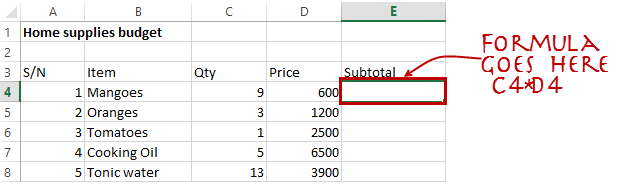
अब हम उप-योग की गणना करने वाला सूत्र लिखेंगे
सेल E4 पर फ़ोकस सेट करें
निम्नलिखित सूत्र दर्ज करें.
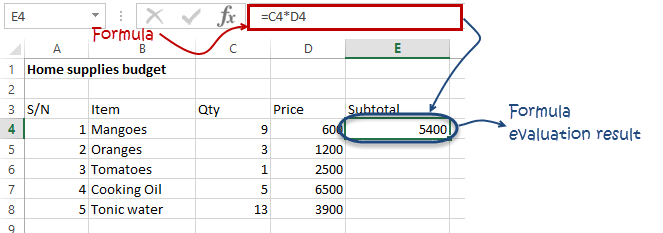
=C4*D4
यहाँ,
"C4*D4"सेल पता C4 और D4 के मान को गुणा करने के लिए अंकगणितीय ऑपरेटर गुणन (*) का उपयोग करता है।
एंटर कुंजी दबाएँ
आपको निम्नलिखित परिणाम मिलेगा
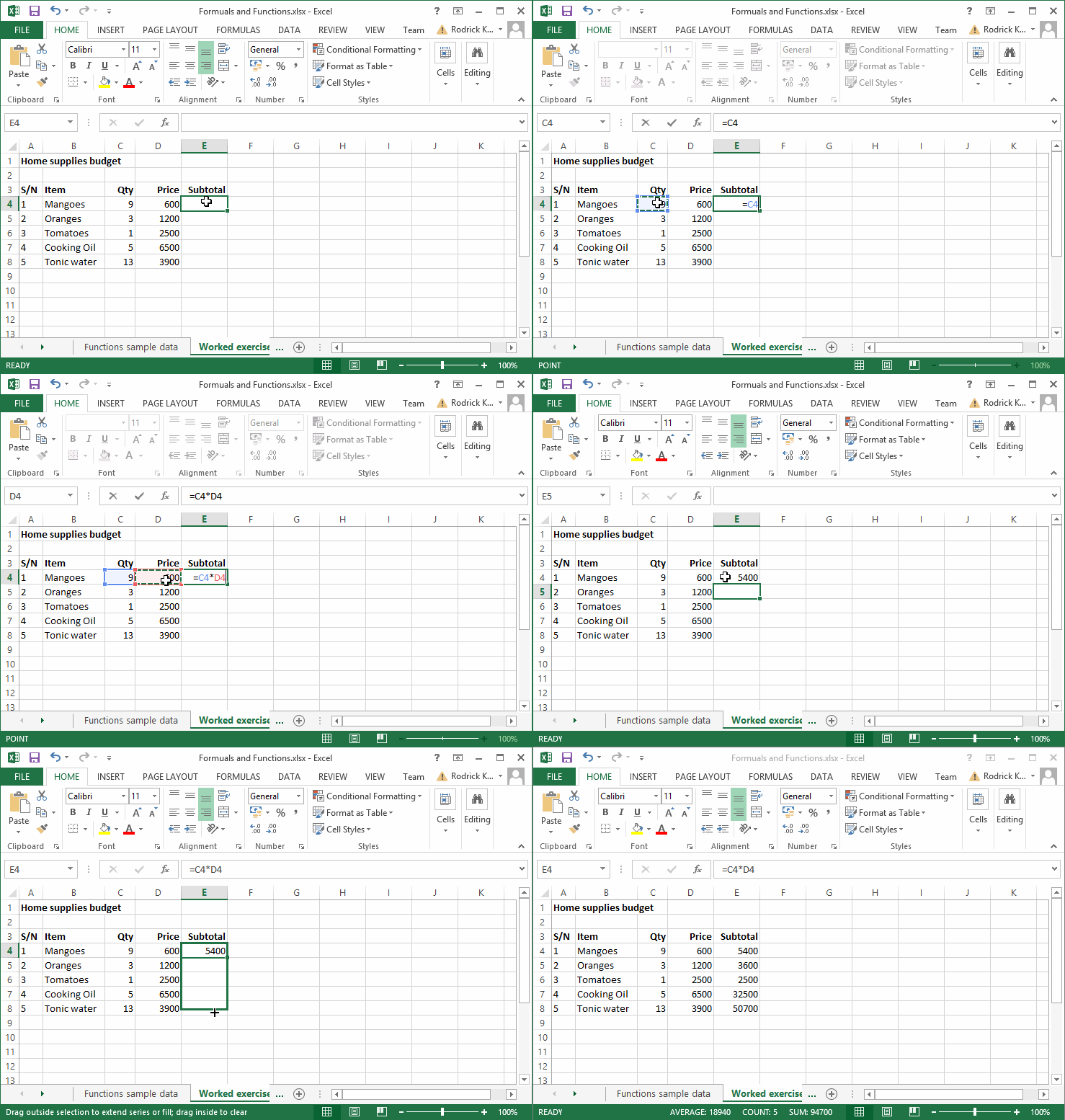
निम्नलिखित एनिमेटेड छवि आपको दिखाती है कि सेल पते का स्वतः चयन कैसे करें और उसी सूत्र को अन्य पंक्तियों पर कैसे लागू करें।
एक्सेल में सूत्रों के साथ काम करते समय बचने योग्य गलतियाँ
- के नियम याद रखें Brackets भाग, गुणा, जोड़ और घटावtracउत्पादन (बोडमास) इसका अर्थ है कि कोष्ठक में दिए गए व्यंजकों का मूल्यांकन पहले किया जाता है। अंकगणितीय संचालकों के लिए, भाग का मूल्यांकन पहले किया जाता है, उसके बाद गुणा, फिर जोड़ और घटाव का।tracसबसे अंत में A2 का मूल्यांकन किया जाता है। इस नियम का उपयोग करके, हम उपरोक्त सूत्र को =(A2 * D2) / 2 के रूप में पुनः लिख सकते हैं। इससे यह सुनिश्चित होगा कि पहले A2 और D2 का मूल्यांकन किया जाए और फिर उन्हें दो से भाग दिया जाए।
- एक्सेल स्प्रेडशीट सूत्र आमतौर पर संख्यात्मक डेटा के साथ काम करते हैं; आप डेटा सत्यापन का लाभ उठाकर यह निर्दिष्ट कर सकते हैं कि किसी सेल द्वारा किस प्रकार का डेटा स्वीकार किया जाना चाहिए, अर्थात केवल संख्याएं।
- यह सुनिश्चित करने के लिए कि आप फ़ार्मुलों में संदर्भित सही सेल पतों के साथ काम कर रहे हैं, आप कीबोर्ड पर F2 दबा सकते हैं। यह फ़ार्मूले में इस्तेमाल किए गए सेल पतों को हाइलाइट करेगा, और आप यह सुनिश्चित करने के लिए क्रॉस चेक कर सकते हैं कि वे वांछित सेल पते हैं।
- जब आप कई पंक्तियों के साथ काम कर रहे हों, तो आप सभी पंक्तियों के लिए सीरियल नंबर का उपयोग कर सकते हैं और शीट के नीचे रिकॉर्ड की गिनती रख सकते हैं। आपको सीरियल नंबर की गिनती की तुलना रिकॉर्ड के कुल योग से करनी चाहिए ताकि यह सुनिश्चित हो सके कि आपके फ़ार्मुलों में सभी पंक्तियाँ शामिल हैं।
चेक आउट
शीर्ष 10 एक्सेल स्प्रेडशीट सूत्र
एक्सेल में फंक्शन क्या है?
एक्सेल में फ़ंक्शन एक पूर्वनिर्धारित सूत्र है जिसका उपयोग किसी विशेष क्रम में विशिष्ट मानों के लिए किया जाता है। फ़ंक्शन का उपयोग त्वरित कार्यों के लिए किया जाता है जैसे कि कक्षों की श्रेणी के लिए योग, गणना, औसत, अधिकतम मान और न्यूनतम मान ढूँढना। उदाहरण के लिए, नीचे कक्ष A3 में SUM फ़ंक्शन है जो श्रेणी A1:A2 के योग की गणना करता है।
- SUM संख्याओं की एक श्रृंखला के योग के लिए
- औसत संख्याओं की दी गई श्रेणी के औसत की गणना के लिए
- COUNT किसी निश्चित श्रेणी में वस्तुओं की संख्या गिनने के लिए
कार्यों का महत्व
एक्सेल के साथ काम करते समय फ़ंक्शन उपयोगकर्ता की उत्पादकता बढ़ाते हैंमान लीजिए कि आप ऊपर दिए गए घरेलू आपूर्ति बजट का कुल योग प्राप्त करना चाहते हैं। इसे सरल बनाने के लिए, आप कुल योग प्राप्त करने के लिए एक सूत्र का उपयोग कर सकते हैं। सूत्र का उपयोग करते हुए, आपको E4 से E8 तक की कोशिकाओं को एक-एक करके संदर्भित करना होगा। आपको निम्न सूत्र का उपयोग करना होगा।
= E4 + E5 + E6 + E7 + E8
किसी फ़ंक्शन के साथ, आप उपरोक्त सूत्र को इस प्रकार लिखेंगे
=SUM (E4:E8)
जैसा कि आप कोशिकाओं की श्रेणी का योग प्राप्त करने के लिए प्रयुक्त उपरोक्त फ़ंक्शन से देख सकते हैं, योग प्राप्त करने के लिए फ़ंक्शन का उपयोग करना, सूत्र का उपयोग करने की तुलना में अधिक कुशल है, क्योंकि सूत्र को बहुत सारे कोशिकाओं को संदर्भित करना होगा।
सामान्य कार्य
आइए एमएस एक्सेल फ़ार्मुलों में सबसे ज़्यादा इस्तेमाल किए जाने वाले कुछ फ़ंक्शन देखें। हम सांख्यिकीय फ़ंक्शन से शुरुआत करेंगे।
| एस / एन | FUNCTION | श्रेणी | वर्णन | उपयोग |
|---|---|---|---|---|
| 01 | SUM | गणित और ट्रिग | कक्षों की श्रेणी में सभी मान जोड़ता है | =SUM(E4:E8) |
| 02 | न्यूनतम | सांख्यिकीय | कक्षों की श्रेणी में न्यूनतम मान ढूँढता है | =मिन(E4:E8) |
| 03 | मैक्स | सांख्यिकीय | कक्षों की श्रेणी में अधिकतम मान ज्ञात करता है | = अधिकतम(E4:E8) |
| 04 | औसत | सांख्यिकीय | कक्षों की श्रेणी में औसत मान की गणना करता है | =औसत(E4:E8) |
| 05 | COUNT | सांख्यिकीय | कोशिकाओं की श्रेणी में कोशिकाओं की संख्या की गणना करता है | = गिनती(E4:E8) |
| 06 | LEN | टेक्स्ट | स्ट्रिंग टेक्स्ट में वर्णों की संख्या लौटाता है | = LEN (बी 7) |
| 07 | SUMIF | गणित और ट्रिग |
कक्षों की श्रेणी में उन सभी मानों को जोड़ता है जो निर्दिष्ट मानदंड को पूरा करते हैं। =SUMIF(रेंज, मानदंड,[sum_range]) |
=SUMIF(D4:D8,”>=1000″,C4:C8) |
| 08 | AVERAGEIF | सांख्यिकीय |
निर्दिष्ट मानदंडों को पूरा करने वाले कक्षों की श्रेणी में औसत मान की गणना करता है। =AVERAGEIF(रेंज, मानदंड,[औसत_रेंज]) |
= औसत यदि (F4:F8, "हां", E4:E8) |
| 09 | दिन | दिनांक और समय | दो तिथियों के बीच दिनों की संख्या लौटाता है | =दिन(D4,C4) |
| 10 | अभी | दिनांक और समय | वर्तमान सिस्टम दिनांक और समय लौटाता है | = NOW () |
संख्यात्मक कार्य
जैसा कि नाम से पता चलता है, ये फ़ंक्शन संख्यात्मक डेटा पर काम करते हैं। निम्न तालिका कुछ सामान्य संख्यात्मक फ़ंक्शन दिखाती है।
| एस / एन | FUNCTION | श्रेणी | वर्णन | उपयोग |
|---|---|---|---|---|
| 1 | ISNUMBER | जानकारी | यदि दिया गया मान संख्यात्मक है तो True लौटाता है और यदि यह संख्यात्मक नहीं है तो False लौटाता है | =आईएसनंबर(ए3) |
| 2 | रैंड | गणित और ट्रिग | 0 और 1 के बीच एक यादृच्छिक संख्या उत्पन्न करता है | = रैंड () |
| 3 | दौर | गणित और ट्रिग | दशमलव मान को निर्दिष्ट दशमलव अंकों की संख्या तक पूर्णांकित करता है | = गोल (3.14455,2) |
| 4 | MEDIAN | सांख्यिकीय | दी गई संख्याओं के समूह के मध्य की संख्या लौटाता है | =मीडियन(3,4,5,2,5) |
| 5 | PI | गणित और ट्रिग | गणितीय फ़ंक्शन PI(π) का मान लौटाता है | = पीआई () |
| 6 | बिजली | गणित और ट्रिग |
किसी संख्या को घातांक तक बढ़ाने पर उसका परिणाम लौटाता है। पावर( संख्या, शक्ति ) |
=शक्ति(2,4) |
| 7 | रक्षा मंत्रालय | गणित और ट्रिग | जब आप दो संख्याओं को विभाजित करते हैं तो शेषफल लौटाता है | =एमओडी(10,3) |
| 8 | रोमन | गणित और ट्रिग | किसी संख्या को रोमन अंकों में बदलता है | =रोमन(1984) |
स्ट्रिंग फ़ंक्शन
इन बुनियादी एक्सेल फ़ंक्शन का उपयोग टेक्स्ट डेटा में हेरफेर करने के लिए किया जाता है। निम्न तालिका कुछ सामान्य स्ट्रिंग फ़ंक्शन दिखाती है।
| एस / एन | FUNCTION | श्रेणी | वर्णन | उपयोग | कैसे |
|---|---|---|---|---|---|
| 1 | बायाँ | टेक्स्ट | स्ट्रिंग के आरंभ (बाएं हाथ की ओर) से निर्दिष्ट वर्णों की संख्या लौटाता है | =बाएं(“गुरु99”,4) | “GURU4” के 99 अक्षर बचे |
| 2 | RIGHT | टेक्स्ट | स्ट्रिंग के अंत (दाहिनी ओर) से निर्दिष्ट वर्णों की संख्या लौटाता है | =राइट(“गुरु99”,2) | “GURU2” के दाएं 99 अक्षर |
| 3 | MID | टेक्स्ट |
किसी स्ट्रिंग के मध्य से निर्दिष्ट आरंभिक स्थिति और लंबाई से कुछ वर्णों को पुनर्प्राप्त करता है। =MID (पाठ, प्रारंभ_संख्या, num_chars) |
=MID(“गुरु99”,2,3) | अक्षर 2 से 5 तक पुनः प्राप्त करना |
| 4 | ISTEXT | जानकारी | यदि दिया गया पैरामीटर Text है तो True लौटाता है | =ISTEXT(मान) | मूल्य - जाँचने हेतु मूल्य. |
| 5 | FIND | टेक्स्ट |
किसी अन्य टेक्स्ट स्ट्रिंग के भीतर किसी टेक्स्ट स्ट्रिंग की आरंभिक स्थिति लौटाता है। यह फ़ंक्शन केस-सेंसिटिव है। =FIND(find_text, inside_text, [start_num]) |
=FIND(“oo”,,”छत”,1) | “Roofing” में oo खोजें, परिणाम 2 है |
| 6 | REPLACE | टेक्स्ट |
स्ट्रिंग के भाग को किसी अन्य निर्दिष्ट स्ट्रिंग से प्रतिस्थापित करता है। = प्रतिस्थापित करें (पुराना_पाठ, प्रारंभ_संख्या, संख्या_वर्ण, नया_पाठ) |
=REPLACE(“छत”,2,2,”xx”) | “oo” को “xx” से बदलें |
दिनांक समय फ़ंक्शन
इन फ़ंक्शन का उपयोग दिनांक मानों में हेरफेर करने के लिए किया जाता है। निम्न तालिका कुछ सामान्य दिनांक फ़ंक्शन दिखाती है
| एस / एन | FUNCTION | श्रेणी | वर्णन | उपयोग |
|---|---|---|---|---|
| 1 | DATE | दिनांक और समय | एक्सेल कोड में दिनांक को दर्शाने वाली संख्या लौटाता है | = दिनांक (2015,2,4) |
| 2 | दिन | दिनांक और समय | दो तिथियों के बीच दिनों की संख्या ज्ञात करें | =दिन(D6,C6) |
| 3 | महीना | दिनांक और समय | दिनांक मान से महीना लौटाता है | =महीना(“4/2/2015”) |
| 4 | मिनट | दिनांक और समय | समय मान से मिनट लौटाता है | =मिनट(“12:31”) |
| 5 | वर्ष | दिनांक और समय | दिनांक मान से वर्ष लौटाता है | =वर्ष(“04/02/2015”) |
VLOOKUP फ़ंक्शन
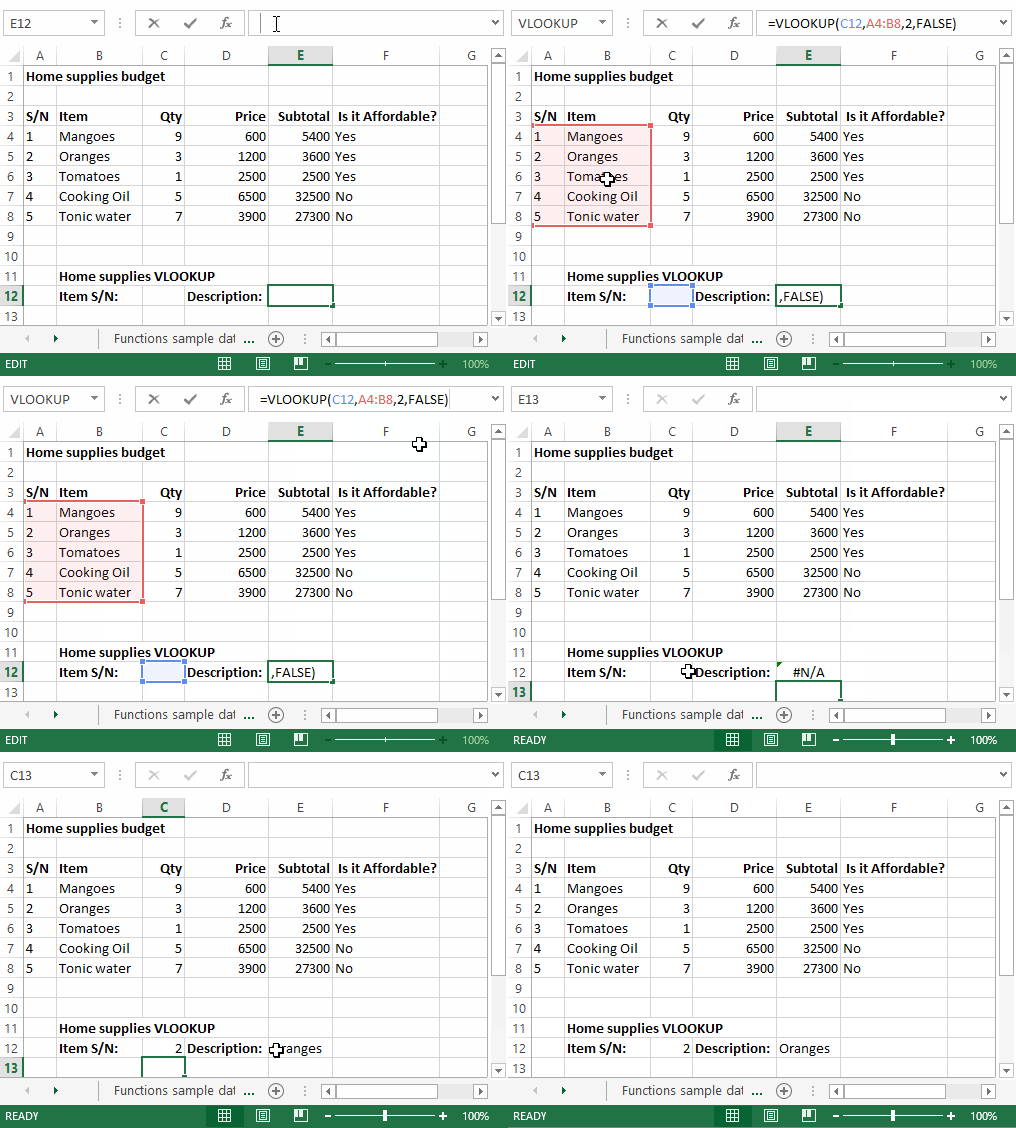
RSI VLOOKUP फ़ंक्शन इसका उपयोग बाएं सबसे कॉलम में वर्टिकल लुक अप करने और आपके द्वारा निर्दिष्ट कॉलम से उसी पंक्ति में मान वापस करने के लिए किया जाता है। आइए इसे आम आदमी की भाषा में समझाते हैं। होम सप्लाई बजट में एक सीरियल नंबर कॉलम होता है जो बजट में प्रत्येक आइटम को विशिष्ट रूप से पहचानता है। मान लीजिए कि आपके पास आइटम सीरियल नंबर है, और आप आइटम विवरण जानना चाहते हैं, तो आप VLOOKUP फ़ंक्शन का उपयोग कर सकते हैं। यहाँ बताया गया है कि VLOOKUP फ़ंक्शन कैसे काम करेगा।
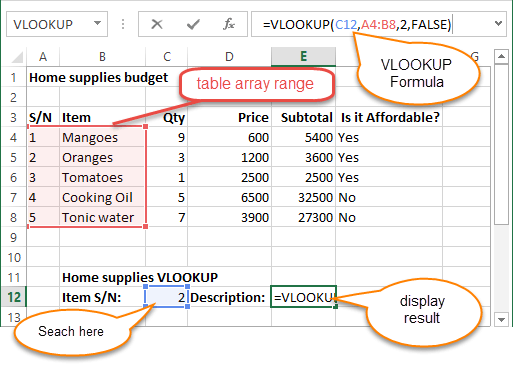
=VLOOKUP (C12, A4:B8, 2, FALSE)
यहाँ,
"=VLOOKUP"वर्टिकल लुकअप फ़ंक्शन को कॉल करता है"C12"सबसे बाएं कॉलम में देखे जाने वाले मान को निर्दिष्ट करता है"A4:B8"डेटा के साथ तालिका सरणी निर्दिष्ट करता है"2"VLOOKUP फ़ंक्शन द्वारा लौटाए जाने वाले पंक्ति मान के साथ स्तंभ संख्या निर्दिष्ट करता है"FALSE,"VLOOKUP फ़ंक्शन को बताता है कि हम दिए गए लुकअप मान का सटीक मिलान खोज रहे हैं
नीचे दी गई एनिमेटेड छवि इसे क्रियाशील रूप में दिखाती है
ऊपर दी गई एक्सेल फ़ाइल डाउनलोड करें Code
सारांश
एक्सेल आपको फ़ॉर्मूला और/या फ़ंक्शन का उपयोग करके डेटा में हेरफेर करने की अनुमति देता है। फ़ंक्शन आम तौर पर फ़ॉर्मूला लिखने की तुलना में अधिक उत्पादक होते हैं। फ़ंक्शन फ़ॉर्मूला की तुलना में अधिक सटीक भी होते हैं क्योंकि गलतियाँ करने की संभावना बहुत कम होती है।
यहां महत्वपूर्ण एक्सेल फॉर्मूला और फ़ंक्शन की सूची दी गई है
- SUM फ़ंक्शन =
=SUM(E4:E8)
- MIN फ़ंक्शन =
=MIN(E4:E8)
- अधिकतम फ़ंक्शन =
=MAX(E4:E8)
- औसत फ़ंक्शन =
=AVERAGE(E4:E8)
- COUNT फ़ंक्शन =
=COUNT(E4:E8)
- DAYS फ़ंक्शन =
=DAYS(D4,C4)
- VLOOKUP फ़ंक्शन =
=VLOOKUP (C12, A4:B8, 2, FALSE)
- दिनांक फ़ंक्शन =
=DATE(2020,2,4)
