
शुरुआती लोगों के लिए JIRA ट्यूटोरियल
 थॉमस हैमिल्टन
स्मार्ट सारांश
शुरुआती लोगों के लिए जीरा ट्यूटोरियल यह लेख बग निवारण के लिए एक व्यापक उपकरण के रूप में जीरा का परिचय देता है। tracराजा, मुद्दा tracयह किंग और प्रोजेक्ट मैनेजमेंट टूल एटलासियन द्वारा विकसित किया गया है। यह एकीकृत वर्कफ़्लो, अनुकूलन योग्य समस्या प्रकार और एजाइल-अनुकूल रिपोर्टिंग टूल प्रदान करके कुशल सॉफ़्टवेयर जीवनचक्र प्रबंधन को सक्षम बनाता है, जिससे टीम सहयोग और उत्पादकता बढ़ती है।


जीरा क्या है?
जीरा एक टूल है जिसे ऑस्ट्रेलियाई कंपनी एटलासियन ने विकसित किया है। इस सॉफ्टवेयर का उपयोग निम्नलिखित कार्यों के लिए किया जाता है: बग tracराजा, मुद्दा tracराजा, और परियोजना प्रबंधन'जीरा' नाम जापानी शब्द 'गोजिरा' से आया है, जिसका अर्थ है गॉडज़िला। इस उपकरण का मूल उपयोग यह है कि... tracआपके सॉफ़्टवेयर और मोबाइल ऐप्स से संबंधित समस्याओं और बग्स को ठीक करें।
इसका उपयोग परियोजना प्रबंधन के लिए भी किया जाता है। Jira डैशबोर्ड में कई उपयोगी फ़ंक्शन और सुविधाएँ हैं जो समस्याओं को हल करना आसान बनाती हैं। कुछ प्रमुख सुविधाओं का विवरण नीचे दिया गया है। परीक्षकों के लिए इस जीरा ट्यूटोरियल में, आप जीरा के बारे में जानेंगे। दोष और परियोजना tracकिंग सॉफ्टवेयर
जीरा का उपयोग किस लिए किया जाता है?
जिरा सॉफ्टवेयर का उपयोग निम्नलिखित उद्देश्यों के लिए किया जा सकता है:
- आवश्यकताएँ और परीक्षण मामले प्रबंधन।
- चंचल पद्धति में.
- परियोजना प्रबंधन।
- सॉफ्टवेयर डेवलपमेंट।
- उत्पाद प्रबंधन.
- कार्य प्रबंधन।
- दोष Tracking.
शुरुआती लोगों के लिए जीरा का उपयोग कैसे करें?
जीरा सॉफ्टवेयर का उपयोग करने के लिए शुरुआती लोगों के लिए चरण-दर-चरण प्रक्रिया यहाँ दी गई है:
- चरण 1) Jira सॉफ्टवेयर खोलें और Jira होम आइकन पर जाएँ।
- चरण 2) प्रोजेक्ट बनाएं विकल्प चुनें.
- चरण 3) लाइब्रेरी से एक टेम्पलेट चुनें.
- चरण 4) बोर्ड सेटिंग्स से अपनी आवश्यकतानुसार कॉलम सेट करें।
- चरण 5) एक मुद्दा बनाएं.
- चरण 6) अपने टीम के सदस्यों को आमंत्रित करें और काम शुरू करें।


जीरा किन टीमों की मदद कर सकता है?
नीचे 7 अलग-अलग टीमें दी गई हैं जो अपने लक्ष्यों को प्राप्त करने के लिए जीरा का उपयोग करती हैं।
- सॉफ्टवेयर विकास टीमें.
- चंचल टीमें.
- परियोजना प्रबंधन टीमें.
- DevOps टीमें.
- उत्पाद प्रबंधन टीमें.
- विपणन टीमें.
- ग्राहक सेवा टीमें.
अब जब आप समझ गए हैं कि जीरा क्या कर सकता है और इसका उपयोग कौन करता है, तो आइए जीरा को काम करने योग्य बनाने वाली मूल अवधारणाओं का पता लगाएं - स्कीम्स और इश्यू टाइप से शुरुआत करते हुए।
जिरा में परीक्षण प्रबंधन
Tricentis Test Management जिरा के लिए
आप का उपयोग कर सकते हैं Tricentis Test Management जिरा के लिए एक टेस्ट मैनेजमेंट सॉल्यूशन के रूप में। यह मुझे सभी प्लानिंग को संभालने की अनुमति देता है। tracकिंग, और जीरा के भीतर सीधे रिपोर्टिंग।

इसमें एक सहज यूआई है और यह आवश्यकताओं और परीक्षण मामलों को परिभाषित करने के लिए जिरा मुद्दों का उपयोग करता है, यह सुनिश्चित करता है कि क्यूए और विकास एक ही परीक्षण रिकॉर्ड में दृश्यता साझा करते हैं। आज के कई जिरा एक्सटेंशन के विपरीत, जिरा के लिए टेस्ट मैनेजमेंट कम लागत वाला है और आपकी टीम और प्रोजेक्ट बढ़ने के साथ-साथ तेज़ और प्रदर्शनकारी बना रहता है, इसलिए आप बिना किसी चिंता के स्केल कर सकते हैं। जिरा क्लाउड के लिए उपलब्ध है।
की सुविधाएं Tricentis Test Management जिरा के लिए
- केंद्रीकृत परीक्षण प्रबंधन: QA, विकास और उत्पाद टीमों को संरेखित करने के लिए Jira के साथ परीक्षण को एकीकृत करता है।
- एआई-संचालित परीक्षण केस निर्माण: AI का उपयोग करके आवश्यकताओं से स्वचालित रूप से परीक्षण मामले उत्पन्न करता है।
- रीयल-टाइम रिपोर्टिंग: परीक्षण निष्पादन पर विस्तृत विश्लेषण के साथ तत्काल अंतर्दृष्टि प्रदान करता है।
- लचीला परीक्षण मामला प्रबंधन: क्लोनिंग और बल्क अपडेटिंग जैसी सुविधाओं के साथ परीक्षण मामलों को बनाने, व्यवस्थित करने और प्रबंधित करने का समर्थन करता है।
- तृतीय-पक्ष उपकरण एकीकरण: बाहरी उपकरण एकीकरण के माध्यम से जिरा के भीतर मैनुअल और स्वचालित परीक्षण के प्रबंधन की अनुमति देता है।
जीरा स्कीम
जीरा स्कीम के अंदर, सब कुछ कॉन्फ़िगर किया जा सकता है, और इसमें शामिल हैं:
- कार्यप्रवाह.
- समस्या प्रकार.
- तटकर क्षेत्र।
- स्क्रीन।
- फ़ील्ड कॉन्फ़िगरेशन.
- अधिसूचना।
- अनुमतियाँ।
जीरा इश्यू और इश्यू के प्रकार
शुरुआती लोगों के लिए बनाए गए इस जीरा ट्यूटोरियल के इस सेक्शन में आपको मार्गदर्शन मिलेगा। Jira Software समस्याएं और उनके प्रकार।
जीरा इश्यू क्या है?
जीरा में इश्यू कार्य की मूलभूत इकाई है। आप जो कुछ भी करते हैं, वह सब कुछ इसी पर निर्भर करता है। track—चाहे वह कोई बग हो, फीचर रिक्वेस्ट हो या टास्क हो—को एक इश्यू के रूप में दर्शाया जाता है।
जीरा के मुद्दे होंगे tracप्रोजेक्ट में मौजूद बग या समस्याओं की पहचान करें। प्रोजेक्ट आयात करने के बाद, आप समस्याएँ बना सकते हैं।
मुद्दों के अंतर्गत आपको अन्य उपयोगी सुविधाएं मिलेंगी जैसे
- समस्या प्रकार.
- कार्यप्रवाह.
- स्क्रीन।
- खेत।
- समस्या विशेषताएँ.
अब, इस जीरा एजाइल ट्यूटोरियल में, आइए जीरा इश्यूज को विस्तार से देखें:
जिरा समस्या प्रकार
इश्यू टाइप उन सभी प्रकार की वस्तुओं को प्रदर्शित करता है जिन्हें बनाया जा सकता है और tracJira टेस्टिंग टूल के माध्यम से की गई जांच। Jira इश्यू को विभिन्न रूपों में वर्गीकृत किया जाता है, जैसे कि नया फ़ीचर, उप-कार्य, बग, आदि, जैसा कि स्क्रीनशॉट में दिखाया गया है।
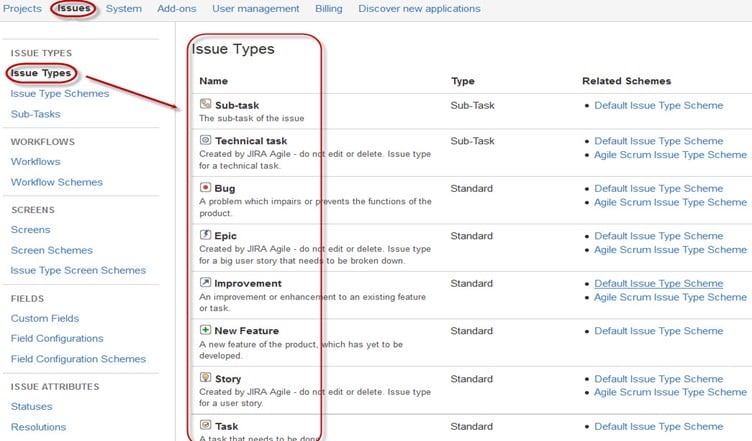
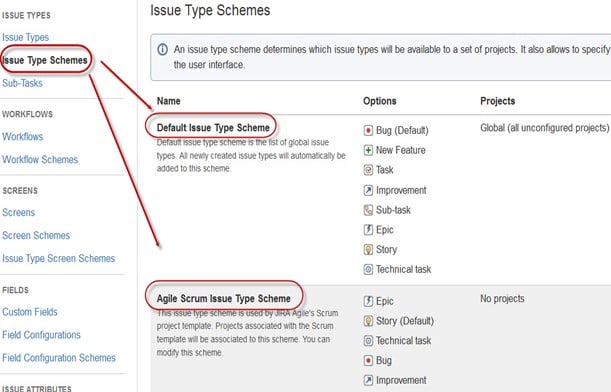
जीरा प्रोजेक्ट मैनेजमेंट टूल में दो प्रकार की इश्यू टाइप स्कीमें हैं:
- डिफ़ॉल्ट समस्या प्रकार योजना: डिफ़ॉल्ट समस्या प्रकार योजना में, सभी नव निर्मित समस्याएं स्वचालित रूप से इस योजना में जोड़ दी जाएंगी।
- एजाइल स्क्रम समस्या प्रकार योजना: एजाइल स्क्रम से जुड़े मुद्दे और परियोजनाएं इस योजना का उपयोग करेंगी।
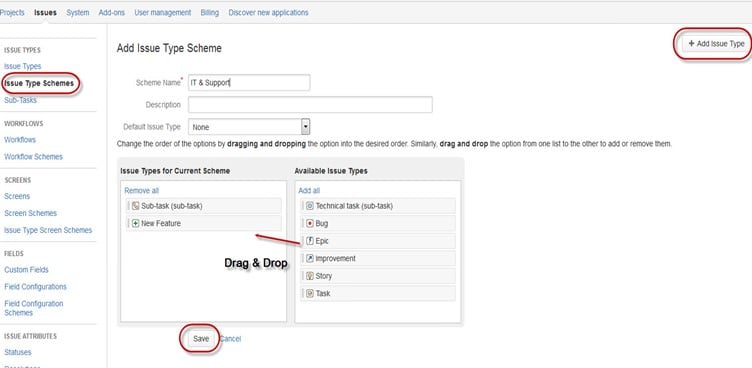
इन दो प्रकार की समस्या योजनाओं के अलावा, आप आवश्यकतानुसार मैन्युअल रूप से योजनाएँ भी जोड़ सकते हैं। उदाहरण के लिए, हमने एक योजना बनाई है। आईटी सहायता योजना, और इसके लिए, हम खींचें और ड्रॉप समस्या के प्रकार उपलब्ध समस्या प्रकार को वर्तमान योजना के लिए समस्या का प्रकार, जैसा कि नीचे दिए गए स्क्रीनशॉट में दिखाया गया है:
जिरा घटक
जीरा कंपोनेंट्स प्रोजेक्ट के उप-भाग होते हैं जिनका उपयोग प्रोजेक्ट के भीतर संबंधित मुद्दों को छोटे-छोटे हिस्सों में समूहित करने के लिए किया जाता है। कंपोनेंट्स प्रोजेक्ट को एक संरचना प्रदान करते हैं, उन्हें फीचर्स, टीम, मॉड्यूल, सबप्रोजेक्ट आदि में विभाजित करते हैं। कंपोनेंट्स का उपयोग करके, आप रिपोर्ट तैयार कर सकते हैं, आंकड़े एकत्र कर सकते हैं और उन्हें डैशबोर्ड पर प्रदर्शित कर सकते हैं।
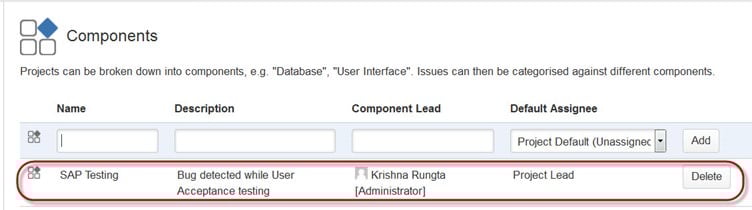
नए घटक जोड़ने के लिए, जैसा कि ऊपर स्क्रीन में दिखाया गया है, आप नाम, विवरण, घटक लीड जोड़ सकते हैं, और डिफ़ॉल्ट असाइनी.
जीरा स्क्रीन
जब Jira में कोई समस्या बनाई जाती है, तो उसे अलग-अलग फ़ील्ड में व्यवस्थित और प्रदर्शित किया जाता है; Jira में फ़ील्ड के इस प्रदर्शन को स्क्रीन कहा जाता है। वर्कफ़्लो के माध्यम से इस फ़ील्ड को बदला और संपादित किया जा सकता है। प्रत्येक समस्या के लिए, आप स्क्रीनशॉट में दिखाए अनुसार स्क्रीन प्रकार निर्दिष्ट कर सकते हैं। किसी समस्या ऑपरेशन को स्क्रीन से जोड़ने या संबद्ध करने के लिए, आपको मुख्य मेनू पर जाना होगा और क्लिक करना होगा। समस्याएँ, स्क्रीन पर क्लिक करें योजनाएँ, और फिर क्लिक करें “किसी समस्या ऑपरेशन को स्क्रीन से संबद्ध करें,” और आवश्यकतानुसार स्क्रीन जोड़ें। परीक्षकों के लिए इस जीरा ट्यूटोरियल में, हम जीरा इश्यू एट्रिब्यूट्स के बारे में जानेंगे।

जिरा समस्या विशेषताएँ
समस्या विशेषताओं में निम्नलिखित शामिल हैं:
- स्थितियां।
- संकल्प.
- प्राथमिकताएं।
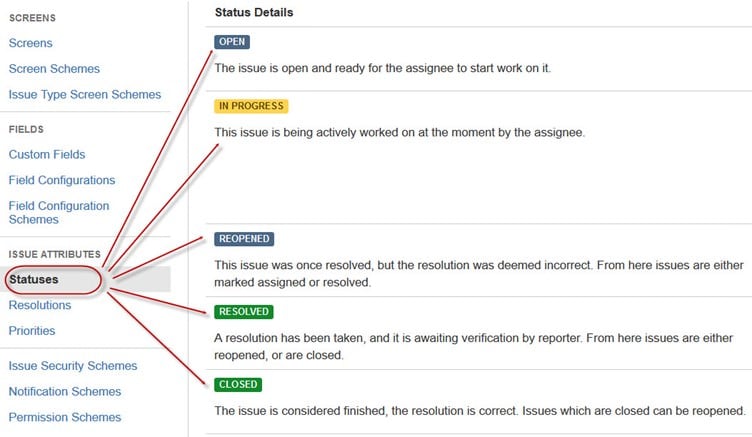
स्थितियाँ: परियोजना की प्रगति को दर्शाने के लिए विभिन्न स्थितियों का उपयोग किया जाता है, जैसे कि कार्यसूची में, प्रगति पर, खुला, बंद, पुनः खोला गया और हल किया गया। इसी प्रकार, आपके पास संकल्प और प्राथमिकताएँ होती हैं। संकल्प भी समस्या की प्रगति के बारे में बताते हैं, जैसे कि ठीक किया गया, ठीक नहीं किया जाएगा, डुप्लिकेट, अधूरा, पुनरुत्पादित नहीं किया जा सकता, पूरा हुआ। इसके अलावा, आप समस्या की प्राथमिकताएं निर्धारित कर सकते हैं, चाहे कोई समस्या हो या न हो। महत्वपूर्ण, प्रमुख, मामूली, बाधक या तुच्छ।
समस्या सुरक्षा योजनाएँ
जीरा में यह फ़ंक्शन आपको यह नियंत्रित करने की अनुमति देता है कि कौन इश्यू देख सकता है। इसमें कई सुरक्षा स्तर होते हैं, जिन्हें उपयोगकर्ता या समूह असाइन कर सकते हैं। इश्यू बनाते या संपादित करते समय आप इश्यू के लिए सुरक्षा स्तर निर्दिष्ट कर सकते हैं।
इसी प्रकार, एक डिफ़ॉल्ट अनुमति योजना होती है। बनाए गए किसी भी नए प्रोजेक्ट को यह योजना सौंपी जाएगी। अनुमति योजनाओं की मदद से आप अनुमतियों का एक सेट बना सकते हैं और इस सेट को किसी भी प्रोजेक्ट पर लागू कर सकते हैं।
तंत्र अध्यक्ष
जीरा एडमिन द्वारा उपयोगकर्ताओं को प्रदान की जाने वाली कुछ उपयोगी सुविधाएं इस प्रकार हैं:
- हिसाब सूचि
ऑडिट लॉग के अंतर्गत, आप समस्या के निर्माण और उसमें किए गए परिवर्तनों के बारे में सभी विवरण देख सकते हैं। - समस्या लिंकिंग
इससे पता चलेगा कि आपकी समस्याएँ प्रोजेक्ट में पहले से मौजूद या बनाई गई किसी अन्य समस्या से जुड़ी हैं या नहीं। साथ ही, आप पैनल से ही समस्या लिंकिंग को निष्क्रिय कर सकते हैं। - Mail जीरा में
ऊपर दिए Mail सिस्टम एडमिन में, आप किसी POP या IMAP मेल सर्वर पर किसी खाते में समस्याएँ मेल कर सकते हैं या किसी बाहरी मेल सेवा द्वारा उत्पन्न फ़ाइल सिस्टम में लिखे गए संदेश भेज सकते हैं। - कार्यक्रम
एक इवेंट, इवेंट की स्थिति, डिफ़ॉल्ट टेम्पलेट, नोटिफिकेशन स्कीम और वर्कफ़्लो ट्रांज़िशन पोस्ट-फ़ंक्शन एसोसिएशन का वर्णन करता है। इवेंट्स को दो प्रकारों में वर्गीकृत किया गया है: सिस्टम इवेंट (जीरा-परिभाषित इवेंट) और कस्टम इवेंट (उपयोगकर्ता-परिभाषित इवेंट)। - सूची देखें
Jira आपको किसी विशेष समस्या पर नज़र रखने की सुविधा देता है, जिससे आपको उस समस्या से संबंधित किसी भी अपडेट की सूचना मिलती है। किसी समस्या पर नज़र रखने के लिए, समस्या विंडो में "वॉच" शब्द पर क्लिक करें। यह देखने के लिए कि आपकी समस्याओं पर कौन नज़र रख रहा है, कोष्ठक में दी गई संख्या पर क्लिक करें। - समस्या संग्राहक
Jira इश्यू के रूप में, एक इश्यू कलेक्टर आपको किसी भी वेबसाइट पर फीडबैक इकट्ठा करने की सुविधा देता है। एडमिनिस्ट्रेशन में, इश्यू कलेक्टर पर क्लिक करने पर, एक विकल्प खुलेगा जिसमें इश्यू कलेक्टर जोड़ने के लिए कहा जाएगा। इश्यू कलेक्टर के लुक और फील को कॉन्फ़िगर करने के बाद, जेनरेट की गई फ़ाइलों को एम्बेड करें। Javaलिपि किसी भी वेबसाइट पर फीडबैक के लिए संपर्क करें। - विकास के औजार
आप इस एडमिन फ़ंक्शन का उपयोग करके अपने सॉफ़्टवेयर डेवलपमेंट टूल्स, जिनमें जीरा टेस्टिंग टूल भी शामिल है, को जीरा से कनेक्ट कर सकते हैं। आपको निम्नलिखित जानकारी दर्ज करनी होगी: URL Jira से कनेक्ट करने के लिए एप्लिकेशन का।
बुनियादी अवधारणाओं को समझने के बाद, आइए जीरा में अपना पहला इश्यू बनाकर इन्हें व्यवहार में लाएं।
जीरा में इश्यू कैसे बनाएं
इस भाग में, आप Jira में इश्यू बनाने और प्रबंधित करने का तरीका सीखेंगे, जिसकी शुरुआत प्रोजेक्ट सेटअप करने से होगी। मैं आपको Jira में इश्यू बनाने, संपादित करने और सारांशित करने की चरण-दर-चरण प्रक्रिया के बारे में बताऊंगा, जो परीक्षण के लिए एक प्रभावी उपकरण है।
चरण 1) जीरा सॉफ्टवेयर खोलें और अपनी आईडी और पासवर्ड से लॉग इन करें।
लॉग इन करने के बाद, जीरा डैशबोर्ड खुल जाएगा, जहाँ आप अपने प्रोजेक्ट देख सकते हैं। फ्री जीरा डैशबोर्ड में आपको प्रोजेक्ट का विकल्प मिलेगा; इस पर क्लिक करने से एक विंडो खुलेगी जिसमें सिंपल इश्यू जैसे विकल्प दिखाई देंगे। Trackingप्रोजेक्ट मैनेजमेंट, एजाइल कानबन, जीरा क्लासिक, इत्यादि, जैसा कि नीचे दिए गए स्क्रीनशॉट में दिखाया गया है।
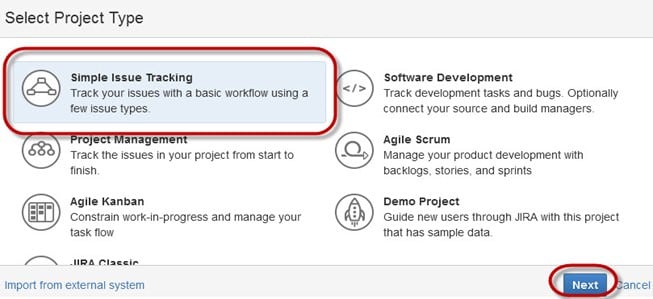
चरण 2) समस्या का विवरण प्रदान करें।
जब आप विकल्प पर क्लिक करेंगे सरल समस्या Tracking, एक अन्य विंडो खुलेगी, जहां आप समस्या के बारे में सभी विवरण बता सकते हैं और समस्या के लिए जिम्मेदार व्यक्ति को नियुक्त कर सकते हैं।
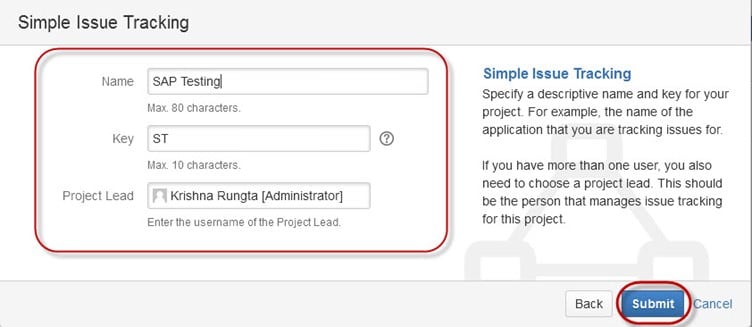
चरण 3) मुद्दा बनाने के लिए विस्तृत जानकारी प्रदान करें।
जब आप "सबमिट" बटन पर क्लिक करेंगे, तो एक विंडो खुलेगी जहां आप कई तरह के काम कर सकते हैं जैसे कि इश्यू बनाना, इश्यू असाइन करना, इश्यू की स्थिति की जांच करना जैसे कि हल हो गया, प्रगति पर है या बंद हो गया है, इत्यादि।
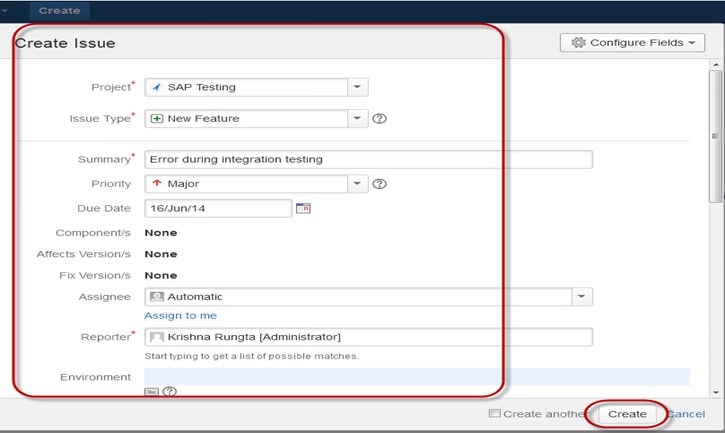
एक बार समस्या बन जाने पर, आपकी स्क्रीन पर एक पॉप-अप दिखाई देगा जिसमें बताया जाएगा कि आपकी समस्या सफलतापूर्वक बन गई है, जैसा कि नीचे स्क्रीनशॉट में दिखाया गया है:

चरण 4) समस्याओं पर खोज करने और एकाधिक कार्य करने के लिए समस्या मेनू खोलें।
अब, यदि आप किसी समस्या को संपादित करना चाहते हैं या उसे XML या Word दस्तावेज़ में निर्यात करना चाहते हैं, तो मुख्य पैनल पर माउस ले जाकर "समस्याएँ" पर क्लिक करें। "समस्याएँ" विकल्पों के अंतर्गत, "समस्याएँ खोजें" पर क्लिक करें, जिससे एक विंडो खुलेगी जहाँ आप अपनी समस्याओं का पता लगा सकते हैं और कई कार्य कर सकते हैं।
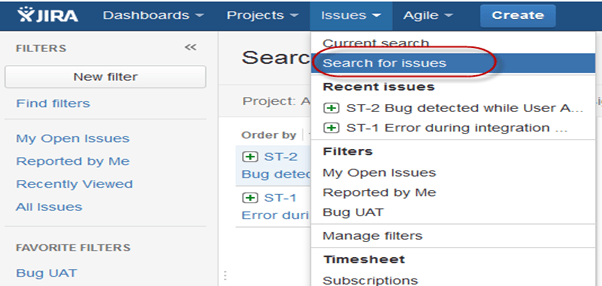
जब आप सेलेक्ट करेंगे “मुद्दों की खोज करें” के अंतर्गत समस्याएँ, स्क्रीनशॉट में दिखाए अनुसार एक विंडो दिखाई देगी:
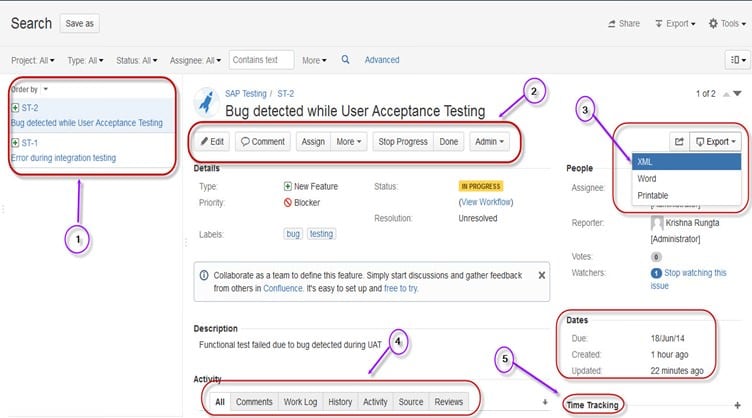
- मुद्दों के लिए खोज विकल्प आपको एक विंडो पर ले जाएगा जहाँ आप अपने द्वारा बनाए गए मुद्दों को देख सकते हैं। उदाहरण के लिए, यहां हमारे पास ST1 और ST2 मुद्दे हैं।
- यहां स्क्रीनशॉट में आप समस्या देख सकते हैं। “उपयोगकर्ता स्वीकृति परीक्षण के दौरान बग का पता चला” और इससे संबंधित सभी विवरण। यहां से, आप कई कार्य कर सकते हैं, जैसे रोकना।ping मुद्दों पर प्रगति की निगरानी करना, मुद्दों का संपादन करना, मुद्दों पर टिप्पणी करना, मुद्दों को सौंपना इत्यादि।
- आप समस्या विवरण को XML या Word दस्तावेज़ में भी निर्यात कर सकते हैं।
- इसके अलावा, आप समस्या से संबंधित गतिविधियों, उस पर प्राप्त समीक्षाओं, कार्य लॉग, समस्या के इतिहास आदि को भी देख सकते हैं।
-
समय के अंतर्गत tracकिंग ऑप्शन में, आप समस्याओं के समाधान के लिए अनुमानित समय देख सकते हैं।
इसी विंडो में, आप समस्या के लिए फ़िल्टर सेट कर सकते हैं और उसे पसंदीदा फ़िल्टर के अंतर्गत सहेज सकते हैं, ताकि जब आप किसी विशेष समस्या को खोजना या देखना चाहें, तो आप फ़िल्टर का उपयोग करके उसे ढूँढ सकें।
चरण 5) मुद्दों के बारे में विवरण देखने के लिए सारांश विकल्प पर क्लिक करें
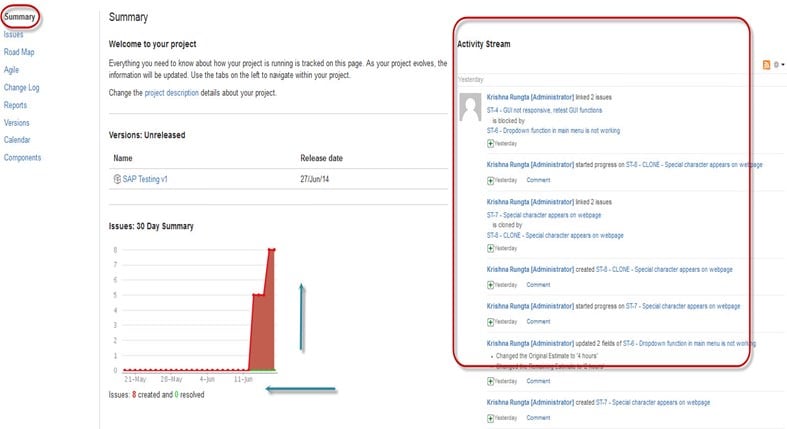
समस्या का सारांश देखने के लिए, आप विकल्पों के सारांश पर क्लिक कर सकते हैं; इससे एक विंडो खुलेगी जिसमें आपके प्रोजेक्ट और प्रगति के सभी विवरण इस चार्ट पर दिखाई देंगे। सारांश विंडो के दाईं ओर एक गतिविधि स्ट्रीम, जिसमें मुद्दों के बारे में विवरण तथा मुद्दे पर समनुदेशिती द्वारा की गई टिप्पणियां दी गई हैं।
उप-कार्य
उपकार्य मुद्दे किसी मूल मुद्दे को कई छोटे कार्यों में विभाजित करने के लिए उपयोगी होते हैं जिन्हें सौंपा जा सकता है और tracइसे अलग से संबोधित किया जाता है। यह मुद्दों को अधिक व्यापक रूप से संबोधित करता है और कार्य को छोटे-छोटे हिस्सों में विभाजित करता है जिन्हें पूरा किया जाना है।
सब-टास्क कैसे बनाएं?
उप-कार्य दो तरीकों से बनाए जा सकते हैं:
- मुख्य समस्या के अंतर्गत एक उप-कार्य बनाएं।
- एक समस्या को उप-कार्य के रूप में बनाना।
जीरा में सबटास्क बनाने के लिए, आपको उस इश्यू का चयन करना होगा जिसे आप सबटास्क असाइन करना चाहते हैं। इश्यू विंडो के अंतर्गत, 'असाइन मोर' विकल्प पर क्लिक करें, और फिर 'क्रिएट सबटास्क' पर क्लिक करें, जैसा कि नीचे दिए गए स्क्रीनशॉट में दिखाया गया है। आप पैरेंट इश्यू को सबटास्क में बदलने के लिए उसी टैब के अंतर्गत 'कन्वर्ट टू सबटास्क' विकल्प का भी चयन कर सकते हैं।
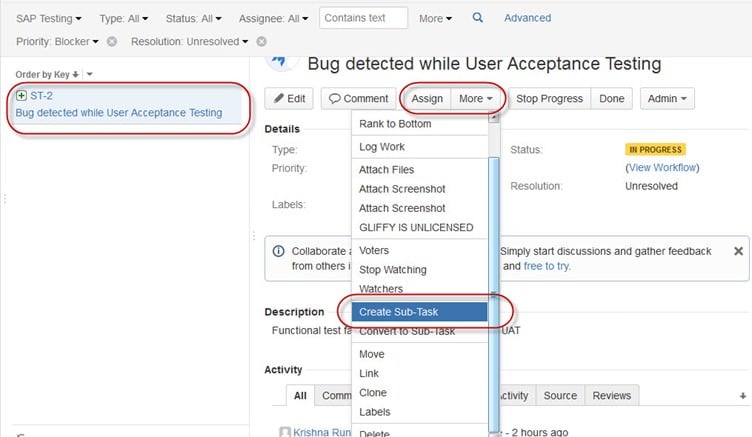
एक बार क्लिक करने के बाद उप-कार्य बनाएँएक विंडो खुलेगी जिसमें आप उप-कार्य समस्या जोड़ सकते हैं। उप-कार्य के बारे में विवरण भरें और क्लिक करें। सृजन करना, जैसा कि नीचे दिखाया गया है, और इससे मूल समस्या के लिए एक उप-कार्य बन जाएगा।

इससे पैरेंट इश्यू के अंतर्गत एक सब-टास्क बनेगा, और इश्यू टाइप पेज पर टास्क पूरा करने की तारीख के बारे में जानकारी दिखाई देगी, जैसा कि नीचे दिए गए स्क्रीनशॉट में दिखाया गया है। यदि आप और सब-टास्क जोड़ना चाहते हैं, तो आप सब-टास्क पैनल के कोने में मौजूद प्लस (+) चिह्न पर क्लिक कर सकते हैं। इसी तरह, यदि आप वर्तमान टास्क पर खर्च किया गया समय नोट करना चाहते हैं, तो समय सीमा के कोने में मौजूद प्लस (+) चिह्न पर क्लिक करें। tracराजा से बात करें और लॉग शीट में विवरण दर्ज करें।
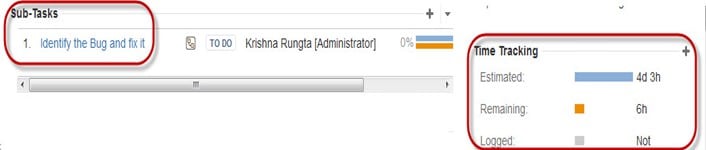
सब-टास्क बनाते समय याद रखने योग्य कुछ महत्वपूर्ण बिंदु:
- आप किसी समस्या के अंतर्गत आवश्यकतानुसार अधिक से अधिक उप-कार्य रख सकते हैं।
- आप किसी उप-कार्य के बदले कोई उप-कार्य नहीं रख सकते।
- एक बार जब पैरेंट के अंतर्गत कोई उप-कार्य बना दिया जाता है, तो पैरेंट को उप-कार्य में परिवर्तित नहीं किया जा सकता।
- हालाँकि, एक उप-कार्य को मूल मुद्दे में परिवर्तित किया जा सकता है।
- आप मूल मुद्दे से दूर हुए बिना अपने उप-कार्य पर काम कर सकते हैं।
workflows
जीरा वर्कफ़्लो किसी समस्या के जीवनचक्र के दौरान उससे जुड़े विभिन्न चरणों और स्थितियों का एक समूह है। समस्या बनने के बाद, वर्कफ़्लो में पाँच मुख्य चरण शामिल होते हैं।
- मुद्दा खोलें।
- समस्या हल हो गई.
- प्रगति पर मुद्दा.
- पुनः खोला गया अंक.
- समस्या बंद करें.
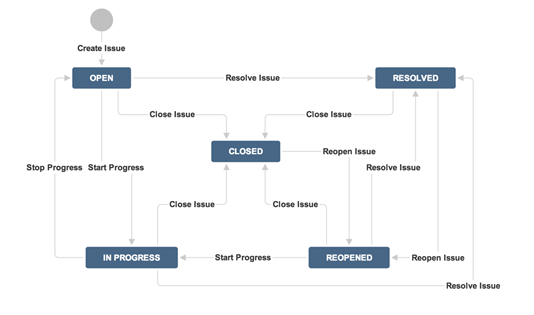
जीरा में वर्कफ़्लो में स्टेटस, असाइनी, रिज़ॉल्यूशन, कंडीशन, वैलिडेटर, पोस्ट-फ़ंक्शन और प्रॉपर्टी शामिल होते हैं।
- स्थितियाँ: ये कार्यप्रवाह के भीतर मुद्दों की स्थिति का प्रतिनिधित्व करते हैं।
- संक्रमण: संक्रमण, स्थितियों के बीच पुल का काम करता है, जिस तरह से एक विशेष मुद्दा एक स्थिति से दूसरी स्थिति में जाता है।
- असाइनी: नियुक्तकर्ता किसी भी मुद्दे के लिए जिम्मेदार पक्ष को निर्देश देता है तथा यह निर्धारित करता है कि कार्य किस प्रकार निष्पादित किया जाएगा।
- संकल्प: यह बताता है कि कोई मुद्दा खुली स्थिति से बंद स्थिति में क्यों परिवर्तित होता है।
- शर्तेँ: परिस्थितियाँ नियंत्रित करती हैं कि कौन परिवर्तन कर सकता है।
- प्रमाणकों: समस्या की स्थिति को देखते हुए, यह सुनिश्चित किया जा सकता है कि परिवर्तन संभव हो सके।
- गुण: जीरा ट्रांजिशन पर कुछ प्रॉपर्टीज को पहचानता है।
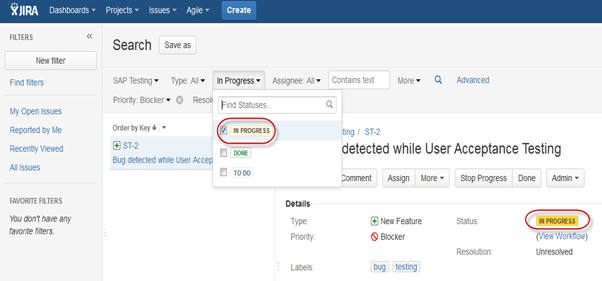
जब आप IN Progress स्थिति के लिए चेक बॉक्स पर क्लिक करते हैं, तो आप विंडो से ही समस्या की स्थिति निर्दिष्ट कर सकते हैं, जैसा कि नीचे स्क्रीनशॉट में दिखाया गया है। स्थिति पीले रंग में हाइलाइट किए गए समस्या पैनल में दिखाई देगी।
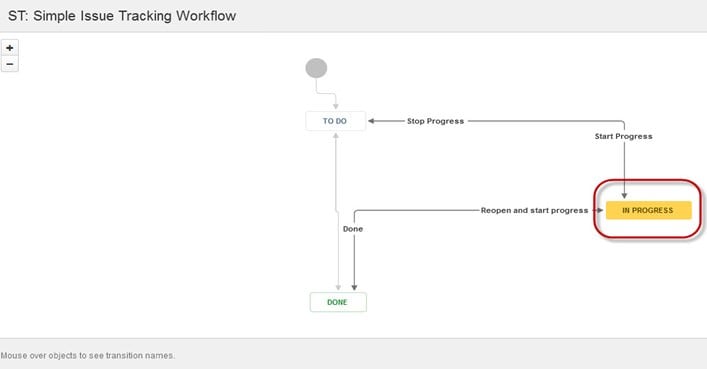
हमने जो इश्यू बनाया है, उसके लिए जीरा एक वर्कफ़्लो प्रस्तुत करेगा जो प्रोजेक्ट की प्रगति को दर्शाता है। जैसा कि स्क्रीनशॉट में दिखाया गया है, इश्यू पैनल में हमने जो भी स्टेटस सेट किया है, वह वर्कफ़्लो चार्ट में दिखाई देगा। हमने इश्यू का स्टेटस "प्रगति में" सेट किया है, और यही स्टेटस वर्कफ़्लो में भी अपडेट हो गया है, जिसे पीले रंग में हाइलाइट किया गया है। वर्कफ़्लो से चल रहे काम का त्वरित अवलोकन मिल सकता है।
जीरा में प्लग-इन
जीरा को अधिक प्रभावी ढंग से काम करने के लिए प्लग-इन उपलब्ध हैं; इनमें से कुछ प्लग-इन इस प्रकार हैं: Zendeskसेल्सफोर्स, गिटहब, Gitbucketइत्यादि। इनमें से कुछ सपोर्ट टीम को सीधे जीरा में समस्याओं की रिपोर्ट करने, पूर्ण विशेषताओं वाले इश्यू और टेस्ट मैनेजमेंट सपोर्ट के साथ असीमित निजी रिपॉजिटरी बनाने आदि की सुविधा देते हैं।
जीरा एजाइल
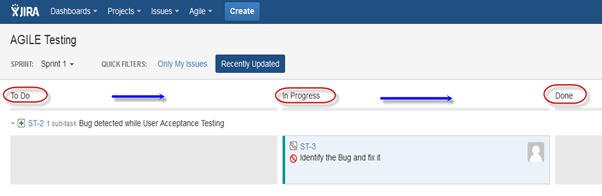
एजाइल या स्क्रम पद्धति का उपयोग आम तौर पर उन विकास टीमों द्वारा किया जाता है जो अपने उत्पाद के आगामी संस्करणों के लिए नियोजित सुविधाओं के रोडमैप का पालन करती हैं। एजाइल भी उन्हीं रोडमैपों का अनुसरण करती है। tracअन्य जीरा विधियों की तरह ही इसकी समस्याओं को ठीक करें: कार्य सूची -> प्रगति पर -> पूर्ण। नीचे दिए गए स्क्रीनशॉट में दिखाए अनुसार, हमें एक समस्या का सामना करना पड़ रहा है। करने के लिए और दूसरे में प्रगति पर। एक बार जब प्रगति में समस्या हल हो जाती है, तो यह पूर्ण स्थिति में चली जाएगी, और इसी तरह, करने के लिए समस्या अगले चरण, प्रगति में चली जाएगी।
एजाइल में समस्या उत्पन्न करना
एजाइल इश्यू बनाने के लिए, मुख्य मेनू में एजाइल टैब पर जाएं और "गेटिंग स्टार्टेड" पर क्लिक करें। ऐसा करने पर, यह आपसे स्क्रम या कानबन के लिए इश्यू बोर्ड बनाने का विकल्प पूछेगा। आप अपनी आवश्यकतानुसार विकल्प चुन सकते हैं; यहां हमने स्क्रम विधि का चयन किया है।
एजाइल में एपिक कैसे बनाएं

जीरा एजाइल में, एपिक एक बड़ी यूजर स्टोरी को दर्शाता है जिसे छोटी-छोटी स्टोरीज़ में विभाजित किया जा सकता है। एपिक एक बड़े कार्य समूह को समाहित करता है। यह एक बड़ी यूजर स्टोरी है जिसे कई छोटी-छोटी स्टोरीज़ में तोड़ा जा सकता है। जीरा एपिकइसमें कई स्प्रिंट लग सकते हैं। आप या तो एजाइल में एक नया एपिक बना सकते हैं या सामान्य जीरा बोर्ड में बनाए गए इश्यू का उपयोग कर सकते हैं। इसी तरह, आप एजाइल स्क्रम के लिए एक स्टोरी भी बना सकते हैं।
एजाइल में योजना मोड:
प्लान मोड में प्रोजेक्ट के लिए बनाई गई सभी यूज़र स्टोरीज़ दिखाई देती हैं। आप बाईं ओर के मेनू का उपयोग करके यह तय कर सकते हैं कि इश्यूज़ को किस आधार पर प्रदर्शित किया जाना चाहिए। वहीं, दाईं ओर के मेनू में, इश्यू पर क्लिक करके आप सबटास्क, लॉगवर्क आदि बना सकते हैं।
एजाइल में कार्य मोड
यह सक्रिय स्प्रिंट जानकारी प्रदर्शित करेगा। सभी मुद्दे या उपयोगकर्ता कहानियाँ तीन श्रेणियों में प्रदर्शित की जाएँगी, जैसा कि नीचे स्क्रीनशॉट में दिखाया गया है: करने के लिए, प्रगति में, और किया गया, परियोजना या मुद्दों की प्रगति दिखाने के लिए।
जीरा में क्लोन और लिंक का उपयोग
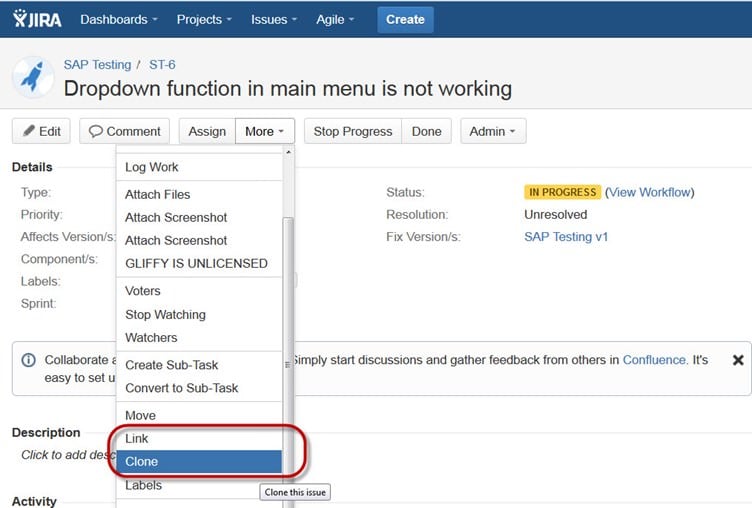
जीरा में, आप इश्यू को क्लोन भी कर सकते हैं; इश्यू को क्लोन करने का एक फायदा यह है कि अलग-अलग टीमें इश्यू पर अलग-अलग काम कर सकती हैं और इसे जल्दी से हल कर सकती हैं।
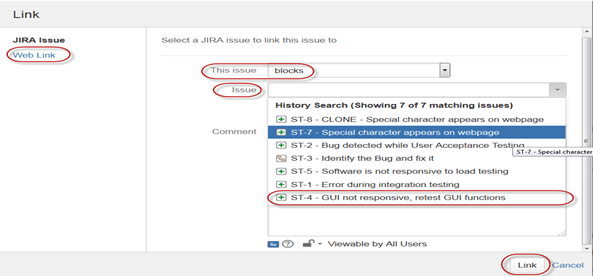
एक और उपयोगी फ़ंक्शन है, जीरा। संपर्क। इश्यू लिंकिंग आपको एक ही या अलग-अलग जीरा सर्वरों पर मौजूद दो इश्यू के बीच संबंध बनाने की सुविधा देती है। जैसा कि स्क्रीनशॉट में दिखाया गया है, हमने मौजूदा इश्यू, "ST-6 ड्रॉप डाउन मेनू काम नहीं कर रहा है," को दूसरे इश्यू, "ST-4 GUI प्रतिक्रिया नहीं दे रहा है - GUI कार्यों का पुनः परीक्षण करें," से लिंक किया है।
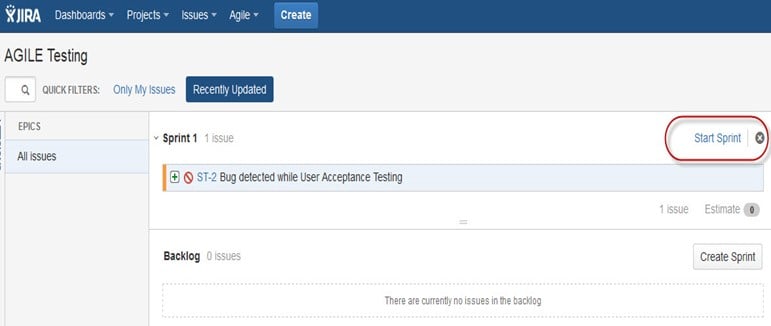
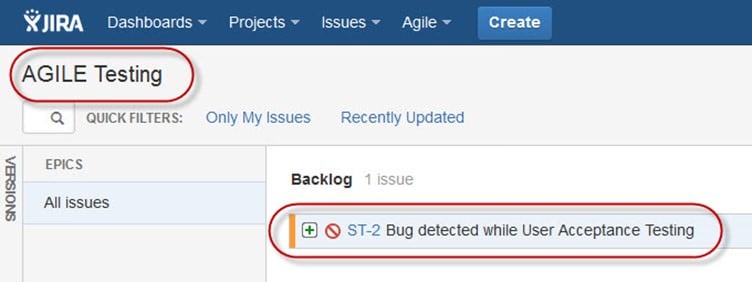
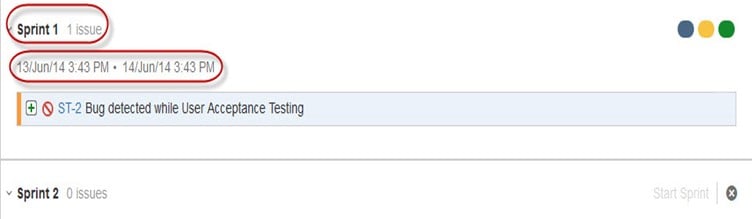
जैसे कि यहां, हमने एक दिन का स्प्रिंट निर्धारित किया है, और यह उस विशिष्ट समय अवधि तक चलेगा, जैसा कि नीचे दिए गए स्क्रीनशॉट में दिखाया गया है। यदि आप स्क्रम पद्धति का उपयोग कर रहे हैं और समस्या को प्राथमिकता देना चाहते हैं या उसकी रैंकिंग निर्धारित करना चाहते हैं, तो आपको बस समस्या को बैकलॉग में ड्रैग और ड्रॉप करना होगा।
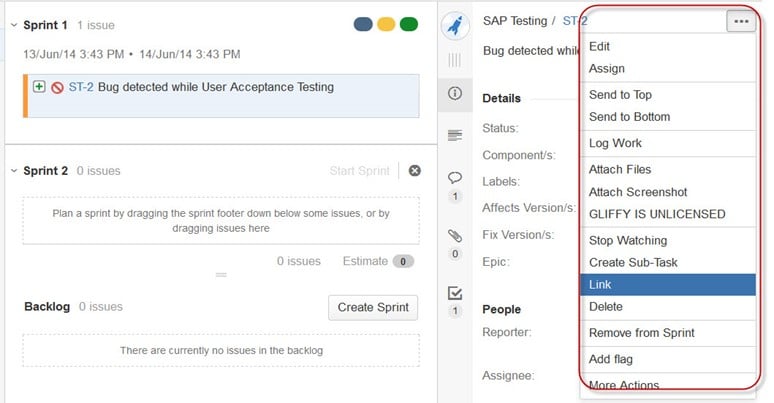
इसके अलावा, आप कई अन्य कार्य भी कर सकते हैं; उदाहरण के लिए, यदि आप विंडो के दाहिने कोने पर क्लिक करते हैं, तो कार्यों की एक सूची पॉप अप हो जाएगी जिसका उपयोग आप अपनी आवश्यकतानुसार कर सकते हैं।
जीरा में रिपोर्ट
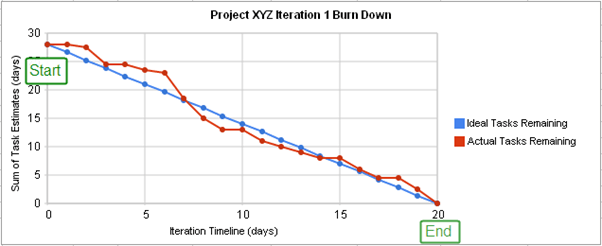
सेवा मेरे tracएजाइल में प्रगति के बारे में, कार्य समय चार्ट स्प्रिंट में किए जाने वाले काम की वास्तविक और अनुमानित मात्रा को दर्शाता है। एक सामान्य बर्नडाउन चार्ट कुछ इस तरह दिखेगा, जहाँ लाल रेखा वास्तविक शेष कार्य को इंगित करती है जबकि नीली रेखा स्क्रम चक्र के दौरान शेष आदर्श कार्य को इंगित करती है।
बर्न-डाउन चार्ट के अलावा, जीरा ऑटोमेशन में अन्य विकल्प भी उपलब्ध हैं, जैसे कि Sprint रिपोर्ट, एपिक रिपोर्ट, संस्करण रिपोर्ट, वेलोसिटी चार्ट, कंट्रोल चार्ट और संचयी प्रवाह आरेख। आप अपनी परियोजना की प्रगति को दर्शाने के लिए विभिन्न चार्ट विकल्पों का भी उपयोग कर सकते हैं।
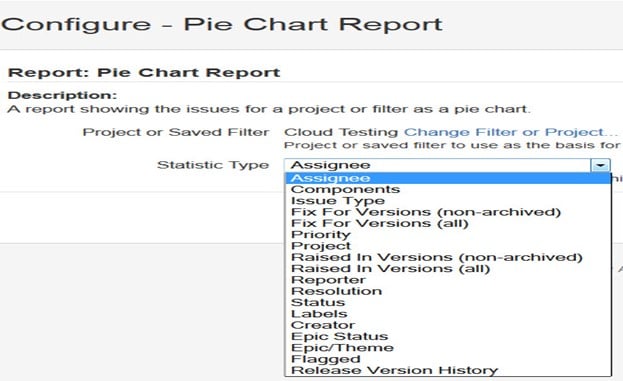
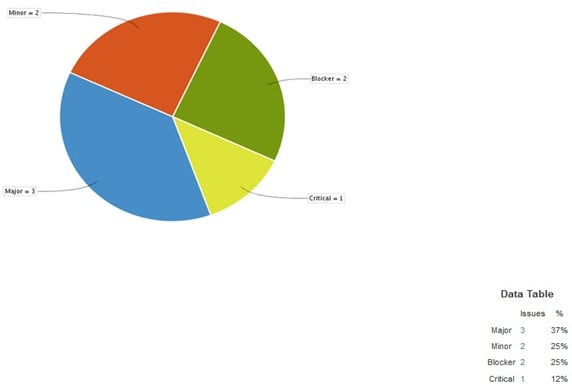
ऊपर दिए गए स्क्रीनशॉट की तरह, हमने समस्या प्राथमिकताओं के लिए पाई चार्ट चुना है। यह पूरे प्रोजेक्ट के लिए प्रतिशत में समस्याओं की प्राथमिकता और गंभीरता को दर्शाने वाला पाई चार्ट तैयार करेगा, जैसा कि नीचे दिखाया गया है। आप पाई चार्ट को विभिन्न दृष्टिकोणों से देख सकते हैं, जैसे असाइनी, कंपोनेंट्स, समस्या प्रकार, प्राथमिकता, समाधान, स्थिति आदि।
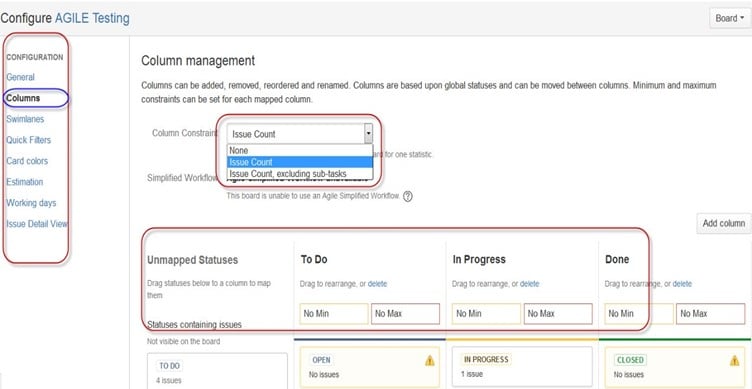
आप स्क्रम बोर्ड को अपनी इच्छानुसार प्रदर्शित करने का तरीका भी कॉन्फ़िगर कर सकते हैं। स्क्रम बोर्ड में कई विकल्प होते हैं जिनके माध्यम से आप बोर्ड की दिखावट में बदलाव कर सकते हैं। स्क्रम का उपयोग करके आप कॉलम, स्विमलेन, क्विक फ़िल्टर, कार्ड के रंग आदि जैसी कई सुविधाओं को कॉन्फ़िगर कर सकते हैं। यहां, हमने कॉलम प्रबंधन का चयन किया है और इश्यू काउंट विकल्प चुना है, जिससे प्रगति पर, करने के लिए या पूरे हो चुके इश्यू की कुल संख्या दिखाई देगी। कॉलम प्रबंधन में, हम अपनी आवश्यकतानुसार एक अतिरिक्त कॉलम जोड़ सकते हैं; इसी प्रकार, बोर्ड पर आप कई अन्य सुविधाओं को भी कॉन्फ़िगर कर सकते हैं।
फ़िल्टर
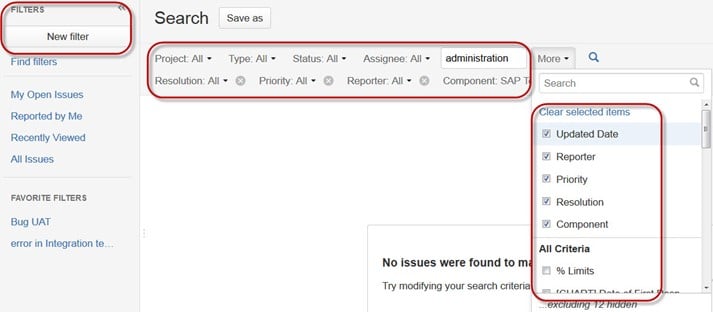
आप डिफ़ॉल्ट फ़िल्टर के अलावा अन्य फ़िल्टर भी सेट कर सकते हैं ताकि समस्याओं को फ़िल्टर किया जा सके। आप निम्नलिखित फ़िल्टर का उपयोग कर सकते हैं: दिनांक, घटक, प्राथमिकता, समाधान, इत्यादि।
कानबन बोर्ड और प्रबंधन संबंधी मुद्दे
एजाइल स्क्रम बोर्ड की तरह, हम कान्बन बोर्ड भी बना सकते हैं। हमने क्लाउड टेस्टिंग नाम का एक प्रोजेक्ट बनाया है। कान्बन बोर्ड टीम के लिए उपयोगी होता है, जिससे वे अपने चल रहे काम को प्रबंधित और नियंत्रित कर सकते हैं। कान्बन बोर्ड वर्क मोड में दिखाई देता है, लेकिन प्लान मोड में नहीं।
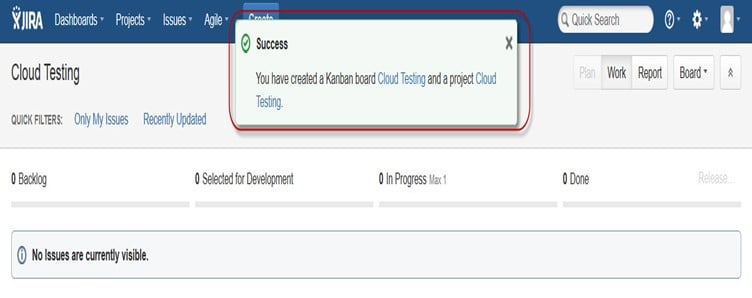
यहाँ हमने एक मुद्दा बनाया है ” लोड परीक्षण के दौरान बग का पता चला” और “क्लाउड सर्वर से संबंधित समस्याओं की जाँच करें” नीचे दिए गए स्क्रीनशॉट में दिखाए गए अनुसार कानबन बोर्ड में, उनकी स्थिति को लाल रंग में हाइलाइट किया गया है।
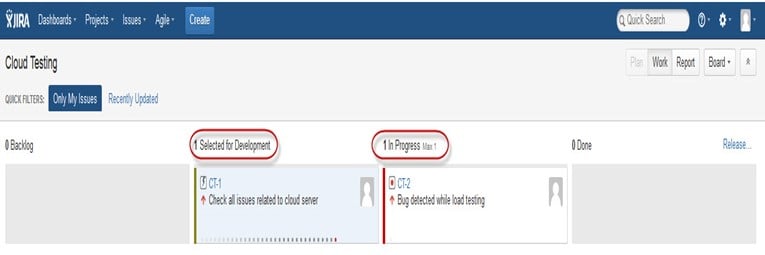
बग फिक्सिंग और मेंटेनेंस रिलीज़ के लिए कानबन को सर्वोत्तम कार्यप्रणाली माना जाता है, जिसमें आने वाले कार्यों को प्राथमिकता दी जाती है और फिर उसी के अनुसार उन पर काम किया जाता है। कानबन को और अधिक कुशल बनाने के लिए कुछ उपाय किए जा सकते हैं।
- अपने कार्यप्रवाह की कल्पना करें.
- प्रगतिरत कार्य को सीमित रखें।
- मुद्दों पर काम करें.
- चक्र समय मापें.
जीरा स्क्रम बनाम जीरा कानबन
अपने अनुभव के आधार पर, मैं जीरा स्क्रम और जीरा कानबन के बीच महत्वपूर्ण अंतरों को उजागर कर सकता हूं।
| जमघट | Kanban |
|---|---|
| रिपोर्ट बर्नडाउन चार्ट: यह चार्ट स्प्रिंट के दौरान होने वाले सभी परिवर्तनों और स्कोप परिवर्तनों को दर्शाता है; अन्य चार्टों में शामिल हैं... Sprint रिपोर्ट, वेग चार्ट, महाकाव्य रिपोर्ट, आदि। |
रिपोर्ट नियंत्रण चार्ट: यह आपको समस्याओं के लिए चक्र समय को मापने की अनुमति देता है, तथा समस्याओं को पूरा करने में लगने वाला औसत समय और वास्तविक समय दिखाता है। |
| एजाइल बोर्ड यह टीम को स्प्रिंट की प्रगति देखने की अनुमति देता है। यह कार्य मोड है, जहाँ आप बोर्ड को अलग-अलग स्थितियों में विभाजित करके देख सकते हैं। |
की कमी टीम यह निर्णय ले सकती है कि प्रत्येक स्थिति में प्रदर्शित होने वाले मुद्दों की संख्या को बढ़ाया जाए या घटाया जाए। |
| बकाया यहीं पर टीम स्प्रिंट की योजना बनाएगी और प्रत्येक स्प्रिंट में शामिल कहानियों का अनुमान लगाएगी। |
कार्यप्रवाह आप अपने वर्कफ़्लो की स्थितियों के लिए कॉलम मैप कर सकते हैं। कॉलम को जोड़कर या हटाकर, आवश्यकता पड़ने पर वर्कफ़्लो को बदला जा सकता है। |
एआई टूल्स आपके जीरा के उपयोग के तरीके को कैसे बदल सकते हैं?
Jira सैकड़ों टूल्स के साथ सहजता से एकीकृत हो जाता है, जिससे वर्कफ़्लो को स्वचालित किया जा सकता है और उत्पादकता बढ़ाई जा सकती है। आप Jira को इन टूल्स से कनेक्ट कर सकते हैं। Slack, गिटहब, Jenkinsऔर संगम रीयल-टाइम अपडेट और सहयोग के लिए। एआई-संचालित एकीकरण जैसे एटलासियन इंटेलिजेंस, Tricentis Test Management, तथा Zapierजीरा की मदद से टीमें दोहराए जाने वाले कार्यों को स्वचालित कर सकती हैं, टेस्ट केस बना सकती हैं और प्रोजेक्ट के प्रदर्शन के बारे में पूर्वानुमानित जानकारी प्राप्त कर सकती हैं। एआई सहायक समस्याओं का सारांश दे सकते हैं, असाइनी की सिफारिश कर सकते हैं और यहां तक कि टिकटों को स्वचालित रूप से प्राथमिकता भी दे सकते हैं। जीरा की लचीलता को एआई स्वचालन के साथ मिलाकर, संगठन मैन्युअल प्रयासों को कम करते हैं, सटीकता में सुधार करते हैं और डिलीवरी में तेजी लाते हैं। ये बुद्धिमान एकीकरण जीरा को एक सक्रिय प्रोजेक्ट पार्टनर में बदल देते हैं।ping टीमें बेहतर योजना बनाती हैं, तेजी से क्रियान्वयन करती हैं और बेहतर परिणाम देती हैं।
