
मैंटिस बग Tracकेर ट्यूटोरियल
 थॉमस हैमिल्टन
मैंटिस बग क्या है? Tracकेर?
एक प्रकार का कीड़ा यह एक ओपन सोर्स बग है tracकिंग सॉफ्टवेयर जिसका उपयोग किया जा सकता है tracविभिन्न सॉफ्टवेयर प्रोजेक्ट्स के लिए सॉफ्टवेयर दोषों को ठीक करें। आप आसानी से Mantis को डाउनलोड और इंस्टॉल कर सकते हैं। Mantisbt अब सॉफ्टवेयर का होस्टेड वर्जन भी प्रदान करता है। आप अपने सॉफ्टवेयर डेवलपमेंट वर्कफ़्लो के अनुसार Mantis को आसानी से कस्टमाइज़ कर सकते हैं।
मैन्टिस बीटी की कुछ प्रमुख विशेषताएं हैं
- ईमेल सूचनाएं: यह संबंधित हितधारकों को अद्यतन जानकारी, टिप्पणियां, संकल्प आदि के ईमेल भेजता है।
- पहुँच नियंत्रण: आप परियोजना स्तर पर उपयोगकर्ता पहुँच को नियंत्रित कर सकते हैं
- अनुकूलित करें: आप अपनी आवश्यकताओं के अनुसार मैन्टिस को आसानी से अनुकूलित कर सकते हैं।
- मोबाइल सपोर्ट: मेंटिस सपोर्ट करता है, Android, तथा Windows फ़ोन प्लेटफ़ॉर्म.
- प्लगइन्स: मैन्टिस इश्यू में कस्टम कार्यक्षमता जोड़ने के लिए प्लगइन्स की एक निरंतर विस्तारित लाइब्रेरी Tracकेर.
किसी समस्या की रिपोर्ट कैसे करें
मैन्टिस को डाउनलोड करने की कोई आवश्यकता नहीं है, आप ऑनलाइन का उपयोग करते हैं डेमो
चरण 1) मैन्टिस में लॉग इन करें

चरण 2) एक बार जब आप मेंटिस में लॉग इन करते हैं तो आपका उपयोगकर्ता नाम मेंटिस मुख्य स्क्रीन के शीर्ष पर प्रदर्शित होगा और अब आप विकल्प पर क्लिक करके मेंटिस में अपनी समस्या की रिपोर्ट कर सकते हैं “समस्या की रिपोर्ट करें” के रूप में नीचे दिखाया गया है.

चरण 3) अगली स्क्रीन में
- बग श्रेणी दर्ज करें
- पुनरुत्पादन क्षमता दर्ज करें
- गंभीरता दर्ज करें
- प्राथमिकता दर्ज करें
- प्लेटफ़ॉर्म विवरण दर्ज करें
- बग रिपोर्ट का सारांश दर्ज करें
- दर्ज Descriptआयन
- त्रुटि को पुनः उत्पन्न करने के लिए चरण दर्ज करें
- रिपोर्ट सबमिट करें पर क्लिक करें

ध्यान दें: आपके मैन्टिस के संस्करण में जो फ़ील्ड आपको दिखाई देंगे, वे स्थगित हो जाएंगे। हमारे अनुभाग को देखें कस्टम फील्ड्स समान हेतु।
चरण 4)रिपोर्ट विंडो में सभी विवरण दर्ज करने के बाद, हम एक रिपोर्ट सबमिट करेंगे और जल्द ही हमारी रिपोर्ट मुख्य विंडो पर प्रदर्शित होगी। जैसा कि नीचे दिए गए स्क्रीनशॉट में दिखाया गया है, जब आप view issue पर क्लिक करेंगे, तो समस्या स्क्रीन पर आईडी के साथ दिखाई देगी "0017896" इसके अलावा, यह नई स्थिति और इसके निर्माण की तारीख भी दिखाता है।
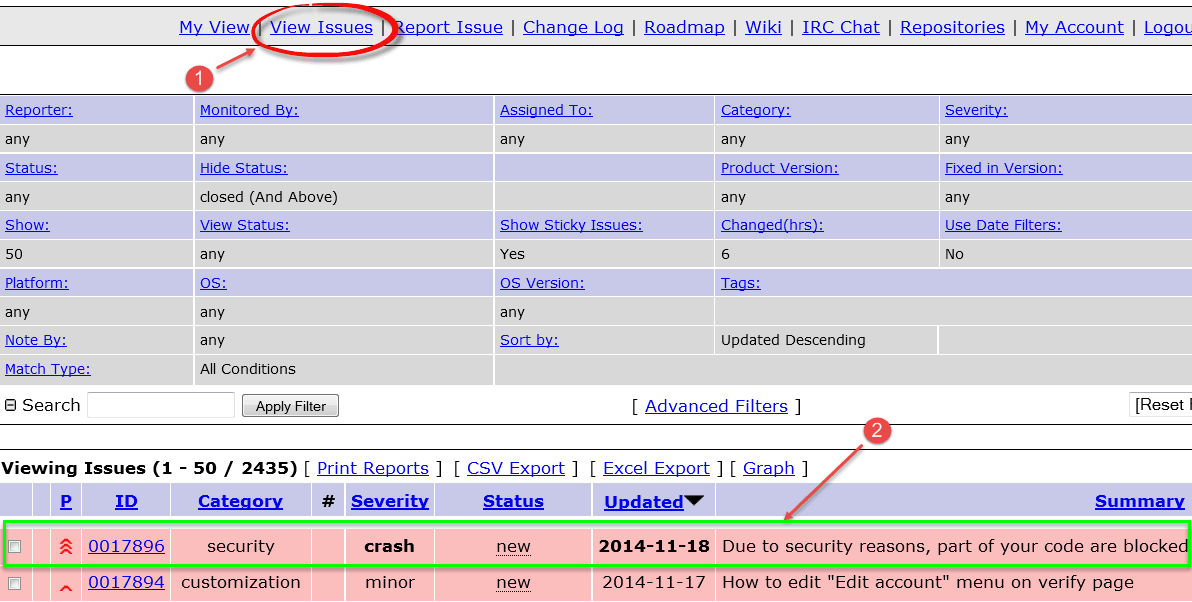
मेंटिस टूल में समस्याओं को समस्या की स्थिति के अनुसार हाइलाइट किया जाता है। उदाहरण के लिए, यहाँ समस्या स्वीकृत स्थिति में है, इसलिए इसे हल्के नारंगी रंग में हाइलाइट किया गया है।

विभिन्न स्थितियों के लिए अलग-अलग रंग आवंटित किए गए हैं।
चरण 5) जब आप अपनी समस्या #id पर क्लिक करेंगे 0017896इसमें समस्या के बारे में अधिक जानकारी दी जाएगी, जैसे प्रोजेक्ट रिपोर्टर, उसकी स्थिति, प्रस्तुत करने की तिथि और अंतिम बार अद्यतन की जानकारी।

चरण 6) इनके अलावा, आप अपने बग में फ़ाइल, दस्तावेज़, चित्र जोड़ सकते हैं जैसा कि नीचे दिखाया गया है -

चरण 7) आप अपनी समस्या पर टिप्पणी भी जोड़ सकते हैं, जैसा कि नीचे स्क्रीनशॉट में दिखाया गया है।

चरण 8) समस्या का इतिहास देखने के लिए आप समस्या रिपोर्ट के शीर्ष पर इतिहास पर क्लिक कर सकते हैं। इस समस्या इतिहास में विवरण होता है जैसे कि समस्या कब बनाई गई थी, या फ़ाइल को समस्या में कब जोड़ा गया था या समस्या में कोई नोट जोड़ा गया है या नहीं।

चरण 9) समस्या प्रस्तुत होने के बाद डेवलपर को एक ईमेल प्राप्त होता है।

प्रोजेक्ट कैसे जोड़ें
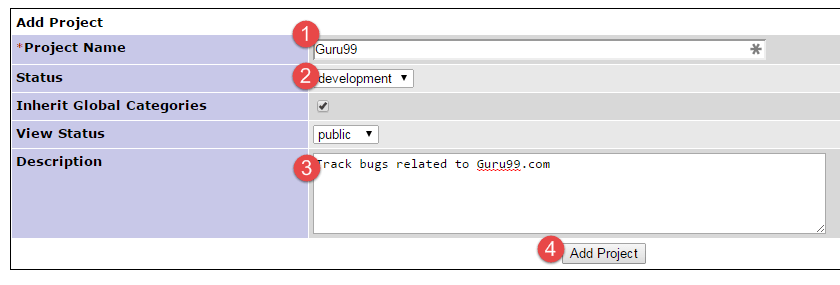
चरण 1) मैनेज टैब के अंतर्गत, मैनेज प्रोजेक्ट्स पर जाएं
- प्रोजेक्ट का नाम दर्ज करें
- स्थिति चुनें
- दर्ज Descriptआयन
- प्रोजेक्ट जोड़ें पर क्लिक करें
चरण 2) परियोजना बनाई गई है.

उपयोगकर्ता कैसे बनाएं
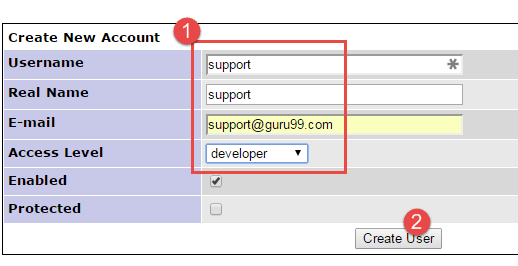
चरण 1) मैनेज > मैनेज यूजर पर जाएँ। “नया अकाउंट बनाएँ” पर क्लिक करें

चरण 2)
- दर्ज
- उपयोगकर्ता नाम
- वास्तविक नाम
- ईमेल
- पहुंच स्तर
- उपयोगकर्ता बनाएं पर क्लिक करें
चरण 3) अगली स्क्रीन में उपयोगकर्ता को वांछित प्रोजेक्ट असाइन करें।

चरण 3) ईमेल और अन्य खाता प्राथमिकताएँ इच्छानुसार अपडेट करें

चरण 4) लॉगिन क्रेडेंशियल उपयोगकर्ता को उसके ईमेल पर भेजे जाते हैं।

कस्टम फ़ील्ड कैसे बनाएं
चरण 1)
- कस्टम फ़ील्ड प्रबंधित करें पर जाएँ
- फ़ील्ड नाम दर्ज करें
- “नया कस्टम फ़ील्ड” बटन पर क्लिक करें

चरण 2)
- फ़ील्ड प्रकार चुनें
- फ़ील्ड विशिष्ट डेटा दर्ज करें
- कस्टम फ़ील्ड अपडेट करें पर क्लिक करें

चरण 4) कस्टम फ़ील्ड बनाया गया है

चरण 5) कस्टम फ़ील्ड पर पुनः क्लिक करें और कस्टम फ़ील्ड को अपने प्रोजेक्ट से लिंक करें

चरण 6) रिपोर्ट समस्या अनुभाग में, नया कस्टम फ़ील्ड परिलक्षित होता है

