
मेवेन और Jenkins साथ एकता Selenium ट्यूटोरियल
 Krishna रूंगटा
एचएमबी क्या है? Jenkins in Selenium?
Jenkins यह हडसन लैब द्वारा विकसित अग्रणी ओपन-सोर्स कंटीन्यूअस इंटीग्रेशन टूल है। यह क्रॉस-प्लेटफॉर्म है और इसे कई प्लेटफॉर्म पर इस्तेमाल किया जा सकता है। Windows, लिनक्स, मैक ओएस और Solaris वातावरण। Jenkins में लिखा है Javaजेनकिन का मुख्य उपयोग किसी भी जॉब की निगरानी करना है जो SVN चेकआउट, क्रॉन या कोई भी एप्लीकेशन स्टेट हो सकता है। जब जॉब में कोई विशेष चरण होता है तो यह पहले से कॉन्फ़िगर की गई क्रियाएँ फायर करता है।
महत्वपूर्ण विशेषताएं Jenkins
- परिवर्तन समर्थन: Jenkins यह SVN जैसी रिपॉजिटरी में किए गए सभी परिवर्तनों की सूची तैयार करता है।
- स्थायी लिंक: Jenkins यह नवीनतम बिल्ड या असफल बिल्ड के सीधे लिंक प्रदान करता है जिनका उपयोग आसान संचार के लिए किया जा सकता है।
- स्थापना: Jenkins इसे सीधे इंस्टॉलेशन फाइल (exe) का उपयोग करके या एप्लिकेशन सर्वर का उपयोग करके तैनात करने के लिए war फाइल का उपयोग करके आसानी से इंस्टॉल किया जा सकता है।
- ईमेल एकीकरण: Jenkins बिल्ड की स्थिति की जानकारी ईमेल द्वारा भेजने के लिए इसे कॉन्फ़िगर किया जा सकता है।
- आसान विन्यास: विभिन्न कार्यों को कॉन्फ़िगर करने के लिए Jenkins आसान है।
- TestNG परीक्षण: Jenkins इसे ऑटोमेशन टेस्ट बिल्ड चलाने के लिए कॉन्फ़िगर किया जा सकता है टेस्टिंग SVN के प्रत्येक निर्माण के बाद.
- एकाधिक वीएम: Jenkins इसे कई मशीनों पर बिल्ड वितरित करने के लिए कॉन्फ़िगर किया जा सकता है।
- परियोजना निर्माण: Jenkins जार फ़ाइल, जार का संस्करण और मैप का विवरण दस्तावेज़ में शामिल है।ping बिल्ड और जार नंबरों का।
- प्लग-इन: 3rd पार्टी प्लगइन को कॉन्फ़िगर किया जा सकता है Jenkins सुविधाओं और अतिरिक्त कार्यक्षमता का उपयोग करने के लिए।
क्यों Jenkins और Selenium?
- रनिंग Selenium परीक्षणों में Jenkins यह आपको अपने सॉफ़्टवेयर में हर बार बदलाव होने पर अपने परीक्षण चलाने और परीक्षण सफल होने पर सॉफ़्टवेयर को एक नए वातावरण में तैनात करने की अनुमति देता है।
- Jenkins आप अपने टेस्ट को विशिष्ट समय पर चलाने के लिए शेड्यूल कर सकते हैं।
- आप निष्पादन इतिहास और परीक्षण रिपोर्ट को सहेज सकते हैं।
- Jenkins बिल्डिंग के लिए मेवन का समर्थन करता है और परीक्षण निरंतर एकीकरण में एक परियोजना.
मावेन क्या है? Selenium?
मावेन एक शक्तिशाली परियोजना / निर्माण प्रबंधन उपकरण है, जो POM (प्रोजेक्ट ऑब्जेक्ट मॉडल) की अवधारणा पर आधारित है, जिसमें मावेन के लिए परियोजना जानकारी और कॉन्फ़िगरेशन जानकारी शामिल है, जैसे निर्माण निर्देशिका, स्रोत निर्देशिका, निर्भरता, परीक्षण स्रोत निर्देशिका, लक्ष्य, प्लगइन्स, आदि।
मेवन क्यों और Jenkins
Selenium वेबड्राइवर ब्राउज़र ऑटोमेशन के लिए बहुत बढ़िया है। लेकिन, जब इसका इस्तेमाल टेस्टिंग और टेस्ट फ्रेमवर्क बनाने के लिए किया जाता है, तो यह कमज़ोर लगता है। Maven को एकीकृत करना Selenium निम्नलिखित लाभ प्रदान करता है
Apache Maven एक परीक्षण परियोजना के संपूर्ण जीवनचक्र के प्रबंधन के लिए समर्थन प्रदान करता है।
- मावेन का उपयोग परियोजना संरचना, निर्भरता, निर्माण और परीक्षण प्रबंधन को परिभाषित करने के लिए किया जाता है।
- pom.xml(Maven) का उपयोग करके आप परीक्षण निर्माण और कोड चलाने के लिए आवश्यक निर्भरताओं को कॉन्फ़िगर कर सकते हैं।
- प्रोजेक्ट बनाते समय मावेन रिपॉजिटरी से आवश्यक फाइलें स्वचालित रूप से डाउनलोड कर लेता है।
मावेन कैसे स्थापित करें और इसका उपयोग कैसे करें TestNG Selenium
यहां मावेन को स्थापित करने और इसका उपयोग करने के चरण दिए गए हैं TestNG Selenium
इस ट्यूटोरियल के लिए, हम उपयोग करेंगे Eclipse (Juno) IDE for Java डेवलपर्स को स्थापित करना Selenium वेबड्राइवर प्रोजेक्ट। इसके अतिरिक्त, हमें m2eclipse प्लगइन जोड़ने की आवश्यकता है Eclipse निर्माण प्रक्रिया को सुविधाजनक बनाने और pom.xml फ़ाइल बनाने के लिए।
आइये इसमें m2eclipse प्लगइन जोड़ें Eclipse निम्नलिखित चरणों के साथ:
चरण 1) In Eclipse आईडीई, चयन करें मदद | नया सॉफ्टवेयर स्थापित करें से Eclipse मुख्य मेन्यू।
चरण 2) इंस्टॉल संवाद पर, URL दर्ज करें https://www.eclipse.org/m2e/। चुनना के साथ काम और m2e प्लगइन जैसा कि निम्नलिखित स्क्रीनशॉट में दिखाया गया है:

चरण 3) पर क्लिक करें अगला बटन दबाएं और स्थापना समाप्त करें।
कॉन्फ़िगर Eclipse मावेन के साथ
M2e प्लगइन स्थापित होने के बाद, अब हमें Maven प्रोजेक्ट बनाना होगा।
चरण 1) In Eclipse IDE में, चयन करके एक नया प्रोजेक्ट बनाएं पट्टिका | नया | अन्य से Eclipse मेनू.
चरण 2) पर नया संवाद, चुनें Maven | मावेन परियोजना और अगला क्लिक करें

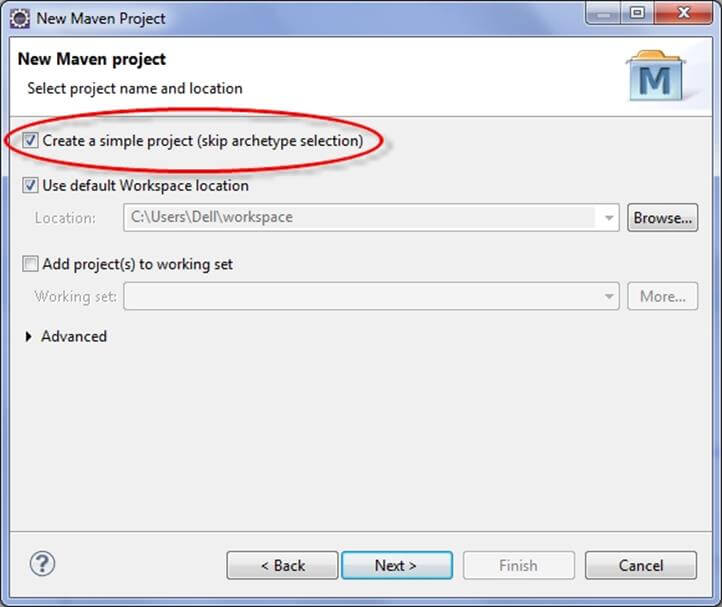
चरण 3) पर नया मावेन प्रोजेक्ट संवाद का चयन करें एक सरल प्रोजेक्ट बनाएं और अगला क्लिक करें
चरण 4) WebdriverTest दर्ज करें समूह आईडी: और विरूपण साक्ष्य आईडी: और समाप्त पर क्लिक करें

चरण 5) Eclipse बनाएगा वेबड्राइवरटेस्ट निम्नलिखित संरचना के साथ:

चरण 6) पर राइट-क्लिक करें JRE सिस्टम लाइब्रेरी और चयन करें गुण मेनू से विकल्प

पर JRE सिस्टम लाइब्रेरी के लिए गुण संवाद बॉक्स में, सुनिश्चित करें कि कार्यस्थान डिफ़ॉल्ट JRE चयनित है और OK पर क्लिक करें

चरण 7). चयन पोम.एक्सएमएल से प्रोजेक्ट एक्सप्लोरर..

pom.xml फ़ाइल संपादक अनुभाग में खुलेगी

चरण 8) जोड़ें Selenium, मावेन, TestNG, JUnit pom.xml में निर्भरताएँ नोड:
	<dependencies>
        <dependency>
             <groupId>junit</groupId>
             <artifactId>junit</artifactId>
             <version>3.8.1</version>
             <scope>test</scope>
        </dependency>
        <dependency>
            <groupId>org.seleniumhq.selenium</groupId>
            <artifactId>selenium-java</artifactId>
            <version>2.45.0</version>
		</dependency>
        <dependency>
            <groupId>org.testng</groupId>
            <artifactId>testng</artifactId>
            <version>6.8.8</version>
            <scope>test</scope>
       </dependency>
</dependencies>
चरण 9) कोई नया बनाएं TestNG क्लास. पैकेज का नाम “उदाहरण” और “न्यूटेस्ट” के रूप में दर्ज करें नाम: टेक्स्टबॉक्स पर क्लिक करें और अंत बटन पर क्लिक करें जैसा कि निम्न स्क्रीनशॉट में दिखाया गया है:

चरण 10). Eclipse निम्न स्क्रीनशॉट में दिखाए अनुसार NewTest क्लास बनाएगा:

चरण 11) निम्न कोड को इसमें जोड़ें नयापरीक्षण वर्ग:
यह कोड शीर्षक को सत्यापित करेगा Guru99 Selenium पेज
package example;

import org.openqa.selenium.By;
import org.openqa.selenium.WebDriver;
import org.openqa.selenium.firefox.FirefoxDriver;
import org.testng.Assert;
import org.testng.annotations.Test;
import org.testng.annotations.BeforeTest;
import org.testng.annotations.AfterTest;
public class NewTest {
	    private WebDriver driver;
		@Test
		public void testEasy() {
			driver.get("https://demo.guru99.com/test/guru99home/");
			String title = driver.getTitle();
			Assert.assertTrue(title.contains("Demo Guru99 Page"));
		}
		@BeforeTest
		public void beforeTest() {
		    driver = new FirefoxDriver();
		}
		@AfterTest
		public void afterTest() {
			driver.quit();
		}
}
चरण 12) WebdriverTest पर राइट-क्लिक करें और चुनें TestNG | में बदलें TestNG.
Eclipse testng.xml बनाएगा जो कहता है कि आपको नाम के साथ केवल एक परीक्षण चलाने की आवश्यकता है नयापरीक्षण जैसा कि निम्नलिखित स्क्रीनशॉट में दिखाया गया है:

प्रोजेक्ट को अपडेट करें और सुनिश्चित करें कि फ़ाइल ट्री में दिखाई दे पैकेज एक्सप्लोरर (प्रोजेक्ट पर राइट क्लिक करें – रिफ्रेश करें)

चरण 13) अब आपको इसके माध्यम से परीक्षण चलाने की आवश्यकता है testng.xml.
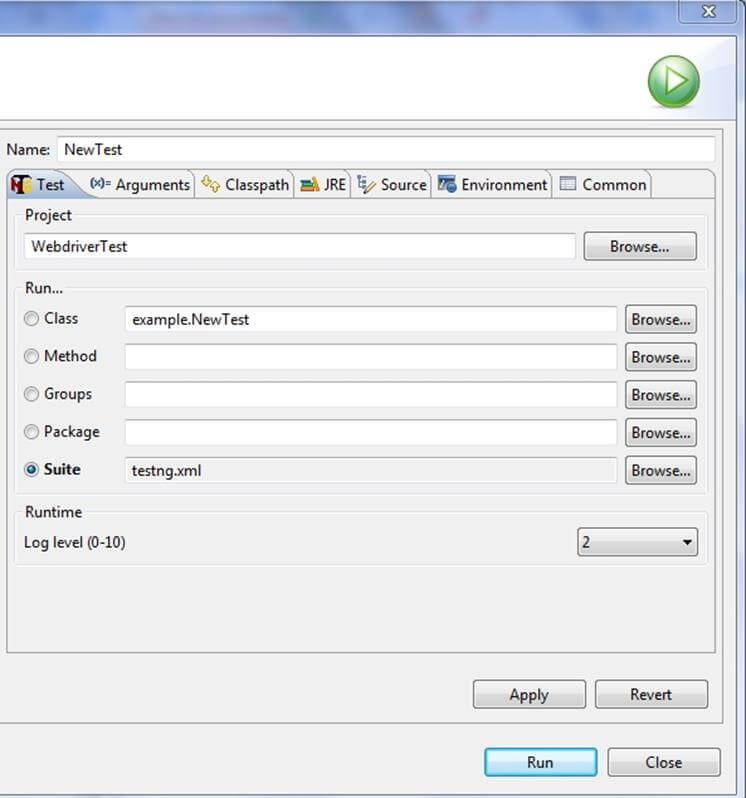
तो, करने के लिए जाओ कॉन्फ़िगरेशन चलाएँ और एक नया लॉन्च बनाएं TestNG, प्रोजेक्ट और फ़ील्ड का चयन करें सूट as testng.xml और चलाएँ पर क्लिक करें
सुनिश्चित करें कि निर्माण सफलतापूर्वक समाप्त हो गया है.
चरण 14)इसके अतिरिक्त, हमें जोड़ने की आवश्यकता है
- मेवेन-कंपाइलर-प्लगइन
- maven-Surefire-plugin
- testng.xml
pom.xml में.
maven-surefire-plugin का उपयोग परीक्षणों को कॉन्फ़िगर करने और निष्पादित करने के लिए किया जाता है। यहाँ प्लगइन का उपयोग testing.xml को कॉन्फ़िगर करने के लिए किया जाता है TestNG परीक्षण करें और परीक्षण रिपोर्ट तैयार करें।
कोड को संकलित करने और संकलन के लिए विशेष JDK संस्करण का उपयोग करने में मदद करने के लिए maven-compiler-plugin का उपयोग किया जाता है। निम्न कोड स्निपेट में सभी निर्भरताएँ pom.xml में जोड़ें नोड:

चरण 15) इसे चलाने के लिएe Maven जीवनचक्र में परीक्षण, WebdriverTest पर राइट-क्लिक करें और चुनें ऐसे दोड़ो | मावेन परीक्षण. मावेन परियोजना से परीक्षण निष्पादित करेगा।

सुनिश्चित करें कि निर्माण सफलतापूर्वक समाप्त हो गया है.
एकीकरण कैसे करें Jenkins साथ में Selenium वेबड्राइवर
यहां इंस्टॉलेशन के चरण दिए गए हैं Jenkins और इसे TestNg के साथ Maven चलाने के लिए कॉन्फ़िगर करें। Selenium
स्थापना
चरण 1) http://jenkins-ci.org/ अपने ऑपरेटिंग सिस्टम के लिए सही पैकेज डाउनलोड करें। इंस्टॉल करें। Jenkins.

चरण 2) खोलना Jenkins निर्दिष्ट फ़ोल्डर में पेस्ट करें। नीचे दिए गए स्क्रीनशॉट में दिखाए अनुसार exe फ़ाइल चलाएँ:

चरण 3) In Jenkins कभी सेटअप विंडो पर क्लिक करें अगला बटन.

चरण 4) पर क्लिक करें स्थापित करें बटन पर क्लिक करें।

चरण 5) एक बार इंस्टॉलेशन पूरा हो जाने के बाद, यहाँ जाएँ: Jenkins ब्राउज़र विंडो में डैशबोर्ड (डिफ़ॉल्ट रूप से http://localhost:8080)।

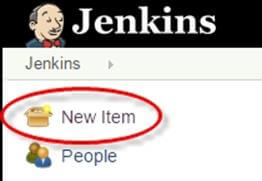
चरण 6) पर क्लिक करें नए आइटम CI जॉब बनाने के लिए लिंक.
चरण 7) निम्न स्क्रीनशॉट में दिखाए अनुसार Maven प्रोजेक्ट रेडियो बटन का चयन करें:

बिल्ड का उपयोग करना मावेन परियोजना विकल्प, Jenkins यह Maven प्रोजेक्ट्स के निर्माण और परीक्षण का समर्थन करता है।
चरण 8) ओके बटन पर क्लिक करें। "WebdriverTest" नाम से एक नई जॉब बन जाएगी। Jenkins डैशबोर्ड।

चरण 9) प्रबंधित Jenkins => सिस्टम कॉन्फ़िगर करें जैसा कि निम्नलिखित स्क्रीनशॉट में दिखाया गया है।

JDK इंस्टॉलेशन पर क्लिक करें और JDK को निम्न स्क्रीनशॉट के अनुसार कॉन्फ़िगर करें:

चरण 10) इस पर जाएँ बनाएँ नई नौकरी का अनुभाग.
- में रूट POM टेक्स्टबॉक्स में, pom.xml का पूरा पथ दर्ज करें
- लक्ष्य और विकल्प अनुभाग में, “स्वच्छ परीक्षण” दर्ज करें

चरण 11) पर क्लिक करें लागू करें बटन.

चरण 12) WebdriverTest प्रोजेक्ट पृष्ठ पर, पर क्लिक करें अभी निर्माण करें लिंक.
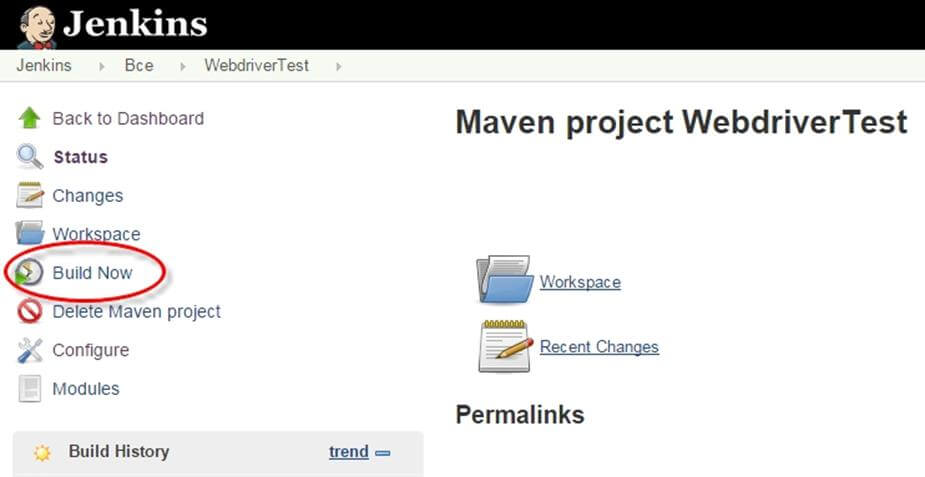
मावेन प्रोजेक्ट का निर्माण करेगा। उसके बाद इसमें TestNG परीक्षण मामलों को निष्पादित करें.
चरण 13) एक बार निर्माण प्रक्रिया पूरी हो जाने के बाद, Jenkins डैशबोर्ड पर क्लिक करें वेबड्राइवरटेस्ट परियोजना

चरण 14) वेबड्राइवरटेस्ट परियोजना पृष्ठ बिल्ड इतिहास और परिणामों के लिंक प्रदर्शित करता है जैसा कि निम्नलिखित स्क्रीनशॉट में दिखाया गया है:

चरण 15) निम्नलिखित स्क्रीनशॉट में दिखाए अनुसार परीक्षा परिणाम देखने के लिए “नवीनतम परीक्षा परिणाम” लिंक पर क्लिक करें:

चरण 16). विशिष्ट बिल्ड का चयन करें, और आप " पर क्लिक करके वर्तमान स्थिति देखेंगेकंसोल आउटपुट".

निर्धारण Jenkins स्वचालित निष्पादन के लिए।
शेड्यूलिंग बिल्ड(Selenium परीक्षण) इसकी महत्वपूर्ण विशेषताओं में से एक है Jenkins जहां यह परिभाषित मानदंडों के आधार पर स्वचालित रूप से निर्माण को ट्रिगर करता है। Jenkins बिल्ड ट्रिगर कॉन्फ़िगरेशन के अंतर्गत बिल्ड प्रक्रिया को शुरू करने के कई तरीके प्रदान करता है।
उदाहरण के लिए:
शेड्यूल टेक्स्टबॉक्स में 0 23 * * * दर्ज करें जैसा कि नीचे दिए गए स्क्रीनशॉट में दिखाया गया है। यह हर दिन रात 11 बजे बिल्ड प्रक्रिया को ट्रिगर करेगा

मावेन के बिना जेनकिंग्स का उपयोग करना
शुद्ध TestNg स्क्रिप्ट चलाने के लिए Jenkinsबिल्ड में निम्नलिखित दर्ज करें
D:>java -cp “Pathtolibfolder\lib\*;Pathtobinfolder\bin” org.testng.TestNG testng.xml

- सेव बटन पर क्लिक करें।
- नोट: lib और bin फ़ोल्डर का वास्तविक पथ उपरोक्त कमांड में जोड़ना होगा।
- कमांड को सेव करने के बाद, Jenkins यह प्रोजेक्ट पूर्वनिर्धारित समय में तैयार हो जाएगा, और यह कमांड निम्नलिखित का उपयोग करके चलाया जाएगा। TestNG.
- परिणाम कस्टम रिपोर्ट HTML फ़ाइल में संग्रहीत किया जाएगा जिसे जेनकिन कॉन्फ़िगरेशन के साथ ईमेल के माध्यम से भेजा जा सकता है
- कोड का आउटपुट होगा

उपयोग के लाभ Jenkins
- प्रारंभिक समस्या का पता लगाना - सॉफ्टवेयर विकास के प्रारंभिक चरण में बग का पता लगाया जा सकता है
- स्वचालित एकीकरण - सभी परिवर्तनों को एकीकृत करने के लिए अलग से कोई प्रयास की आवश्यकता नहीं है
- इंस्टॉलर - विकास के किसी भी बिंदु पर उपलब्ध एक परिनियोजन योग्य प्रणाली
- रिकॉर्ड – भाग निर्माण रिकॉर्ड बनाए रखा
- समर्थन और प्लगइन्स: जेनकिन की लोकप्रियता का एक कारण बड़े समुदाय का समर्थन उपलब्ध होना है। साथ ही, बहुत सारे तैयार प्लगइन्स उपलब्ध हैं जो इसकी कार्यक्षमता का विस्तार करने में आपकी मदद करते हैं।
