
उदाहरण और सिंटैक्स सहित लिनक्स कमांड
 एमिली कार्टर
⚡ स्मार्ट सारांश
बेसिक लिनक्स/यूनिक्स कमांड टर्मिनल के माध्यम से आत्मविश्वासपूर्ण नेविगेशन, फ़ाइल प्रबंधन, सॉफ़्टवेयर इंस्टॉलेशन और सिस्टम एडमिनिस्ट्रेशन को सक्षम बनाते हैं। यह विस्तृत गाइड आवश्यक कमांड, उनके सिंटैक्स, वास्तविक उदाहरण और व्यावहारिक फ़ॉर्मेटिंग टिप्स की व्याख्या करता है, जिन्हें शुरुआती और मध्यवर्ती उपयोगकर्ता तुरंत लागू कर सकते हैं।

सही बुनियादी लिनक्स कमांड जानने के बाद फ़ाइल प्रबंधन आसान हो जाता है। कमांड को अक्सर "प्रोग्राम" कहा जाता है क्योंकि प्रत्येक कमांड उस कमांड के लिए लिखे गए संबंधित प्रोग्राम कोड को चलाता है। यह ट्यूटोरियल आपको उदाहरणों और स्पष्ट वाक्य संरचना के साथ लिनक्स की बुनियादी कमांडों के बारे में विस्तार से बताता है।
फ़ाइलें सूचीबद्ध करना (ls)
अपने यूनिक्स या लिनक्स सिस्टम पर फ़ाइलों की सूची देखने के लिए, निम्न का उपयोग करें: ls यह कमांड आपके वर्तमान वर्किंग डायरेक्टरी में मौजूद फाइलों और डायरेक्टरी को प्रदर्शित करता है।
.png)
नोट:
- डायरेक्टरी नीले रंग में प्रदर्शित होती हैं।
- फाइलें सफेद रंग में प्रदर्शित होती हैं।
- लगभग सभी लिनक्स डिस्ट्रीब्यूशन में समान रंग योजनाएं दिखाई देती हैं।
मान लीजिए कि आपके "म्यूजिक" फोल्डर में निम्नलिखित उपनिर्देशिकाएँ और फाइलें हैं:
.png)
आप का उपयोग कर सकते हैं 'ls -R' डायरेक्टरी और सबडायरेक्टरी में मौजूद सभी फाइलों को दिखाने के लिए।
.png)
नोट: लिनक्स के बुनियादी कमांड केस-सेंसिटिव होते हैं। यदि आप टाइप करते हैं एलएस – आर के बजाय एलएस -आरआपको त्रुटि मिलेगी।
आदेश 'एलएस-अल' यह कॉलम के प्रारूप में फाइलों के बारे में विस्तृत जानकारी देता है। कॉलम में निम्नलिखित जानकारी होती है:
| पहला स्तंभ | फ़ाइल प्रकार और पहुँच अनुमतियाँ |
| दूसरा स्तंभ | फ़ाइल के हार्ड लिंक की संख्या |
| तीसरा स्तंभ | फ़ाइल का स्वामी और निर्माता |
| सातवां स्तंभ | स्वामी का समूह |
| सातवां स्तंभ | फ़ाइल का आकार बाइट्स में |
| सातवां स्तंभ | अंतिम संशोधन की तिथि और समय |
| सातवां स्तंभ | निर्देशिका या फ़ाइल नाम |
यहां एक उदाहरण आउटपुट दिया गया है एलएस -लाल:
.png)
छिपी हुई फ़ाइलों की सूची बनाना
UNIX/Linux में छिपी हुई वस्तुओं के फ़ाइल या निर्देशिका नाम की शुरुआत में एक बिंदु (.) होता है।
.png)
“.” से शुरू होने वाली कोई भी डायरेक्टरी या फ़ाइल डिफ़ॉल्ट रूप से छिपी होती है। छिपी हुई फ़ाइलों को देखने के लिए, इस कमांड का उपयोग करें:
ls -a.png)
फ़ाइलें बनाना और देखना
RSI बिल्ली इस कमांड का उपयोग टेक्स्ट फ़ाइलों को प्रदर्शित करने के लिए किया जाता है। इसका उपयोग कॉपी करने, संयोजित करने और नई टेक्स्ट फ़ाइलें बनाने के लिए भी किया जा सकता है। आइए देखते हैं यह कैसे काम करता है।
नई फाइल बनाने के लिए, निम्नलिखित चरणों का पालन करें:
- प्रकार बिल्ली > फ़ाइल नाम
- सामग्री जोड़ें
- दबाएँ Ctrl + डी कमांड प्रॉम्प्ट पर वापस लौटने के लिए।
.png)
किसी फ़ाइल को देखने के लिए, इस कमांड का उपयोग करें:
cat filenameआइए अभी बनाई गई फ़ाइल को देखें:
.png)
यहां sample2 नाम की एक और फाइल है:

दो फाइलों को संयोजित करने का सिंटैक्स इस प्रकार है:
cat file1 file2 > newfilenameआइए नमूना 1 और नमूना 2 को मिलाते हैं:

एंटर दबाने के बाद, फ़ाइलें आपस में जुड़ जाती हैं लेकिन कोई परिणाम प्रदर्शित नहीं होता है। ऐसा इसलिए होता है क्योंकि बैश शेल (टर्मिनल) डिज़ाइन के अनुसार साइलेंट होता है।शेल कमांड "ओके" या "कमांड सफलतापूर्वक निष्पादित" जैसे पुष्टिकरण संदेश नहीं देते हैं। शेल केवल तभी संदेश प्रिंट करता है जब कुछ गलत होता है या कोई त्रुटि होती है।
नई संयुक्त फ़ाइल "सैंपल" देखने के लिए, निम्न कमांड का उपयोग करें:
cat sample
नोट: इस कमांड का उपयोग करके केवल टेक्स्ट फ़ाइलों को प्रदर्शित और संयोजित किया जा सकता है।
फ़ाइलें हटाना
RSI rm यह कमांड बिना पुष्टि मांगे सिस्टम से फाइलें हटा देती है, इसलिए इसका इस्तेमाल सावधानी से करें।
किसी फ़ाइल को हटाने के लिए, निम्न सिंटैक्स का उपयोग करें:
rm filename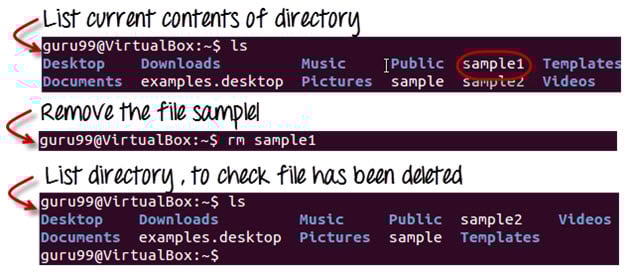
फ़ाइलों को स्थानांतरित करना और पुनः नाम देना
किसी फ़ाइल को स्थानांतरित करने के लिए, इस कमांड का उपयोग करें:
mv filename new_file_locationमान लीजिए कि हम "sample2" फ़ाइल को /home/guru99/Documents स्थान पर ले जाना चाहते हैं। निम्नलिखित कमांड चलाएँ:
mv sample2 /home/guru99/Documents

RSI mv इस कमांड को सुरक्षित डायरेक्टरी के लिए सुपरयूज़र अनुमति की आवश्यकता है। चूंकि हम इसे एक सामान्य उपयोगकर्ता के रूप में चला रहे हैं, इसलिए हमें ऊपर दी गई त्रुटि मिलती है। इससे बचने के लिए, कमांड से पहले यह जोड़ें। sudo:
sudo command_you_want_to_executeRSI sudo यह प्रोग्राम सामान्य उपयोगकर्ताओं को सुपरयूज़र या रूट के सुरक्षा विशेषाधिकारों के साथ प्रोग्राम चलाने की अनुमति देता है। यह पासवर्ड प्रमाणीकरण मांगता है; हालांकि, आपको रूट पासवर्ड जानने की आवश्यकता नहीं है - आप अपना पासवर्ड डाल सकते हैं। प्रमाणीकरण के बाद, सिस्टम अनुरोधित कमांड को क्रियान्वित करता है।
sudo यह प्रत्येक कमांड के चलने का लॉग भी रखता है। सिस्टम एडमिनिस्ट्रेटर इसका उपयोग कर सकते हैं। tracसिस्टम में किसी भी अवांछित बदलाव के लिए जिम्मेदार व्यक्ति को वापस भुगतान करें।
guru99@VirtualBox:~$ sudo mv sample2 /home/guru99/Documents
[sudo] password for guru99: ****
guru99@VirtualBox:~$
किसी फ़ाइल का नाम बदलने के लिए:
mv filename newfilename.png)
नोट: डिफ़ॉल्ट रूप से, sudo के लिए दर्ज किया गया पासवर्ड प्रत्येक टर्मिनल सत्र के लिए 15 मिनट तक बना रहता है, इसलिए आपको इसे हर कमांड के लिए दोबारा दर्ज करने की आवश्यकता नहीं होती है।
आपको रूट/सुडो विशेषाधिकारों की आवश्यकता केवल तभी होती है जब कमांड में ऐसी फाइलें या निर्देशिकाएं शामिल हों जो कमांड चलाने वाले उपयोगकर्ता या समूह के स्वामित्व में न हों।
निर्देशिका हेरफेर

फाइल में हेरफेर करना बहुत हो गया। चलिए उदाहरणों और सिंटैक्स के साथ कुछ डायरेक्टरी में हेरफेर करने के कमांड सीखते हैं।
निर्देशिकाएँ बनाना
लिनक्स ऑपरेटिंग सिस्टम पर डायरेक्टरी बनाने के लिए निम्नलिखित कमांड का उपयोग किया जा सकता है:
mkdir directorynameयह कमांड आपकी वर्तमान वर्किंग डायरेक्टरी के अंदर एक सबडायरेक्टरी बनाएगी, जो आमतौर पर आपकी "होम डायरेक्टरी" होती है।
उदाहरण के लिए:
mkdir mydirectory
यदि आप किसी भिन्न स्थान पर निर्देशिका बनाना चाहते हैं, तो आप निम्न का उपयोग कर सकते हैं:
mkdir /tmp/MUSICइससे “/tmp” के अंतर्गत “MUSIC” नामक एक डायरेक्टरी बन जाएगी।

आप एक ही समय में एक से अधिक डायरेक्टरी भी बना सकते हैं:

निर्देशिकाएँ हटाना
किसी डायरेक्टरी को हटाने के लिए, निम्न कमांड का उपयोग करें:
rmdir directorynameउदाहरण:
rmdir mydirectoryइससे “mydirectory” नामक डायरेक्टरी डिलीट हो जाएगी।

सुझाव: यह सुनिश्चित करें कि जिस डायरेक्टरी को आप हटाना चाहते हैं, उसके अंतर्गत कोई फाइल या सब-डायरेक्टरी मौजूद न हो। पहले अंदर की फाइलों को हटाएं, और फिर पैरेंट डायरेक्टरी को हटाएं।

निर्देशिका का नाम बदलना
RSI mv पहले बताए गए (move) कमांड का उपयोग डायरेक्टरी का नाम बदलने के लिए भी किया जा सकता है। नीचे दिए गए प्रारूप का उपयोग करें:
mv directoryname newdirectorynameआइये इसे आज़मायें:

'मैन' कमांड
“मैन” का अर्थ है मैनुअल — किसी विषय की संदर्भ पुस्तिका लिनक्स ऑपरेटिंग सिस्टमयह लोकप्रिय सॉफ्टवेयर में पाए जाने वाले HELP फ़ाइलों के समान है।
किसी भी कमांड पर सहायता प्राप्त करने के लिए, टाइप करें:
man commandnameटर्मिनल उस कमांड के लिए मैनुअल पेज खोलेगा।
उदाहरण के लिए, typing आदमी आदमी और एंटर दबाने पर इसके बारे में जानकारी दिखाई देती है। आदमी आदेश स्वयं:


इतिहास कमांड
RSI इतिहास यह कमांड वर्तमान टर्मिनल सत्र में आपके द्वारा उपयोग किए गए सभी बुनियादी कमांड दिखाता है। इससे आपको पुराने कमांड को याद करने और उन्हें अपने कार्यों में जल्दी से पुनः उपयोग करने में मदद मिलती है।

स्पष्ट आदेश
यह कमांड टर्मिनल पर मौजूद सभी अनावश्यक चीज़ों को हटा देता है और आपको काम करने के लिए एक साफ-सुथरी विंडो प्रदान करता है, ठीक वैसे ही जैसे टर्मिनल लॉन्च करने पर होता है।
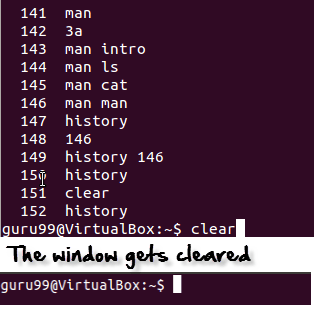
टर्मिनल में कमांड पेस्ट करना
कई बार आपको टर्मिनल में लंबे कमांड टाइप करने की आवश्यकता होगी। यह परेशान करने वाला हो सकता है, इसलिए कॉपी-पेस्ट करना मददगार साबित होता है।
किसी स्रोत से पाठ की प्रतिलिपि बनाने के लिए, आप इसका उपयोग करते हैं। Ctrl + सीलेकिन इसे टर्मिनल में पेस्ट करने के लिए, आपको इसका उपयोग करना होगा। सीटीआरएल + Shift + वी। आप भी कोशिश कर सकते हैं Shift + सम्मिलित करें या चयन करें संपादित करें> चिपकाएँ मेनू से।
नोट: Linux अपग्रेड के साथ, ये शॉर्टकट कभी-कभी बदल जाते हैं। आप अपने पसंदीदा शॉर्टकट सेट कर सकते हैं। टर्मिनल > संपादन > कीबोर्ड शॉर्टकट.
यूनिक्स/लिनक्स में मुद्रण

अब आइए लिनक्स के बुनियादी कमांड्स को देखते हैं। फ़ाइलें प्रिंट कर सकते हैं आप जिस फॉर्मेट में चाहें, उसमें। इससे भी बेहतर, प्रिंटिंग के लिए लागू किए गए फॉर्मेट से आपकी मूल फ़ाइल पर कोई असर नहीं पड़ता।
'pr' कमांड
RSI pr यह कमांड टर्मिनल पर प्रिंट करने के लिए फ़ाइल को फॉर्मेट करने में मदद करता है। कई विकल्प उपलब्ध हैं जिनकी मदद से आप फॉर्मेट में बदलाव कर सकते हैं। सबसे अधिक उपयोग किया जाने वाला pr विकल्प नीचे सूचीबद्ध हैं.
| विकल्प | समारोह |
|---|---|
| -x | डेटा को “x” कॉलम में विभाजित करता है |
| -h “हेडर” | रिपोर्ट हेडर के रूप में "हेडर" मान निर्दिष्ट करता है |
| -t | हेडर और ऊपर/नीचे मार्जिन प्रिंट नहीं करता |
| -d | Doubleआउटपुट फ़ाइल में रिक्त स्थान |
| -n | Numbers सभी पंक्तियाँ |
| -l पृष्ठ लंबाई | प्रति पृष्ठ पंक्तियों की संख्या निर्धारित करता है। डिफ़ॉल्ट मान 56 है। |
| -o मार्जिन | पृष्ठ को मार्जिन संख्या के अनुसार प्रारूपित करता है |
आइए इनमें से कुछ विकल्पों को आजमाएं और उनके प्रभावों का अध्ययन करें।
डेटा को कॉलम में विभाजित करना
“टूल्स” एक नमूना फ़ाइल है (नीचे दिखाया गया है):

हम चाहते हैं कि इसकी सामग्री तीन स्तंभों में व्यवस्थित हो। इसका वाक्य विन्यास इस प्रकार है:
pr -x FilenameRSI -x के साथ विकल्प pr यह कमांड डेटा को x कॉलम में विभाजित करता है।
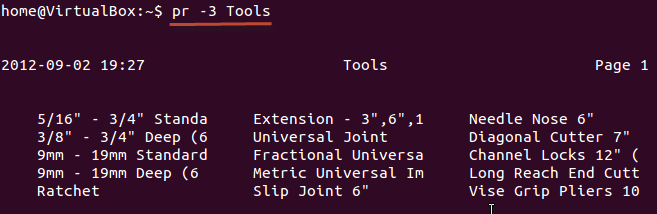
हेडर निर्दिष्ट करना
सिंटैक्स है:
pr -h "Header" FilenameRSI -h यह विकल्प "हेडर" मान को रिपोर्ट हेडर के रूप में निर्दिष्ट करता है।

जैसा कि ऊपर दिखाया गया है, फ़ाइल को तीन कॉलम में व्यवस्थित किया गया है और एक हेडर असाइन किया गया है।
सभी पंक्तियों को संख्याओं से दर्शाना
सिंटैक्स है:
pr -n Filenameयह कमांड फाइल की सभी पंक्तियों को क्रमांकित करती है।

इनमें से कुछ हैं pr आप फ़ाइल फ़ॉर्मेटिंग को संशोधित करने के लिए कमांड विकल्पों का उपयोग कर सकते हैं।
फ़ाइल प्रिंट करना
एक बार फॉर्मेटिंग पूरी हो जाने के बाद, अब इसे प्राप्त करने का समय आ गया है। हार्ड कॉपी फ़ाइल के लिए, उपयोग करें:
lp Filenameor
lpr Filenameफ़ाइल की कई प्रतियां प्रिंट करने के लिए, संख्या संशोधक का उपयोग करें:

यदि आपने एकाधिक प्रिंटर कॉन्फ़िगर किए हैं, तो आप प्रिंटर मॉडिफ़ायर का उपयोग करके एक विशिष्ट प्रिंटर निर्दिष्ट कर सकते हैं:

सॉफ्टवेयर स्थापित करना
On Windowsकिसी प्रोग्राम को इंस्टॉल करने के लिए setup.exe फ़ाइल को चलाया जाता है। इंस्टॉलेशन बंडल में प्रोग्राम के साथ-साथ उसे सही ढंग से चलाने के लिए आवश्यक विभिन्न आश्रित घटक भी शामिल होते हैं।

लिनक्स पर, इंस्टॉलेशन फ़ाइलें पैकेज के रूप में वितरित की जाती हैं। एक पैकेज में आमतौर पर केवल प्रोग्राम ही होता है। किसी भी आश्रित घटक को अलग से इंस्टॉल करना पड़ता है और वे आमतौर पर पैकेज के रूप में ही उपलब्ध होते हैं।

आप का उपयोग कर सकते हैं उपयुक्त किसी पैकेज को इंस्टॉल या रिमूव करने के लिए कमांड। आइए सिस्टम पर इंस्टॉल किए गए सभी पैकेजों को अपडेट करने के लिए निम्न कमांड का उपयोग करें:
sudo apt-get update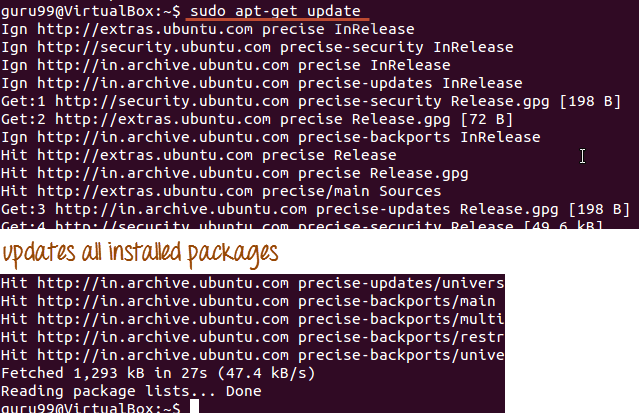
प्रोग्राम इंस्टॉल करने का सबसे आसान और लोकप्रिय तरीका Ubuntu सॉफ्टवेयर सेंटर के माध्यम से डाउनलोड करना सबसे सुरक्षित है, क्योंकि अधिकांश सॉफ्टवेयर पैकेज वहीं उपलब्ध होते हैं और यह इंटरनेट पर किसी भी स्रोत से डाउनलोड करने की तुलना में अधिक सुरक्षित है।

इसके अलावा चेक करें: लिनक्स कमांड चीट शीट
Linux Mail आदेश
टर्मिनल के माध्यम से ईमेल भेजने के लिए, आपको इसे इंस्टॉल करना होगा। mailutils पैकेज.
कमांड का सिंटैक्स इस प्रकार है:
sudo apt-get install packagenameएक बार इंस्टॉल हो जाने के बाद, ईमेल भेजने के लिए निम्न सिंटैक्स का उपयोग करें:
mail -s 'subject' -c 'cc-address' -b 'bcc-address' 'to-address'यह इस तरह दिखेगा:

दबाएँ Ctrl + डी जब आप पत्र लिखना समाप्त कर लेंगे, तो पत्र निर्दिष्ट पते पर भेज दिया जाएगा।
लिनक्स कमांड सीखने वाले शुरुआती लोगों के लिए टिप्स
लिनक्स कमांड्स को सही क्रम में सीखने और नियमित अभ्यास करने से उन्हें समझना बहुत आसान हो जाता है। टर्मिनल शुरू में थोड़ा मुश्किल लग सकता है, लेकिन कुछ सरल कार्यप्रणालियों से नए सीखने वालों को बहुत मदद मिलती है।
सीखने की गति को तेज करने के लिए नीचे दिए गए सुझावों का उपयोग करें:
- नेविगेशन कमांड से शुरू करें: सीखना लोक निर्माण विभाग, ls, तथा cd सबसे पहले। वे टर्मिनल में आपके द्वारा किए जाने वाले हर दूसरे ऑपरेशन की रीढ़ की हड्डी बनाते हैं।
- हमेशा मैन पेज पढ़ें: जब भी आपको कोई नया कमांड मिले, उसे चलाएं आदमी आदेश परीक्षण करने से पहले इसके विकल्पों को समझना।
- टैब कंप्लीशन का उपयोग करें: दबाएँ टैब जबकि टीवाईping एक फ़ाइल नाम या कमांड। बैश नाम को स्वतः पूर्ण कर देता है, जिससे टाइपिंग की आवश्यकता कम हो जाती है।ping त्रुटियों।
- सैंडबॉक्स फ़ोल्डर में प्रयोग करें: एक समर्पित अभ्यास निर्देशिका बनाएं ताकि विनाशकारी कमांड जैसे कि rm महत्वपूर्ण डेटा को कभी न छुएं।
- अपनी एक निजी गाइडबुक रखें: आप जो भी उपयोगी कमांड सीखते हैं, उन्हें एक नोटबुक या टेक्स्ट फाइल में नोट करके रखें। Revपहले महीने के दौरान इसे रोजाना लें।
- कमांड को पाइप के साथ संयोजित करें: पाइप ऑपरेटर | कमांडों को एक साथ जोड़ता है — उदाहरण के लिए, ls -al | grep “.txt” यह फ़िल्टर केवल टेक्स्ट फ़ाइलों को ही फ़िल्टर करता है।
- इतिहास शॉर्टकट का उपयोग करें: प्रेस ऊपर की ओर तीर हाल ही में दिए गए कमांडों का पुनः उपयोग करने या चलाने के लिए !n अपनी इतिहास सूची से n-वें कमांड को दोहराने के लिए।
- बल्क ऑपरेशन से पहले बैकअप लें: बैच चलाने से पहले हमेशा महत्वपूर्ण डेटा की कॉपी बना लें। rm, mvया, परिवर्तन विद्या एकाधिक फाइलों पर संचालन।
ये आदतें मांसपेशियों की याददाश्त विकसित करती हैं और शुरुआती दौर की उन आम गलतियों को रोकती हैं जिनके कारण फाइलें खो जाती हैं या अनुमतियाँ टूट जाती हैं।
लिनक्स कमांड का उपयोग करते समय बचने योग्य सामान्य गलतियाँ
नए लिनक्स उपयोगकर्ता अक्सर छोटी-छोटी गलतियाँ कर बैठते हैं जिनके गंभीर परिणाम हो सकते हैं। टर्मिनल में 'अनडू' का विकल्प नहीं होता, इसलिए लापरवाही से दिया गया कोई भी कमांड डेटा को स्थायी रूप से हटा सकता है या कॉन्फ़िगरेशन को दूषित कर सकता है।
- केस संवेदनशीलता को अनदेखा करना: Linux में “File.txt” और “file.txt” दो अलग-अलग आइटम हैं।
- पथ की पुष्टि किए बिना rm -rf कमांड चलाना: गलत पथ चुनने से महत्वपूर्ण सिस्टम फाइलें नष्ट हो सकती हैं।
- sudo का अत्यधिक उपयोग: हर कमांड को रूट विशेषाधिकार देना सुरक्षा जोखिम को बढ़ाता है।
- बैकअप के बिना सिस्टम फ़ाइलों को संपादित करना: /etc में कॉन्फ़िगरेशन फ़ाइलों को बदलने से पहले हमेशा मूल फ़ाइल की एक प्रति बना लें।
- टैब कंप्लीशन भूल जाना: मैन्युअल रूप सेping पथों के गलत उपयोग से टाइपिंग की गलतियों और आकस्मिक डेटा हानि की संभावना बढ़ जाती है।
इन गलतियों से बचने से आपका सिस्टम सुरक्षित रहता है और आपका सीखने का अनुभव निराशा मुक्त रहता है।
लिनक्स कमांड सूची
नीचे इस ट्यूटोरियल में शामिल किए गए Linux/Unix के बुनियादी कमांडों की एक त्वरित संदर्भ पुस्तिका दी गई है:
| आदेश | विवरण |
|---|---|
| ls | वर्तमान वर्किंग डायरेक्टरी में मौजूद सभी फाइलों और डायरेक्टरी की सूची दिखाता है |
| एलएस -आर | यह सबडायरेक्टरी में मौजूद फाइलों को भी सूचीबद्ध करता है। |
| ls -a | छुपी हुई फ़ाइलों को भी सूचीबद्ध करता है |
| एलएस -लाल | यह फ़ाइलों और निर्देशिकाओं को अनुमतियों, आकार और स्वामी जैसे विवरणों के साथ सूचीबद्ध करता है। |
| बिल्ली > फ़ाइल नाम | एक नई फ़ाइल बनाता है |
| बिल्ली फ़ाइल नाम | फ़ाइल सामग्री प्रदर्शित करता है |
| बिल्ली फ़ाइल1 फ़ाइल2 > फ़ाइल3 | दो फाइलों (file1, file2) को जोड़ता है और परिणाम को file3 में संग्रहीत करता है। |
| mv फ़ाइल “नया फ़ाइल पथ” | फ़ाइल को नए स्थान पर ले जाता है |
| mv फ़ाइल नाम new_file_name | फ़ाइल का नाम बदलकर नया फ़ाइल नाम देता है |
| sudo | सामान्य उपयोगकर्ताओं को सुपरयूज़र विशेषाधिकारों के साथ प्रोग्राम चलाने की अनुमति देता है। |
| आरएम फ़ाइल नाम | फ़ाइल हटाता है |
| आदमी | किसी कमांड के बारे में सहायता जानकारी प्रदान करता है |
| इतिहास | वर्तमान टर्मिनल सत्र में उपयोग किए गए सभी पिछले कमांडों की सूची दिखाता है |
| स्पष्ट | टर्मिनल स्क्रीन साफ़ करता है |
| mkdir निर्देशिकानाम | एक नई निर्देशिका बनाता है |
| rmdir | एक निर्देशिका हटाता है |
| mv | किसी निर्देशिका का नाम बदलता है |
| पीआर-x | फ़ाइल को x कॉलम में विभाजित करता है |
| पीआर-एच | फ़ाइल को एक हेडर असाइन करता है |
| पीआर-एन | Numbers फ़ाइल में प्रत्येक पंक्ति |
| एलपी-एनसी | फ़ाइल की “c” प्रतियां प्रिंट करता है |
| lp -d / lpr -P | प्रिंटर का नाम निर्दिष्ट करता है |
| उपयुक्त - मिल | पैकेज इंस्टॉल और अपडेट करता है |
| mail -s 'विषय' -c 'सीसी' -b 'बीसीसी' 'प्रति' | ईमेल भेजता है |
| मेल -s “विषय” to-address < फ़ाइल नाम | अटैचमेंट के साथ ईमेल भेजता है |
