
Revगूगल, बिंग पर छवि खोज, Android & आई - फ़ोन
 कैथरीन यंग
Revइंटरनेट पर विभिन्न स्रोतों से छवियों को खोजने के लिए erse इमेज सर्च महत्वपूर्ण है। यह आपको DMCA फाइल करने और कॉपीराइट संबंधी मुद्दों का पता लगाने में मदद करता है। कई बार, यह किसी व्यवसाय विशेष की छवि खोजने या सामग्री बनाने में सहायक होता है। इस सुविधा का उपयोग कॉपीराइट से सुरक्षित छवियों को खोजने के लिए भी किया जा सकता है। यह आपको किसी छवि, ग्राफ़ या यहां तक कि कलाकृति की उत्पत्ति का पता लगाने में भी मदद कर सकता है।
यहां कुछ समाधान दिए गए हैं जो आपको रिवर्स इमेज सर्च करने में मदद करेंगे:
- विधि 1: गूगल Reverse छवि खोज
- विधि 2: Bing Visual Search
- विधि 3: तृतीय-पक्ष छवि खोज इंजन
- विधि 4: ऐप्स Reverse छवि खोज पर Android और iPhone
- कैसे Revक्या छवि खोज कार्य करती है?
- के आवेदन Reverse छवि खोज

विधि 1: गूगल Reverse छवि खोज
प्रदर्शन कैसे करें Revपट्टा Google Image Search डेस्कटॉप ब्राउज़र पर
यह विधि तब काम करती है जब आपने अपने ब्राउज़र में गूगल इमेज सर्च लोड किया हो।
निम्नलिखित चरणों का पालन करें:
चरण 1) प्रारंभिक Google Images मुख्य पृष्ठ और क्लिक करें  कैमरा आइकन.

चरण 2) यह आपके लिए दो विकल्प प्रदान करने वाली एक नई खोज प्रदर्शित करेगा। पहले विकल्प में, आपको छवि को URL द्वारा पेस्ट करना होगा।
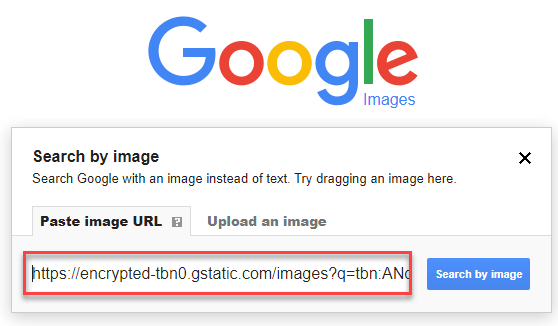
दूसरे विकल्प में आपको एक छवि फ़ाइल चुननी होगी।
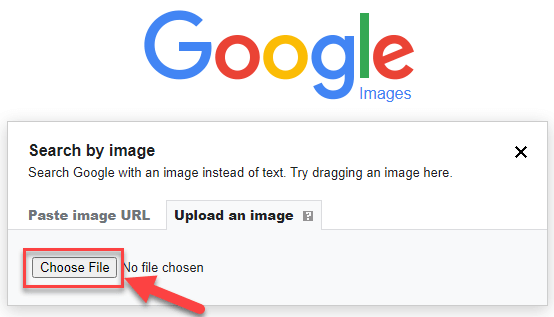
दोनों विकल्प समान परिणाम प्रदर्शित करेंगे जैसा कि निम्न स्क्रीन में दिखाया गया है:
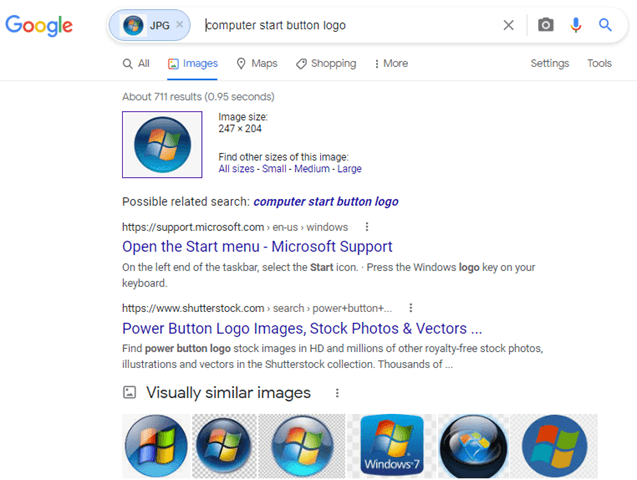
गूगल Revडेस्कटॉप पर क्रोम का उपयोग करके छवि खोजें/Android.
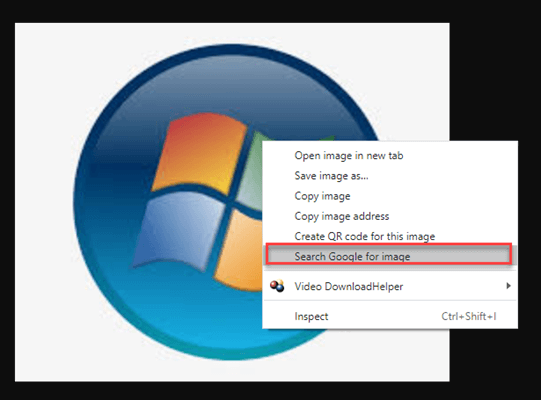
अगर आपके पास क्रोम है, तो आपको ऑनलाइन इमेज का स्रोत खोजने की ज़रूरत नहीं है। हालाँकि, यह तरीका उन फ़ोटो पर लागू किया जा सकता है जो पहले से अपलोड की गई हैं और ऑनलाइन ब्राउज़ करते समय मिली हैं।
यहाँ आपको अपनी खोजी गई छवि पर राइट-क्लिक करना है और “छवि के लिए Google पर खोजें” का चयन करना है। Google वही खोज परिणाम प्रदर्शित करेगा जैसा कि पिछली विधि में बताया गया है।
ReviPhone/iPad में erse छवि खोज/ Android
आप iPhone/iPad में Google खोज परिणाम से डिजिटल छवि के साथ भी खोज कर सकते हैं।Android डिवाइस.
इसके लिए आपको निम्नलिखित चरण करने होंगे:
चरण 1) प्रारंभिक Google Images मुख्य पृष्ठ.
- उस डिजिटल छवि को खोजें जिसका आप उपयोग करना चाहते हैं।
- पर क्लिक करें
 बटन.
बटन.
 बटन.
बटन.
चरण 2) छवि पर टैप करें और उसे खोलें।

चरण 3) छवि पर टैप करें  परिणाम देखने के लिए.

चरण 4) आपको निम्न स्क्रीन में दिखाए गए समान चित्र दिखाई देंगे:
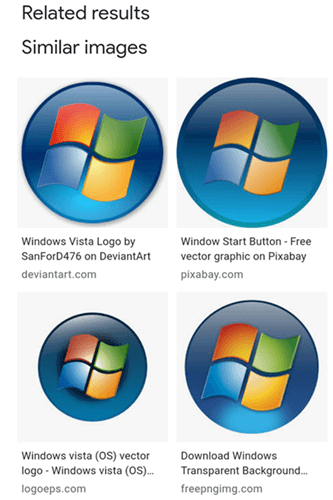
गूगल Reverse छवि खोज क्रोम का उपयोग कर Android
Chrome का उपयोग करके रिवर्स इमेज सर्च करने के लिए निम्न चरणों का पालन करें Android:
चरण 1) क्रोम ब्राउज़र खोलें और टैप करें  स्क्रीन के ऊपरी दाएँ कोने पर उपलब्ध है।

चरण 2) निम्नलिखित मेनू प्रदर्शित होगा.
“डेस्कटॉप साइट” पर टैप करें।
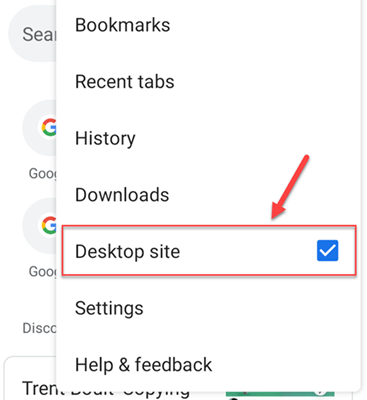
चरण 3) पिछली विधि में बताए गए समान चरणों का पालन करें।
विधि 2: Bing Visual Search
कैसे करें ए Revडेस्कटॉप ब्राउज़र/iOS पर छवि खोजAndroid
Bing Visual Search यह एक छवि-आधारित खोज साइट है जो विभिन्न सतहों पर उपयोगकर्ताओं के लिए उपलब्ध है। आप छवि को अपने इनपुट के रूप में उपयोग कर सकते हैं और अच्छा ज्ञान और कार्य प्राप्त कर सकते हैं।
यह आपको आपके द्वारा खींची गई तस्वीर के माध्यम से वेब पर खोज करने, ऑनलाइन खरीदारी करने आदि में भी सक्षम बनाता है। Bing Visual Search समान चित्र प्रदर्शित करने के लिए छवि और उसकी विशेषताओं का उपयोग करता है।
डेस्कटॉप ब्राउज़र पर गूगल इमेज सर्च को रिवर्स करने के लिए निम्नलिखित चरणों का पालन करें:
चरण 1) प्रारंभिक बिंग छवियाँ मुख्य पृष्ठ और क्लिक करें  आइकन.
आइकन.

चरण 2) निम्न पॉपअप प्रदर्शित होगा, जिसमें दो विकल्प हैं। पहले विकल्प में, आपको अपने पीसी से छवियों को खींचकर छोड़ना या ब्राउज़ करना होगा।
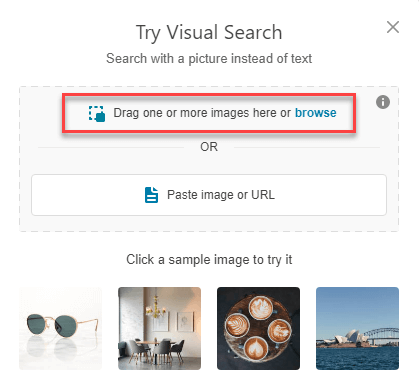
दूसरे विकल्प में आपको छवि का URL पेस्ट करना होगा।
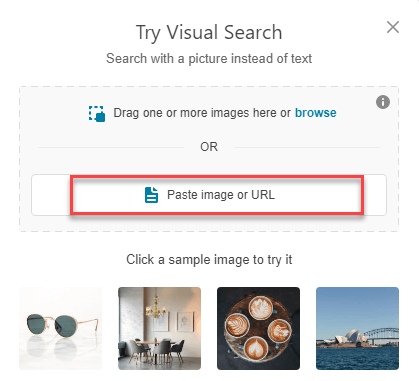
दोनों विकल्प समान परिणाम प्रदर्शित करेंगे जैसा कि निम्न स्क्रीन में दिखाया गया है:

यदि आप मोबाइल डिवाइस में रिवर्स इमेज सर्च करना चाहते हैं, तो आपके पास दो विकल्प हैं।
1) बिंग वेबसाइट का उपयोग करना
2) का उपयोग करना Android और आईओएस आपको उपरोक्त विधि में बताए गए समान चरणों का पालन करना होगा।
विधि 3: तृतीय-पक्ष छवि खोज इंजन
कैसे करें ए Revपट्टा Google Image Search डेस्कटॉप ब्राउज़र /iOS/ परAndroid का उपयोग TinEye
TinEye एक रिवर्स सर्च इंजन है जो आपको छवि सबमिट करने और यह पता लगाने में सक्षम बनाता है कि यह कहाँ से आया है और इसका उपयोग कैसे किया जाता है। यह वेबसाइट दृश्य रूप से समान छवियां, उसी छवि का अतिरिक्त आकार और बहुत कुछ प्रदान करती है।
इसके लिए निम्नलिखित चरण अपनाएं Revपट्टा Google Image Search डेस्कटॉप ब्राउज़र /iOS/ परAndroid उपकरणों का उपयोग TinEye:
चरण 1) प्रारंभिक TinEye छवियाँ मुख्य पृष्ठइसमें आपको दो ऑप्शन मिलेंगे। पहले ऑप्शन में आपको वह इमेज अपलोड करनी होगी जिसे आप सर्च करना चाहते हैं।
“अपलोड” बटन पर क्लिक करें।
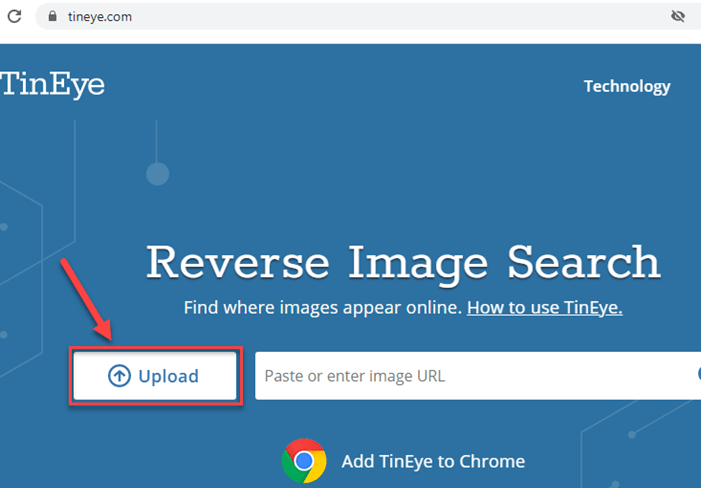
दूसरे विकल्प में आपको छवि का URL पेस्ट करना होगा।

दोनों विकल्प समान परिणाम प्रदर्शित करेंगे जैसा कि निम्न स्क्रीन में दिखाया गया है:

यदि आप मोबाइल डिवाइस में रिवर्स इमेज सर्च करना चाहते हैं, Android, या iOS डिवाइस है, तो आपको ऊपर बताए गए समान चरणों का पालन करना होगा।
कैसे करें ए Revपट्टा Google Image Search डेस्कटॉप ब्राउज़र /आईफोन/ पर Android का उपयोग Yandex
Yandex रिवर्स इमेज सर्च इंजन एक ऐसा इंजन है जो दिखने में समान इमेज, उसी इमेज का अतिरिक्त आकार और बहुत कुछ प्रदान करता है। यह एक अनूठी खोज सुविधा प्रदान करता है जो आपके वेब ब्राउज़र से मोबाइल डिवाइस पर काम करती है।
इसके लिए निम्नलिखित चरण अपनाएं Revपट्टा Google Image Search डेस्कटॉप ब्राउज़र पर Yandex:
चरण 1) प्रारंभिक Yandex मुख्य पृष्ठ.
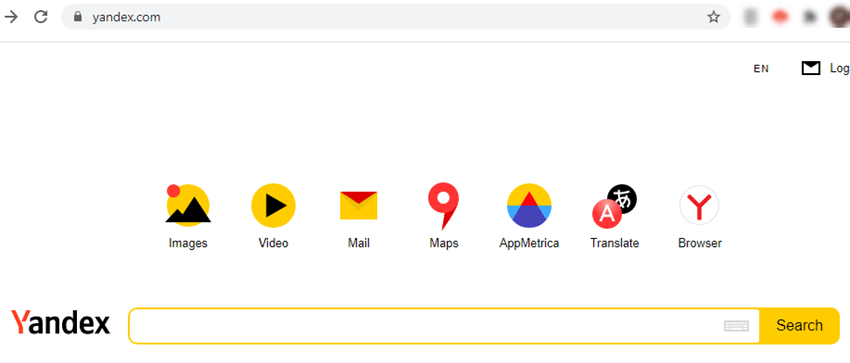
चरण 2) “इमेज” पर क्लिक करें। निम्न स्क्रीन प्रदर्शित होगी।
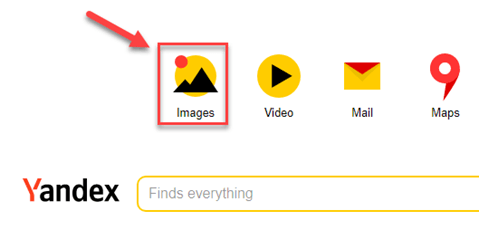
चरण 3) पर क्लिक करें  आइकन.
आइकन.

यह आपको दो विकल्प देगा। पहले विकल्प में, आपको वह छवि चुननी होगी जिसे आप खोजना चाहते हैं।

दूसरे विकल्प में आपको छवि का URL पेस्ट करना होगा।

दोनों विकल्प समान परिणाम प्रदर्शित करेंगे जैसा कि निम्न स्क्रीन में दिखाया गया है:

यदि आप iOS मोबाइल डिवाइस में रिवर्स सर्च करना चाहते हैं, तो आपको डाउनलोड करना होगा Yandex ब्राउज़र अनुप्रयोग अपने फ़ोन में. Android ओएस, आपको डाउनलोड करने की आवश्यकता है Yandex आवेदन और वही चरण निष्पादित करें.
विधि 4: ऐप्स Reverse छवि खोज पर Android और iPhone
CamFind

CamFind एक छवि पहचान और दृश्य खोज मोबाइल एप्लिकेशन है। यह आपको अपने मोबाइल फोन से फ़ोटो कैप्चर करके किसी भी आइटम की पहचान करने की अनुमति देता है।
यह ऐप संबंधित छवियों, मूल्य तुलना, वेब और स्थानीय दुकानों सहित व्यापक जानकारी प्रदान करता है।ping परिणाम। यह दोनों के लिए निःशुल्क उपलब्ध है। Android और आईओएस डिवाइस।
लिंक: https://camfindapp.com/
Reversee

Reversee iOS के लिए एक रिवर्स इमेज सर्च ऐप है जो आपको फोटो के आधार पर खोजने की सुविधा देता है। आप इस ऐप का इस्तेमाल किसी व्यक्ति की तस्वीर और सोशल नेटवर्क प्रोफाइल वाले वेब पेज खोजने के लिए कर सकते हैं। इस एप्लिकेशन का इस्तेमाल क्रोम, सफारी जैसे दूसरे ऐप और यूआरएल या इमेज एक्सपोर्ट करने वाले दूसरे प्रोग्राम में किया जा सकता है।
लिंक: https://apps.apple.com/us/app/reversee-reverse-image-search
आंखों के लेंस

आई लेंस एक एक्सटेंशन है जिसका उपयोग इंटरनेट से संबंधित छवियों को खोजने के लिए किया जा सकता है। यह ऐप Google में छवियों द्वारा खोजना आसान बनाता है, Yandex, तथा TinEyeइस कार्यक्रम में खोज परिणाम में समान छवियां, वे वेबसाइटें जिनमें ये चित्र हैं, और आपके द्वारा खोजे गए फोटो के अन्य आकार शामिल हैं।
लिंक: https://apps.apple.com/us/app/search-by-image-extension-find-reverse-picture/
कैसे Revक्या छवि खोज कार्य करती है?
रिवर्स इमेज सर्च सुविधा फ़ोटो खोजने के लिए डीप लर्निंग एल्गोरिदम का उपयोग करती है। सभी उपकरण या खोज इंजन चित्रों को खोजने के लिए समान AI एल्गोरिदम का उपयोग करते हैं। एक बार जब आप कोई फ़ोटो ढूंढ लेते हैं, तो ये ऐप उन वेबसाइटों की सूची के साथ परिणाम दिखाते हैं जहाँ समान चित्र उपलब्ध हैं। कई एप्लिकेशन आकार और रंग जैसे मेटाडेटा के साथ चित्र भी प्रदर्शित करते हैं।
के आवेदन Reverse छवि खोज
Reverse छवि खोज के कई अलग-अलग उपयोग हैं जो आपको शक्तिशाली कार्य करने में मदद कर सकते हैं।
रिवर्स इमेज सर्च के अनुप्रयोग इस प्रकार हैं:
- समान चित्र खोजें: यह सामग्री बनाने के लिए एक विशिष्ट व्यावसायिक छवि खोजने में सहायक है।
- अपने चित्रों का उपयोग करने वाले लोगों को खोजें: इसका उपयोग तब किया जाता है जब आपके पास अपने ब्रांड की निगरानी के लिए एक ईकॉमर्स पेज होता है। इसका उपयोग उन लोगों को खोजने के लिए भी किया जा सकता है जो आपकी वेबसाइट और ब्लॉग पर आपके द्वारा उपयोग की गई छवियों का उपयोग कर रहे हैं।
- किसी भी छवि के आयाम और मेटाडेटा खोजें: इसका उपयोग मूलतः उन छवियों को खोजने के लिए किया जाता है जो कॉपीराइट से सुरक्षित हैं। Reverse सर्च आपको DMCA फाइल करने में भी मदद करता है।
- स्पून सामग्री की जाँच: यह तब लागू होता है जब कोई ब्लॉग लेखक ग्राफिक छवियों का उपयोग करता है और उसके इर्द-गिर्द सामग्री लिखता है, और छवि के लेखक को श्रेय नहीं देता है। यह इंटरनेट पर ऐसे लोगों को खोजने में मदद करता है।
- श्रेय देने के लिए छवि स्रोत खोजें: इसका उपयोग तब किया जाता है जब आप ग्राफ़िक्स या छवियों का उपयोग करके किसी व्यक्ति को श्रेय देना चाहते हैं। यदि आप भूल गए हैं कि यह कहाँ से आया है, तो रिवर्स इमेज सर्च आपको स्रोत का लिंक देगा।
