
SQL सर्वर प्रबंधन स्टूडियो: MS SSMS डाउनलोड और इंस्टॉल करें
 फियोना ब्राउन
सर्वर प्रबंधन स्टूडियो क्या है?
SQL सर्वर प्रबंधन स्टूडियो (SSMS) एक IDE है जो MS SQL सर्वर से जुड़ने और काम करने के लिए एक ग्राफिकल इंटरफ़ेस प्रदान करता है। इसे लॉन्च किया गया था Microsoft SQL Server 2005 में जारी किया गया था और इसका उपयोग सभी घटकों को कॉन्फ़िगर करने, प्रबंधित करने और प्रशासित करने के लिए किया जाता है Microsoft SQL Server.
SQL सर्वर मैनेजमेंट स्टूडियो को कैसे डाउनलोड और इंस्टॉल करें
डाउनलोड और इंस्टॉल करने के चरण निम्नलिखित हैं Microsoft SQL Server प्रबंधन स्टूडियो (एसएसएमएस):
चरण 1) SQL सर्वर प्रबंधन स्टूडियो स्थापित करें.
इस पर जाएं संपर्क और पर क्लिक करें SQL सर्वर प्रबंधन स्टूडियो 18.0 (पूर्वावलोकन 6) डाउनलोड करें SSMS डाउनलोड के लिए

चरण 2) Double फ़ाइल पर क्लिक करें.
डाउनलोड हो जाने पर हमें एक .exe फ़ाइल मिलेगी जिसका नाम “SSMS-सेटअप-ENU.exe". Double इस पर क्लिक करें
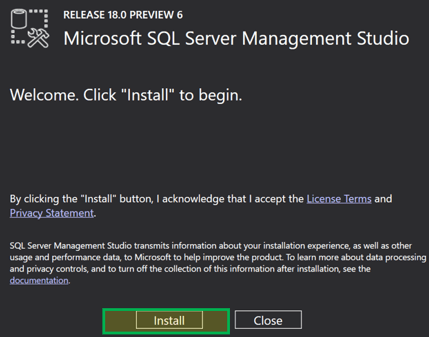
चरण 3) इंस्टॉल बटन पर क्लिक करें.
नीचे विंडो दिखाई देगी। पर क्लिक करें 'इंस्टॉल' अपने सिस्टम पर SQL सर्वर प्रबंधन स्टूडियो (SSMS) स्थापित करने के लिए बटन
चरण 4) एसएसएमएस स्थापित करने की प्रक्रिया पूरी होने तक प्रतीक्षा करें।
इंस्टॉलेशन शुरू हो जाएगा। नीचे स्क्रीन पर दिखाई देगा पैकेज की प्रगति और समग्र प्रगति.

चरण 5) सेटअप हो गया है.
एक बार पूरा, SSMS सेटअप "सेटअप पूर्ण" संदेश के साथ नीचे दी गई स्क्रीन दिखाएगा।

"प्रबंधन स्टूडियो" तक कैसे पहुँचें।
अब, हम "मैनेजमेंट स्टूडियो" खोलने के लिए तैयार हैं। स्टार्ट मेनू>प्रोग्राम> पर जाएँMicrosoft SQL Server उपकरण 18> Microsoft एसएसएमएस 18.
नीचे 'सर्वर से कनेक्ट करें' स्क्रीन दिखाई देगी। सर्वर नाम डिफ़ॉल्ट रूप से चयनित नाम होता है एमएस एसक्यूएल सर्वर स्थापित करना.

आइये उपरोक्त प्रत्येक क्षेत्र को समझें
- सर्वर प्रकार: यह चार उपलब्ध MS SQL सेवा विकल्पों में से एक को चुनने का विकल्प है। हम डेटाबेस बनाने और उसके साथ काम करने के लिए 'डेटाबेस इंजन' पर काम करेंगे। अन्य सर्वर प्रकार में विश्लेषण, रिपोर्टिंग और एकीकरण सेवाएँ शामिल हैं।
- सर्वर का नाम: यह सर्वर का नाम है जहाँ MS SQL सर्वर स्थापित है और उस सर्वर के साथ कनेक्शन स्थापित करने की आवश्यकता है। आम तौर पर, हम सर्वर नाम का उपयोग इस प्रकार करते हैं “मशीन का नाम\इंस्टेंस।” यहां इंस्टेंस, SQL सर्वर स्थापना के दौरान SQL सर्वर इंस्टेंस को दिया गया नाम है।
- प्रमाणीकरण: यह डिफ़ॉल्ट रूप से “Windows प्रमाणीकरण” यदि हम “Windows SQL सर्वर स्थापना के दौरान प्रमाणीकरण”। अन्यथा, यदि हम 'मिश्रित मोड (Windows प्रमाणीकरण एवं Windows प्रमाणीकरण)' तो प्रमाणीकरण डिफ़ॉल्ट रूप से "SQL सर्वर स्थापना" पर सेट हो जाएगा।
- प्रयोक्ता नाम पासवर्ड: यदि प्रमाणीकरण “ के अलावा अन्य चुना गया हैWindows प्रमाणीकरण” जैसे “SQL सर्वर इंस्टॉलेशन” तो इन दो फ़ील्ड की आवश्यकता होगी।
पर क्लिक करें 'जोड़ना।' अब आप इससे जुड़ जायेंगे 'डेटा प्रबंधन स्टूडियो.'
कमांड लाइन का उपयोग करके “मैनेजमेंट स्टूडियो” तक पहुँचें।
वैकल्पिक रूप से, हम MS SQL मैनेजमेंट स्टूडियो भी खोल सकते हैं विंडो कमांड लाइन. आपके पास इसका पूर्ण पथ होना चाहिए ssms.exeनीचे डिफ़ॉल्ट स्थान और फ़ाइल नाम है:
पथ:
C:\Program Files (x86)\Microsoft SQL Server Management Studio 18\Common7\IDE
Exe name: ssms.exe

कमांड लाइन के माध्यम से पहुंचने के चरण यहां दिए गए हैं:
- कमांड प्रॉम्प्ट खोलेंping सीएमडी in खोज विंडो.
- नीचे दिखाए अनुसार संपूर्ण पथ के बाद ssms.exe टाइप करें और 'एंटर' दबाएँ।

'सर्वर से कनेक्ट करें' स्क्रीन उसी तरह दिखाई देगी जैसा कि पिछले अनुभाग में बताया गया है।
डेटा प्रबंधन स्टूडियो IDE का परिचय
नीचे डेटा प्रबंधन स्टूडियो के लिए प्रारंभ स्क्रीन है।

आइये प्रत्येक अनुभाग पर विस्तार से चर्चा करें।
1) ऑब्जेक्ट एक्सप्लोरर
ऑब्जेक्ट एक्सप्लोरर सर्वर में मौजूद डेटाबेस ऑब्जेक्ट का ट्री व्यू प्रदान करता है। यह अनुभाग त्वरित संदर्भ के लिए सभी डेटाबेस, सुरक्षा, सर्वर ऑब्जेक्ट दिखाता है। प्रत्येक ऑब्जेक्ट के घटकों को देखने के लिए, बस ऑब्जेक्ट के बाईं ओर स्थित + आइकन पर क्लिक करें जो इसे विस्तृत कर देगा।

2) डेटाबेस चयन ड्रॉपडाउन
यह ड्रॉपडाउन उपयोगकर्ता को चयन करने की अनुमति देता है डाटाबेस जिसमें हम अपनी क्वेरीज़ चलाएंगे।
3) क्वेरी संपादक
यहां हम अपनी सभी क्वेरीज़ लिख सकते हैं। एमएस एसक्यूएल सर्वर आसान क्वेरी निर्माण और बहुत कुछ के लिए तालिकाओं, स्तंभों आदि के लिए इंटरैक्टिव सुझाव प्रदान करता है।
4) निष्पादित बटन
यह बटन अंततः क्वेरी निष्पादित करेगा और परिणाम लौटाएगा।
एसएसएमएस टिप्स और मुद्दे
- मैनेजमेंट स्टूडियो एक स्टैंडअलोन उत्पाद है। यह किसी विशिष्ट संस्करण से मेल नहीं खाता SQL सर्वरउदाहरण के लिए, हम SMMS संस्करण 18 का उपयोग SQL सर्वर 2017, SQL सर्वर 2016 के साथ भी कर सकते हैं।
- बड़े कोड कम करते हैं पठनीयता. उपयोग टिप्पणियाँ बेहतर पठनीयता के लिए। किसी भी पंक्ति पर टिप्पणी करने के लिए उसके सामने “–” लगाएँ।
- समूह टिप्पणी: हम सभी पंक्तियों के समूह को चुनकर तथा नीचे दी गई छवि में दिखाए गए आइकन पर क्लिक करके टिप्पणी कर सकते हैं।

- अप्रत्याशित शटडाउन, सिस्टम विफलता अप्रत्याशित डेटा हानि का कारण बन सकती है। 'स्वतः पुनर्प्राप्ति' डेटा हानि को कम करने के लिए विकल्प को चेक किया गया है। हम डेटा को स्वतः पुनर्प्राप्त करने के लिए समय अंतराल और इसे हटाने से पहले इस जानकारी को सहेजे जाने वाले दिनों की संख्या को भी अनुकूलित कर सकते हैं। उपकरण> विकल्प> पर्यावरण> ऑटोरिकवरी


विफलता की स्थिति में, नाम के साथ पॉपअप विंडो दिखाई देगी
- हमें अक्सर भविष्य में संदर्भ के लिए अपनी क्वेरी के परिणाम को टेक्स्ट प्रारूप में सहेजने की आवश्यकता होती है।


हम ऊपर हाइलाइट किए गए आइकन पर क्लिक करके उसे चुन सकते हैं और कोई भी क्वेरी चला सकते हैं। हमें भविष्य में संदर्भ के लिए फ़ाइल को सहेजने के लिए स्थान निर्दिष्ट करने के लिए कहा जाएगा।
एसएसएमएस संस्करण और अद्यतन
SSMS का पहला संस्करण SQL सर्वर 2005 के साथ था। SSMS SQL सर्वर 2008, SQL सर्वर 2012 और SQL सर्वर 2016 के साथ SQL सर्वर का एक अभिन्न अंग बना हुआ है। 2016 में, Microsoft SSMS संस्करण संख्या 16.3 के साथ संस्करण की पहली संख्यात्मक श्रृंखला शुरू की। सभी श्रृंखलाओं में संस्करण संख्या के रूप में 16.x, 17.x और 18.0 शामिल हैं।
नवीनतम 18.0 श्रृंखला के निम्नलिखित संस्करण हैं: 18.0 (पूर्वावलोकन 4), 18.0 (पूर्वावलोकन 5) और 18.0 (पूर्वावलोकन 6)
18 दिसंबर 2018 तक नवीनतम संस्करण SSMS 18.0 (पूर्वावलोकन 6) है
18.0 श्रृंखला पर अधिक अपडेट यहां देखे जा सकते हैं –
https://docs.microsoft.com/en-us/sql/ssms/release-notes-ssms?view=sql-server-2017
SSMS समर्थित ऑपरेटिंग सिस्टम
नीचे दी गई तालिका दर्शाती है SQL सर्वर संस्करण और इसके संगत समर्थित Operaचीज़ प्रणाली'Y' का अर्थ है समर्थित और 'N' का अर्थ है समर्थित नहीं.

सारांश
- SSMS का पूर्ण रूप “SQL सर्वर मैनेजमेंट स्टूडियो” है
- सर्वर प्रबंधन स्टूडियो एमएस एसक्यूएल सर्वर से जुड़ने और काम करने के लिए एक ग्राफिकल इंटरफ़ेस प्रदान करता है।
- यह आरंभ करने के लिए एक प्रमुख विंडो के रूप में ऑब्जेक्ट एक्सप्लोरर, क्वेरी एडिटर प्रदान करता है।
