
लिनक्स/यूनिक्स वर्चुअल टर्मिनल
 एमिली कार्टर
लिनक्स एक मल्टी-यूजर सिस्टम है, जो कई उपयोगकर्ताओं को एक साथ इस पर काम करने की अनुमति देता है। तो क्या होगा अगर अलग-अलग उपयोगकर्ताओं को एक ही समय में एक ही सिस्टम पर काम करने की ज़रूरत हो? आप ऐसा कैसे करेंगे? यहीं पर हमें वर्चुअल टर्मिनल की ज़रूरत होती है, आइए उनके बारे में जानें।
वर्चुअल टर्मिनल क्या हैं?
वर्चुअल टर्मिनल, अब तक इस्तेमाल किए गए टर्मिनल के समान ही हैं। इनका इस्तेमाल कमांड निष्पादित करने और इनपुट देने के लिए किया जाता है। फर्क सिर्फ इतना है कि आप वर्चुअल टर्मिनल के साथ माउस का इस्तेमाल नहीं कर सकते। इसलिए, आपको कीबोर्ड शॉर्टकट जानने की जरूरत है।

वर्चुअल टर्मिनल कई उपयोगकर्ताओं को एक ही कंप्यूटर पर एक ही समय में अलग-अलग प्रोग्राम पर काम करने में सक्षम बनाता है। यही कारण है कि वे लिनक्स की सबसे विशिष्ट विशेषताओं में से एक हैं।
आइए जानें कि उन तक कैसे पहुंचें और उनका उपयोग कैसे करें।
क्लिक करें यहाँ उत्पन्न करें यदि वीडियो उपलब्ध न हो
वर्चुअल टर्मिनल शुरू करना
आमतौर पर, एक कंप्यूटर पर छह (डिफ़ॉल्ट) वर्चुअल टर्मिनल होते हैं। लिनक्स ऑपरेटिंग सिस्टम, और आप अलग-अलग कार्यों को करने के लिए अलग-अलग उपयोगकर्ताओं के रूप में उनमें लॉग इन कर सकते हैं। वर्चुअल टर्मिनल लॉन्च करने के चरण इस प्रकार हैं:
1) Ctrl+Alt+F1 दबाएं

2) उपयोगकर्ता आईडी और पासवर्ड दर्ज करें
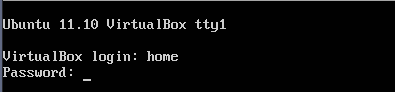
3) अब वर्चुअल टर्मिनल काम करने के लिए तैयार है
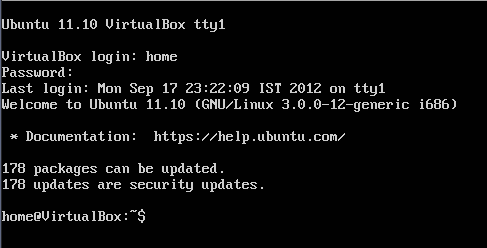
वर्चुअल टर्मिनलों के माध्यम से नेविगेट करना
आप निम्नलिखित कमांड का उपयोग करके 6 वर्चुअल टर्मिनलों के बीच नेविगेट कर सकते हैं।
Ctrl + Alt + F (1 to 6) key
F1 पहला जबकि F6 अंतिम वर्चुअल टर्मिनल है।
आप एक ही समय में सभी पर काम कर सकते हैं।
आप किस वर्चुअल टर्मिनल पर काम कर रहे हैं, ध्यान दें TTY शीर्ष पर दिया गया है।

tty टेलीटाइप नंबर है जिसे आप ty से भी जान सकते हैं।ping कमांड “tty”।

सातवां टर्मिनल
सातवाँ टर्मिनल वह है जिसका उपयोग हम लिनक्स ट्यूटोरियल में करते आ रहे हैं। इसे नीचे दिए गए कुंजी संयोजन को दबाकर एक्सेस किया जा सकता है।
Ctrl + Alt + F7
वर्चुअल टर्मिनल शॉर्टकट
ये कुछ शॉर्टकट हैं जिनके बारे में आपको वर्चुअल टर्मिनल पर काम करते समय पता होना चाहिए।
| शॉर्टकट | समारोह |
|---|---|
| होम या Ctrl + a | कर्सर को वर्तमान पंक्ति के आरंभ में ले जाएं |
| अंत या Ctrl + e | कर्सर को वर्तमान पंक्ति के अंत में ले जाएँ |
| टैब | स्वतः पूर्ण आदेश |
| Ctrl + यू | वर्तमान पंक्ति मिटाएँ |
| Ctrl + डब्ल्यू | कर्सर से पहले का शब्द हटाएँ |
| Ctrl+k | कर्सर की स्थिति से अंत तक की पंक्ति को हटाएँ |
| रीसेट करें | टर्मिनल रीसेट करें |
| इतिहास | उपयोगकर्ता द्वारा निष्पादित आदेशों की सूची |
| ऊपरी तीर | इतिहास में ऊपर स्क्रॉल करें और निष्पादित करने के लिए एंटर दबाएं |
| नीचे दर्शित तीर | इतिहास में नीचे स्क्रॉल करें और निष्पादित करने के लिए एंटर दबाएं |
| Ctrl + डी | टर्मिनल से लॉगआउट करें |
| Ctrl + Alt + Del | सिस्टम रीबूट करें |

सारांश:
- वर्चुअल टर्मिनल CLI हैं जो उपयोगकर्ता के आदेशों को निष्पादित करते हैं
- इसमें छह वर्चुअल टर्मिनल हैं जिन्हें शॉर्टकट कुंजियों का उपयोग करके लॉन्च किया जा सकता है
- वे बहु-उपयोगकर्ता वातावरण प्रदान करते हैं, और एक ही समय में छह उपयोगकर्ता उन पर काम कर सकते हैं
- टर्मिनलों के विपरीत, आप वर्चुअल टर्मिनलों के साथ माउस का उपयोग नहीं कर सकते
- वर्चुअल टर्मिनल लॉन्च करने के लिए कीबोर्ड पर Ctrl+Alt+F(1 से 6) दबाएं
- विभिन्न टर्मिनलों पर नेविगेट करने के लिए एक ही कमांड का उपयोग करें
- लिनक्स सिस्टम की होम स्क्रीन पर वापस जाने के लिए, Ctrl+Alt+F7 का उपयोग करें और यह आपको टर्मिनल पर ले जाएगा
