
Funzione ISBLANK di Excel: come utilizzarla? [Esempi di formule]
 Carlotta Miller
Cos'è la funzione ISBLANK?
Funzione ISBLANK utilizzata per verificare se una cella è vuota o meno. Poiché si tratta di una funzione informativa, restituisce sempre un valore booleano, vero o falso. Se la cella contiene un valore restituirà false e verrà restituito true se non è vuota.
La funzione ISBLANK in Excel è raggruppata nella funzione informazioni. Le funzioni informative aiutano a prendere una decisione in base ai risultati. Potresti imbatterti in una situazione in cui desideri trovare le celle vuote in una cella Excel.

Come utilizzare la funzione ISBLANK?
All'interno di un ampio intervallo di celle, quando desideri trovare la cella vuota, la funzione ISBLANK è l'opzione migliore.
Viene utilizzato anche insieme ad altre funzioni e ad alcuni metodi di formattazione in Excel.
La formula per la funzione ISBLANK
Questo è funzione semplice in Excele il formato è.
=ISBLANK(Value)
Dove Valore può essere un riferimento di cella
Esempio 1 Come utilizzare ISBLANK?
Nel seguente excel, viene fornito lo stato di alcuni ordini. Sono forniti il numero dell'ordine e la sua data di consegna. Cerchiamo gli ordini che non sono ancora stati consegnati.
| S# | Numero d'ordine | Data di consegna |
|---|---|---|
| 1 | 127504425 | 24-Nov-16 |
| 2 | 125387159 | 22-dic-16 |
| 3 | 118531884 | |
| 4 | 115178509 | 29-dic-16 |
| 5 | 120962192 | 13-gen-17 |
| 6 | 118427223 | 10-feb-17 |
| 7 | 119727660 | 14-feb-17 |
| 8 | 119787660 | 16-feb-17 |
| 9 | 126387159 | |
| 10 | 157504425 | 15-Jun-16 |
Qui puoi considerare gli ordini che non hanno una data di consegna contrassegnata come non ancora consegnati. Quindi puoi applicare la formula ISBLANK per trovare le celle vuote nella colonna delivery_date.

Il formato è '=ISBLANK(valore)' per il valore è possibile selezionare la data di consegna della colonna corrispondente a ciascun numero d'ordine.
Quindi, la formula sarà quella indicata nella barra della formula ovvero "ISVUOTO(C2)' dove C2 si riferisce alla data di consegna del primo ordine.

E il valore restituito come "FALSO" poiché viene fornita la data di consegna che è una cella non vuota. Applichi la stessa formula per il resto delle celle. Per l'ordine '118531884' non viene fornita la data di consegna e la formula restituisce il risultato come 'VERO.'

Per trovare gli ordini non consegnati applicando la formula ad ogni cella. Per gli ordini '118531884, 126387159' la data di consegna non è indicata ed è una cella vuota. Pertanto, la funzione ISBLANK restituisce true. La data di consegna vera è l'ordine non ancora consegnato.

Esempio 2: come utilizzare ISBLANK con diverse funzioni Excel?
Nell'esempio precedente, il risultato della funzione VAL.VUOTO restituisce VERO o FALSO. I dati sono riportati di seguito con i numeri dell'ordine e la data di consegna. Nella colonna dello stato, desideri che il risultato sia "completo" per gli ordini consegnati e "No" per quelli non consegnati.
| S# | Numero d'ordine | Data di consegna | Stato |
|---|---|---|---|
| 1 | 127504425 | 24-Nov-16 | |
| 2 | 125387159 | 22-dic-16 | |
| 3 | 118531884 | ||
| 4 | 115178509 | 29-dic-16 | |
| 5 | 120962192 | 13-gen-17 | |
| 6 | 118427223 | 10-feb-17 | |
| 7 | 119727660 | 14-feb-17 | |
| 8 | 119787660 | 16-feb-17 | |
| 9 | 126387159 | ||
| 10 | 157504425 | 15-Jun-16 |
Per ottenere i risultati nel modo desiderato, devi usare un'altra funzione insieme a ISBLANK. La funzione IF viene usata insieme a ISBLANK, per dare un risultato in base a due condizioni diverse. Se la cella è vuota, restituirà 'No' altrimenti 'Complete'.

La formula applicata è
=IF(ISBLANK(C2), "No", "Complete")
Qui,
- la funzione ISBLANK controllerà la cella della data di consegna e, in base al valore, risulterà vero o falso.
- Questo Vero/Falso viene fornito alla funzione SE che restituisce un "No" se la cella è vuota e l'istruzione "Completa" se è presente un valore.
Ecco l'output completo
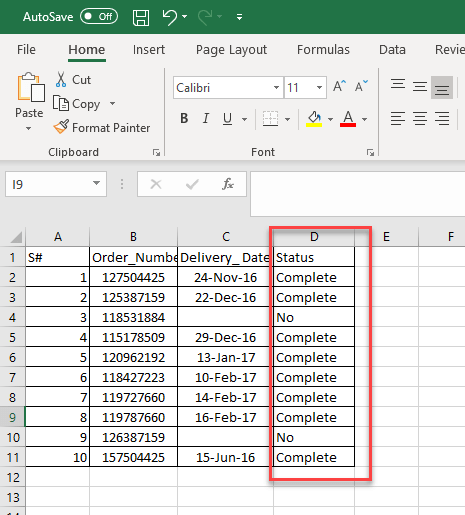
Dopo aver applicato la formula allo stato di ciascun ordine si otterrà quali sono gli ordini consegnati e quelli non ancora consegnati. Qui i due ordini non vengono completati, il resto della consegna viene consegnato.
Controlla anche: - Formule e funzioni di Excel: impara con gli ESEMPI di base
Esempio 3: come utilizzare la funzione ISBLANK con la formattazione condizionale?
La funzione ISBLANK può essere associata alla formattazione condizionale per trovare celle vuote e formattare le celle di conseguenza.
Passo 1) Consideriamo il seguente set di dati.
Considera il seguente set di dati che consiste di dati order_number, bill amount, delivery status. E vuoi evidenziare l'importo della fattura per cui la consegna non è stata completata.
| S# | Numero d'ordine | Data di consegna | Bill_Quantità | Stato |
|---|---|---|---|---|
| 1 | 127504425 | 24-Nov-16 | $500 | Completato |
| 2 | 125387159 | 22-dic-16 | $120 | Completato |
| 3 | 118531884 | $130 | Non | |
| 4 | 115178509 | 29-dic-16 | $100 | Completato |
| 5 | 120962192 | 13-gen-17 | $78 | Completato |
| 6 | 118427223 | 10-feb-17 | $460 | Completato |
| 7 | 119727660 | 14-feb-17 | $321 | Completato |
| 8 | 119787660 | 16-feb-17 | $12 | Completato |
| 9 | 126387159 | $100 | Non | |
| 10 | 157504425 | 15-Jun-16 | $741 | Completato |
Passo 2) Seleziona tutti i dati.
Seleziona tutti i dati, applica la formattazione condizionale dal menu Home. Home->Formattazione condizionale->Nuova regola

Passo 3) Seleziona l'opzione "Utilizza una formula per determinare quali celle formattare"
Seleziona l'opzione "Utilizza una formula per determinare quali celle formattare". Ciò ti consentirà di inserire una formula per un intervallo di celle.
Inserisci la formula "=ISBLANK($A$1:$E$11)" all'interno dello spazio.

Passo 4) Seleziona il formato
Seleziona il formato che desideri applicare alle celle dal pulsante Formato.
- Premendo il pulsante del formato, verrà visualizzata una finestra di dialogo per selezionare il formato delle celle in cui viene applicata la formula.
- Qui, seleziona l'opzione di riempimento per evidenziare le celle applicate alla formula in cui corrisponde la condizione.
- Seleziona il colore che vuoi mostrare
- Premi il pulsante "OK".

Passo 5) Fare clic sul pulsante OK.
Il formato verrà visualizzato nell'anteprima, fare clic sul pulsante "OK" per applicarlo.

Passo 6) Applicare la formula ISBLANK.
Evidenzierà le celle vuote dopo aver applicato la formula ISBLANK con formattazione condizionale. Poiché il valore dell'intervallo non ha funzionato qui, devi applicare la stessa regola per l'intera colonna per ottenere il risultato come di seguito.

Scarica l'Excel utilizzato in questo tutorial
Sintesi
- La funzione ISBLANK restituirà un valore vero o falso. Vero indica che la cella è vuota.
- La funzione ISBLANK può essere utilizzata per la formattazione condizionale e con altre funzioni di Excel.
- Un metodo semplice per trovare celle vuote all'interno di un set di dati di grandi dimensioni.
- L'intervallo di celle non funzionerà con ISBLANK.
Controlla anche: - Microsoft Excel Tutorial per principianti
