
PC の CPU と RAM をストレス テストする方法
 ルーカス・ベネット
CPU ストレス テストは、コンピューターがどの程度の処理能力があるかを評価するためにコンピューターで実行される重要なテストです。ストレス プロセスは、CPU のパフォーマンスを一定期間にわたって最大限に高めるように設計されたソフトウェアによって実行されます。この記事では、CPU ストレス テストの概要と、その内容、CPU のストレス テストを実行するさまざまな方法について説明します。

Site24x7 リアルタイムのシステム健全性を監視するために設計された高度なCPU監視ツールです。 tracキング。さまざまなメーカーの幅広いCPUモデルと互換性があり、多様な構成に対応できる汎用性を備えています。
CPU ストレス テストの実行方法
CPU でストレス テストを実行するには:
ステップ1) ストレス テストを行う CPU を選択します。
ステップ2) まずコンピュータ上のすべてのプログラムを終了し、次のようなシステム監視ソフトウェアを入手して、テスト システムと方法論を準備します。 Avast or AVG.
注意: CPU を浪費しているプログラムを特定するのに役立ちます。 RAM リソースを選択して閉じます。 また、ベンチマークとして使用するために CPU 温度を記録する必要があります。
ステップ3) コンピューターの監視ソフトウェアを選択します。
ステップ4) 好みの CPU ストレス テスト ツールを選択します。
注意: 様々なストレステストソフトウェアが利用可能です。必ず、お使いのオペレーティングシステムとCPUと互換性のあるCPUストレステストソフトウェアをダウンロードしてインストールしてください。
ステップ5) ストレス テストの設定を構成する – まず、実行するテストの種類と期間を選択します。
ステップ6) CPU ストレス テストを開始する
ステップ7) CPUの温度とパフォーマンスを監視する
コンピューターのストレス テスト中は、CPU の温度とパフォーマンスに注意してください。 の使用を検討してください。 CPU温度モニター 正確な読み取りのためのツール。
ヒント: テスト中は温度を監視し続け、温度が 90°C を超えないことを確認します。 温度が安全でないレベルまで上昇した場合は、CPU への損傷を防ぐためにストレス テストを直ちに中止してください。
ステップ8) CPU 負荷テストを完了し、テスト結果を分析します。
注意: ストレス テスト中のクラッシュやエラーは、CPU に問題があることを示している可能性があります。
最高の CPU ストレス テスト ソフトウェアとツール
以下は、CPU ストレス テストを実行するときに使用する最適なツールの一部です。
1) Site24x7
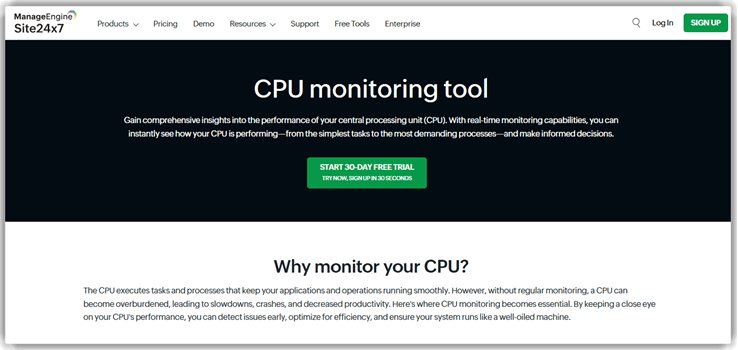
Site24x7 リアルタイムのシステム健全性を監視するために設計された高度なCPU監視ツールです。 tracキング。カスタマイズ可能なアラート機能のおかげで、過熱関連のトラブルを未然に防ぎ、スムーズな動作を確保できました。
温度の経時変化に関する詳細なレポートを提供します。この履歴データは、長期的な傾向を分析し、システムパフォーマンスを最適化するのに役立ちました。
サポートされているプラットフォーム: Windows、Linux、および Mac
30日間の無料トライアル
2) Paessler

Paessler するためのツールです tracサーバー、ルーター、スイッチ全体のCPU使用率をリアルタイムで監視し、パフォーマンス指標に関する洞察を提供します。また、長期間にわたるCPU使用率を記録することで、傾向分析や情報に基づいたキャパシティプランニングの意思決定を支援します。
CPU パフォーマンス データを直感的に視覚化できるため、異常やパフォーマンスのボトルネックをすばやく特定できます。CPU パフォーマンスを他のネットワーク メトリックとともに監視するための集中ダッシュボードがあり、複雑な IT インフラストラクチャの管理を効率化します。
サポートされているプラットフォーム: Windows、Linux、および Mac
30日間の無料トライアル
3) Teramind

Teramind CPU 使用率、アプリケーションのパフォーマンス、ユーザー アクティビティに関する詳細な可視性を提供するワークフォース分析およびシステム監視プラットフォームです。 Windows and macOS エンドポイント。CPU負荷、アクティブなプロセス、メモリ使用量を時系列で記録します。ping ITチームは、負荷のかかる箇所やリソースのボトルネックを特定する。
異常なCPUスパイクをリアルタイムで検知するカスタマイズ可能なアラート機能に加え、高負荷なワークロードと特定のユーザーやアプリケーションとの関連付けを容易にする詳細なダッシュボードも備えています。軽量なエージェントにより、継続的なストレス分析や使用状況分析を実行しても、パフォーマンスへの影響を最小限に抑えます。
サポートされているプラットフォーム: Windows, macOS、Linux、 Android

あなたを強化 MongoDB との管理 ManageEngineのアプリケーションマネージャーは、堅牢な MongoDB モニタリングツール。直感的なインターフェースを備え、シームレスなモニタリングと管理を可能にします。 MongoDB データベース。包括的なダッシュボードを通じてリアルタイムの洞察を得ます。 track パフォーマンス指標を用いて、問題を迅速に特定し解決する。
4) AIDA64

AIDA64 は、問題を特定し、GPU と CPU のパフォーマンスを最大化するために使用される、最も人気のあるコンピュータ診断および情報ツールの XNUMX つです。 これは、ユーザーが CPU のストレス テストを行うために信頼できる正確なツールです。
この CPU テスト ツールは、さまざまなベンチマークを使用して CPU に高負荷をかけ、その後 CPU のパフォーマンスを正確に判断できます。
サポートされているプラットフォーム: Android、IOS、 Windows、リナックス、アップル
30日間の無料トライアル
5) Prime95

Prime95 は、事前定義されたテストとベンチマークを組み合わせて CPU に負荷をかける、人気のある PC ストレス テスト ツールです。 あなたがしなければならないのは、お使いのコンピュータと互換性のあるバージョンを選択してダウンロードし、PC のストレス テストを行うための正しい構成を行うことだけです。 Prime95 すべてのコンピュータ コンポーネントを効率的にテストできるため、ほとんどのテスト状況に最適です。サポートを提供します Windows、Mac OS X、Linux、または FreeBSD プラットフォーム。
リンク: https://www.mersenne.org/download/
6) IntelBurnTest

その IntelBurnTest これも、Linpack ベンチマークを使用して CPU に大きな負荷をかける、もう XNUMX つの人気のある CPU テスト ツールです。 高温で動作する CPU の安定性をテストする場合に最適なオプションです。
Intel Burn Test は、最も強力なコンピューターでも絶対的な限界まで押し上げるように設計されています。サポートします Windows 10、8、7 (32 ビットおよび 64 ビット)
リンク: https://www.techpowerup.com/download/intelburntest/
7) HeavyLoad

CPU の拷問テストとなると、 HeavyLoad メモリ リークやバッファ オーバーランなどの既存および潜在的な問題を根絶するための適切な環境を提供します。 HeavyLoad CPU に負荷をかけ、極端な条件下でコンピューターがどのように動作するかをチェックします。
テスト中ずっと、 HeavyLoad また、損傷の可能性を減らすために、GPU の温度を監視するためにさらに努力します。
サポートされているプラットフォーム: Windows.
リンク: https://www.jam-software.com/heavyload?ca=1
8) OCCT

OCCT これは、エラーをチェックするために CPU に大きな負荷をかけるもう 1 つのツールです。
さまざまなベンチマークを使用して、オーバークロックされた CPU の安定性をストレス テストします。さらに、 OCCT としても機能します GPUストレステスト 安定性とパフォーマンスをチェックするための RAM ストレス テスト ツール。
での作業を検討する必要があります OCCT さまざまなCPU、RAM、GPUストレステストツールをダウンロードして使用したくない場合は、すべてをサポートしています Windows バージョン。
合成テストと実際の CPU テスト
一般的な PC ストレス テストでは、両方を利用できます。 合成 and 現実の世界 CPU の能力を判断するためのテスト手法。合成テストでは、ソフトウェア プログラムを使用して、CPU テストの各側面に対するさまざまな種類の負荷をシミュレートします。CPU にさまざまな負荷を与えることで、処理速度、温度、安定性をテストします。ベンチマーク ソフトウェアは、これらの命令の実行にかかる時間やその他の重要な指標を記録します。
現実世界のテストでは、CPU を日常的に実行される可能性のある一般的なアプリやワークロードの使用パターンに当てはめます。このテストの目的は、ビデオ レンダリング、ゲーム、科学計算などのさまざまなソフトウェア アプリケーションの要求をシミュレートして、潜在的なパフォーマンスの問題を特定することです。
これら2つの異なるテスト手法は、CPUとその機能のパフォーマンスと安定性を評価する上で重要です。すでにお分かりかもしれませんが、コンピュータのストレステストは、 アンチウイルス スキャナー。 CPU を実際に使用して、どれだけの処理能力があるかを確認するように設計されています。
この手順ではコンピューターに激しい作業を行う必要があるため、テスト用に制御された環境を作成してコンピューターを適切に準備することが重要です。 優れた環境の好例としては、バックグラウンド アプリがテスト プロセスや結果に干渉しない状況が挙げられます。
RAM のストレス テストを実行するにはどうすればよいですか?
コンピューターを使用すると、さまざまなタスクを実行したり達成したりできますが、完璧ではありません。 コンピューター内のさまざまなコンポーネントは、機能に関係なく、いつでも故障する可能性があります。 そのため、ストレス テストは、困難な状況に対処するコンピューターの能力を判断する上で重要です。
幸いなことに、コンピューターメーカーはさまざまなコンポーネントにストレス テストを実行するさまざまな方法を用意しており、コンピューターが最大限に機能していることを確認できます。
たとえば、RAM などのコンポーネントはコンピューターで重要な役割を果たします。RAM のストレス テストを行うことで、その機能を理解し、アップグレードを行うかどうかを判断することもできます。
以下を使用して独自の RAM をストレス テストする方法を示します。 Prime95 ソフトウェア:
ステップ1) あなたを開く Prime95 ソフトウェアを使用して、WindowsXNUMX XNUMXビット上で動作する XNUMXTB RAID XNUMX を備えたデスクトップ コンピューターで録画されます。
ステップ2) 「オプション」をクリックし、表示されたリストで「拷問テスト」を探します。
ステップ3) 一度 Tor真のテストウィンドウが開いたら、「カスタム」ボタンをクリックします。「その場でFFTを実行」ボタンがオンになっている場合はオフにします。オンになっていない場合は、そのままにしておきます。
ステップ4) FFT サイズの最小値と最大値の範囲を設定します。 448K~4096Kの間で設定できます。
ステップ5) 使用するメモリを MB 単位で割り当てます。 少なくとも 70% の人が RAM サイズを確保することをお勧めします。
ステップ6) 時間を2時間に設定します。
ステップ7) 右上隅の [OK] をクリックし、RAM テストが完了するまで待ちます。
CPU のストレス テストを行う一般的な理由
ほとんどのコンピュータ ユーザーは、コンピュータが日常の基本的なタスクを処理できるため、コンピュータのストレス テストについて心配する必要はありません。
ただし、CPU ストレス テストは、コンピューターの健全性を維持するために依然として重要な部分です。
以下に、コンピューターのストレス テストを行う一般的な理由をいくつか示します。
オーバークロックしています: オーバークロックとは、コンピューターの製造元が意図した速度よりも高い速度で CPU を実行するアクティビティです。
これは、ゲーマーなど、コンピューターから最大限のパフォーマンスを引き出すことが求められるユーザーによく見られることです。その場合、コンピューターのパフォーマンスを維持することが不可欠になります。ping あなたのコンピューターは正常です。
お使いの PC またはラップトップは新しいです: 新しいコンピュータのストレス テストを行うと、どれだけの処理能力があるかを知ることができます。 これは、冷却機能のない小型で超スリムなコンピューターを購入する場合に特に重要です。
ラップトップまたは PC が古い: 古いコンピュータでも、そもそも意図したとおりに動作できるかどうかを判断するために、CPU ストレス テストが必要になる場合があります。 ただし、古いコンピューターは損傷する可能性が高いため、テストする場合は注意が必要です。
新しいコンピュータを構築しました。 ほとんどのビルドでは、さまざまな部品を自分で調達する必要があり、メーカーの監督はほとんどありません。 この場合、ストレス テストは、新しく構築されたコンピューターがそのタスクに耐えられるかどうかを判断する完璧な方法になります。
結論
- CPU のストレス テストは、ping あなたのコンピューターは正常です。
- CPU と RAM のストレス テストを実行したい場合は、AIDA64 や RAM などの CPU ストレス テスト ツールの使用を検討してください。 Prime95.
- 一般的な CPU ストレス テストでは、通常、さまざまな種類のテストを利用して、コンピューターがどの程度の負荷に耐えられるかを判断します。
- CPU に損傷を与える可能性のある過熱などの問題を避けるために、テストの実行中は常にシステムに注意してください。
Site24x7 リアルタイムのシステム健全性を監視するために設計された高度なCPU監視ツールです。 tracキング。さまざまなメーカーの幅広いCPUモデルと互換性があり、多様な構成に対応できる汎用性を備えています。
