
어설션을 사용하는 방법 JMeter (응답 예)
 토마스 해밀턴
어설션이란 무엇입니까?
어설션 도움말은 테스트 중인 서버가 다음을 반환하는지 확인합니다. 기대하는 결과.
어설션 유형
다음은 일반적으로 사용되는 몇 가지 주장입니다. JMeter:
- 응답 주장
- 기간 어설션
- 크기 주장
- XML 어설션
- HTML 어설션
- 응답 어설션을 사용하는 단계
응답 주장
응답 어설션을 사용하면 서버 응답의 다양한 필드와 비교할 패턴 문자열을 추가할 수 있습니다.
예를 들어 웹사이트에 사용자 요청을 보냅니다. http://www.google.com 그리고 서버 응답을 받습니다. Response Assertion을 사용하여 서버 응답 여부를 확인할 수 있습니다. 이 포함되어 있습니다 예상되는 패턴 문자열(예: "OK").
기간 어설션
기간 어설션은 각 서버 응답이 일정 기간 내에 수신되었는지 테스트합니다. 주어진 금액 시간의. 지정된 밀리초(사용자가 지정)보다 오래 걸리는 응답은 실패한 응답으로 표시됩니다.
예를 들어, 사용자 요청이 다음으로 전송됩니다. www.google.com by JMeter 이내에 응답을 받으세요. 기대하는 시간 5ms 다음 테스트 케이스 통과하지 않으면 테스트 케이스가 실패합니다.

크기 주장
크기 어설션은 각 서버 응답에 예상되는 바이트 수가 포함되어 있는지 테스트합니다. 크기가 지정된 바이트 수와 같거나, 크거나, 작거나, 같지 않도록 지정할 수 있습니다.
JMeter 사용자 요청을 다음으로 보냅니다. www.google.com 다음보다 작은 크기의 응답 패킷을 받습니다. 기대하는 바이트 5000바이트 테스트 케이스를 통과합니다. 그렇지 않으면 테스트 케이스가 실패한 것입니다.
XML 어설션
The XML 어설션은 응답 데이터가 형식적으로 올바른 XML 문서로 구성되어 있는지 테스트합니다.

HTML 어설션
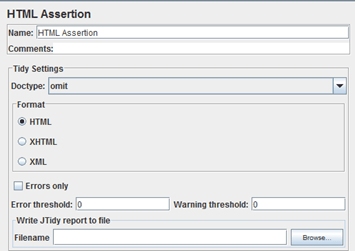
HTML 어설션을 통해 사용자는 응답 데이터의 HTML 구문을 확인할 수 있습니다. 이는 응답 데이터가 HTML 구문을 충족해야 함을 의미합니다.
응답 어설션을 사용하는 단계
이전에 개발한 스크립트를 계속 진행하겠습니다. 지도 시간.
이 테스트에서 우리는 응답 주장 www.google.com의 응답 패킷이 예상 문자열과 일치하는지 비교합니다.
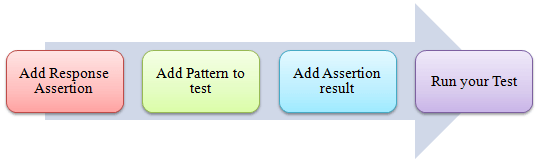
여기는 로드맵 이 테스트의 경우:
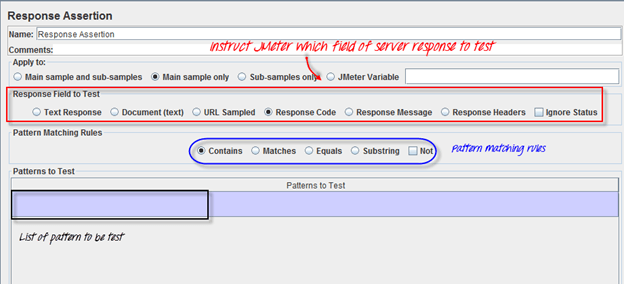
응답 어설션 제어판을 사용하면 응답의 다양한 필드와 비교할 패턴 문자열을 추가할 수 있습니다.
1단계) 응답 어설션 추가
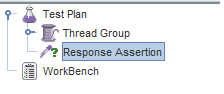
마우스 오른쪽 단추로 클릭하십시오 스레드 그룹 -> 추가 -> 어설 션 -> 응답 주장

응답 어설션 창은 아래 그림과 같이 표시됩니다.
2단계) 테스트할 패턴 추가
Google 서버에 요청을 보내면 일부 결과가 반환될 수 있습니다. 응답 코드 아래로 :
- 404: 서버 오류
- 200: 서버 정상
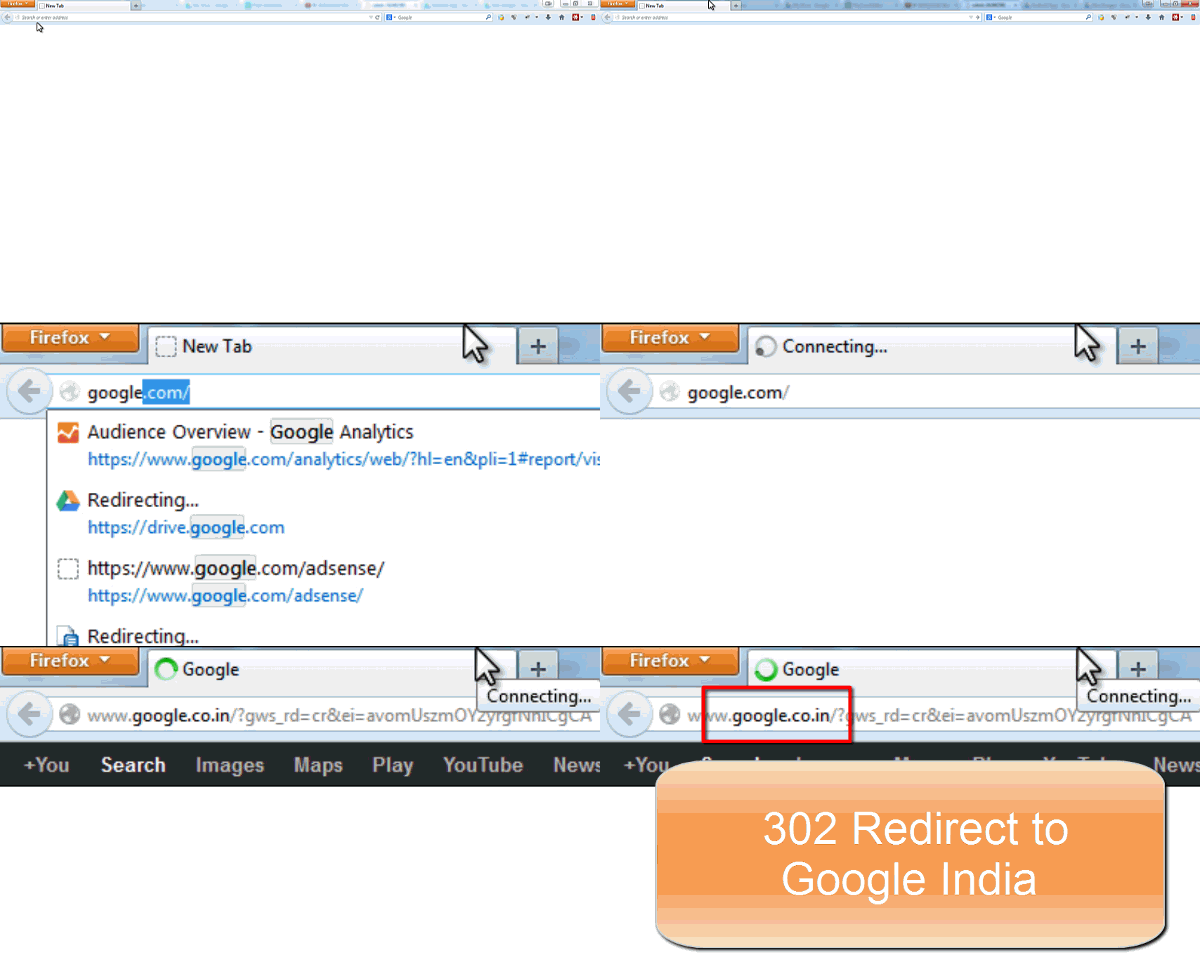
- 302: 웹 서버가 다른 페이지로 리디렉션됩니다. 이는 일반적으로 미국 이외의 지역에서 google.com에 액세스할 때 발생합니다. Google은 국가별 웹사이트로 리디렉션됩니다. 아래와 같이 인도 사용자의 경우 google.com은 google.co.in으로 리디렉션됩니다.
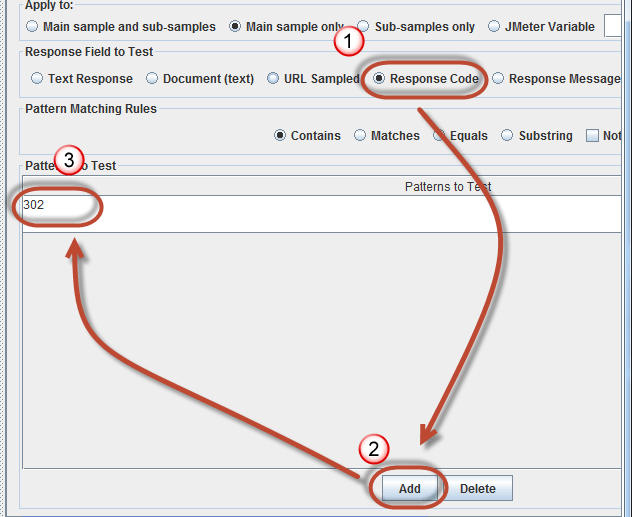
웹 서버 google.com 응답 코드에 패턴이 포함되어 있는지 확인한다고 가정해 보겠습니다. 302,
On 테스트할 응답 필드응답을 선택하세요 Code,
응답 주장 패널에서 다음을 클릭합니다. 추가 -> 새로운 빈 항목 표시 -> 302 입력 테스트할 패턴에서.
3단계) Assertion 결과 추가
스레드 그룹을 마우스 오른쪽 버튼으로 클릭하고, 추가 -> 경청자 -> 주장 결과


4단계) 테스트 실행
스레드 그룹을 클릭하세요. -> 어설션 결과
테스트를 실행할 준비가 되면 질주 메뉴바의 버튼 또는 단축키 Ctrl + R.
테스트 결과는 어설션 결과 창에 표시됩니다. 구글 서버라면 응답 코드 패턴이 들어있습니다 302, 테스트 케이스는 통과했다. 다음과 같은 메시지가 표시됩니다.
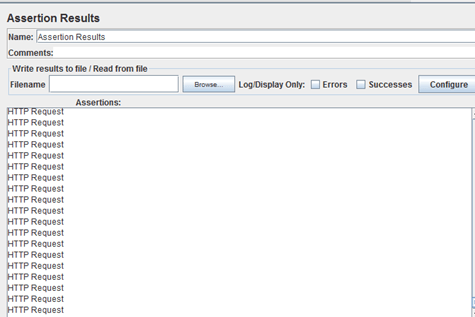
이제 응답 어설션 패널로 돌아가서 테스트할 패턴을 302에서 500으로 변경합니다.

Google 서버 응답 코드에는 이 패턴이 포함되어 있지 않으므로 테스트 사례가 표시됩니다. 실패한 다음과 같이 :

문제해결
위의 시나리오를 실행하는 동안 문제가 발생하는 경우 다음을 수행하십시오.
- 프록시를 통해 인터넷에 연결되어 있는지 확인하세요. 그렇다면 프록시를 제거하십시오.
- 새 인스턴스 열기 JMeter
- 열기 AssertionTestPlan.jmx in JMeter
- 스레드 그룹 -> 어설션 결과를 클릭합니다.
- 테스트 실행
