
Excel 수식 및 함수: 기본 예를 통해 알아보기
 샬럿 밀러
샬럿 밀러
수식과 함수는 Excel에서 숫자 데이터 작업을 위한 구성 요소입니다. 이 문서에서는 수식과 함수를 소개합니다.
튜토리얼 데이터
이 튜토리얼에서는 다음 데이터 세트를 사용하여 작업합니다.
가정용품 예산
| S / N | ITEM | QTY | 보장 | SUBTOTAL | 저렴합니까? |
|---|---|---|---|---|---|
| 1 | 망고 | 9 | 600 | ||
| 2 | 오렌지 | 3 | 1200 | ||
| 3 | 토마토 | 1 | 2500 | ||
| 4 | 식용유 | 5 | 6500 | ||
| 5 | 토닉 워터 | 13 | 3900 |
주택 건설 프로젝트 일정
| S / N | ITEM | START DATE | 종료일 | 기간(일) |
|---|---|---|---|---|
| 1 | 조사 토지 | 04/02/2015 | 07/02/2015 | |
| 2 | 두다 Foundation | 10/02/2015 | 15/02/2015 | |
| 3 | 지붕이기 | 27/02/2015 | 03/03/2015 | |
| 4 | 그림 | 09/03/2015 | 21/03/2015 |
Excel의 수식이란 무엇입니까?
Excel의 수식 는 셀 주소와 연산자 범위의 값에 대해 작동하는 표현식입니다. 예를 들어, =A1+A2+A3은 셀 A1에서 셀 A3까지의 값 범위의 합을 구합니다. =6*3과 같은 이산 값으로 구성된 수식의 예입니다.
=A2 * D2 / 2
이리,
"="Excel에 이것이 수식임을 알리고 이를 평가해야 합니다."A2" * D2"셀 주소 A2와 D2를 참조한 다음 이 셀 주소에서 찾은 값을 곱합니다."/"나누기 산술 연산자입니다"2"이산적인 값이다
공식 실습
우리는 주택 예산에 대한 샘플 데이터를 사용하여 소계를 계산할 것입니다.
- Excel에서 새 통합 문서 만들기
- 위의 생활용품 예산에 표시된 데이터를 입력하세요.
- 워크시트는 다음과 같아야 합니다.
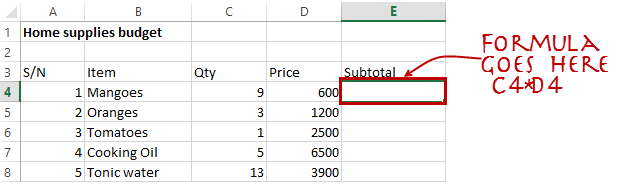
이제 소계를 계산하는 공식을 작성하겠습니다.
포커스를 셀 E4로 설정
다음 수식을 입력하세요.
=C4*D4
이리,
"C4*D4"산술 연산자 곱셈(*)을 사용하여 셀 주소 C4와 D4의 값을 곱합니다.
엔터 키를 누르십시오
다음과 같은 결과가 나옵니다
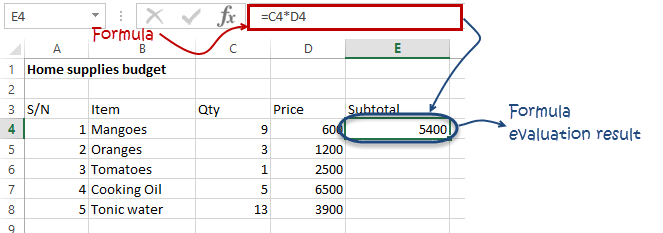
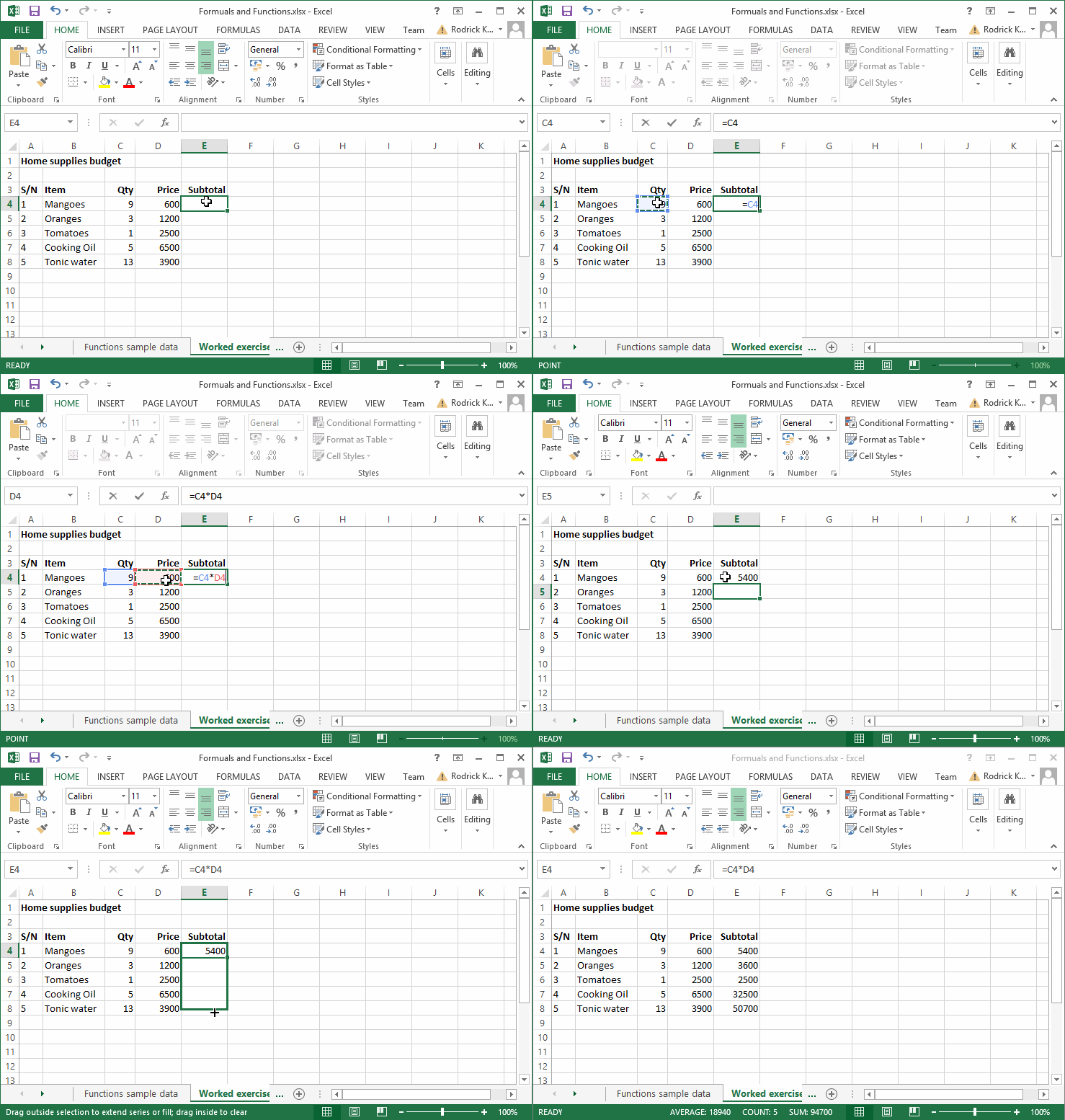
다음 애니메이션 이미지는 셀 주소를 자동으로 선택하고 동일한 수식을 다른 행에 적용하는 방법을 보여줍니다.
Excel에서 수식을 사용할 때 피해야 할 실수
- 의 규칙을 기억하세요 Brackets 나눗셈, 곱셈, 덧셈, 뺄셈trac기 (BODMAS). 즉, 괄호 안의 표현식이 먼저 평가됩니다. 산술 연산자의 경우, 나눗셈이 먼저 평가되고 그 다음으로 곱셈, 덧셈, 뺄셈 순으로 평가됩니다.tracA2 셀은 마지막으로 평가됩니다. 이 규칙을 사용하면 위 공식을 =(A2 * D2) / 2로 다시 쓸 수 있습니다. 이렇게 하면 A2와 D2 셀이 먼저 평가된 다음 2로 나누어집니다.
- Excel 스프레드시트 수식은 일반적으로 숫자 데이터를 사용하며, 데이터 유효성 검사를 사용하여 셀에 허용해야 하는 데이터 유형(예: 숫자만)을 지정할 수 있습니다.
- 수식에서 참조되는 올바른 셀 주소로 작업하고 있는지 확인하려면 키보드에서 F2를 누르세요. 그러면 수식에 사용된 셀 주소가 강조 표시되며, 해당 주소가 원하는 셀 주소인지 교차 확인할 수 있습니다.
- 여러 행으로 작업하는 경우 모든 행에 일련 번호를 사용하고 시트 하단에 레코드 수를 둘 수 있습니다. 일련 번호 수를 레코드 총계와 비교하여 수식에 모든 행이 포함되었는지 확인해야 합니다.
Excel의 함수란 무엇입니까?
엑셀의 기능 특정 순서의 특정 값에 사용되는 미리 정의된 공식입니다. 함수는 셀 범위의 합계, 개수, 평균, 최대값 및 최소값을 찾는 것과 같은 빠른 작업에 사용됩니다. 예를 들어 아래 셀 A3에는 A1:A2 범위의 합계를 계산하는 SUM 함수가 포함되어 있습니다.
- SUM 숫자 범위의 합계를 구하는 경우
- 평균 주어진 숫자 범위의 평균을 계산하기 위해
- COUNT 주어진 범위의 항목 수를 계산하는 경우
기능의 중요성
Excel 작업 시 사용자 생산성을 높이는 기능. 위의 가정용품 예산에 대한 총액을 구하고 싶다고 가정해 보겠습니다. 더 간단하게 하기 위해 수식을 사용하여 총액을 구할 수 있습니다. 수식을 사용하면 E4에서 E8까지 셀을 하나씩 참조해야 합니다. 다음 수식을 사용해야 합니다.
= E4 + E5 + E6 + E7 + E8
함수를 사용하면 위 수식을 다음과 같이 작성할 수 있습니다.
=SUM (E4:E8)
위의 셀 범위의 합을 구하는 함수에서 볼 수 있듯이, 많은 셀을 참조해야 하는 수식을 사용하는 것보다 합을 구하는 함수를 사용하는 것이 훨씬 더 효율적입니다.
공통 기능
ms Excel 수식에서 가장 일반적으로 사용되는 함수 중 일부를 살펴보겠습니다. 통계 함수부터 시작하겠습니다.
| S / N | FUNCTION | CATEGORY | 기술 | 사용법 |
|---|---|---|---|---|
| 01 | SUM | 수학 및 삼각 | 셀 범위의 모든 값을 더합니다. | = SUM (E4 : E8) |
| 02 | MIN | 통계적인 | 셀 범위에서 최소값을 찾습니다. | =최소(E4:E8) |
| 03 | MAX | 통계적인 | 셀 범위에서 최대값을 찾습니다. | =MAX(E4:E8) |
| 04 | 평균 | 통계적인 | 셀 범위의 평균값을 계산합니다. | = 평균 (E4 : E8) |
| 05 | COUNT | 통계적인 | 셀 범위의 셀 수를 계산합니다. | = COUNT (E4 : E8) |
| 06 | LEN | 본문 | 문자열 텍스트의 문자 수를 반환합니다. | = LEN (B7) |
| 07 | 수미 | 수학 및 삼각 |
지정된 기준을 충족하는 셀 범위의 모든 값을 추가합니다. =SUMIF(범위,기준,[합계_범위]) |
=SUMIF(D4:D8,”>=1000″,C4:C8) |
| 08 | AVERAGEIF | 통계적인 |
지정된 기준을 충족하는 셀 범위의 평균 값을 계산합니다. = AVERAGEIF (범위, 기준, [평균 _ 범위]) |
=AVERAGEIF(F4:F8,"예",E4:E8) |
| 09 | 일 | 날짜 시간 | 두 날짜 사이의 일수를 반환합니다. | =DAYS(D4,C4) |
| 10 | 지금 | 날짜 시간 | 현재 시스템 날짜와 시간을 반환합니다. | = 지금 () |
숫자 함수
이름에서 알 수 있듯이, 이러한 함수는 숫자 데이터에서 작동합니다. 다음 표는 일반적인 숫자 함수 중 일부를 보여줍니다.
| S / N | FUNCTION | CATEGORY | 기술 | 사용법 |
|---|---|---|---|---|
| 1 | 번호 | 정보 | 제공된 값이 숫자이면 True를 반환하고 숫자가 아니면 False를 반환합니다. | =ISNUMBER(A3) |
| 2 | RAND | 수학 및 삼각 | 0과 1 사이의 난수를 생성합니다. | = RAND () |
| 3 | 라운드 | 수학 및 삼각 | 소수점 값을 지정된 소수점 이하 자릿수로 반올림합니다. | =라운드(3.14455,2) |
| 4 | MEDIAN | 통계적인 | 주어진 숫자 집합의 중간에 있는 숫자를 반환합니다. | =중앙값(3,4,5,2,5) |
| 5 | PI | 수학 및 삼각 | 수학 함수 PI(π)의 값을 반환합니다. | =PI() |
| 6 | 힘 | 수학 및 삼각 |
숫자를 거듭제곱한 결과를 반환합니다. POWER( 숫자, 거듭제곱 ) |
=전력(2,4) |
| 7 | MOD | 수학 및 삼각 | 두 숫자를 나누면 나머지를 반환합니다. | =MOD(10,3) |
| 8 | ROMAN | 수학 및 삼각 | 숫자를 로마 숫자로 변환합니다. | =로만(1984) |
문자열 함수
이러한 기본 Excel 함수는 텍스트 데이터를 조작하는 데 사용됩니다. 다음 표는 일반적인 문자열 함수 중 일부를 보여줍니다.
| S / N | FUNCTION | CATEGORY | 기술 | 사용법 | 방법 |
|---|---|---|---|---|---|
| 1 | 왼쪽 | 본문 | 문자열의 시작(왼쪽)부터 지정된 문자 수를 반환합니다. | =왼쪽(“GURU99”,4) | “GURU4”의 왼쪽 99글자 |
| 2 | 권리 | 본문 | 문자열의 끝(오른쪽)부터 지정된 문자 수를 반환합니다. | =오른쪽(“GURU99”,2) | “GURU2” 오른쪽 99자 |
| 3 | MID | 본문 |
지정된 시작 위치와 길이의 문자열 중간에서 여러 문자를 검색합니다. =MID(텍스트, start_num, num_chars) |
=MID(“GURU99”,2,3) | 문자 2~5 검색 |
| 4 | ISTEXT | 정보 | 제공된 매개변수가 텍스트인 경우 True를 반환합니다. | =ISTEXT(값) | 값 - 확인할 값입니다. |
| 5 | 문의 | 본문 |
다른 텍스트 문자열 내에서 텍스트 문자열의 시작 위치를 반환합니다. 이 함수는 대소문자를 구분합니다. =FIND(find_text, inside_text, [start_num]) |
=FIND(“oo”,”루핑”,1) | "Roofing"에서 oo를 찾으면 결과는 2입니다. |
| 6 | 교체 | 본문 |
문자열의 일부를 지정된 다른 문자열로 바꿉니다. =REPLACE(이전_텍스트, 시작_번호, 숫자_문자, 새_텍스트) |
=REPLACE(“루핑”,2,2,”xx”) | "oo"를 "xx"로 교체 |
날짜 시간 함수
이러한 함수는 날짜 값을 조작하는 데 사용됩니다. 다음 표는 일반적인 날짜 함수 중 일부를 보여줍니다.
| S / N | FUNCTION | CATEGORY | 기술 | 사용법 |
|---|---|---|---|---|
| 1 | 날짜 | 날짜 시간 | Excel 코드에서 날짜를 나타내는 숫자를 반환합니다. | = 날짜 (2015,2,4) |
| 2 | 일 | 날짜 시간 | 두 날짜 사이의 일수 찾기 | =DAYS(D6,C6) |
| 3 | 달 | 날짜 시간 | 날짜 값에서 월을 반환합니다. | =월(“4년 2월 2015일”) |
| 4 | MINUTE | 날짜 시간 | 시간 값에서 분을 반환합니다. | =MINUTE(“12:31”) |
| 5 | 년 | 날짜 시간 | 날짜 값에서 연도를 반환합니다. | =연도(“04년 02월 2015일”) |
VLOOKUP 함수
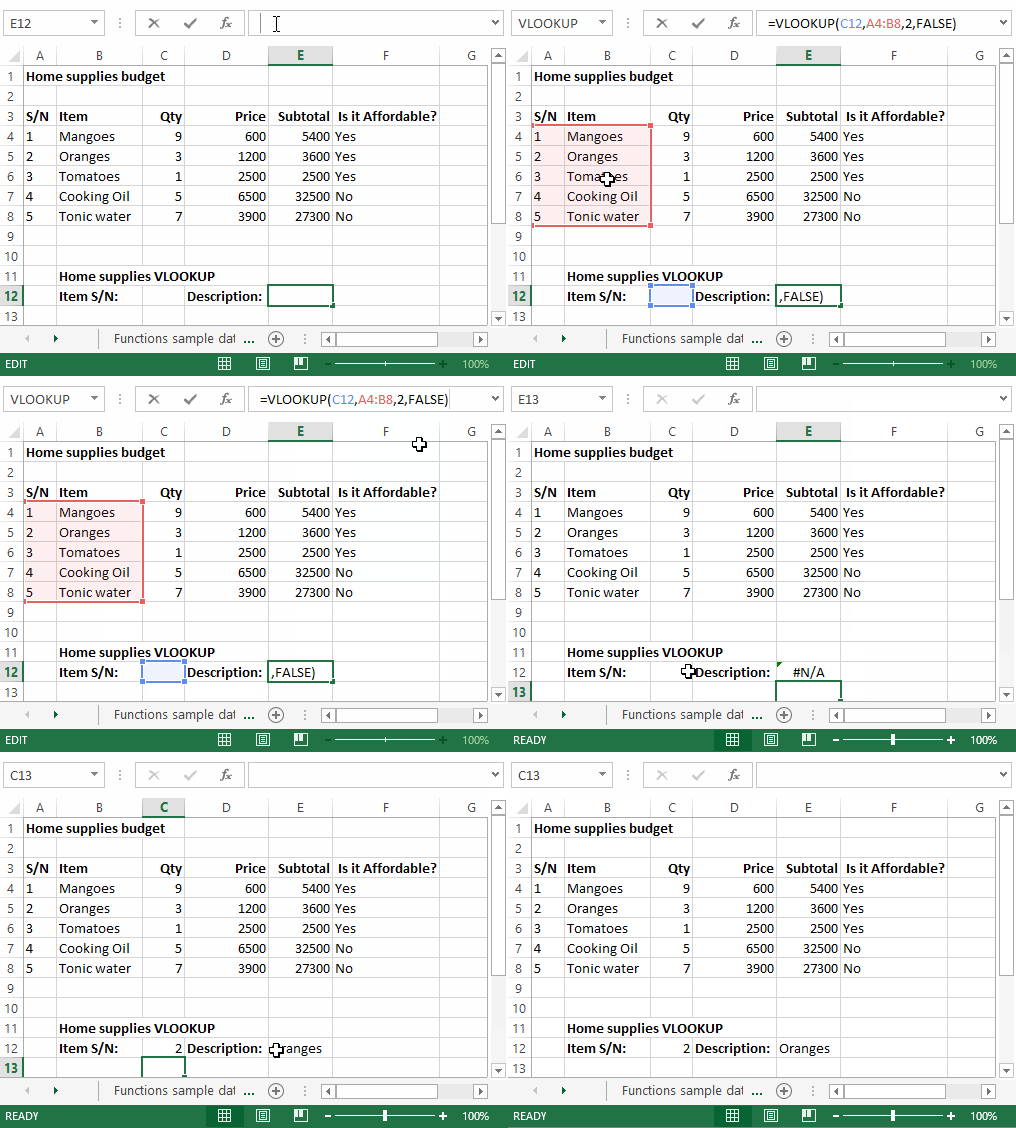
The VLOOKUP 함수 가장 왼쪽 열에서 수직 조회를 수행하고 지정한 열에서 동일한 행의 값을 반환하는 데 사용됩니다. 이것을 평신도의 언어로 설명해보자. 가정용품 예산에는 예산의 각 항목을 고유하게 식별하는 일련번호 열이 있습니다. 품목 일련번호가 있고 품목 설명을 알고 싶다면 VLOOKUP 기능을 사용할 수 있습니다. VLOOKUP 함수의 작동 방식은 다음과 같습니다.
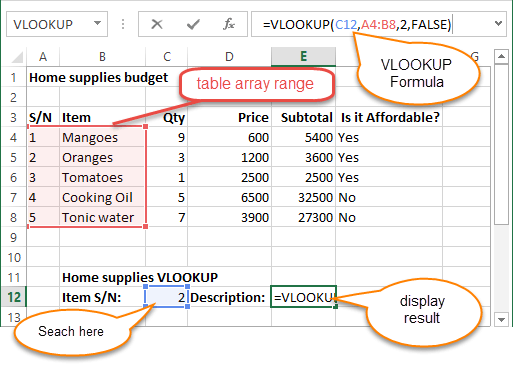
=VLOOKUP (C12, A4:B8, 2, FALSE)
이리,
"=VLOOKUP"수직 조회 기능을 호출합니다."C12"가장 왼쪽 열에서 조회할 값을 지정합니다."A4:B8"데이터가 포함된 테이블 배열을 지정합니다."2"VLOOKUP 함수에서 반환할 행 값이 있는 열 번호를 지정합니다."FALSE,"제공된 조회 값과 정확히 일치하는 항목을 찾고 있음을 VLOOKUP 함수에 알려줍니다.
아래 애니메이션 이미지는 이것이 실제로 이루어지는 모습을 보여줍니다.
제품 개요
Excel에서는 수식 및/또는 함수를 사용하여 데이터를 조작할 수 있습니다. 함수는 일반적으로 수식을 작성하는 것보다 생산성이 더 높습니다. 함수는 실수할 여지가 매우 적기 때문에 수식에 비해 더 정확합니다.
다음은 중요한 Excel 수식 및 함수 목록입니다.
- SUM 함수 =
=SUM(E4:E8)
- MIN 함수 =
=MIN(E4:E8)
- MAX 기능 =
=MAX(E4:E8)
- 평균 함수 =
=AVERAGE(E4:E8)
- COUNT 함수 =
=COUNT(E4:E8)
- DAYS 함수 =
=DAYS(D4,C4)
- VLOOKUP 함수 =
=VLOOKUP (C12, A4:B8, 2, FALSE)
- DATE 함수 =
=DATE(2020,2,4)
