
14 BESTE sikkerhetskopieringsprogramvare (2026-oppdatering)
 Lucas Bennett
Har du noen gang mistet kritiske filer fordi sikkerhetskopieringsprogramvaren din sviktet da du trengte den som mest? Bruk av upålitelige verktøy kan føre til ødelagte data, smertelig langsomme gjenopprettingstider, mislykkede systemgjenopprettinger og til og med permanent tap av viktige forretningsdokumenter. Mange brukere opplever også ineffektiv lagring, kompatibilitetsproblemer, skjulte kostnader, dårlig kryptering og begrenset kundestøtte – alt dette kan lamme produktiviteten. Feil verktøy koster ikke bare tid; de undergraver tillit og dataintegritet. Med de riktige verktøyene får du imidlertid pålitelighet, sikkerhet og trygghet i vissheten om at dataene dine virkelig er beskyttet.
jeg brukte over 175 timer etterforskning og testing 35+ sikkerhetskopieringsprogramvare løsninger før denne listen over 12 toppverktøy ferdigstilles. Hvert verktøy som er inkludert her, er støttet av førstehåndserfaring for å sikre fullstendig åpenhet og troverdighet. Du finner deres fremragende funksjoner, viktige fordeler og ulemper og prisinnsikt tydelig beskrevet. Dykk ned i hele artikkelen for å finne det perfekte sikkerhetskopieringsverktøyet for dine behov. Les mer ...
BESTE sikkerhetskopieringsprogramvare
| Navn | Gratis lagring | Gratis prøveperiode | link |
|---|---|---|---|
 👍 Proton Drive |
5 GB | 30 dager | Finn ut mer |
 👍 Bakgrunn |
5 GB | 15 dager | Finn ut mer |
 👍 EaseUS Todo-sikkerhetskopi |
250 GB | 30 dager | Finn ut mer |
 Zoho WorkDrive |
5 GB | 15 dager | Finn ut mer |
 IDrive |
10 GB | 7 dager | Finn ut mer |
1) ProtonDrive
Best for personvernfokuserte brukere og sikker fildeling
ProtonDrive er en personvern-først skylagringsløsning fra produsentene av Proton MailDen er utviklet for brukere som ønsker maksimal sikkerhet, personvern og kontroll over filene sine. Proton Drive er basert i Sveits, noe som sikrer at dataene dine er beskyttet av noen av verdens strengeste personvernlover.
kryptering: AES 256-bit kryptering
Gratis lagring: 5GB
Automatisk sikkerhetskopiering: Ja
Gratis prøveperiode: Livstid gratis grunnleggende plan
Egenskaper:
- Ende-til-ende-kryptering: Alle filer og mapper er beskyttet med ende-til-ende-kryptering, noe som sikrer at bare du og de du autoriserer har tilgang til dataene dine. Selv Proton har ikke tilgang til filene dine, noe som garanterer ekte personvern.
- Sveitsisk personvern og datasuverenitet: Proton Drive har hovedkontor i Sveits, noe som betyr at filene dine er beskyttet av strenge sveitsiske personvernlover. Dataene dine lagres på sikre, private servere og deles aldri med tredjeparter.
- Sikker fildeling: Del filer og mapper med hvem som helst ved hjelp av sikre, krypterte lenker. Du kan angi utløpsdatoer og passord for delte lenker, og dermed beholde full kontroll over de delte dataene dine.
- Åpen kildekode og revidert: Proton Drives apper og krypteringsprotokoller er åpen kildekode og uavhengig revidert, noe som gir åpenhet og tillit for sikkerhetsbevisste brukere.
- Tilgang på tvers av plattformer: Få tilgang til filene dine fra hvilken som helst enhet via nettet, Androidog iOS-apper. Det intuitive grensesnittet gjør det enkelt å laste opp, organisere og dele filer sikkert mens du er på farten.
- Ingen annonser eller datautvinning: Proton Drive er finansiert av abonnementer, ikke reklame. Filene og bruksdataene dine blir aldri solgt eller brukt til målrettede annonser, noe som sikrer at personvernet ditt alltid respekteres.
- Nullkunnskap Archilære: Proton Drives nullkunnskapsdesign betyr at bare du har nøklene til dataene dine. Selv om servere blir kompromittert, forblir filene dine uleselige for noen andre enn deg.
Pros
Ulemper
Priser:
Proton Drive tilbyr en Livstid gratis grunnleggende plan som lar brukere teste funksjonene for sikkerhetskopiering i skyen før de abonnerer. Nedenfor finner du noen av de rimeligste betalte planene du kan velge mellom.
| Drive Plus | Proton Ubegrenset | Proton Duo |
|---|---|---|
| $ 3.99 / måned | $ 9.99 / måned | $ 14.99 / måned |
Livstids gratis grunnleggende plan med 5 GB gratis lagringsplass
2) Backblaze
Backblaze er en av de enkleste og mest pålitelige skybaserte sikkerhetskopieringsløsningene jeg har brukt for å beskytte data uten problemer. Den gir ubegrenset skylagring, AES 256-bit kryptering, og automatiske planlagte sikkerhetskopier for både Mac og PC, noe som gjør den ideell for alle som tar databeskyttelse på alvor. Jeg ble virkelig imponert over hvor smidig den håndterer inkrementelle og fullstendige sikkerhetskopier uten å bruke mye båndbredde eller kreve mye inndata.
Da jeg testet katastrofegjenopprettingsfunksjonen, føltes det sømløst å gjenopprette filene mine – som å spole tilbake tiden etter en datatapshendelse. For enkeltpersoner eller bedrifter som ønsker sikre, uanstrengte eksterne sikkerhetskopier, finner Backblaze balansen mellom ytelse og enkelhet.
kryptering: AES 256-bit kryptering
Gratis lagring: 5GB
Automatisk sikkerhetskopiering: Ja
Gratis prøveperiode: 15 Days Free Trial
Egenskaper:
- Ubegrenset lagring i skyen for sikkerhetskopiering: Denne funksjonen gir deg ubegrenset plass til sikkerhetskopier, slik at du aldri trenger å bekymre deg for å gå tom for plass. Det er spesielt nyttig for brukere som håndterer store filer eller multimedieprosjekter. Jeg har lagret terabyte med designfiler uten problemer med nedgang eller opplasting. Du kan sikkerhetskopiere så mye du vil uten å administrere kvoter eller nivåer.
- Automatisk og kontinuerlig sikkerhetskopiering: Denne funksjonen automatisk tracks endrer og laster opp nye filer i sanntid, slik at ingen dokumenter noen gang forblir ubeskyttet. Jeg syntes dette var utrolig nyttig når jeg redigerte videoprosjekter, ettersom det lagret alle endringer automatisk. Det er den typen bakgrunnsprosess som fungerer stille, men effektivt.
- AES 256-bit kryptering: Sikkerheten er bunnsolid her takket være AES 256-bit kryptering, som beskytter data både under overføring og i lagring. Det gir trygghet å vite at dine personlige data og forretningsdokumenter er fullt beskyttet. Jeg overførte en gang sensitive økonomiske rapporter gjennom Backblaze og følte meg helt trygg på deres nullkunnskapskrypteringsmodell.
- Gjenopprett tilgang hvor som helst: Denne funksjonen gjør det mulig å gjenopprette data hvor som helst, enten du reiser eller jobber eksternt. Jeg gjenopprettet en gang prosjektfiler fra en kafé mens jeg var i utlandet – ingen VPN-er, ingen dramatikk. Det er en skikkelig livredder for digitale nomader og forretningsreisende som trenger umiddelbar filtilgang.
- Alternativ for privat krypteringsnøkkel: Verktøyet lar deg lage din egen private krypteringsnøkkel for full kontroll over sikkerhetskopien din sikkerhet. Dette er spesielt viktig for fagfolk som håndterer konfidensiell informasjon. Jeg vil anbefale å lagre den private nøkkelen din i en kryptert passordbehandler; å miste den betyr å miste tilgangen permanent.
- Versjonshistorikk og filgjenoppretting: Den lagrer flere versjoner av filene dine, slik at du kan gjenopprette tidligere redigeringer når som helst. En gang overskrev jeg ved et uhell et presentasjonsutkast, men Backblaze hjalp meg med å rulle tilbake til en tidligere versjon på sekunder. Bare den funksjonen kan spare kreative fagfolk for timer med omarbeiding.
Pros
Ulemper
Priser:
Backblaze tilbyr en 15-dagers gratis prøveperiode som lar brukere teste funksjonene for sikkerhetskopiering i skyen før de abonnerer. Nedenfor finner du noen av de rimeligste betalte planene du kan velge mellom.
| Personlig sikkerhetskopi | Sikkerhetskopiering av bedrifter | Bedriftskontroll |
|---|---|---|
| $ 9 / måned | $ 9 / måned | Kontakt salgsavdelingen |
15-dagers gratis prøveperiode
3) EASEUS Todo Backup
EASEUS Todo Backup har blitt min favorittløsning for oppretting av systemavbildning, kloning av disk, og full eller differensiell sikkerhetskopiering. Den er designet med tanke på allsidighet – like effektiv for personopplysninger som for bedriftsbehov. Jeg likte hvordan den kjører automatiske, planlagte sikkerhetskopier i bakgrunnen i stillhet, samtidig som den sikrer fullstendig beskyttelse mot ransomware og filversjonskontroll.
I løpet av en hektisk arbeidsdag ødela en feilaktig OS-oppdatering systemet mitt, og gjenopprettingen via EaseUS var overraskende rask og pålitelig. Opplevelsen forsterket hvor pålitelige katastrofegjenopprettings- og krypteringslagene virkelig er. For brukere som verdsetter effektivitet uten kompleksitet, er EaseUS Todo Backup en klar konkurrent.
kryptering: AES-kryptering
Gratis lagring: 250 GB
Automatisk sikkerhetskopiering: Ja
Gratis prøveperiode: 30 Days Free Trial
Egenskaper:
- Full sikkerhetskopi av systemet: Denne funksjonen lar deg beskytte hele systemet ditt – fra filer og programmer til selve operativsystemet. Den sikrer at selv i tilfelle harddiskkrasj eller systemfeil, kan alt gjenopprettes raskt. Jeg har brukt dette under en Windows oppstartsproblem, og gjenopprettingen gikk knirkefritt.
- Inkrementelle og differensielle sikkerhetskopier: Du vil sette pris på hvor effektivt denne funksjonen sparer tid og diskplass ved å bare sikkerhetskopiere endrede eller nye data. Det er ideell for hyppige oppdateringer uten å overbelaste lagringsplassen din. Under testingen fant jeg ut at planlegging av inkrementelle sikkerhetskopier hver kveld holdt prosjektene mine perfekt synkronisert.
- Diskkloning og systemmigrering: Det er en livredder når du oppgraderer til en ny harddisk eller SSD. Denne funksjonen lager en eksakt kopi av systemet ditt, noe som eliminerer problemer med oppsett. Jeg vil anbefale å merke hver klone med versjonsnotater for å unngå forvekslinger under flere migreringsøkter.
- Kryptert lagring og passordbeskyttelse: Denne funksjonen gir sikker sikkerhetskopiering av data gjennom AES 256-bit kryptering og brukerdefinerte passord. Det gir trygghet at sensitiv informasjon er beskyttet mot uautorisert tilgang. Krypteringsprosessen gikk knirkefritt uten ytelsesforsinkelser når den ble brukt til klientdata.
- Integrering av sikkerhetskopiering i skyen: EaseUS Todo Backup kobles uanstrengt til skyplattformer som Google Drive, Dropboxog OneDriveDet er et flott alternativ for eksterne team som trenger datatilgang fra flere lokasjoner. Du vil legge merke til raskere overføringshastigheter når du aktiverer alternativet for båndbreddebegrensning i innstillingene.
- Oppstartbart gjenopprettingsmiljø: Denne funksjonen lar deg gjenopprette systemet selv om Windows starter ikke. Jeg brukte den en gang etter at et strømbrudd ødela operativsystemet mitt, og den gjenopplivet systemet mitt i løpet av minutter. Det er som å ha et nødgjenopprettingssett alltid klart.
Pros
Ulemper
Priser:
EaseUS Todo Backup tilbyr en gratis prøveperiode som varer opp til 30 dager, slik at brukerne kan utforske premiumfunksjonene før de foretar et kjøp. Nedenfor finner du de rimeligste betalte abonnementene som er tilgjengelige fra EaseUS Todo Backup.
| 1-års abonnement | 1 år + 1 TB skylagring | Lifetime Upgrades |
|---|---|---|
| $ 39.95 / år | $ 59.95 / år | 79.95 USD (engangs) |
30-dagers gratis prøveperiode
4) Zoho WorkDrive
Zoho WorkDrive har blitt mitt førstevalg for teambasert skylagring, sikker fildeling, og sentralisert sikkerhetskopiering av data på tvers av flere enheter. Den er designet med et sterkt fokus på samarbeid, og gir team delte «teammapper» med rollebaserte tilgangskontroller. Jeg likte hvordan den kombinerer hverdagslige produktivitetsverktøy med kryptering i bedriftsklassen og detaljerte administrasjonspolicyer, slik at sikkerhetskopier aldri føles som en ettertanke.
Mens jeg testet det på den bærbare og mobile datamaskinen min, fant jeg ut at synkroniseringsklienten for skrivebordet automatisk holdt valgte mapper speilet i skyen, selv når jeg var frakoblet. Opplevelsen forsterket hvor pålitelig versjonskontroll, gjenoppretting av papirkurven og revisjonssporene virkelig er. For brukere som ønsker en arbeidsplass som kombinerer lagring, redigering i sanntid og pålitelig sikkerhetskopiering, vil jeg anbefale Zoho. WorkDrive uten å nøle.
kryptering: AES 256-bit kryptering
Gratis lagring: 5 GB
Automatisk sikkerhetskopiering: Ja
Gratis prøveperiode: 15-dagers gratis prøveperiode
Egenskaper:
- Teammapper med rollebasert tilgang: Du vil sette pris på hvordan Teammapper sentraliserer filer for en hel gruppe, samtidig som administratorer kan kontrollere hvem som kan se, redigere eller dele hver mappe. Det er ideell for prosjektbasert samarbeid der dataeierskap er viktig. Under testingen fant jeg ut at dette holdt klientleveransene mine pent adskilt og revisjonsvennlige uten å sjonglere personlige oppgaver.
- Samredigering i sanntid med Zoho Office Suite: Denne integrasjonen med WriterMed , Regneark og Vis kan flere brukere redigere dokumenter samtidig i samme arbeidsområde der sikkerhetskopiene ligger. Det er en livredder for team som ikke vil veksle mellom redigeringsprogrammer og lagringsverktøy. Jeg anbefaler å feste ofte brukte maler til sidefeltet i arbeidsområdet for raskere tilgang.
- Ende-til-ende-kryptering og kontroll av datalagring: Den tilbyr AES 256-bit kryptering i ro og TLS under overføring, med muligheten til å velge datasenterregion. Det gir trygghet at sensitive filer er beskyttet og klare for samsvar. Mens jeg brukte den, la jeg merke til at administrasjonspanelet gjorde det enkelt å håndheve passordregler og 2FA på tvers av hele teamet.
- Filversjonskontroll og gjenoppretting av papirkurven: Zoho WorkDrive lagrer flere historiske versjoner av hver fil og beholder slettede elementer i en gjenopprettelig papirkurv. Jeg rullet tilbake et utkast som var overskrevet ved et uhell på sekunder, noe som sparte meg for å måtte skrive om timevis med arbeid. Det er flott for innholdsteam og utviklere som itererer ofte.
- Detaljert deling og eksternt samarbeid: Du kan dele filer eller mapper med interne brukere eller eksterne gjester ved hjelp av utløpende lenker, passordbeskyttelse og nedlastingskontroller. Jeg likte hvordan jeg kunne dele en kampanjemappe med en leverandør uten å eksponere resten av arbeidsområdet. Det gjorde at klientoverleveringer føltes trygge og forutsigbare.
- Synkronisering på tvers av plattformer og tilgang frakoblet: Skrivebords- og mobilappene holder valgte mapper synkronisert på tvers Windows, Mac, Linux, iOS og Android, med offline tilgang for kritiske filer. Under testingen fant jeg ut at planlagte sikkerhetskopier fortsatte sømløst selv etter at jeg byttet nettverk under reisen.
Pros
Ulemper
Priser:
Zoho WorkDrive gir en gratis prøveperiode som varer opp til 15 dager, slik at du kan evaluere samarbeids- og sikkerhetskopieringsfunksjonene før du forplikter deg. Nedenfor finner du de rimeligste betalte abonnementene som er tilgjengelige fra Zoho WorkDrive.
| Starter | Team | |
|---|---|---|
| $ 2.50 / bruker / måned | $ 4.50 / bruker / måned | $ 9.00 / bruker / måned |
15-dagers gratis prøveperiode
5) Pcloud
Pcloud tilbyr en forfriskende smidig opplevelse for hybrid skysikkerhetskopier og filsynkronisering på tvers av flere enheter. Med AES 256-bit kryptering, versjonering og ransomware-beskyttelse sikrer den full kontroll over dine digitale eiendeler. Jeg satte pris på fleksibiliteten – lagring av data fra Dropbox, Google Drive, eller lokale disker med bare noen få klikk gjorde konsolidering uanstrengt.
Da jeg brukte pClouds tilbakespolingsfunksjon for kontoen etter at en prosjektfil ble overskrevet, gjenopprettet den umiddelbart den tidligere versjonen – et bevis på at gjenopprettingspunktfunksjonen virkelig leverer. For de som søker en sikker, brukervennlig og samarbeidende plattform for sikkerhetskopiering i skyen, kombinerer pCloud bekvemmelighet med trygghet.

kryptering: AES 256-bit kryptering
Gratis lagring: 10 GB
Automatisk sikkerhetskopiering: Ja
Gratis prøveperiode: 30 Days Free Trial
Egenskaper:
- Filfiltrering og organisering: Du kan enkelt filtrere filer etter format, noe som gjør det utrolig enkelt å finne det du trenger blant store mengder lagret data. Denne funksjonen effektiviserer dokumenthåndtering og sikrer bedre organisering av arbeidsflyten. Jeg syntes den var spesielt effektiv når jeg håndterte prosjektarkiver med blandede formater.
- Tilgang til flere enheter: Den lar deg få tilgang til PC-filene dine fra hvilken som helst enhet, enten du bruker en bærbar PC, et nettbrett eller en smarttelefon. Denne fleksibiliteten på tvers av plattformer sikrer at sikkerhetskopiene dine aldri er utenfor rekkevidde, selv når du reiser eller bytter enhet. Jeg vil anbefale å synkronisere mobil- og stasjonære klienter for sømløs kontinuitet.
- Sikkerhetskopiering med ett klikk: Med denne funksjonen kan du sikkerhetskopiere verdifulle minner eller arbeidsdokumenter med et enkelt klikk. Den er bygget for enkelhet, og eliminerer komplekse oppsettstrinn. Jeg testet den på et stort fotobibliotek, og den fullførte overføringen uanstrengt uten forsinkelser.
- Sikker skylagring: Den bruker AES 256-bit kryptering, en av de høyeste sikkerhetsstandardene, som sikrer fullstendig databeskyttelse. Dette gir trygghet når du laster opp konfidensielle eller personlige filer til skyen. Verktøyet lar deg administrere krypteringsnøklene manuelt for et ekstra sikkerhetslag.
- Samsvarsklar skysikkerhetskopiering: Plattformen støtter GDPR fullt ut, noe som gjør den til et utmerket valg for fagfolk som håndterer sensitiv klientinformasjon. Du vil legge merke til at dette sikrer at hver sikkerhetskopiering overholder personvernlovgivningen, noe som reduserer potensielle regulatoriske risikoer.
- Fildeling og samarbeid: Du kan dele filer med teammedlemmer eller kunder sikkert via passordbeskyttede lenker. Den gir til og med detaljert lenkestatistikk til track-engasjement. Jeg har personlig brukt dette under et klientsamarbeid, og det effektiviserte arbeidsflytene for filgodkjenning perfekt.
Pros
Ulemper
Priser:
pCloud tilbyr en Grunnleggende gratisplan med 10 GB av skylagring for alle brukere, noe som gjør det til et solid valg for nybegynnere som ønsker å teste påliteligheten før de forplikter seg til betalte alternativer. Nedenfor er noen av de mest kostnadseffektive månedlige planene du kan utforske fra pCloud.
| Premium | Premium Plus |
|---|---|
| $ 4.99 / måned | $ 9.99 / måned |
30-dagers gratis prøveperiode
6) Carbonite
Carbonite er en pålitelig skybasert sikkerhetskopieringsløsning som sikrer dataene dine gjennom automatiserte og krypterte sikkerhetskopier. Den sikrer at alle filer – fra personlige dokumenter til systembilder – lagres trygt og kan gjenopprettes når det er nødvendig. Jeg syntes den var spesielt pålitelig da en bærbar PC-krasj truet årevis med data, men likevel Carbonite gjenopprettet alt via sitt eksterne sikkerhetskopieringssystem på få minutter.
Funksjonene for katastrofegjenoppretting og beskyttelse mot ransomware gjør det til et solid valg for alle som tar datarobusthet på alvor. versjonering, planlagt sikkerhetskopiering, og trinnvise oppdateringer, den holder filene dine synkronisert på tvers av enheter uten manuell inngripen. Carbonite forenkler virkelig sikkerhetskopieringsadministrasjon med trygghet og konsistens.

kryptering: AES 256-bit kryptering
Gratis lagring: Nei
Automatisk sikkerhetskopiering: Ja
Gratis prøveperiode: 15 Days Free Trial
Egenskaper:
- Enkel installasjon og oppsett: Setter opp Carbonite er forfriskende enkelt og veiledet, selv for nybegynnere. Installasjonsveiviseren veileder deg gjennom hvert trinn med klarhet. Jeg har personlig konfigurert det på flere systemer, og det tok konsekvent under ti minutter å få det til å fungere problemfritt.
- Nettbasert filgjenoppretting: Denne funksjonen gjør det til en lek å hente tapte filer. Du kan gjenopprette dokumenter, medier og til og med e-poster fra hvilken som helst nettleser, uten ekstra programvare. Jeg gjenopprettet en gang en hel klientpresentasjon mens jeg var på reise, noe som reddet meg fra en potensiell katastrofe under en konferanse.
- Sikkerhetskopiering av ekstern disk: Det er flott hvordan Carbonite oppdager automatisk tilkoblede eksterne disker og inkluderer dem i sikkerhetskopieringsplanen din. Denne funksjonen sikrer fullstendig datasikkerhet utover PC-en din. Mens jeg brukte denne, la jeg merke til at den effektivt håndterer sikkerhetskopier av store disker uten å bruke opp systemressurser.
- Omfattende skybeskyttelse: Verktøyet laster automatisk opp filer til sikre skyservere, og beskytter mot lokale feil, maskinvarekrasj og til og med ransomware-angrep. Jeg har sett med egne øyne hvordan denne funksjonen gjenopprettet et helt system etter at ransomware krypterte alt på en brukers harddisk.
- Automatisk og planlagt sikkerhetskopiering: Når sikkerhetskopier er konfigurert, kjører de stille i bakgrunnen – ingen avbrudd eller manuelle utløsere er nødvendig. Fleksibiliteten i tidsplanleggingen (daglig, ukentlig eller månedlig) er utmerket for å opprettholde disiplin for trinnvis sikkerhetskopiering. Jeg vil anbefale å sette opp hyppige sikkerhetskopier for pågående prosjekter for å redusere gjenopprettingstidsmålene (RTO).
- Tofaktorautentisering (2FA): Sikkerheten går et steg videre med 2FA. Det forhindrer uautorisert tilgang selv om passordet ditt er kompromittert. Under testingen satte jeg pris på hvor Carbonite2FA integreres problemfritt med mobilautentiseringsapper – ingen forsinkelser, bare rask verifisering for trygghet.
Pros
Ulemper
Priser:
Carbonite gir en 15-dagers gratis prøveperiode som lar brukere utforske sikkerhetskopieringsfunksjonene uten forpliktelser. Etter prøveperioden kan brukerne velge mellom flere rimelige betalte abonnementer skreddersydd for individuelle og forretningsmessige behov. Nedenfor er de mest kostnadseffektive månedlige abonnementene som tilbys av Carbonite.
| Premium | Basic | Prime |
|---|---|---|
| $ 6.00 / mo | $ 6.58 / mo | $ 10.12 / mo |
Link: https://www.carbonite.com/
7) PolarBackup
PolarBackup leverer en kostnadseffektiv og sikker måte å administrere skylagring og hybride sikkerhetskopier på, noe som gjør det ideell for langtidsarkivering og fjerntilgang. Jeg satte pris på hvordan krypterings- og differensiell sikkerhetskopieringsprosessene kjørte stille i bakgrunnen mens jeg jobbet, noe som sørget for at mine viktigste data alltid var beskyttet.
Da jeg en gang gjenopprettet en feilaktig slettet prosjektmappe, sparte versjonskontrollen og gjenopprettingspunktfunksjonene meg for timer med omarbeiding. PolarBackups automatiske planlegging, filsynkronisering og verktøy for ekstern sikkerhetskopiering gjør den til en pålitelig følgesvenn for både enkeltpersoner og bedrifter som ønsker konsekvent, kryptert og skalerbar sikkerhetskopiering av data.
Egenskaper:
- Flerlags sikkerhetskopiering: Denne funksjonen gir deg en problemfri opplevelse når du sikrer filer fra flere kilder – lokale stasjoner, ekstern lagring eller til og med skykontoene dine. Den håndterer automatisk duplisering og redundans, slik at sikkerhetskopiene dine forblir konsistente og trygge. Jeg testet den en gang på et oppsett med flere stasjoner, og den håndterte alt sømløst uten datatap.
- Skrivebord og nettkonsoll: Med en intuitiv skrivebordsagent og en nettbasert konsoll blir det en lek å administrere data. Du kan enkelt planlegge, overvåke og gjenopprette sikkerhetskopier fra hvor som helst. Jeg syntes dashbordet var responsivt selv når jeg utførte store dataoverføringer.
- Ransomware-beskyttelse: Den er utstyrt med solid ransomware-forsvar som holder filene dine trygge mot krypteringsbaserte angrep. Denne funksjonen overvåker stille mistenkelig aktivitet, og sørger for at skyhvelvet ditt forblir sikkert. Mens jeg brukte den, la jeg merke til hvor effektivt den oppdaget og isolerte potensielle trusler uten falske varsler.
- Automatisk planlegging: Du kan angi automatiserte sikkerhetskopieringsplaner – daglig, ukentlig eller til og med månedlig – for å tilpasse dem til arbeidsflyten din. Det sparer tid og fjerner byrden av manuelle sikkerhetskopier. Jeg foreslår at du setter opp tidsplanen din utenom rushtiden for å unngå båndbreddebegrensning under aktive arbeidsøkter.
- Dataredundans og deduplisering: Denne funksjonaliteten eliminerer intelligent dupliserte data, optimaliserer sikkerhetskopieringsplassen og fremskynder gjenopprettingsprosessen. Verktøyet skaper overflødig kopier for ekstra pålitelighet. Jeg anbefaler å aktivere deduplisering før den første fullstendige sikkerhetskopien for bedre ytelse på lang sikt.
- Katastrofegjenoppretting og umiddelbar gjenoppretting: Ved systemkrasj er gjenopprettingsprosessen imponerende rask. Du kan gjenopprette hele mapper eller individuelle filer i løpet av minutter. Denne funksjonen er utmerket i virkelige scenarioer – som å gjenopprette klientdata etter et ransomware-angrep – noe som gjør den til en pålitelig løsning for profesjonelle.
Pros
Ulemper
Priser:
Polar Backup tilbyr en 15-dagers gratis prøveperiode som lar nye brukere utforske funksjonene for skybasert sikkerhetskopiering og databeskyttelse uten kostnad. Nedenfor finner du de rimeligste årsplanene som er tilgjengelige fra Polar Backup.
| Polarbackup-hjemmeside | Polar Privacy Shield | Polarbackup Business |
|---|---|---|
| $19.99 | $49.99 | $169.99 |
Link: https://www.polarbackup.com/
8) Cyber Backup
Cyber Backup kombinerer robust datasikkerhetskopiering, systemavbildningsbeskyttelse og fullstendige katastrofegjenopprettingsfunksjoner i én sikker plattform. Jeg ble imponert over hvor raskt jeg kunne utføre en fullstendig systemgjenoppretting etter å ha testet innstillingene for inkrementell og differensiell sikkerhetskopiering på en server som hadde krasjet under oppdateringer.
Dens skybaserte kryptering, hybrid sikkerhetskopiering, og ransomware beskyttelse gi brukerne trygghet når de håndterer sensitive filer. Med automatisk sikkerhetskopieringsplanlegging, versjonsstøtte og raske gjenopprettingspunkter, Cyber Backup sørger for at dataene dine forblir tilgjengelige og trygge – enten du har å gjøre med lokale disker eller eksterne systemer.

Egenskaper:
- Hybrid skylagring: Denne funksjonen kombinerer hastigheten til lokal sikkerhetskopiering med sikkerheten til skyreplikering. Den sikrer dataredundans og tilgjengelighet fra hvor som helst. Jeg har sett den skinne i katastrofegjenopprettingsscenarier der både skybaserte og lokale sikkerhetskopier kommer sømløst inn i bildet.
- Smart båndbreddebegrensning: Du kan begrense hvor mye internettbåndbredde sikkerhetskopien din bruker i arbeidstiden. Dette bidrar til å opprettholde jevn nettverksytelse uten å avbryte opplastinger. Mens jeg testet denne funksjonen, syntes jeg den var utrolig nyttig i delte kontornettverk.
- Dedupliseringsteknologi: Den unngår intelligent duplisering av identiske filer på tvers av sikkerhetskopier, noe som sparer lagringsplass og reduserer overføringstiden. Systemet identifiserer redundante data selv på tvers av forskjellige maskiner, noe som er spesielt fordelaktig for organisasjoner som administrerer miljøer med flere enheter.
- Administrasjon av sikkerhetskopieringsøyeblikksbilder: Dette alternativet lar deg opprette og administrere øyeblikksbilder av hele systemet, slik at du raskt kan gå tilbake til spesifikke gjenopprettingspunkter. Jeg anbefaler å bruke det før større programvareinstallasjoner eller OS-oppgraderinger – det minimerer nedetid hvis noe går galt.
- Skygjenoppretting med Bare-Metal Recovery: Dette lar deg gjenopprette et helt system fra skylagring til ny maskinvare, selv om den opprinnelige enheten svikter fullstendig. Det er en livredder for bedrifter som står overfor kritisk servernedetid. Jeg brukte det en gang til å gjenopprette en arbeidsstasjon på under en time.
- Avanserte oppbevaringsregler: Du kan angi automatiserte regler for å administrere hvor lenge sikkerhetskopier oppbevares før de erstattes. Verktøyet lar deg skreddersy oppbevaring for ulike datakategorier for å optimalisere både lagring og samsvar med retningslinjer for databeskyttelse.
Pros
Ulemper
Priser:
Cyber Backup gir en 30-dagers gratis prøveperiode, slik at brukerne kan utforske sikkerhetskopierings- og gjenopprettingsfunksjonene uten forpliktelser. Nedenfor finner du de rimeligste betalte abonnementene som er tilgjengelige for øyeblikket fra Cyber Backup.
| Essentials | Avansert | Premium |
|---|---|---|
| $49.99 | $72.99 | $124.99 |
Link: https://www.acronis.com/en-us/lp/personal/affiliate/
9) AOMEI
AOMEI skiller seg ut som et av de mest pålitelige verktøyene for sikkerhetskopiering og gjenoppretting, og tilbyr alt fra full og inkrementell sikkerhetskopiering til differensiell sikkerhetskopiering, diskkloning og filsynkronisering. Det er utviklet for brukere som ønsker pålitelighet uten unødvendig kompleksitet. Jeg ble virkelig imponert over hvor raskt det gjenopprettet systemet mitt etter en plutselig diskfeil, noe som beviser at funksjonene for katastrofegjenoppretting virkelig leverer under press.
I daglig bruk, AOMEI gjør databeskyttelse sømløs med alternativer for skylagring, ekstern sikkerhetskopiering, og kryptering som holder sensitive filer sikre. Grensesnittet forenkler oppretting av systembilder, planlegging av automatiske sikkerhetskopier og administrasjon av gjenopprettingspunkter – alt samtidig som versjonering for enkel tilbakestilling opprettholdes. For alle som verdsetter en hybrid sikkerhetskopieringsstrategi og sterk beskyttelse mot ransomware, AOMEI er et kraftverk som kombinerer ytelse og sinnsro uten problemer.

Egenskaper:
- Automatisk fil og mappe Sync: Denne funksjonen sørger for at alle dine kritiske filer speiles på tvers av lagringsdestinasjoner som skystasjoner, NAS eller eksterne disker. Den fungerer feilfritt for både hjemme- og bedriftsbrukere. Jeg har brukt den til å holde klientmappene mine synkronisert i sanntid på tvers av flere enheter – smidig og uanstrengt.
- Ett-klikk-system: Den muliggjør en fullstendig sikkerhetskopiering av systembildet med et enkelt klikk, og beskytter operativsystemet, programmene og konfigurasjonene dine. Jeg gjenopprettet en gang en ødelagt fil. Windows oppsett på under 15 minutter med denne funksjonen. Det er en livredder når hastighet på katastrofegjenoppretting teller som mest.
- Inkrementell og differensiell sikkerhetskopiering: Den lagrer smart bare endrede data, og optimaliserer lagrings- og sikkerhetskopieringstider. Denne tilnærmingen reduserer redundans og forbedrer administrasjon av gjenopprettingspunkter. Jeg foreslår å aktivere trinnvis modus for daglige oppgaver – det balanserer ytelse og pålitelighet på en strålende måte.
- Diskkloning og migrering: Den kloner hele disken eller partisjonen din sømløst, og sikrer null datatap under maskinvareoppgraderinger. Jeg migrerte nylig SSD-en min til en ny bærbar PC med denne, og overgangen var problemfri. Den er ideell for alle som administrerer systembildeoverføringer eller datamigrering.
- Støtte for sikkerhetskopiering i skyen og NAS: Du kan sikkerhetskopiere data til flere destinasjoner – skytjenester, NAS eller lokal lagring – for hybridbeskyttelse. Mens jeg testet denne funksjonen, la jeg merke til AOMEIs optimalisering av nettverkshastighet reduserer opplastingstiden betydelig under skysikkerhetskopier, noe som gjør store datopplastinger langt mer effektive.
- Beskyttelse mot løsepengevirus og kryptering: Programvaren bruker AES 256-bit kryptering og private nøkler for å holde dataene dine urørlige. Den forhindrer uautorisert tilgang og sikrer filer mot ransomware. Du vil sette pris på den ekstra tryggheten når du administrerer konfidensielle data eller data på bedriftsnivå.
Pros
Ulemper
Priser:
AOMEI tilbyr levetid gratis plan for at brukere skal kunne sikkerhetskopiere og gjenopprette filer uten kostnad. For de som ønsker avanserte funksjoner, er her de mest budsjettvennlige betalte planene som tilbys av AOMEI.
| Standard (årlig) | Profesjonell (livstid) | Familielivstid |
|---|---|---|
| $39.95 | $69.95 | $89.95 |
Link: https://www.ubackup.com/
10) O&O DiskImage Professional
O&O DiskImage Professional er bygget for de som tar systembeskyttelse på alvor. Den tilbyr omfattende systemavbildning, sikkerhetskopier på filnivå i sanntid og avansert diskkloning som støtter SSD-er, UEFI-systemer og VHD/VHDX-formater. Da jeg først testet funksjonen for «maskinuavhengig gjenoppretting», ble jeg overrasket over hvor enkelt den overførte det gamle oppsettet mitt til ny maskinvare – ingen kjedelige reinstallasjoner, ingen tapte konfigurasjoner.
Utover det tilbyr O&O DiskImage fleksibel sikkerhetskopieringsplanlegging, inkrementelle og differensielle sikkerhetskopier og solide krypteringsalternativer. De innebygde verktøyene for katastrofegjenoppretting og oppstartbare medier sikrer at systemet ditt kan komme tilbake fra enhver fiasko i løpet av minutter. Enten du beskytter personlige filer eller hele bedriftssystemer, leverer denne programvaren en profesjonell balanse mellom automatisering, sikkerhet og pålitelighet.

Egenskaper:
- Omfattende sikkerhetskopieringsalternativer: Denne funksjonen sikrer at du kan sikkerhetskopiere hele systemet eller individuelle filer med presisjon. Den støtter full, inkrementell og differensiell sikkerhetskopiering – ideelt for å opprette gjenopprettingspunkter eller beskytte kritiske datapartisjoner. Jeg syntes den var spesielt pålitelig under fullstendig systemavbildning på en Windows arbeidsstasjon.
- Rask systemgjenoppretting: Du kan gjenopprette hele systemet med bare noen få klikk, selv om Windows vil ikke starte opp. Det er en livredder når du har systemkrasj eller ransomware-angrep. Jeg testet dette på en testmaskin, og gjenopprettingstiden var overraskende minimal, noe som sparte meg for timer med feilsøking.
- Funksjonalitet for diskkloning: Dette alternativet lar deg lage eksakte kopier av harddiskene eller SSD-ene dine. Det er perfekt for å migrere data til en ny disk eller sette opp en feilsikker duplikat for forretningskontinuitet. Når du tester denne funksjonen, foreslår jeg at du merker klonede disker nøye for å unngå forvekslinger i komplekse oppsett.
- Plug-and-Play-sikkerhetskopieringsautomatisering: Plug-and-play-funksjonen oppdager automatisk ny ekstern lagring og starter sikkerhetskopiering uten manuelle forespørsler. Det er en enkel måte å opprettholde sikkerhetskopieringsredundans for flyttbare stasjoner. Jeg anbefaler å aktivere automatisk verifisering for å sikre at alle sikkerhetskopier er feilfrie før du lagrer dem eksternt.
- Filbasert sikkerhetskopieringskontroll: Denne funksjonen lar deg velge bestemte filer og mapper i stedet for å klone hele disker, noe som optimaliserer både lagring og båndbredde. Den er utmerket for trinnvis databeskyttelse i små bedriftsmiljøer eller for brukere som administrerer hybride sikkerhetskopieringsstrategier som involverer NAS og skylagring.
- Sikkerhetskopieringsovervåking i sanntid: Du får konstante varsler og advarsler hvis en planlagt sikkerhetskopiering mislykkes eller støter på feil. Dette hjelper deg med å handle umiddelbart og unngå datatap. Overvåkingsdashbordet gjør det også enkelt å bekrefte sikkerhetskopiens integritet før kritiske programvareoppdateringer.
Pros
Ulemper
Priser:
O&O DiskImage Professional tilbyr en 30-dagers pengene-tilbake-garanti, som gir brukerne friheten til å prøve ut premiumfunksjonene risikofritt. Nedenfor er de mest kostnadseffektive betalte planene som er tilgjengelige fra O&O DiskImage Professional.
| Premium-utgave – 1 PC | O&O PowerPack | Premium-utgave – 5 PC-er |
|---|---|---|
| $49.95 | $59.95 | $69.95 |
Link: https://www.oo-software.com/en/diskimage-backup-your-data
11) Ashampoo Backup Pro
Ashampoo Backup Pro gir en forfriskende blanding av enkelhet og kraft til sikkerhetskopieringsadministrasjon. Den støtter fullstendige sikkerhetskopier på system- og filnivå, og lagrer dem lokalt, på eksterne disker eller i skyen gjennom plattformer som Google Drive og DropboxDet som slo meg mest var hvor stille den håndterte mine daglige, planlagte sikkerhetskopier i bakgrunnen – jeg la ikke engang merke til at den kjørte, men alt var trygt lagret og versjonert.
Dens hybride sikkerhetskopieringsoppsett, beskyttelse mot ransomware og detaljerte gjenopprettingsalternativer gjør den ideell for brukere som ønsker pålitelighet uten problemer. Ashampoo Backup Pro også integrerer kryptering, trinnvise sikkerhetskopier, og verktøy for gjenoppretting av katastrofer for å sikre datasikkerhet fra alle vinkler. Med sitt rene grensesnitt og automatiske sikkerhetskopieringsrutiner er det et utmerket valg for alle som søker total datasikkerhet uten problemer.

Egenskaper:
- Automatisk sikkerhetskopieringsplanlegging: Denne funksjonen lar deg sette opp helautomatiske sikkerhetskopier uten konstant tilsyn. Den er ideell for brukere som administrerer hyppige dataendringer. Jeg har brukt den fleksible planleggeren til å sette opp sikkerhetskopier for perioder utenom rushtid, noe som har forbedret systemytelsen merkbart.
- Cloud Storage-integrasjon: Den støtter flere skyleverandører som Google Drive, OneDriveog DropboxDu kan lagre data sikkert i skyen for enkel beskyttelse utenfor nettstedet. Mens jeg testet dette, la jeg merke til at hybrid sikkerhetskopieringsalternativet fungerer utmerket for både lokale og eksterne lagringsstrategier.
- Inkrementell og differensiell sikkerhetskopiering: Den fanger effektivt bare opp endrede filer siden siste sikkerhetskopiering, noe som sparer tid og lagringsplass. Jeg har funnet dette spesielt nyttig når jeg jobber med store videoprosjekter der daglige sikkerhetskopier ellers ville tatt opp enormt med diskplass.
- Oppretting av fullstendig systemavbildning: Denne funksjonen lar deg klone hele systemet, inkludert operativsystemet, apper og innstillinger. Jeg brukte den under en systemoppgradering, og det var sømløst å gjenopprette oppsettet mitt til en ny maskin. Det er en skikkelig livredder under maskinvareoverganger.
- Oppstartsmedium for gjenoppretting etter katastrofe: Du kan opprette en gjenopprettingsdisk eller USB-minnepinne for nødsituasjoner. Verktøyet starter opp selv når Windows mislykkes, og sikrer tilgang til dataene dine. Jeg foreslår at du holderping en oppstartbar gjenopprettingsdisk klar – den har reddet meg fra totalt datatap én gang.
- Diskkloning og migrering: Denne funksjonen dupliserer hele disker for migrering eller oppgradering. Jeg brukte den til å flytte fra HDD til SSD, og kloningsprosessen var rask uten oppstartsproblemer. Det er et perfekt alternativ for å oppgradere maskinvare samtidig som du holder den i gang.ping alt intakt.
Pros
Ulemper
Priser:
Ashampoo Backup Pro tilbyr en 30-dagers gratis prøveperiode, slik at nye brukere kan utforske alle premium sikkerhetskopierings- og gjenopprettingsfunksjoner uten noen forhåndskostnader. Nedenfor er de mest budsjettvennlige betalte planene som er tilgjengelige for Ashampoo Backup Pro.
| Backup Pro Sub & Save | Sikkerhetskopiering Pro 27 |
|---|---|
| $ 16 / år | $30/en gang |
Link: https://www.ashampoo.com/en-us/backup
12) OneDrive
OneDrive is Microsofts pålitelige plattform for skylagring og sikkerhetskopiering av data som gjør filsynkronisering og sikkert samarbeid sømløst. Den er bygget for både enkeltpersoner og bedrifter som prioriterer datatilgjengelighet og pålitelighet. Jeg har funnet den automatiske sikkerhetskopieringen og funksjonene for personlig hvelv spesielt betryggende – å vite at kritiske filer forblir trygge selv når jeg bytter enhet gir en reell følelse av kontroll.
Enten jeg gjenoppretter slettede dokumenter eller får tilgang til versjonshistorikk gjennom systemet for inkrementell sikkerhetskopiering, OneDriveeffektiviteten skinner. Den tette integrasjonen med Windows og Microsoft 365 sikrer enkel filgjenoppretting, planlagte sikkerhetskopierog beskyttelse mot løsepengevirus – alt du forventer av et omfattende økosystem for skylagring.

Egenskaper:
- Skybasert sikkerhetskopiering av kritiske mapper: OneDrive muliggjør automatisk sikkerhetskopiering av viktige mapper (skrivebord, dokumenter, bilder) på PC-en din til skyen, som også fungerer som en sikkerhetskopiering + Sync mekanisme. Dette løste et stort problem for meg: mens jeg reiste med den bærbare datamaskinen min, endret jeg en nøkkelfil i Dokumenter og visste at den allerede var sikkerhetskopiert.
- Kryptering og databeskyttelse: OneDrive beskytter dataene dine både under overføring og i ro ved hjelp av Microsofts krypteringsstandarder, og integreres med nullkunnskapsfunksjoner for personlige hvelv og samsvar med bedriftsregler. Jeg syntes tryggheten var verdifull når jeg lagret sensitive forretningsfiler på tvers av enheter.
- Båndbreddekontroll og Sync Optimalisering: OneDriveMed synkroniseringsklientene til [navn på synkroniseringsklient] kan du angi båndbreddegrenser for opplastinger/nedlastinger og prioritere synkroniseringsatferd for å forhindre ytelsestap under store filoverføringer. Jeg foreslår at du justerer synkroniseringsinnstillingene hvis internettabonnementet ditt er delt eller har datagrenser.
- Katastrofegjenoppretting og dataredundans: OneDrive lagrer filene dine i geografisk distribuerte datasentre og støtter gjenopprettingsalternativer for slettede elementer via papirkurven og oppbevaringspolicyen. I ett scenario slettet jeg ved en feiltakelse en hel mappe, og takket være oppbevaringsinnstillingene kunne jeg enkelt gjenopprette den.
- OneDrive Integrering: Den kobles sømløst til Excel, Word, PowerPoint og OneNote, slik at du kan lagre dokumenter automatisk, redigere sammen i sanntid og track aktivitetshistorikk. Du vil legge merke til at redigeringer logges tydelig i aktivitetsruten, noe som er svært nyttig for gruppeprosjekter og versjonskontroll av innhold.
- Fotosikkerhetskopi fra mobile enheter: Ocuco OneDrive mobile app sikkerhetskopierer automatisk bilder og videoer fra telefonens kamerarull til skyen, og frigjør dermed plass på enheten samtidig somping minner trygge. Jeg har brukt dette under reisefotograferinger, der mobilplassen min var full midt på dagen—OneDrive håndterte opplastingene i bakgrunnen. Jeg foreslår at du aktiverer Wi-Fi-sikkerhetskopier for å unngå å tygge på mobildata mens du er på farten.
Pros
Ulemper
Priser:
OneDrive gir en 30-dagers gratis prøveperiode for nye brukere, slik at de kan utforske alle premiumfunksjonene før de forplikter seg. Nedenfor er de mest kostnadseffektive abonnementsalternativene som for øyeblikket tilbys av OneDrive.
| OneDrive for bedrifter (plan 1) | Microsoft 365 Business Standard (ingen Teams) | Microsoft 365 BusinessStandard |
|---|---|---|
| $ 5.00 / måned | $ 9.29 / måned | $ 12.50 / måned |
Link: https://www.microsoft.com/en-in/microsoft-365/onedrive/online-cloud-storage
13) Google Backup and Sync
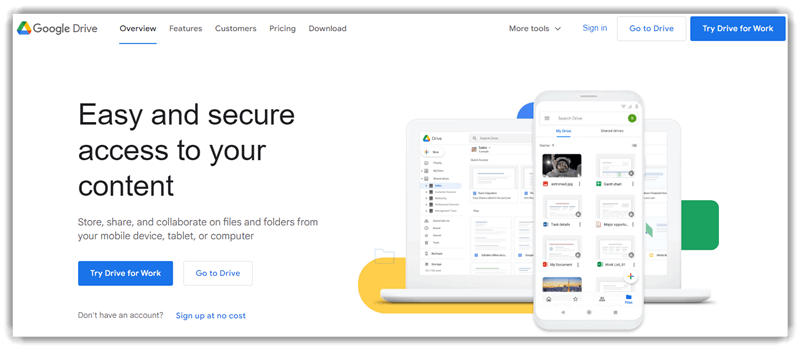
Google Backup and Sync tilbyr en enkel, skybasert sikkerhetskopieringsløsning som holder filer, bilder og mapper automatisk synkronisert på tvers av alle enheter. Den er utviklet for brukere som ønsker enkelhet uten å ofre sikkerheten. Jeg setter spesielt pris på hvor enkelt den speiler filer fra skrivebordet mitt til skyen, slik at datagjenoppretting føles nesten usynlig.
Fra inkrementelle sikkerhetskopier til krypteringsbasert beskyttelse, GoogleSystemet gir deg trygghet fordi filene dine er trygge og tilgjengelige hvor som helst. Da systemet mitt en gang opplevde uventet datafeil, var det nødvendig å gjenopprette alt fra Google Drive var nesten umiddelbar – et bevis på dens solide kapasitet for katastrofegjenoppretting og presisjon i versjonering.
Egenskaper:
- Integrering av smart arbeidsplass: Det jeg virkelig liker med dette er hvor sømløst det integreres med verktøy som Slack, Zoomog Salesforce. Du kan importere eller opprette Drive-filer direkte i disse plattformene, noe som reduserer app-hoppping tretthet. Det effektiviserer virkelig teamsamarbeidet på tvers av avdelinger.
- Kontroll av versjonshistorikk: Den vedlikeholder alle versjoner av filene dine, slik at du kan gå tilbake til eldre redigeringer med et klikk. Jeg har brukt dette til å gjenopprette en feilaktig overskrevet rapport – en livredder under stramme tidsfrister. Jeg anbefaler keeping en tydelig navnekonvensjon for prosjektversjoner for raskere henting.
- Forslag til intelligente filer: Systemet viser smart hvilke filer du sannsynligvis trenger neste gang, basert på aktivitetsmønstre. Du vil legge merke til hvordan det forutser arbeidsrytmen din – som å automatisk fremheve regnearket du alltid oppdaterer før en teamsamtale. Det er subtilt, men utrolig effektivt.
- Automatisert sikkerhetskopiering av samsvar: Den er utviklet for sikkerhet i bedriftsklassen og samsvarer med GDPR- og HIPAA-standarder, sørger for at datastyringen din er lufttett. Denne funksjonen bruker automatisk oppbevarings- og tilgangspolicyer, noe som minimerer samsvarsproblemer for IT-team.
- Nullkunnskapskrypteringsnøkkel: Filene dine forblir helt private, selv fra GoogleJeg syntes dette var spesielt betryggende når jeg håndterte konfidensielle klientdata. For bedrifter som håndterer juridiske eller økonomiske dokumenter, gir dette et ekstra lag med kontroll og troverdighet.
- AI-drevet innholdssøk: En ting som imponerte meg mest er den AI-søkefunksjonalitet. Du kan finne dokumenter ved hjelp av fraser eller bildeinnhold – du trenger ikke å huske filnavn. Under testingen min hentet den til og med opp skannede PDF-er fra fakturanumre innebygd i tekst.
Pros
Ulemper
Priser:
Google Drive tilbyr 14-dagers gratis prøveperiode slik at nye brukere kan utforske premiumfunksjonene før de binder seg til et betalt abonnement. Nedenfor finner du noen av de rimeligste månedlige abonnementene som tilbys av Google Drive.
| Starter | standard | I tillegg til |
|---|---|---|
| $4.90 | $9.80 | $15.40 |
Link: https://www.google.com/intl/en_in/drive/
14) SysCloud
SysCloud er et robust verktøy for sikkerhetskopiering og katastrofegjenoppretting i skyen, skreddersydd for Office 365 og Google Workspace brukere. Den tilbyr automatiske sikkerhetskopier, kryptering og ransomware-beskyttelse for e-poster, dokumenter, og disker. Jeg har brukt den til å gjenopprette tapte data på få minutter, og den smarte kontrollpanelet gjorde det utrolig enkelt å overvåke flere skykontoer.
Programvarens hybride sikkerhetskopieringsfunksjonalitet sikrer dataredundans på tvers av flere skyer, og tilbyr både sikkerhet og fleksibilitet. Med funksjoner som sanntids ransomware-skanning, planlagte automatiske sikkerhetskopier og detaljerte gjenopprettingsalternativer, SysCloud skiller seg ut som en virkelig skybasert databeskyttelsesløsning i bedriftsklassen.

Egenskaper:
- Oppbevaring av mappestruktur: Den opprettholder det opprinnelige mappehierarkiet under sikkerhetskopiering, slik at gjenopprettinger ser nøyaktig ut som kildestrukturen. Dette gjør gjenoppretting intuitiv og rask. Jeg har brukt dette i teammigreringer, og det gjorde onboarding mye smidigere siden ingen måtte omorganisere filer etterpå.
- Ransomware-beskyttelse: Den beskytter sikkerhetskopier mot krypteringsbaserte angrep ved å skanne etter avvik og varsle deg umiddelbart. Denne funksjonen sikrer at du alltid har rene, uinfiserte gjenopprettingspunkter klare. Jeg foreslår at du aktiverer automatiserte ransomware-skanninger – det er et lite trinn som kan redde hele datasett fra korrupsjon.
- Konfigurerbare oppbevaringspolicyer: Du kan bestemme hvor lenge du vil beholde spesifikke sikkerhetskopier, og dermed balansere samsvarsbehov med lagringseffektivitet. Det er spesielt nyttig for å administrere langsiktige arkiver for revisjoner eller HR-poster. Jeg konfigurerte en gang forskjellige oppbevaringstidslinjer for prosjektdata kontra kommunikasjon, og det optimaliserte både lagring og samsvar uten problemer.
- Granulære gjenopprettingsalternativer: Dette tillater gjenopprette individuelle filer, mapper eller hele postkasser i stedet for fullstendig systemgjenoppretting. Det sparer tid når bare en bestemt e-post eller et dokument trenger gjenoppretting. Jeg har brukt dette under henting av klientrapporter, og det gjenopprettet data på få minutter uten å forstyrre live-driften.
- Varsler om sikkerhetskopieringsfeil: Den gir umiddelbare varsler når en planlagt sikkerhetskopiering mislykkes eller støter på problemer. Denne proaktive overvåkingen forhindrer ubemerket datatap og muliggjør rask korrigerende handling. Da jeg testet dette, satte jeg pris på hvordan det flagget tillatelsesrelaterte problemer før de ble kritiske.
- Samsvars- og sikkerhetsstyring: SysCloud støtter GDPR og andre rammeverk for databeskyttelse, forenkler revisjoner og sikrer lovlig datalagring. Det holder også track med gjenopprettingslogger og sikkerhetskopieringshistorikk. Dette gjør den ideell for bedrifter som trenger verifiserbare registreringer av sikkerhetskopieringsprosessene sine for samsvarskontroller.
Pros
Ulemper
Priser:
SysCloud tilbyr 30-dagers gratis prøveperiode for brukere som ønsker å utforske sikkerhetskopieringsfunksjonene før de forplikter seg til et abonnement. Nedenfor finner du de rimeligste betalte abonnementene som er tilgjengelige fra SysCloud.
| Ideelle organisasjoner | Utdanningsinstitusjoner | |
|---|---|---|
| $ 23 / måned | $ 36 / måned | Kontakt salgsavdelingen |
Link: https://www.syscloud.com/
Funksjonssammenligning: Programvare for sikkerhetskopiering
Her er en sammenligningstabell over alle verktøyene i denne artikkelen for en rask oversikt over funksjonene deres:
| Trekk | ProtonDrive | Backblaze | EASEUS Todo Backup | Zoho WorkDrive |
|---|---|---|---|---|
| Cloud Backup | ✔️ | ✔️ | ✔️ | ✔️ |
| Lokal sikkerhetskopi | ✔️ | ✔️ | ✔️ | ✔️ |
| Inkrementell sikkerhetskopiering | ✔️ | ✔️ | ✔️ | ✔️ |
| Planlagt sikkerhetskopiering | ✔️ | ✔️ | ✔️ | ✔️ |
| Diskavbildning | ❌ | ❌ | ✔️ | ✔️ |
| Filversjonering | ✔️ | ✔️ | ✔️ | ✔️ |
| Ransomware Protection | ✔️ | ✔️ | ✔️ | ✔️ |
| mobil backup | ✔️ | ✔️ | ✔️ | ✔️ |
| End-to-End-kryptering | ✔️ | ✔️ | ✔️ | ✔️ |
| Automatisk Sync | ✔️ | ✔️ | ✔️ | ✔️ |
| Sikkerhetskopiering av ekstern disk | ✔️ | ✔️ | ✔️ | ✔️ |
| Deling/tilgang til sikkerhetskopiering | ✔️ | ✔️ | ✔️ | ✔️ |
| Forretningsplan tilgjengelig | ✔️ | ✔️ | ✔️ | ✔️ |
Hvordan feilsøke problemer med sikkerhetskopieringsprogramvare?
Her er de beste måtene å feilsøke problemer med sikkerhetskopieringsprogramvare:
- Utgave: Sikkerhetskopier mislykkes uventet eller stopper midt i store dataoverføringer.
Løsning: Sjekk alltid tilgjengelig lagringsplass, sørg for en stabil internettforbindelse og planlegg sikkerhetskopier i perioder med lite trafikk for å unngå avbrudd. - Utgave: Sikkerhetskopieringsprosessen bruker for mye systemressurser, noe som reduserer ytelsen.
Løsning: Bruk inkrementelle eller differensielle sikkerhetskopier i stedet for fullstendige, og konfigurer sikkerhetskopier til å kjøre utenom arbeidstid for minimal forstyrrelse. - Utgave: Datagjenoppretting tar for lang tid eller fullføres ikke.
Løsning: Test gjenopprettingsprosessen regelmessig, bekreft sikkerhetskopiens integritet og oppbevar flere kopier på separate lagringssteder for pålitelighet. - Utgave: Krypterte sikkerhetskopier er ikke tilgjengelige på grunn av glemte passord eller mistede nøkler.
Løsning: Lagre krypteringsnøkler sikkert i passordbehandlere eller frakoblede hvelv, og angi regelmessige påminnelser for nøkkelverifisering og oppdateringer. - Utgave: Konflikter med sikkerhetskopieringsplanlegging forårsaker tap eller overlappingping sikkerhetskopieringsøkter.
Løsning: RevVis og juster sikkerhetskopieringsplaner for å forhindre overlapping og automatiser logger for å bekrefte at hver oppgave utføres korrekt til rett tid. - Utgave: Skybaserte sikkerhetskopier mislykkes på grunn av lave opplastingshastigheter eller begrenset båndbredde.
Løsning: Komprimer filer før opplasting, aktiver båndbreddebegrensning og prioriter viktige data for å balansere hastighet og datasikkerhet effektivt. - Utgave: Problemer med programvarekompatibilitet oppstår etter system- eller operativsystemoppdateringer.
Løsning: Hold både sikkerhetskopieringsprogramvaren og operativsystemet oppdatert, og sjekk kompatibiliteten før du installerer større oppdateringer eller oppgraderinger. - Utgave: Trinnvise sikkerhetskopier blir ødelagt, noe som fører til ufullstendig datagjenoppretting.
Løsning: Opprett en fullstendig sikkerhetskopi med jevne mellomrom for å tilbakestille kjeden av inkrementelle sikkerhetskopier og sikre at lagringsenheten er feilfri. - Utgave: Brukere glemmer å bekrefte at sikkerhetskopieringen er fullført, forutsatt at dataene alltid er sikre.
Løsning: Aktiver sikkerhetskopieringsvarsler, sjekk rapporter regelmessig og planlegg automatiserte e-postvarsler for verifisering og feildeteksjon. - Utgave: Sikkerhetskopierte filer tar opp mye lagringsplass over tid.
Løsning: Implementer retningslinjer for dataoppbevaring, slett utdaterte versjoner og bruk dedupliseringsfunksjoner for å minimere forbruk av redundant lagringsplass.
Hva er fordelene med en full sikkerhetskopi?
Her er fordelene med en full sikkerhetskopi:
- Fullstendig databeskyttelse: En fullstendig sikkerhetskopiering sikrer at alle filer og systemkomponenter kopieres, noe som minimerer risikoen for tap av kritisk informasjon.
- Forenklet gjenopprettingsprosess: Siden alle data sikkerhetskopieres samlet, blir det enkelt å gjenopprette hele systemet, noe som reduserer gjenopprettingstiden i nødstilfeller.
- Pålitelige data Integrity: Fullstendige sikkerhetskopier bekrefter og bevarer datakonsistens, og sikrer at filene forblir nøyaktige og ukorrupte under lagring eller gjenoppretting.
- Forbedret sikkerhet: Sikkerhetskopieringsprogramvare inkluderer ofte kryptering, som beskytter sensitive data mot uautorisert tilgang under overføring og lagring.
- Enkel samsvarshåndtering: Regelmessige fullstendige sikkerhetskopier hjelper organisasjoner med å oppfylle regulatoriske krav til databeskyttelse og oppbevaring mer effektivt og produktivt.
- Grunnleggende for trinnvise sikkerhetskopier: En fullstendig sikkerhetskopiering gir et solid grunnlag for fremtidige inkrementelle eller differensielle sikkerhetskopier, og optimaliserer lagring og hastighet.
- Systemomfattende beskyttelse: Den dekker operativsystemer, applikasjoner, konfigurasjoner og brukerfiler, og sikrer fullstendig gjenoppretting etter større feil eller cyberangrep.
Hvilke er de beste nettskysikkerhetsløsningene?
Her er noen av de beste nettsky-sikkerhetskopieringsløsningene:
- Backblaze
- Carbonite
- Pcloud
- PolarBackup
- Cyber Backup
- AOMEI
- O&O DiskImage Professional
- Ashampoo Backup Pro
Hvordan valgte vi den beste programvaren for sikkerhetskopiering?
At Guru99, vi tar evalueringene våre på alvor. Vi brukte over 175 timer på å undersøke og teste over 35 programvareløsninger for sikkerhetskopiering før vi ferdigstilte denne listen over 12 toppleverandører. Hvert verktøy her er støttet av førstehåndserfaring, noe som sikrer at funnene våre er transparente, pålitelige og forankret i praktisk innsikt som møter reelle behov.
- Brukervennlighet: Vi evaluerte hvert verktøys oppsettprosess og grensesnitt for å sikre at det er intuitivt, selv for brukere med begrenset teknisk ekspertise.
- Sikkerhetskopieringshastighet: Teamet vårt målte sikkerhetskopierings- og gjenopprettingstider for å identifisere verktøy som leverer konsistent ytelse uten å kompromittere dataintegriteten.
- Sikkerhetsstandarder: Vi prioriterte løsninger som tilbyr ende-til-ende-kryptering, flerfaktorautentisering og streng samsvar med personvernregler.
- Nøyaktighet i datagjenoppretting: Anmelderne testet flere gjenopprettingsscenarioer for å bekrefte at dataene gjenopprettes fullstendig og uten korrupsjon.
- Lagringsfleksibilitet: Vi analyserte hvordan hver programvare integreres med lokale disker, skytjenester og hybride lagringsoppsett for å få allsidige sikkerhetskopieringsalternativer.
- Automatiseringsevner: Våre eksperter fokuserte på verktøy som tilbyr planlagte, inkrementelle og differensielle sikkerhetskopier for å forenkle kontinuerlig beskyttelse.
- Cross-Platform Compatibility: Teamet sørget for at verktøyene på kortlisten fungerte sømløst på tvers av Windows, macOS, Linux og mobile miljøer.
- Kundestøttekvalitet: Vi vurderte responsen, kunnskapen og tilgjengeligheten til supportteamene gjennom live-interaksjoner og analyse av saksresponser.
- Valuta for pengene: Forskningsgruppen sammenlignet prisnivåer, tilbud om gratis prøveperioder og funksjonsdybde for å bestemme det beste forholdet mellom kostnad og ytelse.
- Tilbakemelding fra brukere: Vi gjennomgikk brukervurderinger og tilbakemeldinger fra den virkelige verden for å validere ytelsespåstander og avdekke potensielle langsiktige pålitelighetsproblemer.
Kjennelse
Jeg syntes alle verktøyene på listen var pålitelige og har analysert dem grundig. Jeg undersøkte funksjoner, brukervennlighet og totalverdi før jeg tok min avgjørelse. Basert på evalueringen min er jeg nå komfortabel med å fremheve tre leverandører som skiller seg ut på dette området.
- Proton-drevet: Det er en personvern-først skylagringsløsning fra produsentene av Proton MailDen er utviklet for brukere som ønsker maksimal sikkerhet, personvern og kontroll over filene sine.
- Backblaze : Jeg ble imponert over støtten for ubegrenset sikkerhetskopieringshastighet og AES-256-kryptering. Den skilte seg ut for meg fordi analysen min fant at den støtter store plattformer (Windows, Mac, Linux) med brede samsvarsfunksjoner. Det imponerte meg med sin sterke enkelhet og sikkerhet.
- EASEUS Todo Backup : Jeg likte hvordan den tilbyr full, inkrementell og differensiell sikkerhetskopiering, og inkluderer montering av sikkerhetskopier som en virtuell disk. Evalueringen min bemerket at den er både kraftig og tilgjengelig, noe som gjør den enkel selv for ikke-tekniske.
