
Photoshop Layer Mask Tutorial med eksempel
 Henry Cooper
Hva er en Photoshop Layer Mask?
Layer Mask er en veldig viktig del av Photoshop verktøy som gir muligheten til å skjule og avsløre deler av laget uten å slette dem.
Dette er en meget effektiv og ikke-destruktiv måte å jobbe på. Og det hjelper designere til å bli mer effektive og mer kreative.
La oss prøve å lage et bilde ved hjelp av lagmaske .slik at vi kan forstå nøyaktig hva lagmasken fungerer for.
Jeg vil lage en filmplakat for en kjent Hollywood-film "Avengers". så la oss begynne å jobbe med det.
Jeg bruker dette bildet som bakgrunn for plakaten.
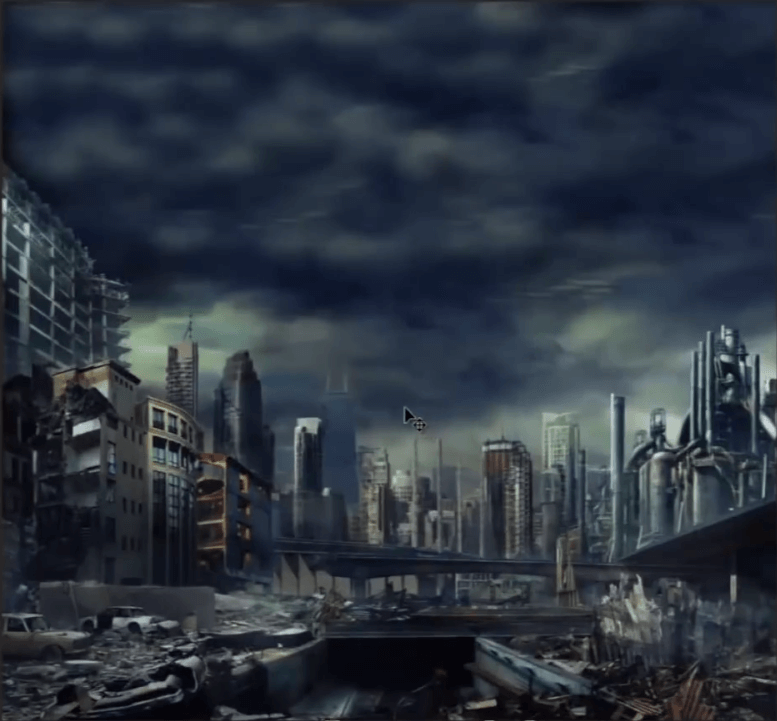
Alt dette er bilder som vi skal bruke i denne plakaten.
Dette er bakgrunnslaget vårt, og vi vil ta alle andre bilder ett etter ett og sette dem alle i himmeldelen av bakgrunnen.
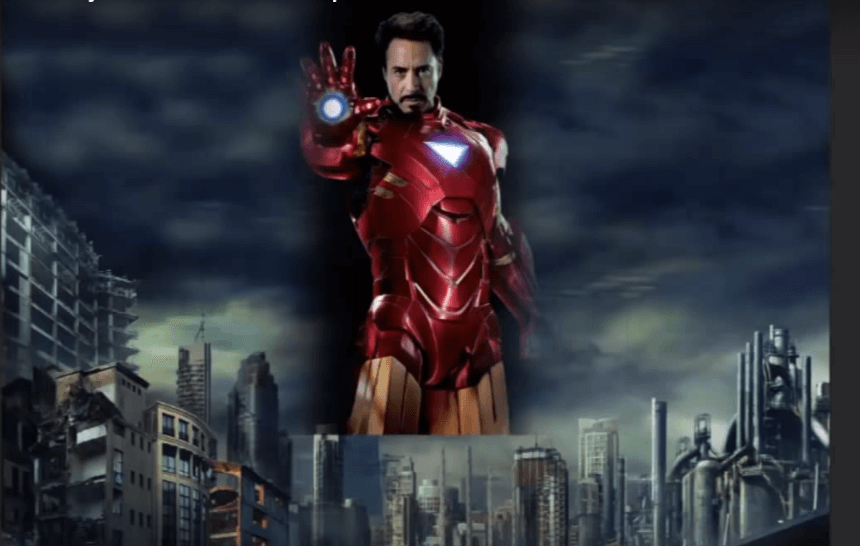
Så la oss ta den første. jeg velger iron man først. fordi jeg vil sette ham midt på himmelen.
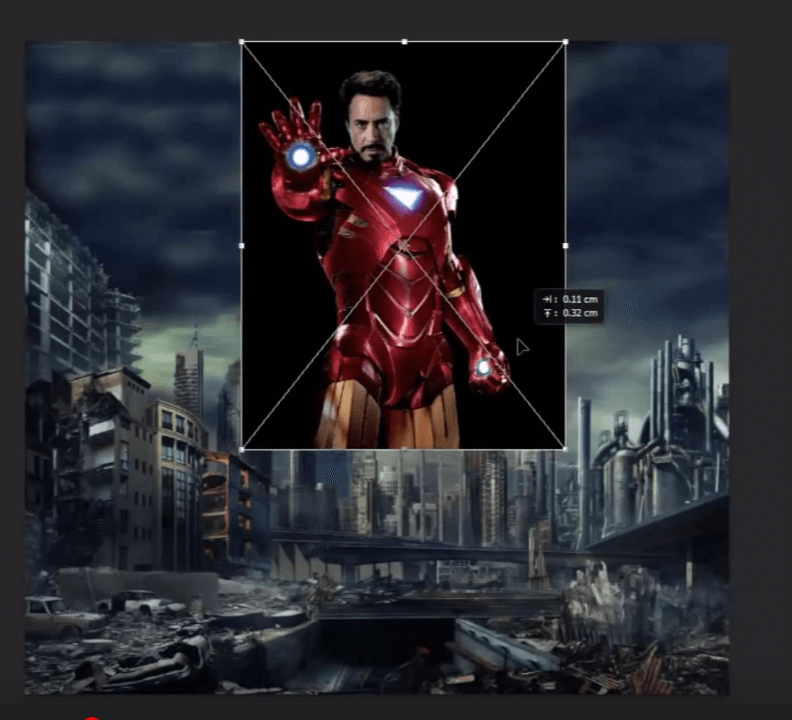
Skaler bildet og still inn riktig posisjon.
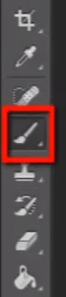
Ta deretter en photoshop-lagmaske for bildet. Ta så tak i børsteverktøyet med glatt rundbørste. angi børstestørrelsen, og begynn å male på bildet for å skjule uønsket del av bildet.


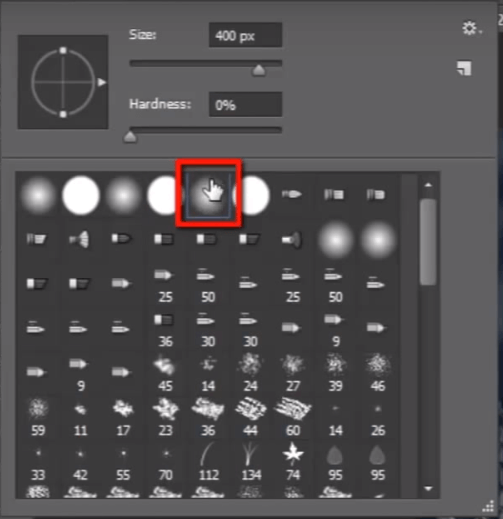
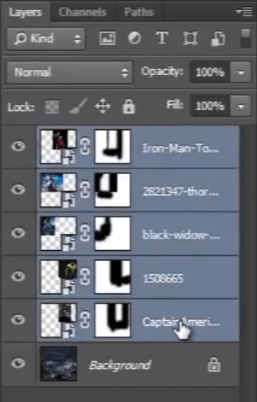
Se på lagmasken, den viser et svart område du har malt i, og den svarte fargen skjuler piksler.
Gå nå for det neste bildet "Captain America". Og gjør den samme prosessen som vi har gjort før på iron man image.
Og gjør den samme prosessen igjen på de andre 3 bildene som vi bruker i denne filen.
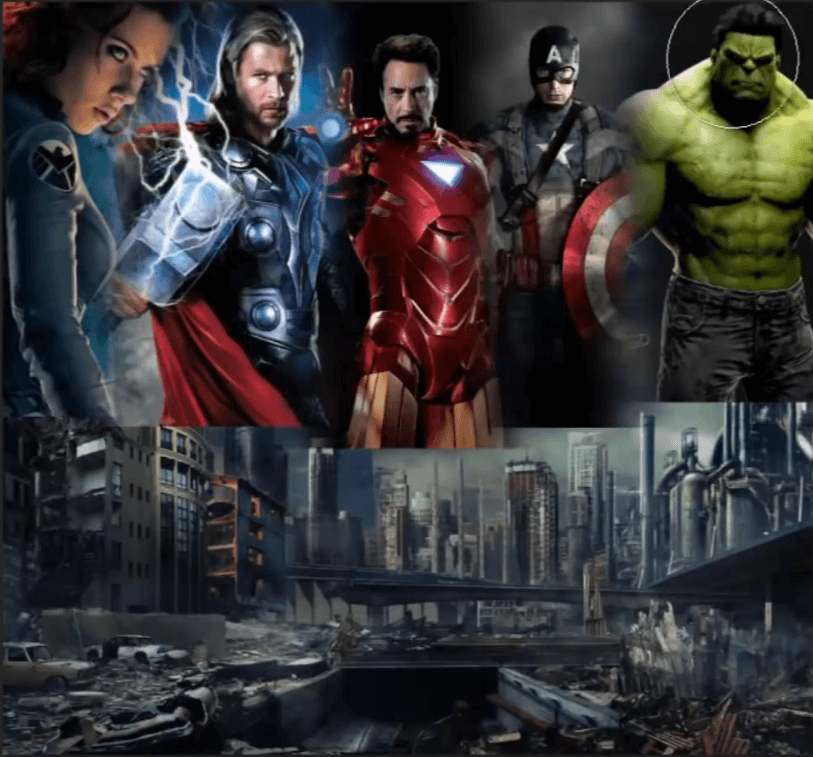
La oss få fart på det.
Sett nå ironman på toppen av lagpanelet. fordi det er på midtre del så det vil ikke se bra ut å være bak alle andre lag.
Se, de nederste kantene på alle bildene er fortsatt skarpe, så det ser veldig dårlig ut. så ta tak i børsteverktøyet og gjør alle nedre kanter uskarpe, slik at alle bilder kan se ordentlig sammen.
Når du er ferdig med det, velg alle fem bildene og trykk CTRL + G for å sette dem alle i en enkelt gruppe.
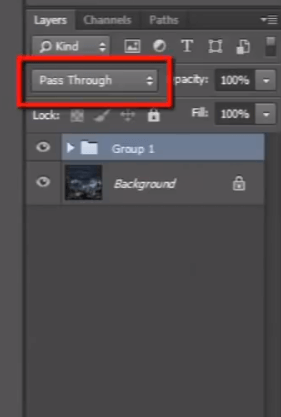
Og endre blandingsmodusen til den gruppen til "skjerm" og se den er pent blandet med himmelen.

Gjør deretter bildet mer effektivt ved hjelp av "kurve".


Nå må vi gi en tittel til denne plakaten. Jeg har ett bilde som vi kan bruke i denne plakaten.
Skaler og ordne posisjonen til bildet.

Ta nå en lagmaske for dette bildet. og begynn å male med svart farge og glatt rund pensel på uønskede deler av bildet.
Fjern den svarte fargen rundt navnet.
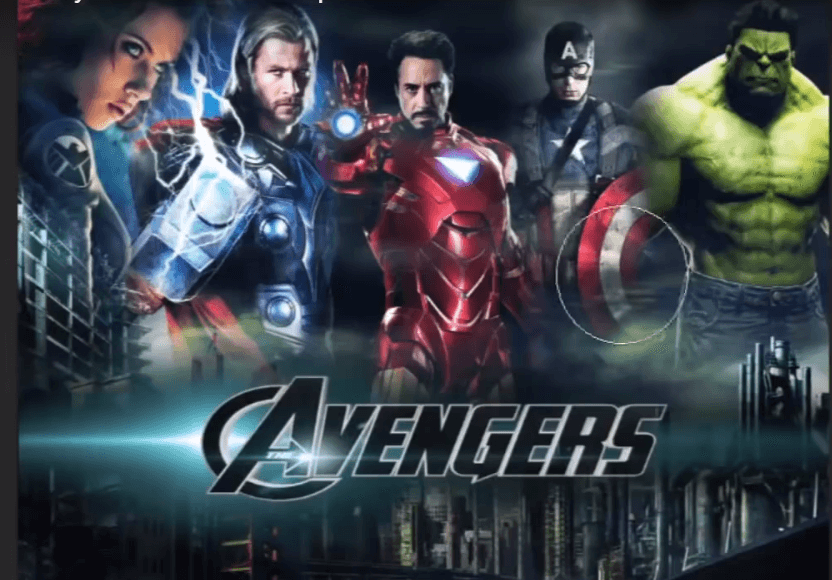
Og endre deretter blandingsmodusen til "lineær unnvike".

Dra den ned under kurvelaget.
Lagre nå filen og ta en titt på den.
Den ser kjempebra ut.

Vi designet denne plakaten veldig raskt og enkelt ved hjelp av lagmaske.
Så nå bare husk at svart farge skjuler piksler og hvit farge avslører piksler.
Så nå kan du forstå hvor viktig er photoshop maskeringslagverktøy.
Dette var lagmaskeverktøyet, gå nå videre til neste emne "formlag".
