
Power BI-veiledning
 David Carter
⚡ Smart oppsummering
Power BI er Microsoftsin forretningsintelligens- og datavisualiseringsplattform som konverterer rådata fra mange kilder til interaktive dashbord og rapporter. Den omfatter skrivebords-, tjeneste- og mobilapper og opererer nå inne i Microsoft Stoff.

Før vi forstår Power BI, la oss først lære om forretningsintelligens:
Hva er BI?
Business intelligence (BI) er en teknologidrevet metode som hjelper deg med å analysere data og gi handlingsrettet informasjon. Denne informasjonen hjelper bedriftsledere, forretningsledere og andre brukere med å ta informerte forretningsbeslutninger.
Hva er Power BI?
Power BI er et Business Intelligence og datavisualiseringsverktøy for å konvertere data fra ulike datakilder til interaktive dashbord og analyserapporter. Power BI tilbyr skybaserte tjenester for interaktive visualiseringer med et enkelt grensesnitt for sluttbrukere til å lage sine egne rapporter og dashbord.
Ulike Power BI-versjoner, som skrivebordsbaserte, tjenestebaserte (SaaS) og mobile Power BI-apper, brukes for forskjellige plattformer. Den tilbyr flere programvarekoblinger og tjenester for forretningsintelligens. Power BI er også en del av Microsoft Stoff, som vi dekker senere i denne artikkelen.
I denne Power BI-opplæringen lærer du alle de viktige konseptene i Power BI og utvikler en grunnleggende forståelse av hvordan du bruker Power BI-verktøyet.
Historien om Power BI
Her er de viktigste milepælene i utviklingen av Power BI:
- Power BI ble konseptutviklet av Thierry D'Hers og Amir Netz fra SQL Server Reporting Services-teamet hos Microsoft.
- Den ble opprinnelig designet av Ron George i 2010 og fikk navnet Project Crescent.
- I 2011 ble den samlet med SQL Server, med kodenavnet Denali.
- Microsoft avduket den første offentlige forhåndsversjonen, kalt Power BI for Office 365, i september 2013.
- Den første generelle utgivelsen av Power BI kom 24. juli 2015. Den var basert på Excel-tillegg som Power Query, Power Pivot, Power View og Power Map.
Hvorfor bruke Power BI?
Her er de viktigste grunnene til å bruke Power BI-verktøyet:
- Forhåndsbygde dashbord og rapporter for SaaS-løsninger
- Power BI tillater dashbordoppdateringer i sanntid.
- Tilbyr sikre og pålitelige tilkoblinger til datakildene dine i skyen eller lokalt
- Power BI tilbyr rask distribusjon, hybridkonfigurasjon og et sikkert miljø.
- Tillater datautforskning ved hjelp av spørringer med naturlig språk
- Tilbyr funksjoner for visualisering av dashbord som regelmessig oppdateres med fellesskapet.
Hvem bruker Power BI?
Viktige fagfolk som bruker Power BI-verktøyet inkluderer:
- PMO – Prosjekt- og porteføljeledere
- Forretnings- og dataanalytikere
- Utviklere og databaseadministratorer
- IT-team og IT-fagfolk
- Forbrukere av sluttbrukerrapporter
- Dataforskere
Typer Power BI-verktøy
I denne Power BI-skrivebordsopplæringen skal vi nå lære om de ulike typene Power BI-verktøy.
Noen viktige Power BI-verktøy er:
Power BI Desktop
Power BI Desktop er det primære redigerings- og publiseringsverktøyet for Power BI. Utviklere og avanserte brukere bruker det til å lage helt nye modeller og rapporter fra bunnen av.
Kostnader: Gratis
Power BI-tjeneste
på nett Programvare som en tjeneste (SaaS) der Power BI-datamodeller, rapporter og dashbord er vert. Administrasjon, deling og samarbeid skjer i skyen.
Pro-lisens: 14 dollar/bruker/måned
Power BI Data Gateway
Power BI Data Gateway fungerer som broen mellom Power BI-tjenesten og lokale datakilder ved hjelp av DirectQuery-, Import- og Live Query-tilkoblinger. Den installeres av en BI-administrator.
Power BI-rapportserver
Den kan være vert for paginerte rapporter, KPI-er, mobilrapporter og Power BI Desktop-rapporter lokalt. Den oppdateres hver fjerde måned og installeres/administreres av IT-teamet. Brukerne kan endre Power BI-rapporter og andre rapporter opprettet av utviklingsteamet.
Power BI mobilapper
Power BI-mobilappen er tilgjengelig for iOS og Android (den dedikerte Windows mobilappen ble pensjonert i 2021). Den kan administreres ved hjelp av Microsoft Intune. Du kan bruke dette verktøyet til å vise rapporter og dashbord på Power BI-tjenesten eller rapportserveren.
Power BI-lisenssammenligning
Hvert verktøy ovenfor låses opp av en annen lisens. Power BI Desktop er fortsatt gratis, men deling av rapporter i skyen krever en betalt lisens per bruker eller en organisasjonsomfattende kapasitet. Tabellen nedenfor gjenspeiler Microsofts priser per 2025; bekreft alltid gjeldende priser ettersom prisene endres.
| Lisens | Kostnad (per bruker/måned) | Best for |
|---|---|---|
| Gratis | $0 | Individuell analyse og rapportredigering i Power BI Desktop |
| Power BI Pro | $14 | Publisering, deling og samarbeid om rapporter i Power BI-tjenesten |
| Premium per bruker (PPU) | $24 | Større semantiske modeller, hyppigere oppdateringer og avanserte funksjoner |
| Microsoft Stoffkapasitet (F SKU-er) | Kapasitetsbasert prising | Organisasjonsomfattende distribusjon; erstatter de utgåtte Premium per-kapasitet (P) SKU-ene |
💡 Tips: Du kan lære alt i denne artikkelen med det gratis skrivebordsverktøyet alene; en betalt lisens er bare nødvendig for å publisere og dele rapporter.
Datakilder for Power BI
Power BI kobler seg til hundrevis av datakilder. De vanligste er oppsummert nedenfor:
| Datakilde | Tekniske beskrivelser |
|---|---|
| Excel (.xlsx, .xlsm) | En arbeidsbok kan ha data som er lagt inn manuelt eller data som er spørret og lastet inn fra eksterne datakilder. |
| Kommaseparert verdi (.csv) | Filer er enkle tekstfiler med rader med data. Hver rad kan inneholde én eller flere verdier, atskilt med komma. |
| Power BI Desktop (.pbix) | Du kan bruke Power BI Desktop til å spørre etter og laste inn data fra eksterne datakilder. |
| Databaser i skyen | Den lar deg koble live til Azure SQL-database, Azure Synapse Analytics (tidligere Azure SQL Data Warehouse), osv. |
| Databaser på stedet | Du kan koble direkte til relasjonsmodelldatabaser for SQL Server Analysis Services. En lokal datagateway er nødvendig. |
Nøkkelbegreper brukt i Power BI
Bildet og tabellen nedenfor forklarer vokabularet du vil møte på alle Power BI-skjermer:
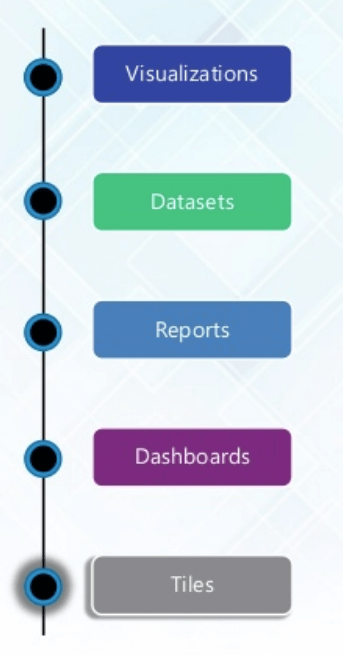
| Begrep | Tekniske beskrivelser |
|---|---|
| Visualisering | En visuell visning av informasjon for å oppnå ett eller flere mål. Den tilbyr en skjermvisning av informasjon og varsler brukere om problemer eller problemer: driftsmessige, ytelsesmessige, personlige osv. |
| Datasett (semantiske modeller) | Et datasett er noe du importerer eller kobler til. Datasett kan gis nytt navn, oppdateres, fjernes og utforskes. I Microsoft Fabric-datasett kalles nå semantiske modeller. |
| Dashbord | Dashbordet er en samling som inneholder null eller flere fliser og widgets. Den brukes til å representere en tilpasset visning av noen delsett av de underliggende datasettene. |
| Rapporter | En Power BI-rapport er én eller flere sider med visualiseringer. Den kan opprettes fra bunnen av, festes til et dashbord og opprettes ved hjelp av datasett. |
| Tile | Det er én enkelt visualisering som finnes i en rapport eller på et dashbord: en rektangulær boks som inneholder hvert visualiseringselement. |
Architecture av Power BI
Diagrammet nedenfor viser de tre trinnene i Power BI-arkitekturen:
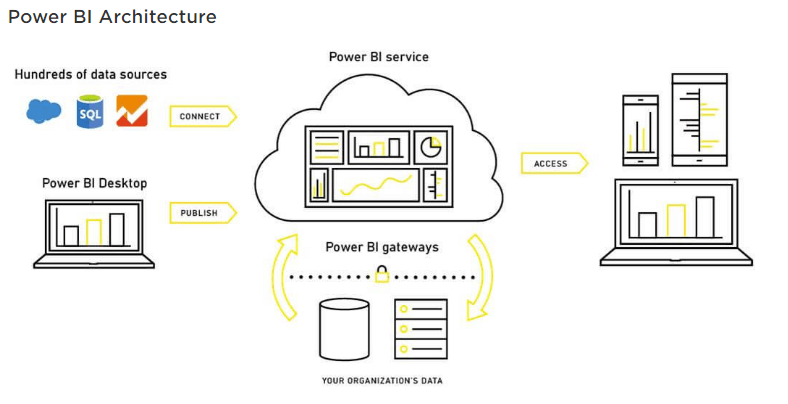
Dataintegrasjon
En organisasjon må jobbe med data som kommer fra forskjellige kilder og kan være i forskjellige filformater. Dataene bør være eks.trachentet fra forskjellige kilder, som kan være forskjellige servere eller databaser. Disse dataene integreres i ett standardformat i et felles oppsamlingsområde.
Databehandling
I denne fasen er de integrerte dataene fortsatt ikke klargjort for visualisering fordi dataene trenger behandling. Disse dataene er forhåndsbehandlet: for eksempel fjernes overflødige verdier og manglende verdier fra datasettet.
Forretningsregler bør brukes på dataene når de er renset. Du kan deretter laste inn dataene tilbake i en Datavarehus.
Datapresentasjon
Når dataene er lastet inn og behandlet, kan de visualiseres mye bedre med de ulike visualiseringene som Power BI tilbyr. Bruk av dashbord og rapporter bidrar til å representere data mer intuitivt. Disse visuelle rapportene hjelper sluttbrukere med å ta forretningsbeslutninger basert på innsikten.
Installer og kjør Power BI Desktop
Trinn 1) Besøk https://powerbi.microsoft.com/en-us/desktop/
Og velg Last ned gratis-knappen
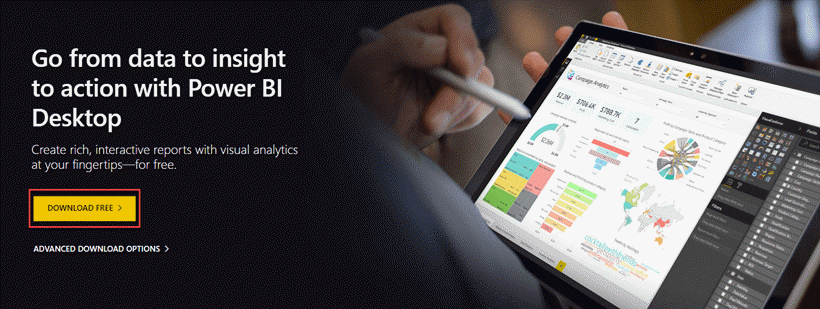
Trinn 2) Du blir omdirigert til Microsoft Lagre. Velg Hent-knappen.

Trinn 3) Klikk på Installer-knappen.

Trinn 4) Du kan se fremdriftsstatusen på skjermen.

Trinn 5) Før velkomstskjermen blir du bedt om å registrere deg eller logge inn.
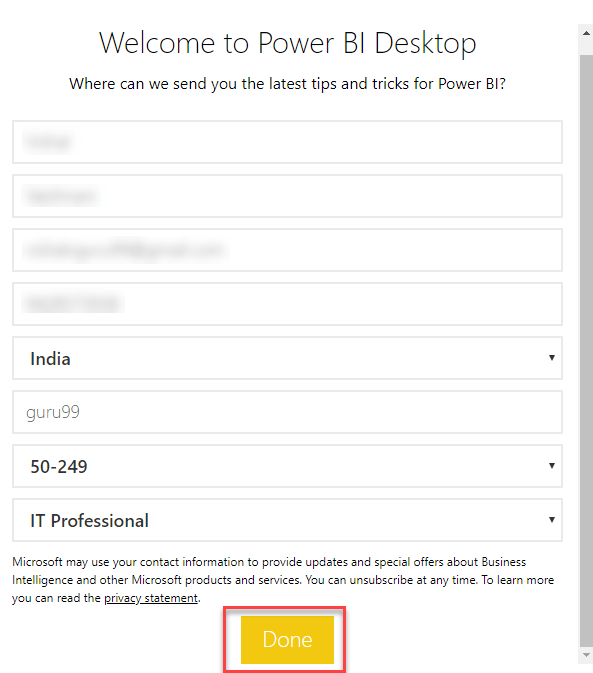
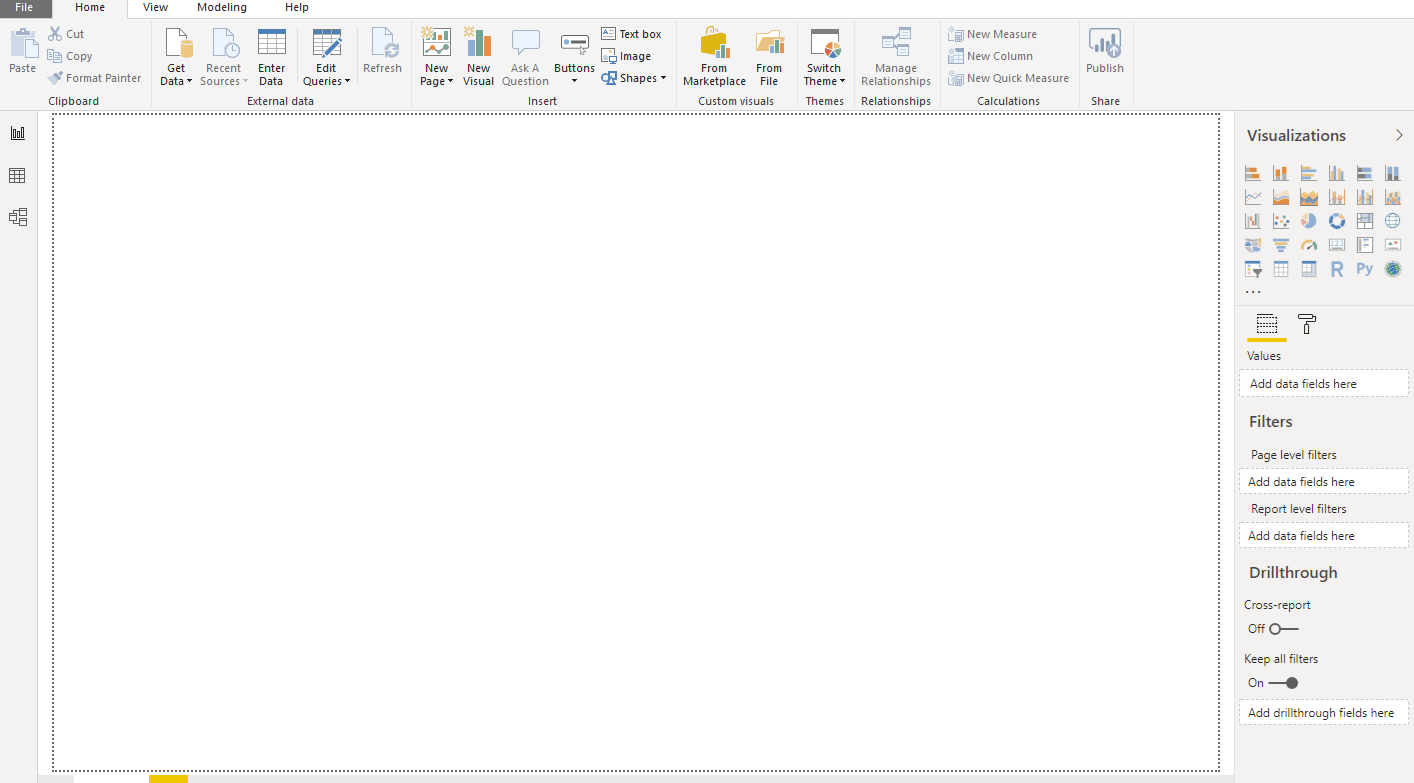
Trinn 6) Når du kjører Power BI Desktop, vises en velkomstskjerm.
Slik oppretter du din første rapport i Power BI Desktop
Med Power BI Desktop installert kan du lage en arbeidsrapport på få minutter:
- Hent data: På Hjem-båndet klikker du Få data og velg en kilde, for eksempel en Excel-arbeidsbok eller en CSV-fil, og velg deretter tabellene du trenger i Navigator-vinduet.
- Transformer dataene: Klikk Transformer data for å åpne Power Query Editor. Fjern tomme rader, gi nytt navn til kolonner og fikse datatyper, og velg deretter Lukk og bruk.
- Modeller dataene: Bytt til Modellvisning og bekreft relasjonene mellom tabellene. Power BI oppdager samsvarende kolonner automatisk, men du kan dra felt for å opprette relasjoner manuelt.
- Bygg visuelle elementer: In Rapportvisning, dra felt fra dataruten til lerretet og velg en diagramtype fra visualiseringsruten, for eksempel et stolpediagram for sammenligninger eller et linjediagram for trender.
- Legg til slicere og filtre: Sett inn et visuellt slicer-objekt slik at leserne kan filtrere etter dato, region eller produkt, og bruk Filter-ruten til å begrense hva hver side viser.
- Lagre og publiser: Lagre filen i .pbix-format. Med en Pro-lisens klikker du på Publiser å sende rapporten til Power BI-tjenesten og dele den med kolleger.
💡 Tips: Microsofts gratis økonomiske eksempelarbeidsbok er ideell for å øve på disse trinnene før du arbeider med dine egne bedriftsdata.
Power BI Dashboard
Figuren nedenfor viser et Power BI-dashbord:
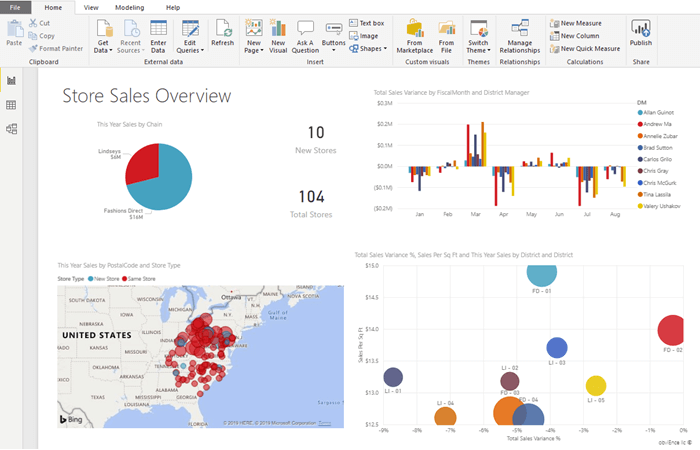
Power BI Desktop er et utviklingsverktøy som brukes til å generere dashbord og rapporter. Power BI-applikasjoner kan nås av andre brukere via stasjonære og mobile enheter.
Power BI bygger på følgende nøkkelkomponenter:
- PowerQuery: Den kan brukes til å søke i, få tilgang til og transformere offentlige og/eller interne datakilder.
- Power Pivot: Den brukes til datamodellering for analyse i minnet.
- Power View: Denne komponenten lar deg visualisere, analysere og vise data.
- Power Map: Det gir liv til data med interaktiv geografisk visualisering.
- Power BI-tjeneste: Den lar deg dele datavisninger og arbeidsbøker, som du kan oppdatere fra lokale og skybaserte datakilder.
- Power BI Q&A: Den lar deg stille spørsmål og få umiddelbare svar ved å bruke et naturlig språksøk.
- Data Management Gateway: Den tilbyr periodiske dataoppdateringer, visning av datafeeder og eksponering av tabeller.
- Datakatalog: Denne komponenten lar brukeren oppdage og gjenbruke spørringer ved hjelp av datakatalogen. Metadata kan legges til rette for søkefunksjonalitet.
Hva er DAX-funksjonen?
Data Analysis Expressions (DAX) er et formeluttrykksspråk som kan brukes med forskjellige visualiseringsverktøy som Power BI. Det er også kjent som et funksjonsspråk, der hele koden oppbevares inne i en funksjon. DAX-programmeringsformler inneholder to datatyper: Numerisk og Andre.
Tabeller er koblet til hverandre med felles kolonner. Her er et enkelt diagram av en Power BI-datamodell som viser relasjonene:
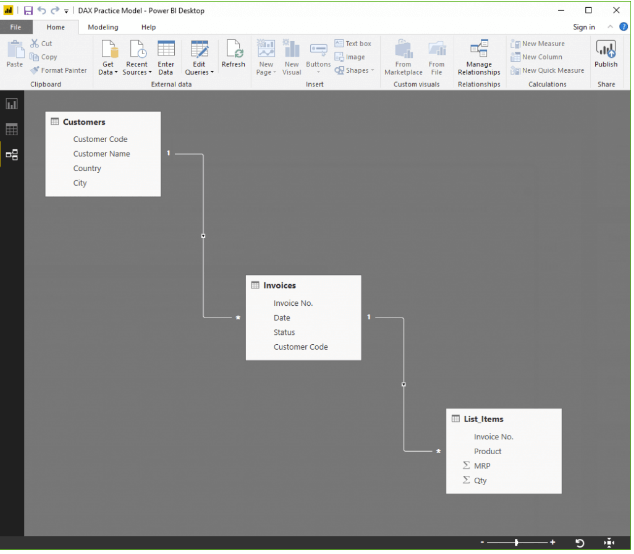
Det er tre steder i Power BI hvor du kan bruke DAX:
- Beregnede kolonner
- målinger
- tabeller
La oss se på alle disse Power BI-eksemplene og se hvordan DAX-funksjoner fungerer.
Beregnede kolonner
En beregnet kolonne lar deg opprette nye kolonner basert på de gitte dataene.
For eksempel finnes det ingen kolonne for «Slutpris» i tabellen Varer. Her brukes DAX-funksjonen til å beregne en ny kolonne når bare enhetspris og antall er tilgjengelig.
Price = List_Items[MRP]*List_Items[Qty]
I dataene som vises i Power BI-eksemplet ovenfor, vil hver rad nå ha den respektive beregnede prisen.
målinger
Du kan utføre en beregning ved hjelp av et mål uten å måtte legge til data, som vist i Power BI-eksemplet nedenfor. Dette er svært nyttig for rapporter der prisen kan vises uten at det kreves en helt ny kolonne for å lagre den.
Eksempel:
1] Total of the MRP column * Total of Qty column
tabeller
DAX-funksjoner i en tabellmodell kan returnere hele tabeller. Hvis du for eksempel vil generere en liste over alle byene organisasjonen har kunder i, bruker du funksjonen:
cities touched = DISTINCT(Customers[City])
Et ord om filtre
Filtre skjuler rader som ikke oppfyller gitte kriterier. En beregning etter filtrering av data vil bare gjelde for rader som oppfyller disse kriteriene.
Power BI DAX-funksjoner
Noen viktige DAX-funksjoner er:
Gjennomsnitt
Denne DAX-funksjonen lar deg finne gjennomsnittet fra et gitt sett med verdier, som vist i Power BI-eksemplet nedenfor.
Eksempel -
AvgComm = AVERAGE(List_Items[Price])
max
Hjelper deg å finne maksimum fra et gitt sett med verdier.
Eksempel – Finn ut den høyeste orden.
HighSale = MAX(List_Items[Price])
Min
Hjelper deg å finne minimumsverdien fra et gitt sett med verdier.
Eksempel – Lar deg finne ut den laveste ordenen.
LowestSale = MIN(List_Items[Price])
Telle
Teller alle numeriske data.
Eksempel – Tell antall utstedte billetter.
TicketVolume = COUNT(Invoices[Ticket])
Concatenate
Denne funksjonen hjelper deg med å koble sammen verdier i beregnede kolonner. Du kan bruke CONCATENATEX hvis du arbeider i målinger.
Eksempel – Ved å slå sammen varenavnene og veiledende utsalgsprisene (MRP) får du en unik kode for alle prispunktene hvert produkt selges til.
ProMrp = CONCATENATE(List_Items[Item],List_Items[MRP])
TotaltYTD
Denne funksjonen lar deg beregne summen fra starten av inneværende år til den angitte datoen. Den utfører beregningen basert på et kalenderår, ikke et regnskapsår.
Eksempel – Beregn salgstotaler for priskolonnen.
CumiSales = TOTALYTD(SUM(List_Items[Price]),Invoices[Date])
Alle
Returnerer alt og ignorerer filtre.
Eksempel – Brukes med CALCULATE-funksjonen ovenfor.
Power BI vs. Tableau
Her er de viktigste forskjellene mellom Power BI vs. Tableau:
| Parametre | Power BI | Tableau |
|---|---|---|
| Etableringsår | 2013 | 2003 |
| Søknad | Komplette dashbord for analyse | Tillater ad hoc-analyse |
| Brukt av | Tekniske eller ikke-tekniske brukere | Mest brukt av analytikere |
| Kundestøtte | Begrenset støtte på gratisnivået; raskere støtte for betalte planer | Full støtte |
| skalerbarhet | Flink | Utmerket |
| Infrastruktur | SaaS | Fleksibel |
Power BI og Microsoft Stoff
Den største nylige endringen i Power BI er integreringen i Microsoft Stoff, annonsert i mai 2023. Stoff er Microsoften enhetlig analyseplattform som kombinerer datateknikk, datavarehus, sanntidsanalyse, datavitenskap og forretningsintelligens på et delt datagrunnlag kalt OneLake.
For Power BI-brukere endres det daglige arbeidet svært lite: Desktop, tjenesten, DAX og Power Query oppfører seg som før, så eksisterende ferdigheter overføres fullt ut. Hovedforskjellene er navngiving og lisensiering. Datasett kalles nå semantiske modeller, og Premium per-kapasitet (P) SKU-er er pensjonert til fordel for Fabric (F)-kapasiteter.
Fabric fremmer også AI. Med en støttet kapasitet kan Copilot utarbeide rapportsider, skrive DAX-målinger og oppsummere innsikt fra en ledetekst i et enkelt språk. Kort sagt, det å lære Power BI i dag forbereder deg automatisk på Microsoft Stoff i morgen.
Fordeler med Power BI
Utover kjernefordelene som er omtalt i «Hvorfor bruke Power BI?» ovenfor, inkluderer fordelene med Power BI:
- Nye funksjoner legges til hver måned, noe som er flott for Excel-brukere.
- Omfattende tilkoblingsmuligheter for databaser, pluss funksjoner for spørsmål og svar og publisering til nett.
- Integrasjon med begge Python og R for tilpassede visualiseringer.
- Power Query tilbyr mange alternativer for å sortere og rense data.
- Etter publisering til Power BI-tjenesten kan du planlegge oppdateringer uten manuell inngripen.
- Power BI støttes av kunstig intelligens og maskinlæringsfunksjoner, inkludert Copilot.
Ulemper med Power BI
Her er ulempene/ulempene ved å bruke Power BI:
- Dashbord og rapporter deles bare innenfor organisasjonen din med mindre gjestebrukeren (Azure AD B2B)-tilgang er konfigurert.
- Power BI blander ikke importerte data med data som er tilgjengelige fra sanntidstilkoblinger.
- Med en Pro-lisens godtar ikke Power BI semantiske modeller (datasett) som er større enn 1 GB; større modeller krever Premium Per User- eller Fabric-kapasitet.
- Dashboards aksepterer eller sender aldri bruker-, konto- eller andre enhetsparametere.
- Relativt få datakilder tillater sanntidstilkoblinger til Power BI-rapporter og -dashbord.
