
Como baixar e instalar o RStudio no Anaconda [Windows/Mac]
 Evelyn Clarke
O que é R?
R é uma linguagem de programação. Para usar R, precisamos instalar um Ambiente de desenvolvimento integrado (SDI). estúdio O Melhor IDE está disponível porque é fácil de usar, de código aberto e faz parte da plataforma Anaconda.
O que é Anaconda?
O código aberto gratuito Anaconda está distribuindo ambos Python e Linguagem de programação R. Anaconda é amplamente utilizado na comunidade científica e cientista de dados para realizar projetos de Machine Learning ou análise de dados.
Por que usar Anaconda?
Anaconda irá ajudá-lo a gerenciar todas as bibliotecas necessárias para Python no RStudio, ou R. O Anaconda instalará todas as bibliotecas e IDE necessárias em uma única pasta para simplificar o gerenciamento de pacotes. Caso contrário, você precisaria instalá-los separadamente.
Como instalar o RStudio no Anaconda

Como instalar o RStudio no Anaconda para Mac
Abaixo estão as etapas para instalar o RStudio no Anaconda para Mac:
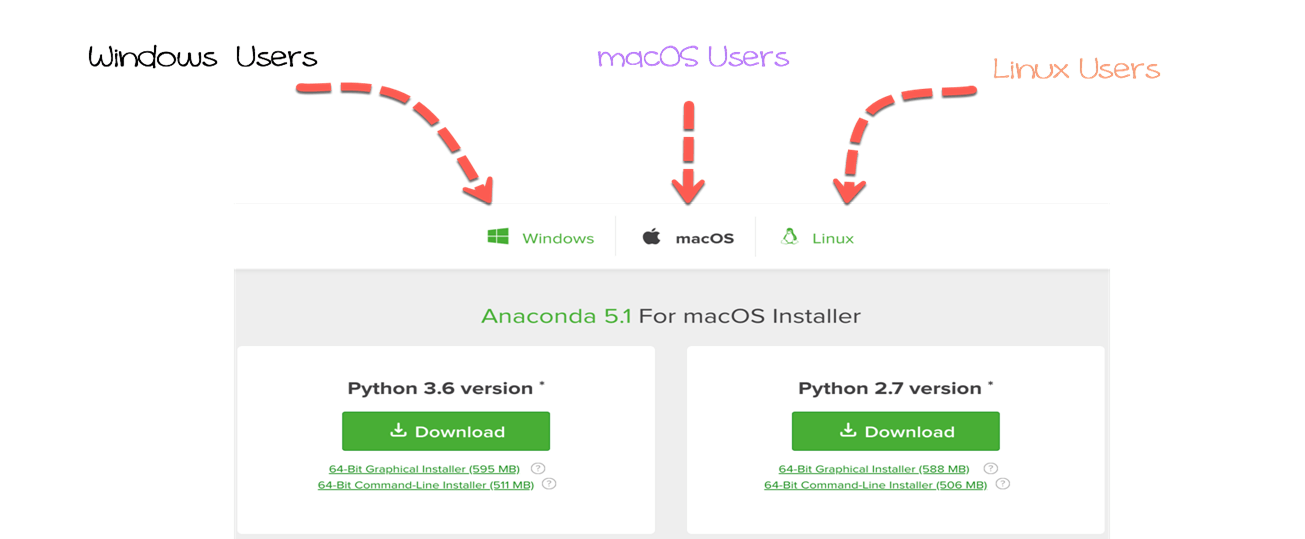
Etapa 1) Baixe o Anaconda para Python 3.6 para o seu sistema operacional.
Acesse https://www.anaconda.com/download/ e baixe o Anaconda
Por padrão, o Chrome seleciona a página de download do seu sistema. Neste tutorial, a instalação do Anaconda RStudio é feita para Mac. Se você correr Windows ou Linux, baixe Anaconda 5.1 para Windows instalador ou instalador do Anaconda 5.1 para Linux.
Etapa 2) Inicie a instalação do Anaconda RStudio
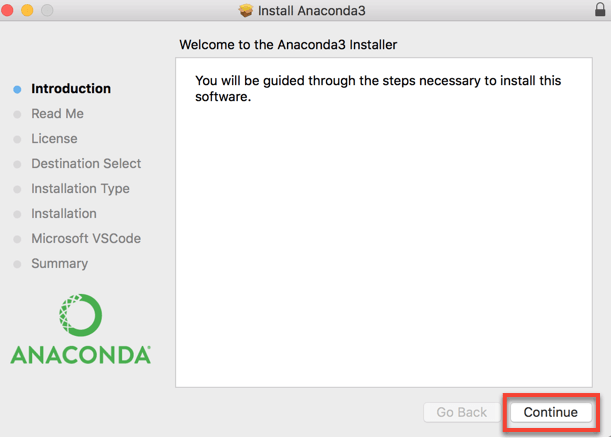
Agora você está pronto para instalar o Anaconda RStudio. Double-clique no arquivo baixado para iniciar a instalação. É .dmg para mac e .exe para windows.Você será solicitado a confirmar a instalação. Clique Continuar botão.

Você é redirecionado para o Instalador Anaconda3.
Etapa 3) Continue com o processo de instalação
A próxima janela exibe o Leia-me. Depois de terminar de ler o documento, clique em Continuar

Etapa 4) Leia o Contrato do Usuário Final
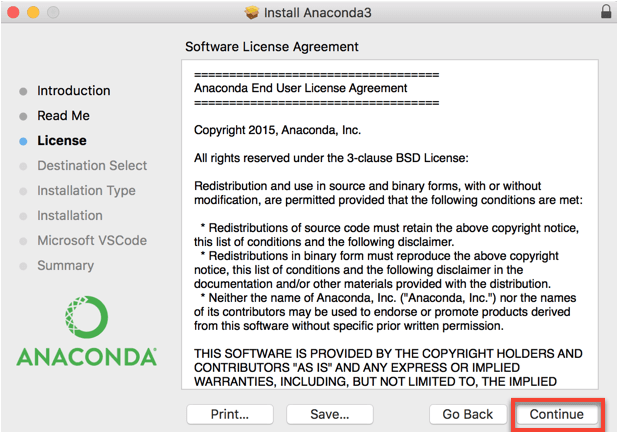
Esta janela mostra o Contrato de Licença de Usuário Final do RStudio Anaconda. Clique em Continuar para concordar.
Etapa 5) Clique no botão Concordo
Você será solicitado a concordar, clique em concordar para ir para a próxima etapa.

Etapa 6) Localize o caminho de instalação
Clique Alterar local de instalação para definir a localização do Anaconda. Por padrão, o Anaconda é instalado no ambiente do usuário: Usuários/SEU NOME/.

Selecione o destino clicando em Instale apenas para mim. Isso significa que o Anaconda estará acessível apenas para este usuário.

Etapa 7) Comece a instalar o Anaconda
Você pode instalar o Conda em R agora. Clique Instale para prosseguir. O Anaconda ocupa cerca de 2.5 GB no seu disco rígido.

Uma caixa de mensagem é exibida. Você precisa confirmar digitando sua senha. Bater Instalar software

Pode levar algum tempo para instalar o Conda em R. Depende da sua máquina.

Etapa 8) Instalar VS Code se você quiser
Anaconda pergunta se você deseja instalar Microsoft Código VSC. Você pode ignorá-lo e clicar em Continuar

Etapa 9) Conclua a instalação
A instalação está concluída. Você pode fechar a janela.

Você será perguntado se deseja mover o instalador “Anaconda3” para a Lixeira. Clique Mover para o Lixo

Você concluiu a instalação do Anaconda em um macOS sistema.
Como instalar o RStudio no Anaconda para Windows
Aqui estão as etapas para instalar o RStudio no Anaconda para Windows:
Passo 1) Abra o exe baixado e clique em Avançar

Passo 2) Aceite o Acordo de Licença

Passo 3) Selecione Apenas eu e clique em Avançar

Passo 4) Selecione a pasta de destino e clique em Avançar

Passo 5) Clique em Instalar na próxima tela

Passo 6) A instalação começará

Feito isso, o Anaconda será instalado.
Como instalar R
Instale R no Mac
Aqui está um processo passo a passo para instalar o R no Mac:
Passo 1) Anaconda usa o terminal para instalar bibliotecas. O terminal é uma maneira rápida de instalar bibliotecas. Precisamos ter certeza de apontar a instalação para o caminho certo. No nosso caso, definimos a localização do Anaconda para o Usuários/NOME DE USUÁRIO/. Podemos confirmar isso verificando anaconda 3 pasta.
Abra Computação e selecione Utilizadores, NOME DE USUÁRIO e anaconda 3. Isso confirma que instalamos o Anaconda no caminho certo. Agora, vamos ver como macOS escreva o caminho. Clique com o botão direito e depois Obter Informações

Selecione o caminho Onde e clique exemplar

Passo 2) Para usuário Mac:
- O caminho mais curto é usar o Busca do Spotlight e escreva terminal.

O terminal define o diretório de trabalho padrão para Usuários/NOME DE USUÁRIO. Como você pode ver na figura abaixo, o caminho de anaconda 3 e o diretório de trabalho são idênticos. Em macOS, a pasta mais recente é mostrada antes do $. Para mim é Thomas. O terminal instalará todas as bibliotecas neste diretório de trabalho.
Se o caminho no editor de texto não corresponder ao diretório de trabalho, você poderá alterá-lo escrevendo cd PATH no terminal. PATH é o caminho que você colou no editor de texto. Não se esqueça de envolver o PATH com "CAMINHO". Esta ação mudará o diretório de trabalho para PATH.

Passo 4) Estamos prontos para instalar o R. Recomendo que você instale todos os pacotes e dependências com o comando conda no terminal.
## In the terminalconda install r-essentials --yes
r-essentials significa que o conda será instalado R e todas as bibliotecas necessárias usadas pelo cientista de dados.

Conda está baixando as bibliotecas
Leva algum tempo para carregar todas as bibliotecas. Seja paciente… está tudo pronto.
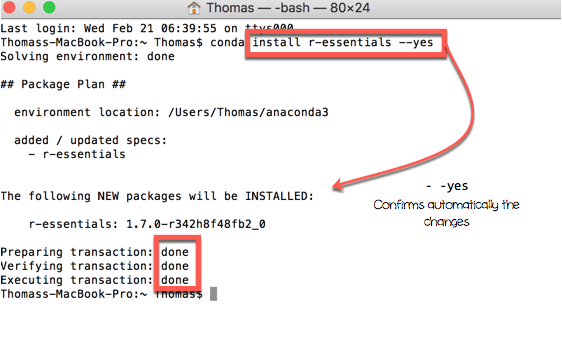
No terminal, você deverá ver Executando transação: concluída. Se sim, você instalou com sucesso R.
Você pode verificar onde R está localizado.

Instale R em Windows
A seguir está um processo passo a passo para instalar o R em Windows:
Passo 1) Abra o prompt de comando do Anaconda

Passo 2) No prompt de comando
- Digite o comando de instalação R
- O ambiente será determinado
- A lista de pacotes a serem instalados será listada

Passo 3) Digite y e pressione a tecla Enter para iniciar a instalação

Passo 4) A instalação levará algum tempo e você receberá uma mensagem de conclusão.

Como instalar o RStudio
Usuário Mac
No terminal, escreva o seguinte código para instalar o RStudio Anaconda:
## In the terminalconda install -c r rstudio --yes
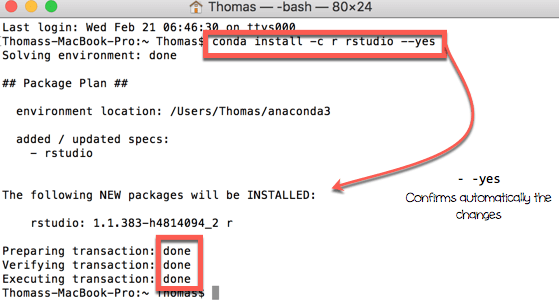
No terminal, você deverá ver Executando transação: concluída. Se sim, você instalou com sucesso estúdio.
Você está pronto agora, parabéns!
Windows Utilizador
Passo 1) Digite o comando para instalar o RStudio no prompt do Anaconda
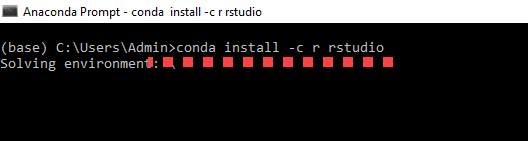
Passo 2) Será mostrada uma lista de pacotes que serão instalados. Digite você

Passo 3) R Studio será instalado

Aviso
Evite ao máximo instalar a biblioteca RStudio Anaconda usando pip para Python, e as bibliotecas R. Conda reúnem muitos pacotes, você não precisa instalar o RStudio nas bibliotecas de prompt do Anaconda fora do ambiente conda.
Execute o Rstudio
Execute diretamente a linha de comando do terminal para abrir o Rstudio. Você abre o terminal e escreve rstudio. Você também pode usar o atalho da área de trabalho

Or

Uma nova janela será aberta com estúdio.

Testar
Abra o Rstudio no terminal e abra um script. Escreva o seguinte comando:
- ## No Rstudio resumo(carros)
- Clique em Run
- Verificar saída

Se você puder ver as estatísticas resumidas, funciona. Você pode fechar o Rstudio sem salvar os arquivos.
Pacote de instalação
Instalar o pacote com o anaconda é trivial. Você vai ao seu navegador favorito, digita o nome da biblioteca seguido de anaconda r.

Você escolhe o link que aponta para o anaconda. Você copia e cola a biblioteca no terminal.

Por exemplo, precisamos instalar randomForest para o tutorial sobre floresta aleatória; nós vamos https://anaconda.org/r/r-randomforest.

Execute conda install -cr r-randomforest –yes no terminal.

A instalação está concluída.
Observe que ao longo deste tutorial, você não precisará instalar muitas bibliotecas, pois as bibliotecas mais usadas vieram com a biblioteca conda essencial. Inclui ggplot para o gráfico e caret para o projeto de aprendizado de máquina.
Abra uma biblioteca
Para executar o Função R randomForest(), precisamos abrir a biblioteca que contém a função. No script Rstudio, podemos escrever biblioteca(randomForest)
## In Rstudiolibrary(randomForest)
## randomForest 4.6-12
## Type rfNews() to see new features/changes/bug fixes.
Atenção: Evite ao máximo abrir pacotes desnecessários. Você pode acabar criando conflitos entre bibliotecas.
Execute o código R
Temos duas maneiras de executar códigos em R
- Podemos executar os códigos dentro do Console. Nossos dados serão armazenados no Ambiente Global, mas nenhum histórico será registrado. Não seremos capazes de replicar os resultados quando R for fechado. Precisamos escrever os códigos novamente. Este método não é recomendado se quisermos replicar nossos códigos salvos

- Escreva o código no script. Podemos escrever quantas linhas de códigos quisermos. Para executar o código, simplesmente selecionamos as linhas que queremos retornar. Por fim, clique em executar. Podemos ver a saída no Console. Podemos salvar nosso script e abri-lo mais tarde. Nossos resultados não serão perdidos.

Aviso: Quando apontamos o cursor para a segunda linha (ou seja, slice_vector[1:5]), o Console exibe um erro. Ou seja, não executamos a linha número 1.

Da mesma forma, se apontarmos o cursor para uma linha vazia e clicarmos em executar, R retornar uma saída vazia.

