
Hur man stresstestar CPU och RAM på din dator
 Lucas Bennett
Ett CPU-stresstest är ett viktigt test som utförs på datorn för att utvärdera hur mycket den klarar. Stressproceduren utförs av programvara som är utformad för att pressa CPU:ns prestanda till sitt maximala under en längre tidsperiod. I den här artikeln kommer vi att utforska CPU-stresstestning, vad det innebär, och identifiera olika sätt för dig att stresstesta din CPU.

Site24x7 är ett avancerat CPU-övervakningsverktyg utformat för systemhälsa i realtid tracDen är kompatibel med en mängd olika CPU-modeller från olika tillverkare, vilket gör den mångsidig för olika inställningar.
Hur man utför ett CPU-stresstest
Så här kör du ett stresstest på din CPU:
Steg 1) Välj en CPU för att stresstesta.
Steg 2) Förbered testsystemet och metodiken genom att först stänga alla program på din dator och skaffa systemövervakningsprogram som t.ex. Avast or AVG.
Obs: Det hjälper till att identifiera alla program som slösar CPU och RAM resurser och stänga dem. Du måste också registrera din CPU-temperatur för att använda som ett riktmärke och
Steg 3) Välj Monitoring Software för datorn.
Steg 4) Välj ditt föredragna CPU-stresstestverktyg.
Obs: Det finns olika stresstestprogram att använda. Ladda alltid ner och installera CPU-stresstestprogram som är kompatibelt med ditt operativsystem och din CPU.
Steg 5) Konfigurera stresstestinställningarna – Börja med att välja vilken typ av test du vill utföra och varaktighet.
Steg 6) Starta CPU Stress Test
Steg 7) Övervaka din CPU-temperatur och prestanda
Håll ett öga på CPU-temperaturen och prestanda under hela datorns stresstest. Överväg att använda en CPU temperaturövervakning verktyg för korrekta avläsningar.
Tips: Fortsätt att övervaka det under hela testet för att se till att det inte överstiger 90°C. Om temperaturen stiger till en osäker nivå, stoppa stresstestet omedelbart för att förhindra skador på din CPU.
Steg 8) Slutför CPU-belastningstester och analysera testresultaten.
Obs: Kraschar eller fel under stresstestet kan vara en indikation på ett problem med din CPU.
Bästa CPU Stress Test Software & Tools
Nedan är några av de bästa verktygen att använda när du utför ett CPU-stresstest.
1) Site24x7
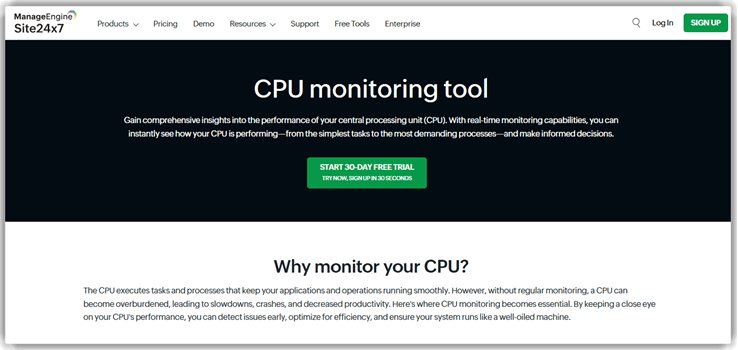
Site24x7 är ett avancerat CPU-övervakningsverktyg utformat för systemhälsa i realtid trackung. Dess anpassningsbara varningar gjorde det möjligt för mig att förhindra problem relaterade till överhettning, vilket säkerställde smidig prestanda.
Den ger djupgående rapporter om temperaturvariationer över tid. Denna historiska data hjälpte mig att analysera långsiktiga trender och optimera systemets prestanda.
Stödda plattformar: Windows, Linux och Mac
30-dagars gratis provperiod
2) Paessler

Paessler är ett verktyg för att track CPU-användning över servrar, routrar och switchar, vilket ger omedelbara insikter i prestandamått. Den registrerar CPU-användning över längre perioder, vilket underlättar trendanalys och välgrundade beslut om kapacitetsplanering.
Den erbjuder intuitiva visualiseringar av CPU-prestandadata, vilket underlättar snabb identifiering av anomalier och prestandaflaskhalsar. Den har en centraliserad instrumentpanel för att övervaka CPU-prestanda tillsammans med andra nätverksmått, vilket effektiviserar hanteringen av komplexa IT-infrastrukturer.
Stödda plattformar: Windows, Linux och Mac
30-dagars gratis provperiod
3) Teramind

Teramind är en plattform för personalanalys och systemövervakning som ger djupgående insyn i CPU-användning, applikationsprestanda och användaraktivitet på Windows och macOS slutpunkter. Den registrerar CPU-belastning, aktiva processer och minnesanvändning över tid, helping IT-team identifierar stresspunkter och flaskhalsar i resurserna.
Den erbjuder anpassningsbara realtidsvarningar för onormala CPU-toppar, tillsammans med detaljerade instrumentpaneler som gör det enkelt att korrelera tunga arbetsbelastningar med specifika användare eller applikationer. Dess lätta agent håller prestandapåverkan minimal även vid kontinuerlig stress- och användningsanalys.
Stödda plattformar: Windows, macOS, Linux, Android

Förbättra din MongoDB ledning med ManageEngines applikationshanterare, en robust MongoDB Övervakningsverktyg. Med ett intuitivt gränssnitt möjliggör det sömlös övervakning och administration av din MongoDB databaser. Få insikter i realtid genom omfattande dashboards, track prestandamått och snabbt identifiera och lösa problem.
4) AIDA64

AIDA64 är ett av de mest populära verktygen för datordiagnostik och information som används för att identifiera eventuella problem och maximera GPU- och CPU-prestanda. Det är ett korrekt verktyg som användare kan lita på för att stresstesta processorer.
Detta CPU-testverktyg använder olika riktmärken för att utsätta CPU:n för tunga belastningar, varefter du kan bedöma din CPU-prestanda exakt.
Stödda plattformar: AndroidIOS, Windows, Linux, Apple
30-dagars gratis provperiod
5) Prime95

Prime95 är ett populärt PC-stresstestverktyg som använder en kombination av fördefinierade tester och riktmärken för att sätta press på en CPU. Allt du behöver göra är att välja och ladda ner en kompatibel version för din dator och göra rätt konfigurationer för att stresstesta din dator. Prime95 är idealisk för de flesta testsituationer på grund av dess förmåga att testa alla dina datorkomponenter effektivt. Den erbjuder stöd för Windows, Mac OS X, Linux eller FreeBSD-plattformar.
Länk: https://www.mersenne.org/download/
6) IntelBurnTest

Ocuco-landskapet IntelBurnTest är ännu ett populärt CPU-testverktyg som använder Linpack-riktmärket för att belasta CPU:n tungt. Det är ett utmärkt alternativ när du testar stabiliteten hos en CPU som körs vid höga temperaturer.
Intel Burn Test är designat för att pressa även de mest kraftfulla datorerna till sin absoluta gräns. Det stödjer Windows 10, 8, 7 (32-bitars och 64-bitars)
Länk: https://www.techpowerup.com/download/intelburntest/
7) HeavyLoad

När det gäller tortyrtestning av din CPU, HeavyLoad ger rätt miljö för att utrota befintliga och potentiella problem som minnesläckor och buffertöverskridanden. HeavyLoad sätter press på CPU:n och kontrollerar hur datorn presterar under extrema förhållanden.
Under hela testet, HeavyLoad går också den extra milen för att övervaka din GPU-temperatur för att minska risken för skador.
Stödda plattformar: Windows.
Länk: https://www.jam-software.com/heavyload?ca=1
8) OCCT

OCCT är ännu ett verktyg som kommer att utsätta din CPU för tunga belastningar för att leta efter fel.
Den använder en mängd olika riktmärken för att stresstesta stabiliteten hos en överklockad CPU. Vad mer är OCCT fungerar också som GPU Stress Test och RAM-stresstestverktyg för att kontrollera stabilitet och prestanda.
Du bör överväga att arbeta med OCCT om du inte vill behöva ladda ner och använda olika CPU-, RAM- och GPU-stresstestverktyg. Den stöder alla Windows versioner.
Länk: https://www.ocbase.com/
Syntetisk vs. RealWorld CPU-test
Ett typiskt PC-stresstest kan använda båda syntetisk och verkliga världen testtekniker för att bestämma processorns kapacitet. Syntetisk testning använder program för att simulera olika typer av belastningar på CPU-testaspekterna. Den testar bearbetningshastigheten, temperaturen och stabiliteten genom att ge CPU:n olika belastningar. Benchmarking-mjukvaran registrerar sedan den tid det tar att utföra dessa instruktioner såväl som andra viktiga mätvärden.
Tester i verkligheten sätter processorn genom användningsmönstren för de typiska appar och arbetsbelastningar som den kan gå igenom på en daglig basis. Testet syftar till att simulera kraven från olika mjukvaruapplikationer, såsom videorendering, spel och vetenskaplig datoranvändning, för att identifiera potentiella prestandaproblem.
Dessa två olika testtekniker är viktiga för att utvärdera prestanda och stabilitet hos din CPU och dess kapacitet. Som du kanske redan har räknat ut är det inte så enkelt att stresstesta din dator som att använda en antivirus scanner. Den är designad för att sätta din CPU genom skyttegravarna och se hur mycket den klarar.
Eftersom proceduren innebär att du tar din dator genom ansträngande aktiviteter, är det viktigt att förbereda din dator ordentligt genom att skapa en kontrollerad miljö för testningen. Ett perfekt exempel på en bra miljö är en situation där bakgrundsappar inte stör vare sig testprocessen eller resultaten.
Hur gör man stresstester för RAM?
Även om datorer tillåter oss att utföra och utföra olika uppgifter, är de inte perfekta. Olika komponenter i en dator, oavsett funktion, kan gå sönder när som helst. Det är därför stresstester är viktigt för att avgöra datorns förmåga att hantera svåra situationer.
Lyckligtvis har datortillverkare olika sätt att stresstesta olika komponenter så att du kan försäkra dig om att din dator presterar maximalt.
Till exempel spelar en komponent som RAM en viktig roll i din dator. Att stresstesta ditt RAM-minne låter dig också förstå dess kapacitet och bestämma om du vill göra en uppgradering eller inte.
Så här kan du stresstesta ditt eget RAM-minne med hjälp av Prime95 programvara:
Steg 1) Öppna Prime95 programvara.
Steg 2) Klicka på Alternativ och leta efter "tortyrtest" på den medföljande listan.
Steg 3) När TorNär fönstret för turetest öppnas markerar du knappen Anpassad. Om knappen Kör FFT:er på plats är markerad avmarkerar du den; annars lämnar du den som den är.
Steg 4) Ställ in intervallet för din minsta och högsta FFT-storlek. Du kan ställa in den mellan 448K och 4096K.
Steg 5) Tilldela det minne som ska användas i MB. Vi föreslår att minst 70 % av dig säkerställer RAM-storleken.
Steg 6) Ställ in tiden på 2 timmar.
Steg 7) Klicka på Ok i det övre högra hörnet och vänta tills RAM-testet är klart.
Vanliga skäl till att stresstesta din CPU
De flesta datoranvändare behöver inte oroa sig för att stresstesta sina datorer eftersom deras datorer kan hantera grundläggande dagliga uppgifter.
CPU-stresstestning är dock fortfarande en viktig del för att upprätthålla din dators hälsa.
Nedan är några av de vanligaste anledningarna till att stresstesta din dator.
Du överklockar: Överklockning är aktiviteten att köra din CPU med högre hastigheter än de som din dators tillverkare avsett.
Detta är vanligt bland användare, till exempel spelare, vars hela driftsätt kräver att de får ut all prestanda ur sina datorer. Vid den tidpunkten blir det en viktig del av att hållaping din dator frisk.
Din PC eller bärbara dator är ny: Att stresstesta din nya dator ger dig en uppfattning om hur mycket den klarar. Detta är särskilt viktigt om du köper en av dessa små och supertunna datorer utan kylning.
Din bärbara dator eller dator är gammal: Din gamla dator kan också behöva ett CPU-stresstest för att avgöra om den fortfarande kan fungera som avsett i första hand. Du bör dock vara försiktig när du testar en gammal dator, eftersom det är mer sannolikt att den skadas.
Du byggde en ny dator: De flesta byggen kräver att du köper olika delar själv, och det finns liten eller ingen tillverkares tillsyn. Stresstestning, i det här fallet, blir det perfekta sättet att avgöra om din nybyggda dator klarar uppgiften.
Slutsats
- Stresstestning av din CPU är en viktig del av keeping din dator frisk.
- Om du funderar på att utföra ett stresstest på din CPU och RAM, överväg att använda CPU-stresstestverktyg som AIDA64 och Prime95.
- Ett typiskt CPU-stresstest kommer vanligtvis att använda olika typer av tester för att avgöra hur mycket din dator kan ta.
- Kom ihåg att alltid hålla ett öga på ditt system medan testet körs för att undvika problem som överhettning, som kan skada din CPU.
Site24x7 är ett avancerat CPU-övervakningsverktyg utformat för systemhälsa i realtid tracDen är kompatibel med en mängd olika CPU-modeller från olika tillverkare, vilket gör den mångsidig för olika inställningar.
