
Hur man hittar någon (person) via foto
 Katherine Young

Att hitta någon med hjälp av bilder har blivit ganska enkelt tack vare moderna sökverktyg och databaser. Du kan track ner individer för att hitta och återknyta kontakten med sedan länge förlorade vänner och släktingar. Det kan vara nödvändigt att hitta några okända personer med sina bilder för att hitta deras kontaktinformation för företag, lokalisera deras sociala medier för att kontakta dem för arbete eller vänskap, etc.
Men att hitta någon med en bild utan deras samtycke kan vara olagligt om du har uppsåt. Det anses också vara ett intrång i integriteten och brott mot olika integritetsriktlinjer och lagar över hela världen. Läs mer ...

Social CatfishÄr Reverse Image Search är en etablerad ledare inom omvänd sökning. Det är en pålitlig tjänst för att hitta någon som använder namn, e-post, telefon, adress eller bild. Användare kan använda detta verktyg för att identifiera och undersöka en individ genom en bild.
Därför, hållping Med allt detta i åtanke har jag tagit fram några av de bästa apparna och metoderna som jag granskade själv. hitta någon genom att använda deras bild:
Metod 1: Hur man hittar någon via foto (bild) med hjälp av Social Catfish
Social Catfish kombinerar en omvänd bildsökning med en sökmotor för över 200 sociala medier och dejtingplattformar. Ladda upp ett ansiktsfoto så visar sökmotorn matchande profiler, liknande konton och länkar till var samma bild visas online. Baserat på omfattande tester är den starkast för catfishing och verifiering av onlinedejting eftersom den dubbelkollar samma ansikte mot flera plattformstyper i en och samma fråga. Den kostnadsfria förhandsgranskningen bekräftar om matchningar finns; den betalda rapporten avslöjar den underliggande profildatan. Rapporterna är prenumerationsbaserade med en introduktionsperiod.
Namnsökning: Ja
Reverse telefonsökning: Ja
Reverse adresssökning: Ja
Gratis rättegång: 3-dagars provperiod för $6.87
Funktioner:
- RevBildsökning och prissättning: Ladda upp ett foto och sök i flera databaser för att trace online-närvaron eller de sociala profilerna som är kopplade till den bilden, nu drivna av en AI-sammanfattad forskningsrapportöverlagring (nytt 2026) tillsammans med råa matchlänkar. Den dedikerade Bildsökningsplanen kostar 28.97 USD/mån. (3-dagars introduktion 6.87 USD); det bredare Social Search-abonnemanget kostar 27.48 USD/mån (3-dagars introduktion 5.73 USD). Jag tyckte att detta var särskilt användbart när jag verifierade identiteter online eller upptäckte falska profiler på dejtingappar. Jag föreslår uppladdning av högupplösta bilder, eftersom tydligare detaljer ofta förbättrar matchningsnoggrannheten över olika plattformar. Den här funktionen ansluter till både populära och nischade bilddatabaser, vilket utökar din sökräckvidd.
- Matchning av ansiktsigenkänning: du använder avancerad ansiktsigenkänningsteknik för att identifiera visuella likheter även om personens namn eller uppgifter är okända. När jag testade detta matchade det bilderna framgångsrikt även efter att de hade beskurits eller redigerats lätt. En sak jag lade märke till när jag använde den här funktionen är att vinklade foton ibland minskar matchningsnoggrannheten, så använd framåtvända bilder när det är möjligt. Det är särskilt användbart när du har begränsat sammanhang eller bara en visuell ledtråd.
- Länka till sociala medier: Matchar det uppladdade fotot med offentliga profiler på sociala medier, helping dig tracenkelt läsa någons Instagram-, Facebook-, LinkedIn- eller Twitter-kontonJag använde detta en gång för att hjälpa en vän att bekräfta om en misstänkt profil var verklig, och det avslöjade flera konton kopplade till samma bild. Det jämför bilddata med sociala nätverk, vilket effektiviserar vad som annars skulle vara en manuell, tidskrävande sökning.
- Hitta förlorade anslutningar: Jag kunde hitta gamla vänner och kollegor på nätet med hjälp av deras bilder. Social Catfish erbjöd mig mycket användbar personlig information, inklusive alternativa namn, e-postadresser, telefonnummer och mer.
- Track Onlinekonton: Det hjälpte mig att upptäcka en person som använder ett foto för att hitta sin profil på sociala medier. Det fanns också flera dubbletter av samma bild som lades upp på deras andra sociala mediekonton.
- Undvik att bli lurad: Om du för närvarande ser någon online men tvivlar på deras legitimitet kan du använda Social Catfish. Detta verktyg kan ta upp en persons verkliga identitet, inklusive deras ålder, riktiga namn, utbildningsbakgrund, yrke, kriminell bakgrund, etc.
- Hitta adresshistorik: Jag ville komma i kontakt med en gammal barndomsvän, men jag kunde inte nå hennes nummer eller hennes mejl. Därför bestämde jag mig för att slå upp hennes adress så att jag kunde träffa henne ansikte mot ansikte. Social Catfish lämnat sin fullständiga adresshistorik, inklusive tidigare och nuvarande adresser.
Fördelar
Nackdelar
3-dagars provperiod för $6.87
För detaljerade funktioner – Klicka här +Här är stegen som jag använde för att hitta någon som använde Social Catfish Reverse bildsökning:
Steg 1) Gå till socialcatfish.com i din webbläsare och välj bildalternativet.
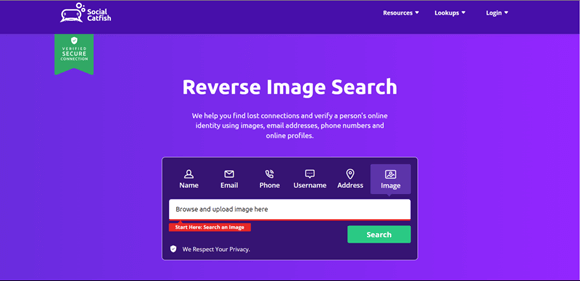
Steg 2) Ladda upp bilden från din lokala lagring på Social Catfishs server och klicka på knappen Sök.

Steg 3) Efter att ha sökt och analyserat din bild öppnas en ny sida. Klicka här på "Ja, jag förstår".
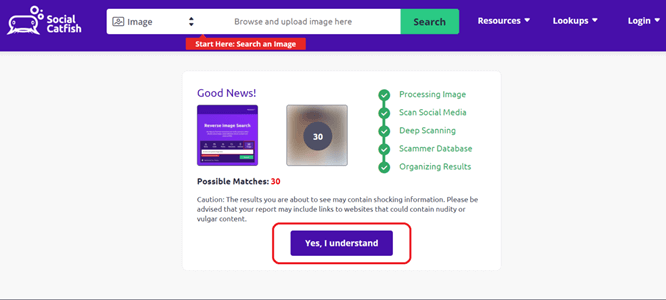
Steg 4) Sedan visas betalningssidan för nedladdning av en detaljerad rapport om den sökta personen.
3-dagars provperiod för $6.87
Metod 2: Användning Spokeo för Reverse Bildsökning
Spokeo är en sammanställare för offentliga register som omvandlar ett namn, en e-postadress, ett telefonnummer eller en adress till en enhetlig profilsida. Dess index täcker över 12 miljarder poster hämtade från 120+ sociala nätverk, domstolsregister, fastighetsanmälningar och konsumentdatabaser. Spokeo är mest användbar som andra steget efter en omvänd bildsökning: när ett kandidatnamn dyker upp, Spokeo bekräftar identitet genom att lägga till sociala kontakter, släktingar, tidigare adresser och listade arbetsgivare. Den utför inte ansiktsigenkänning, så para alltid ihop den med ett dedikerat ansikts- eller omvänd bildverktyg. 7-dagars provperioden kostar 0.95 USD och förnyas till 22.95 USD/mån för 1-månadersplanen eller 17.95 USD/mån för 3-månadersplanen.

Namnsökning: Ja
Reverse telefonsökning: Ja
Reverse adresssökning: Ja
Gratis rättegång: 7-dagars provperiod för $0.95
Funktioner:
- Billjoner av rekord: Att hitta någon på Spokeo är omedelbar eftersom den har miljarder register, inklusive dataposter från fastigheten, konsumenter, domstolar, företag, historia och mer.
- Sociala medier: Efter att jag hittade användarnamnet för sociala medier kopplat till mitt måls bild när jag sökte på Google kom jag direkt till Spokeo för att utföra en användarnamnsökning. Spokeo hjälpte mig att leta upp det här användarnamnet och tog mig till deras Snapchat genom dess rapport. Jag hittade också fler borttappade bilder i rapporten, vilket var till stor hjälp.
- Anonymitet: Jag lärde mig att Spokeo bibehåller fullständig sekretess för dina sökningarDen meddelar aldrig personen som söks, så du kan fortsätta samla in information diskret. Detta är särskilt värdefullt när du verifierar någons identitet utan att vilja varna dem. Jag jämförde detta en gång med liknande verktyg som BeenVerified och hittad Spokeos integritetsskydd starkare.
- Skickar varningar: Varje gång en ny information läggs till i dina befintliga sökpostrapporter får du uppdateringar eller varningar. Detta hjälpte mig att ta reda på det nya numret till vännen som jag inte kunde komma i kontakt med.
- RevLänkning av telefon och e-post: Kombinerar fotobaserade resultat med befintliga funktioner för omvänd telefonsökning eller e-postsökning för att skapa en mer fullständig profil av målpersonen. Den här funktionen överbryggar luckor när ett foto ensamt inte ger tillräckligt med data. Jag har använt den för att bekräfta identiteter när endast ofullständiga detaljer var tillgängliga. När jag testade den här funktionen märkte jag att kombinationen av fotoresultat med e-postsökningar ökar matchningsnoggrannheten avsevärt.
- Alla appar och priser: Den kan skanna upp till 120+ sociala nätverk, baserat på ett register över offentliga register över fler än 12 miljarder som uppdaterats fram till 2026. Det betyder att du inte bara kan upptäcka sociala medier, utan även e-handelskonton, dejtingprofiler och nischplattformar. 7-dagars provperioden är $0.95, förnyelse för 22.95 USD/mån (1 månad) eller 17.95 USD/mån (3 månader). Jag rekommenderar att du använder detta när standardsökningar inte ger resultat, och att du avslutar från kontoinställningarna innan provperioden är slut eftersom klagomål om automatisk förnyelse har ökat kraftigt under första kvartalet 2026. Verktyget låter dig filtrera resultat efter plattformstyp, hjälpping du fokuserar snabbt på de mest relevanta matchningarna.
Fördelar
Nackdelar
7-dagars provperiod för $0.95
För detaljerade funktioner – Klicka här +Så här gjorde jag en omvänd bildsökning med Spokeo
Steg 1) Gör en omvänd bild med Google – utvärdera resultaten
Steg 2) Samla in identifierande information som fullständiga namn, smeknamn, alias, användarnamn eller handtag på sociala medieplattformar. Tillhörande e-postadresser eller eventuell kontaktinformation kan också användas.
Steg 3) Besök SpokeoÄr webbplats. Ange denna information som fullständigt namn, e-postadress eller användarnamn som samlades in i steg 2 för att utföra sökningen.
Steg 4) Spokeo lydelse:
- Uppdaterad kontaktinformation.
- Länkar till profiler i sociala medier.
- Även offentliga register som adresshistorik.
Obs: Kontrollera om resultaten är korrekta och betala för att få tillgång till informationen.
Jag stötte på några problem när jag använde dessa webbplatser för omvänd sökmotoroptimering. För det första var en del av informationen föråldrad, så jag var tvungen att jämföra detaljer för att säkerställa att de var aktuella. För det andra hade inte alla profiler fullständiga uppgifter – ibland hittade jag begränsad information på grund av sekretessinställningar eller brist på offentliga register.
Trots dessa hinder, kombinationen av omvänd bildsökning och Spokeo visat sig vara en kraftfull metod för att hitta någon som börjar med bara en bild. Om du letar efter det bästa sättet att hitta en person efter bild, kan du förbättra dina resultat avsevärt med hjälp av ett fotosökningsverktyg tillsammans med omvända bildsökmotorer. Det förvandlade en enkel bild till en inkörsport till en mängd information.
7-dagars provperiod för $0.95
Alternativa verktyg till Spokeo
|
|
|
|
| Namn | BeenVerified | Intelius |
| Sök på sociala medier | Ja | Ja |
| ansiktsigenkänning | Nej | Nej |
| Sök Filter | Namn, stad, ålder osv. | Namn, e-post, telefonnummer, etc. |
| Vår Review |
Utmärkt – 9.8
 |
Utmärkt – 9.7
 |
| fri rättegång | 7-dagars provperiod för $1 | 5-dagars provperiod för $0.95 |
| Länk | Läs mer | Läs mer |
Medan Spokeo är en kraftfull resurs för att avslöja detaljerad information om en person med hjälp av initiala detaljer från en omvänd bildsökning, det finns andra plattformar som kan hjälpa dig att uppnå liknande resultat. Här är några alternativ som jag tyckte var användbara:
1) BeenVerified
jag försökte BeenVerified, en omfattande sökmotor för människor som sammanställer data från offentliga register och onlinekällor. Genom att ange namn, e-postadress, telefonnummer eller användarnamn som jag fick från den omvända bildsökningen, BeenVerified kan ge mig detaljerade bakgrundsrapporter.
Detta inkluderade kontaktinformation, profiler på sociala medier, kriminalregister och mer. Plattformen var användarvänlig och erbjöd en mängd information för att hjälpa mig att lära mig mer om personen jag sökte efter.

Namnsökning: Ja
Reverse telefonsökning: Ja
Reverse adresssökning: Ja
Gratis rättegång: 7-dagars provperiod för $1
Funktioner:
- Sökparametrar: BeenVerified har många sökparametrar, inklusive folksökning, telefonsökning, e-postsökning, adresssökning, användarnamnsökning, fordonssökning, anorsökning och mer.
- Identifiering: BeenVerified hjälper dig att identifiera individer med hjälp av dess sökningar. Till exempel fick jag en fullständig namndetalj om en bild som jag letade upp på Bing. Jag var dock inte nöjd med dess detaljer; därför bestämde jag mig för att använda BeenVerified. Detta gjorde det möjligt för mig att få en djupgående rapport om personen, inklusive deras kontaktuppgifter.
- Telefonapp: Jag gillar att den erbjuder en telefonapp, därför kan jag söka upp personer när jag vill, på språng. Detta har också hjälpt mig att hitta korrekta detaljer om en person som min vän bestämde sig för att träffas efter att ha chattat online. Jag använde deras bild från Hinge och hittade deras Instagram-användarnamn; då använde jag BeenVerified att slå upp dem.
- Personkatalog: Om du hittar ett namn som är kopplat till bilden kan du också använda dess personkatalog. Den här katalogen innehåller namn från A till Ö, och den har hjälpt mig att hitta många personer som jag tappade kontakten med. Du kan prova det, särskilt om den här personen har ett gemensamt förnamn.
7-dagars provperiod för $1
2) Intelius
Ett annat verktyg jag använde var Intelius, som erbjuder tjänster för bakgrundskontroll och tillgång till offentliga register. Med Intelius, jag sökte efter personer med namn, telefonnummer eller adress. Det hjälpte mig att avslöja kontaktuppgifter, adresshistorik, släktingar och potentiella brottsregister.
Det är inte heller ett direkt verktyg för omvänd bildsökning som kan hjälpa dig att hitta någon med en bild. Däremot använde jag dess andra sökparametrar genom att söka upp målpersonens foto på webbplatser för omvänd bildsökning. Det är för att Intelius erbjuder mycket detaljerad information som du inte vill missa.

Namnsökning: Ja
Reverse telefonsökning: Ja
Reverse adresssökning: Ja
Gratis rättegång: 5-dagars provperiod för $0.95
Funktioner:
- Bakgrundskontroll: Webbplatsen för bildsökning hittade namnet på min person av intresse; därför kunde jag äntligen titta på dem Intelius. Den här webbplatsen gav mig fullständig bakgrundsinformation om den här personen, inklusive deras jobb, utbildningshistoria, adress, civilstånd, etc.
- Kriminell bakgrund: Om du är orolig för att ditt barn eller en vän pratar med en främling online. Du kan använda en omvänd bildsökmotor och sedan ta med vilken liten bit information som finns, som e-post eller namn, och slå upp dem. Jag kunde samla information om kriminell bakgrund om en kille som min vän började prata med efter att ha träffat honom på nyårsafton.
- Bäst för USA: Intelius kan bara slå upp personer som är bosatta i USA, vilket låter som en nackdel, men inte när du behöver ett förminskat resultat. Därför kunde jag hitta mina målpersoner med en mindre överväldigande resultatlista.
- Kataloger: Intelius erbjuder en personkatalog med namn från A till ÖDu kan bläddra bland dessa alfabetiskt när du inte har ett foto men känner till ett namn. Den har också en katalog för trendiga namn, vilket är praktiskt när du söker efter vanliga eller populära träffar. Telefonkatalogen innehåller riktnummer, hjälp...ping du begränsar resultaten geografiskt.
5-dagars provperiod för $0.95
Metod 3: Hur man söker efter bild med Google Lens
Google Lens är kostnadsfria visuellt söklager inbyggt i Chrome, Android, iOS och Google Sök. Tryck på kameraikonen, ladda upp ett foto så returnerar Lens visuellt liknande bilder, den ursprungliga källsidan och all text den kan läsa i bilden. Den är stark på att hitta var ett foto först publicerades (att fånga stulna profilbilder) och att avkoda bakgrundsdetaljer – skyltar, logotyper och produkter. Lens gör det. inte matcha ansikten – Google tog bort den funktionen och har inte återställt den. Multisökningsuppdateringen från 2026 låter dig kombinera ett uppladdat foto med en textfråga, och Lens hanterar nu ungefär 12 miljarder visuella frågor per månad.
Funktioner:
- Enkel sökning: Du kan enkelt söka efter bilder med hjälp av nyckelord eller utföra en omvänd ansiktsigenkänningsbildsökningDet fungerar direkt i Google utan att det krävs extra programvara eller prenumerationer. Jag tyckte att ansiktssökningen var särskilt användbar när man verifierar någons onlineprofil. Jag föreslår att du förfinar din sökning efter gröda.ping fotot för att fokusera på ansiktet för bättre noggrannhet.
- Rekommendationer: Ocuco-landskapet Google Images Sökmotorn ger rekommendationer om liknande ämnen och relaterade bilder. Jag kunde hitta flera bilder som kopplade till den jag sökte efter. När jag använde den här funktionen lade jag märke till att det hjälpte till att finjustera de rekommenderade resultaten genom att lägga till några beskrivande nyckelord. Detta gjorde sökresultaten mycket mer precisa och relevanta.
- Google Lens & Multisökning: Med Google Lens integration, du kan identifiera objekt eller landmärken i ett foto direkt (obs: Google har tagit bort ansiktsigenkänning och har inte återställt den). Det fungerar smidigt, oavsett om du laddar upp en bild eller använder den direkt från en webbsida. Uppdatering om multisökning 2026 låter dig para ihop ett uppladdat foto med en textfråga (t.ex. "detta objekt + LinkedIn") för en förfinad resultatuppsättning. Jag använde en gång Google Lens till tracett sällsynt landmärke från ett gammalt foto, och det imponerade på mig genom att identifiera den exakta platsen. Dess förmåga att känna igen subtila detaljer ger det en stor fördel jämfört med många konkurrerande verktyg.
- Spara bilder: Du kan spara sökresultat och organisera dem snyggt i det sparade området. Jag tyckte att den här funktionen var användbar för keeping track av flera bildsökningar. När jag arbetade med ett projekt där jag jämförde visuella referenser sparade jag flera resultat och kunde enkelt komma åt dem senare. Detta hjälpte mig att effektivisera min forskning utan att förlora viktiga bilder.
Fördelar
Nackdelar
Steg för att hitta någon med en bild med hjälp av Google Image Search:
Steg 1) Öppet Google Image Search i din webbläsare för att söka efter bild. Klicka på kamerans ikon i sökrutan.

Steg 2) En dialogruta visas; klistra nu in URL:en för en bild du vill söka efter eller ladda upp en bild från din enhet. Klicka sedan på knappen Sök.

Steg 3) Efter att ha sökt på bilden kan du hitta källan/sajten.

Länk: https://images.google.com/
Metod 4: Hur man använder Bing Reverse Bildsökning för att hitta någon
Jag utvärderade Bing Image Search sökmotorn och gillade särskilt dess förmåga att hitta en person via bild. Med dess visuella sökverktyg, Bing returnerar liknande bilder och resultat över hela webbenDet är bäst för användare som behöver detaljerade och snabba sökresultat när de vill använda ett alternativ till Google.

Funktioner:
- Bildsökning: Du kan ta en bild, bläddra, dra och släppa eller klistra in en URL-länk för att lägga till en bild i gränssnittet. Jag tyckte det var intuitivt eftersom verktyget automatiskt analyserar de visuella elementen. Det fungerar imponerande snabbt även med högupplösta filer. När jag använde den här funktionen lade jag märke till en sak, det är att grödaping onödiga ramar före uppladdning förbättrar noggrannheten.
- Förslag: Visuell sökning föreslår liknande ämnen och bilder som du kan vara intresserad av. visar webbsidor som innehåller samma eller visuellt liknande bilderDu kommer att märka att den till och med länkar till relaterade sökningar som du inte har övervägt. Jag rekommenderar att du sparar lovande leads omedelbart eftersom förslagen uppdateras eller ändras om du gör en ny sökning.
- Nyckelord: Jag kunde söka efter bilder med hjälp av nyckelord direkt i bildsökfältet. Det erbjuder filter som färskhet, transparens och användningsrättigheter, vilket jag använde för att effektivt begränsa resultaten. När jag testade detta uppskattade jag hur exakta filtren var för att hitta bilder i allmän egendom. Detta besparade mig att behöva sålla igenom orelaterat eller begränsat innehåll.
- Identifiera: Den hjälpte mig att identifiera olika djurraser, landmärken, möbler och mer. Jag använde den en gång för att identifiera en sällsynt vintagestolsdesign från ett suddigt gammalt foto, och den ledde mig till en specialiserad antikvitetssajt. Det finns också ett alternativ som låter dig beskära i sökverktyget, vilket isolerar bara delar av fotot du bryr dig om för bättre objektigenkänning.
Fördelar
Nackdelar
Steg för att hitta någon efter bild med hjälp av Bing Visual Search:
Steg 1) Gå till bing.com i din webbläsare. Klicka sedan på knappen "Hitta en bild" under bilden och ladda upp bilden av motivet.

Steg 2) När bilden har laddats upp visas en ny skärm.

Steg 3) Du kan beskära och söka efter ett visst objekt i bilden med alternativet "Visuell sökning" nedan eller låta den leta efter hela bilden.

Steg 4) Efter din sökning sparar du resultatet, källorna och bilderna i mappen "sparade bilder". (Du kan skapa din nya samling genom att klicka på alternativet nedan.)

Länk: https://www.bing.com/visualsearch
Metod 5: Hur man hittar personer efter foto med TinEyes:s robusta Match Engine
TinEye är en mångårig sökmotor för omvända bilder som fokuserar på exakta och nästan duplicerade matchningar snarare än ansiktsigenkänning. Det är rätt verktyg när du vill veta var en specifik bild kommer från eller hur den har återanvänts – användbart för att verifiera om ett profilfoto har skrapats från en annan webbplats. TinEye känner inte igen ansikten, så det hjälper dig inte att hitta olika foton av samma person. Grundsökningen är gratis med användningsbegränsningar; API- och Pro-nivåerna är inriktade på varumärkesövervakning och journalistiska användningsområden.

Funktioner:
- Reverse bildsökning: Låter dig ladda upp ett foto till sök på webben efter matchande eller liknande bilder, helping hitta onlineprofiler eller originalkällor kopplade till det ansiktet eller fotot. Jag har använt detta för att trace de ursprungliga källorna till återpublicerat innehåll på sociala medier. Det fungerade förvånansvärt bra även när fotot var något beskuret. När jag testade den här funktionen upptäckte jag att det är bäst att ladda upp den version med högsta upplösning man har för att förbättra matchningsnoggrannheten.
- Höghastighetsmatchning: Bearbetar miljarder bilder på sekunder med hjälp av kraftfulla bildigenkänningsalgoritmer, vilket möjliggör snabb identifiering av var annars en persons foto visas online. hastigheten sticker verkligen ut jämfört med andra verktyg tycka om Google Images, vilket ofta släpar efter med mindre precisa resultat. Du kommer att märka att resultaten kommer tillbaka snabbare om du begränsar dina sökfilter, särskilt när tiden är kritisk. Detta gör den mycket värdefull för brådskande utredningsuppgifter.
- API-åtkomst och prissättning: Erbjuder programmatisk åtkomst för att integrera omvänd bildsökning i anpassade appar eller undersökningsverktyg som fokuserar på att hitta personer via deras foton. MatchEngine- och API-planer börjar på 200 dollar/år och skalas nu upp till 10 000 dollar per tvåårscykel, med indexstorleken utökad till 75 miljarder+ bilder. Jag arbetade en gång på ett klientprojekt där vi integrerade TinEyes API för att automatisera daglig övervakning av varumärkesbilder online. Installationen var enkel och dokumentationen var detaljerad. Det är ett utmärkt alternativ för de som behöver skalbara, automatiserade bildsökningar.
- Storbatchbearbetning: Stöder massuppladdning av tusentals bilder för samtidig sökning, hjälpping Utredare eller analytiker bearbetar många leads samtidigt effektivt. Jag rekommenderar att du förbereder din batch noggrant och namnger varje fil på ett meningsfullt sätt, så att resultaten blir lättare att organisera efteråt. Den här funktionen är särskilt användbar för journalister eller juridiska team som arbetar med storskaliga utredningar.
- Skalbart moln Architecture: Operatester på en molninfrastruktur, vilket säkerställer konsekvent prestanda och skalbarhet även när hantera stora sökbehov eller tunga utredningsarbetsbelastningarJag har sett detta hålla i sig under högpressade förhållanden, som mediebevakning under nyheter. Det är betryggande att veta att verktyget inte kraschar under tung belastning. Detta gör det tillförlitligt för användning på företagsnivå.
Fördelar
Nackdelar
Steg för att hitta någon som använder Match Engine:
Steg 1) Gå till TinEye i din webbläsare och ladda upp bilden av personen du vill hitta.

Steg 2) Efter att ha laddat upp bilden för jämförelse får du sökresultat med antalet dubbletter som har använts tillsammans med källlänkar.

Steg 3) Du kan sedan klicka på källlänkarna för att se var bilden används gratis.
Länk: https://services.tineye.com/MatchEngine
Metod 6: Använd PimEye's Reverse Bildsökning
PimEyes är en ansiktssökmotor som indexerar offentligt tillgängliga bilder på den öppna webben. Ladda upp ett ansiktsfoto så returnerar den visuella matchningar med käll-URL:en för varje bild. Under vår utvärdering dök foton upp som de stora sökmotorerna missade helt, särskilt från mindre bloggar och forum. Gratissökningar visar miniatyrbilder och källantal; betalda abonnemang låser upp de faktiska URL:erna och ett varningssystem som meddelar dig när nya bilder av samma ansikte dyker upp. Använd etiskt — PimEyes är kraftfull och lätt att missbruka.
Funktioner:
- Övervakning och borttagningar: Du kan ställa in en varning och tillåta PimEyes till övervaka din bild och dina metadata för bättre onlinenärvaro. Denna funktion tracks om ditt foto dyker upp någonstans nytt på internet. Uppdateringen från 2026 lade till förbättrad varningshantering och Automatisering av borttagning enligt DMCA/GDPR med PROtect-planen (39.99 USD/mån, 40 borttagningar per cykel)Open Plus-planen (29.99 USD/mån) inkluderar fortfarande tre bildaviseringar. Jag tyckte att det var otroligt användbart för att hantera personligt varumärke och rykte. När jag använde den här funktionen lade jag märke till att justering av aviseringsfrekvensen hjälper till att undvika överväldigande e-postaviseringar.
- Masssökning: Den låter dig ladda upp fem bilder samtidigt för omvänd sökning. Jag kunde använda format som PNG, GIF, JPG och BMP, vilket gav flexibilitet. Jag minns att jag laddade upp olika profilbilder samtidigt för att testa det. Jag rekommenderar att du byter namn på dina bildfiler med beskrivande namn innan du laddar upp för att hålla track av resultat lättare.
- Automatisk radering: När jag laddade upp en bild var det sparas tillfälligt i 48 timmar och raderas sedan automatiskt från alla dess servrar. Detta säkerställer säkerheten för dina data och skyddar dina bilder från missbruk. Jag uppskattade detta eftersom jag, som en integritetsmedveten användare, inte ville att känsliga foton skulle ligga kvar online längre än nödvändigt.
- Sökresultat: Den ger resultat och länkar till sökta bilder och deras källor. Jag kunde få länkar till offentligt tillgängliga dokument, nyheter, media, bloggar, företagswebbplatser och mer. Under mina tester blev jag förvånad över att upptäcka ett gammalt bloggprofilfoto som jag hade glömt bort. Om du fortfarande undrar hur man söker efter personer via foto, ger kombinationen av dessa verktyg dig en robust strategi för att komma igång.
Fördelar
Nackdelar
Steg för att hitta någon som använder PimEyess MatchEngine
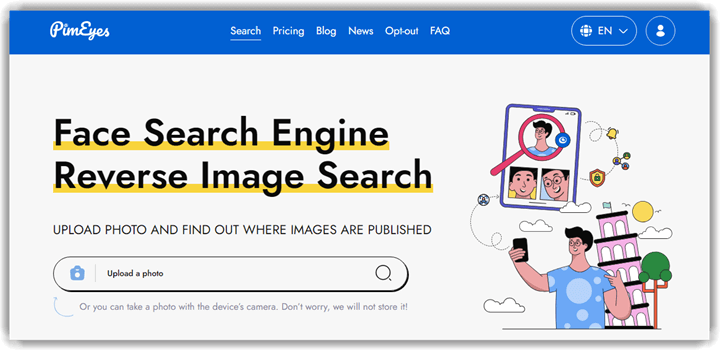
Steg 1) Gå till PimEyes.com i din webbläsare. Navigera till knappen ”Ladda upp ett foto”, klicka på den och välj en ren bild från din enhet.

Steg 2) Ladda upp fotot till sökbildfältet genom att klicka på sökknappen eller ta en bild med din mobila enhet.

Steg 3) Efter en kort period visas en dialogruta på skärmen där du kan välja mellan alternativ som:
- Sök efter tid
- Säker sökning (skydd för vuxet innehåll)
- Djupsökning (för användare med förhandsplan)
- Lägga till fler bilder för bättre resultat.

Steg 4) Efter en tid kommer du att få en lista med resultat sorterade efter deras nivå av likhet med det sökta fotot, som kan låsas upp genom att få månatliga prenumerationer.

Länk: https://pimeyes.com/en/
Metod 7: Använda ansiktsigenkänningstekniken från Clearview
Jag upptäckte det Clearview är vanligtvis den bästa ansiktsigenkänningsmotorn för brottslösning. Att avslöja ändringar går snabbare med den här plattformen, vilket ger användarna en detektivfördel. Ett bra sätt att utnyttja dess Över 50 miljarder bilddatabas byggd med öppen källkod.

Funktioner:
- Sökmotor för ansikten: Låter användare ladda upp ett foto och söka i en massiv databas med offentligt tillgängliga bilder för att identifiera individer. Jag tyckte att gränssnittet var intuitivt och responsivt när jag testade flera sökfrågor. Jag rekommenderar att se till att det uppladdade fotot är tydligt och väl upplyst, eftersom suddiga eller skuggade ansikten kan minska matchningsnoggrannheten. Den här funktionen utmärker sig genom sin hastighet och returnerar ofta träffar på några sekunder.
- Stor bilddatabas: Ger tillgång till miljarder indexerade ansiktsbilder hämtade från sociala medier och offentliga webbplatser, vilket ökar chansen för korrekta matchningar. När jag testade detta blev jag imponerad av hur många obskyra källor systemet hämtade från, inklusive mindre kända bloggar. Du kommer att märka att resultaten förbättras avsevärt när personens bild redan cirkulerar online, vilket gör den idealisk för offentliga personer eller brett delade profiler. Denna massiva datamängd ökar förtroendet för matchningens tillförlitlighet.
- Matchförtroenderesultat: Erbjuder konfidensprocent för varje returnerad matchning, helping Användare bedömer hur sannolikt en matchning är korrekt innan de vidtar ytterligare åtgärder. Jag föreslår att användare är noggranna med att titta på konfidenspoängen snarare än bara den högst rankade matchningen. Det finns också ett alternativ som låter dig se ytterligare sammanhang, till exempel var matchningen hittades, vilket kan hjälpa dig att bedöma dess trovärdighet. Den här funktionen lägger till ett verifieringslager som gör sökningen mer exakt.
- Reverse bildsökning: Möjliggör sökning inte bara efter ansikte utan även efter andra bildelement, möjliggör korsverifiering av identiteter med hjälp av visuella ledtrådarJag testade detta personligen för att tracen person genom en distinkt tatuering som visas på ett foto, och den drog fram relevanta korsträffar. Detta gör den otroligt användbar för undersökningar utöver bara ansiktsdrag. Även om det inte är det primära fokuset, ger den här funktionen värdefullt djup.
- Mobilappintegration: Erbjuder åtkomst till mobilappar, vilket låter utredare och yrkesverksamma utföra ansiktssökningar direkt från sina smartphones ute i fält. Jag rekommenderar att du konfigurerar tvåfaktorsautentisering när du använder mobilappen, eftersom den hanterar känsliga uppgifter. Mobilgränssnittet speglar skrivbordsversionen, vilket säkerställer en smidig användarupplevelse. Det är särskilt användbart för poliser eller journalister som behöver snabb verifiering på plats.
- API-åtkomst: Tillhandahåller ett API som möjliggör integration av Clearviewansiktssökningsfunktioner i andra programvaruplattformar eller interna verktyg. Jag arbetade med ett utvecklingsteam som integrerade Clearviews API till deras interna instrumentpanel för ärenden om försvunna personer. När jag använde den här funktionen lade jag märke till att det kan finnas begränsningar för hastigheter, så planera frågor effektivt för att undvika att nå användningstak. Denna integration öppnar upp kraftfulla automatiseringsmöjligheter för större organisationer.
Fördelar
Nackdelar
Steg för att hitta någon som använder Clearview Mobile App:
Steg 1) Öppna Clearview app på din enhet och klicka på Skapa ett konto för att göra en sökning.

Steg 2) När du har registrerat dig trycker du på sökfältet högst upp på skärmen eller klickar på kameraknappen på höger sida av sökfältet.
Steg 3) Clearview kommer sedan att analysera bilden och tillhandahålla liknande resultat eller relaterat innehåll i sin databas eller på internet.
Länk: https://www.clearview.ai/mobile
Metod 8: Hitta liknande bilder med hjälp av Yandex Image Sök
Reviewing Yandex Jag insåg att det också är ett gångbart alternativ och liknar sökmotorer som Google och Bing. Det är en mycket automatiserad programvara som inte kräver att användare gör någonting efter några kommandon, vilket gör det lätt att använda. Yandex is bäst för dig som vill ha en enkel upplevelse och snabba resultat gratis.

Funktioner:
- Sökresultat: Användare kan hitta exakta och liknande bilder direkt, tillsammans med länkar till källsidor för mer information. Jag har personligen använt detta för att tracUrsprunget till foton som delas på forum och sociala medier. Du kommer att märka att verktyget låter dig översätta ryska resultatsidor direkt inuti Yandex, vilket gör internationella sökningar enklare. Detta öppnar upp för ett brett utbud av källor utöver engelskspråkiga plattformar.
- Beskärningssökning: Jag kunde beskära bilderna för att leta efter ett specifikt objekt eller element i bilden. Detta var särskilt användbart för att hitta beskurna dubbletter som från början verkade originella. När jag testar den här funktionen föreslår jag att jag noggrant justerar beskärningen för att utesluta irrelevanta områden, eftersom det förbättrar matchningsnoggrannheten avsevärt. Det är en underskattad men mycket effektiv funktion när tracking down delvisa matcher.
- Filter: Du kan använda filter som moderat läge och familjeläge, vilket håller dig borta från explicita resultat. Jag rekommenderar dessa inställningar när du arbetar i delade eller professionella miljöer för att undvika överraskningar. Det finns också ett alternativ som låter dig kombinera filter med sökdatumintervall, helping begränsa resultaten ytterligareDenna kombination ger bättre kontroll över sökkontexten och utskriftskvaliteten.
- Annonskontroller: Jag kunde snabbt kontrollera om annonserna kopierades från andra webbplatser med hjälp av Yandexs Ad-check-funktion. Jag använde den här när jag undersökte misstänkta annonser för en klient inom digital marknadsföring. Den hjälpte till att bekräfta om deras konkurrenter återanvände gamla annonser. Jag rekommenderar att kombinera Ad-check med omvänd bildsökning för att upptäcka mönster på flera plattformar. Detta kan avslöja bredare trender eller kopieringsbeteende som annars skulle kunna gå obemärkt förbi.
Fördelar
Nackdelar
Steg för att hitta en person efter foto med hjälp av Yandex Image Sök:
Steg 1) Öppet Yandex.com i din webbläsare. Klicka på sökfältet på skärmen, som visas i bilden nedan.

Steg 2) Här kan du ladda upp en bild från din lokala lagring.

Steg 3) Efter att ha klickat på "Ladda upp bild" visas en dialogruta på skärmen. Ge nu tillstånd till Urklipp och ladda upp bilden eller klistra in webbadressen.

Steg 4) Efter att ha laddat upp bilden får du all information om bilden. Här kan du se att mina sökresultat visar liknande bilder, sajter som innehåller dessa bilder, texter i bilden osv.

Länk: https://yandex.com/images/search?rpt=imageview
Metod 9: Använd omvänd bildsökning av Pinterest
Jag gillade särskilt hur Pinterest hjälper dig att hitta en person via foto. Dess kraftfulla bildmatchningssystem låter dig zooma in på specifika detaljer, vilket gör det till ett utmärkt sätt att begränsa potentiella matchningar. Enligt min erfarenhet var Pinterest ett utmärkt verktyg, även om jag ibland stötte på förseningar med att ladda resultat av hög kvalitet.
För att lösa problemet såg jag till att ha en stark internetanslutning och rensade cachen regelbundet. Det är viktigt att komma ihåg att smidig surfning förbättrar Pinterests prestanda och ökar chanserna till lyckade fotosökningar.

Funktioner:
- Visuellt sökverktyg: Pinterests visuella sökning låter dig ladda upp ett foto och direkt hitta liknande bilder eller pins utan att behöva sökord. Jag har använt den här funktionen för att tracbeskär sällsynta konstverk bara genom att ladda upp en skärmdump. Det förvånade mig hur bra verktyget begränsar resultaten till visuellt matchande innehåll. När jag testade den här funktionen märkte jag att beskärningping bilden innan uppladdning förbättrar noggrannheten och minskar antalet irrelevanta träffar.
- Linskamerafunktion: Med Pinterest Lens kan du ta ett foto med din telefon och upptäcka relaterade pins, produkter eller idéer som matchar det du har tagit. Jag minns att jag använde Lens när jag reste för att identifiera en specifik arkitektonisk stil jag snubblade över. Det ledde mig till detaljerade anslagstavlor på liknande landmärken. Verktyget låter dig justera bildvinkeln för bättre igenkänning, så experimentera med lite olika bilder om det första resultatet missar målet.
- Nyp-för-Zoom Matchning: I Pinterest-mobilappen kan du nypa och zooma in på en specifik del av en bild för att söka exakt efter den detaljen. Detta fungerade bra när jag zoomade in på ett tygmönster i en modenål för att hitta liknande designer. Du kommer att märka att fokusering på en mindre sektion förbättrar sökprecisionen. Det är ett användbart sätt att undvika att dra in orelaterade element från fotot.
- Förslag på bildtaggar: Pinterest föreslår automatiskt relevanta taggar eller nyckelord för ett foto, t.ex.ping du finjusterar din sökning och ökar oddsen för att hitta liknande profiler. Jag föreslår att du granskar och väljer de föreslagna taggarna noggrant, eftersom de formar sökresultaten avsevärt. Den här funktionen sparar tid och begränsar antalet träffar, särskilt när du inte är säker på hur du ska beskriva det du letar efter.
- Reverse bildsökning: Laddar upp ett foto på Pinterest utlöser en omvänd bildsökning som visar visuellt liknande pins, anslagstavlor och till och med profiler som sparade relaterat innehåll. Jag har testat detta för att hitta källan till virala bilder och blev förvånad över hur ofta det länkade tillbaka till nischade kreatörer. Det finns också ett alternativ som låter dig filtrera resultat efter kategorier, vilket är användbart när du bara vill fokusera på personer, produkter eller anslagstavlor.
Fördelar
Nackdelar
Steg för att hitta någon som använder Pinterest:
Steg 1) Öppet Pinterest.com på din enhet. Skapa ett konto på den eller registrera dig med ditt Google- eller Facebook-konto, som visas i bilden nedan.

Steg 2) Tryck på sökfältet och sök efter bilden du vill hitta. Du kan sedan klicka på bilden du hittar och använda dess omvända bildsökningsobjektiv på denna nål. Om det är en specifik bild du hittat någon annanstans, föreslår jag att du laddar upp den först till ditt konto och sedan gör omvänd sökning.

Länk: https://pinterest.com/
Så här får du den bästa matchningen: Tips för fotokvalitet innan du söker
Den viktigaste faktorn för noggrannheten i ansiktssökningen är fotot du laddar upp, inte verktyget du använder. En tydlig, framåtriktad bild med jämn belysning överträffar alla premiumfunktioner i varje sökmotor. Lägg några extra minuter på att förbereda inmatningen så slipper du köra om sökningar över flera verktyg.
Vad som fungerar bra för ansiktssökmotorer:
- Upplösning: Sikta på minst 600×600 pixlar där ansiktet fyller ut större delen av bilden.
- vinkel: Framåtvänd eller trekvartsvinkel är idealisk. Starka profilbilder halverar precisionen.
- Belysning: Jämnt, neutralt ljus. Undvik hårda skuggor över ögonen eller näsan.
- Enskilt ämne: Beskär till ett ansikte. Gruppfoton förvirrar de flesta sökmotorer.
- Inga tunga filter: Ta bort skönhetsfilter, solglasögon och kirurgiska masker där det är möjligt.
Det som skadar resultaten: skärmdumpar med låg upplösning, sidoprofiler, avståndsbilder, gruppfoton, kraftig smink eller filter och ansikten delvis täckta av hattar, masker eller glasögon. Om du bara har ett dåligt foto, kör det genom flera verktyg – olika motorer viktar olika ansiktslandmärken, så att en kan upptäcka det som en annan missar. Beskär noggrant innan du laddar upp istället för att förlita dig på att verktyget ska identifiera ansiktet åt dig.
Vad Reverse bildsökning kan inte göras
Även med ett perfekt foto har verktyg för omvänd bildsökning och ansiktssökning hårda begränsningar som är värda att känna till innan man litar på ett resultat. Att behandla en enskild matchning som bevis kan leda dig till fel person, vilket får verkliga konsekvenser om du agerar utifrån informationen.
- Dubbelgångare händer. Ansiktsigenkänningsmotorer visar ofta orelaterade personer som verkligen liknar varandra. Två tredjedelar av matchningar med självförtroende kräver fortfarande mänsklig verifiering.
- Bevakningen är partisk. Verktyg indexerar offentliga webbsidor, sociala plattformar och bildarkiv – alla vars foton inte finns online kommer inte att visas, oavsett hur tydlig din inmatning är.
- Nya foton släpar efter i indexet. Det kan ta en längre tid innan nyligen uppladdade bilder visas i sökresultaten.
- Privata plattformar är osynliga. Slutna grupper, betalda plattformar och konton bakom inloggningsväggar är utom räckhåll.
- Manipulerade eller AI-genererade ansikten kan felaktigt matcha riktiga personer. Verifiera alltid över flera verktyg och bekräfta med data som inte är bilddata (namn, plats, gemensam kontext).
En träff i ett ansiktsdrag är en ledtråd, inte ett bevis. Använd den för att starta en utredning, inte för att avsluta en. Kombinera bildspåret med minst en annan identifierare – ett användarnamn, en e-postadress eller en stad – innan du behandlar matchningen som bekräftad.
Ansiktssökmotorer vs. RevBildsökning: Vad är skillnaden?
En omvänd bildsökning och en ansiktssökningsmotor låter liknande, men de letar efter olika saker. En omvänd bildsökning (Google Images, TinEye, Bing) jämför hela bildfilen — färger, former, layout, vattenstämpel — och ytor som visuellt liknar kopior, nästan dubbletter och den ursprungliga käll-URL:en. Det kommer inte att matcha samma person på två olika foton.
En ansiktssökmotor (PimEyes, FaceCheck.id, Lenso.ai) kartor ansiktsgeometri — avståndet mellan ögonen, förhållandet mellan näsa och mun, käklinje — och matchar den vektorn mot indexerade ansikten. Den kan hitta samma person i foton tagna med flera år mellanrum, med olika belysning, hår eller vinklar.
Använd en omvänd bildsökning när du misstänker att en profilbild har blivit stulen och vill hitta originalet. Använd en ansiktssökmotor när du bara har ett foto och behöver identifiera personen på den offentliga webben. De flesta framgångsrika undersökningar kopplar ihop de två: en omvänd bildsökning förankrar filen, en ansiktssökning identifierar personen och en personsökningsmotor som Spokeo bekräftar namnet.
Hur man hämtar EXIF-metadata från ett foto innan du söker
Innan du laddar upp en bild till en omvänd sökmotor, kontrollera om själva filen redan anger vem, var eller när. Kamera- och telefonfiler lagrar ofta EXIF-data — GPS-koordinater, tidsstämpel, kameramodell och ibland enhetens ägares namn — inbäddade i fotot.
- On Windows: Högerklicka på filen → Egenskaper → Detaljer. Skrolla till ”GPS” och ”Ursprung”. Om GPS-latitud och longitud finns, klistra in dem i Google Maps för att se var fotot togs.
- On macOS: Öppna bilden i Förhandsgranskning → Verktyg → Visa inspektör → klicka på fliken ”i” → ”GPS” och ”Exif”. Samma fält visas, plus en liten karta.
- På iPhone: Öppna fotot i Foto-appen → tryck på ikonen ”i” (info) → information om plats, kamera och objektiv visas längst ner.
- On Android: Google Photos → öppna bilden → svep uppåt. EXIF-, GPS- och kamerainformation visas.
- Online (ingen installation): Använd en gratis EXIF-visare som Jimpl eller ExifTools webbdemo. Ladda upp filen, kopiera GPS-koordinaterna och klistra in den i Google Maps.
Varför detta är viktigt före en omvänd sökning: EXIF-data gör höstacken smalare. En GPS-nål visar i vilken stad fotot togs, vilket gör att du kan jämföra lokala sociala medier, nyheter eller företagslistor efter att bildsökningen har gett resultat. Tidsstämpeln hjälper dig att utesluta inaktuella träffar från äldre indexerade kopior.
Varning: De flesta bilder som publiceras på Facebook, Instagram, X och WhatsApp tas bort från EXIF-data vid uppladdning. EXIF är mest användbart när du har originalfil — en skärmdump från telefonen, en e-postbilaga eller en Drive/iCloud nedladdning. Om filen kom från en social plattform, gå direkt till en omvänd bild- eller ansiktssökning.
RevJämförelse av verktyg för bild- och ansiktssökning (2026)
Olika verktyg är byggda för olika jobb. Tabellen nedan sammanfattar de fem mest användbara alternativen för att hitta en person från ett enda foto, baserat på pris, begränsningar i gratisnivån och vad varje verktyg faktiskt är bra på år 2026.
| Verktyget | bäst för | Gratis nivå | Betald (USD) | Databasstyrka |
|---|---|---|---|---|
| Social Catfish | Verifiering av havskatt/bedrägerier på sociala medier och dejtingsajter | Endast förhandsgranskning av matchningsantal | 6.87 USD / 3-dagars provperiod → 28.97 USD/mån | 200 miljarder poster, snedvridna mot USA |
| Spokeo | Korsreferera ett namn när det väl hittats | Ingen (endast betald) | 0.95 USD / 7-dagars provperiod → 17.95 USD–22.95 USD/mån | 12 miljarder+ register, offentliga data |
| Google Lens / Bilder | Snabb gratis kontroll; hitta originalkällan | Obegränsat | Gratis | Största allmänna indexet |
| TinEye | Tidigaste förekomst; duplikatdetektering | Obegränsat (webb) | API från 200 USD/år | 75 miljarder+ bilder indexerade |
| PimEyes | Identifiera ansiktet, inte filen | Endast suddig förhandsvisning | 29.99 USD/mån (Open Plus) | Offentliga webbansikten |
Koppla ihop ett gratis verktyg (Google Lens, TinEye) med en betald ansiktsmotor (PimEyes) och en betald personsökning (Social Catfish or Spokeo) för bästa identifieringsgrad.
Vad är Revärse bildsökning?
RevBildsökning är en teknik som låter dig hitta information om ett foto genom att ladda upp själva bilden istället för att skrivaping en textfråga. Sökmotorn analyserar de visuella elementen i din uppladdade bild – inklusive färger, former, texturer och ansiktsdrag – och skannar sitt index efter matchande eller visuellt liknande bilder på webben.
Denna teknik tjänar flera praktiska syften:
- Identifiera okända personer på fotografier
- Kontrollera om någons profilbild är äkta
- Trace där en bild har publicerats online
- Hitta versioner av ett foto med högre upplösning
Poliser, journalister och vanliga användare förlitar sig på omvänd bildsökning för att bekräfta identiteter och upptäcka bildbedrägerier. Populära plattformar som erbjuder denna funktion inkluderar Google Lens, TinEye, Yandexoch specialiserade verktyg för ansiktsigenkänning som PimEyes och FaceCheck. Varje plattform använder olika algoritmer och indexerar olika delar av internet, vilket är anledningen till att resultaten kan variera mellan tjänster. För att få de mest omfattande resultaten rekommenderas att du kör din bild via flera plattformar.
Tips för bättre Reverse bildsökningsresultat
Att få korrekta resultat från en omvänd bildsökning beror på hur väl du förbereder din bild och väljer dina verktyg. Baserat på omfattande tester på flera plattformar finns här beprövade strategier som konsekvent förbättrar matchningskvaliteten.
Börja med ett högupplöst, välbelyst foto. Suddiga eller pixlade bilder minskar noggrannheten hos ansiktsigenkänningsalgoritmer avsevärt. Om originalbilden är mörk, justera ljusstyrka och kontrast innan du laddar upp. Framåtvända bilder med minimal bakgrundsstörning ger bäst resultat.
Beskär bilden för att fokusera på motivets ansikte eller det specifika element du vill matcha. Att ta bort onödiga bakgrundsdetaljer hjälper sökmotorer att koncentrera sig på relevant visuell data. Verktyg som PimEyes och Google Lens presterar märkbart bättre med tätt beskurna ingångar.
Använd flera sökplattformar istället för att förlita dig på ett enda verktyg:
- Google Lens utmärker sig på generell bildmatchning
- PimEyes specialiserar sig på ansiktsigenkänning
- TinEye är starkast för tracexakta bildduplikater för kung
- Att köra samma foto på två eller tre plattformar ger dig bredare täckning
Kontrollera filformatet och storleken innan du laddar upp. De flesta plattformar accepterar JPG-, PNG- och BMP-format. Vissa verktyg begränsar uppladdningar till 2 MB, så komprimera större filer utan att offra tydlighet.
Prova olika versioner av samma bild. Om en standarduppladdning ger begränsade resultat, spegla bilden horisontellt eller använd en liten rotation. Vissa databaser lagrar modifierade kopior av foton, och den här tekniken kan avslöja matchningar som en direkt uppladdning missar.
Slutligen, kombinera omvänd bildsökning med personsökmotorer som Social Catfish or SpokeoNär en bildsökning avslöjar ett namn eller användarnamn, och när informationen matas in i ett särskilt personsökningsverktyg, avslöjas ofta profiler på sociala medier, kontaktuppgifter och offentliga register som enbart bildsökning inte kan komma åt.
Generisk bildsökning kontra ansiktsigenkänning
Att förstå skillnaden mellan generisk bildsökning och ansiktsigenkänning hjälper dig att välja rätt verktyg för dina behov. Även om båda teknikerna analyserar visuell data, fungerar de på fundamentalt olika sätt.
Generiska sökmotorer för omvänd bildsökning som Google Lens och TinEye jämför den övergripande visuella kompositionen av ditt uppladdade foto med deras indexerade databas. De identifierar matchande eller liknande bilder baserat på färger, mönster och allmän layout. Dessa verktyg fungerar bra för att hitta var ett foto visas online eller upptäcka visuellt liknande innehåll. De kan dock ha svårt att identifiera en specifik person om fotot har ändrats avsevärt.
Ansiktsigenkänningsverktyg som PimEyes, FaceCheck och Clearview fokusera särskilt på kartanping ansiktsgeometri. De analyserar unika avstånd mellan ansiktets landmärken – ögonavstånd, näsform, käklinjekonturer – för att skapa en biometrisk mall jämfört med indexerade ansikten. Dessa verktyg kan identifiera samma person på olika foton, även när ljus, uttryck eller kameravinkel ändras.
För bästa resultat, använd båda metoderna: börja med generisk bildsökning för bred täckning, använd sedan ansiktsigenkänning för personspecifik identifiering.
Varför är det viktigt att hitta någon med ett foto?
Att hitta personer med bilder på nätet kan vara lite utmanande, men det är möjligt. Det kan vara viktigt att verifiera någons identitet, lära sig mer om dem, deras brottsregister och offentliga bild, eller veta vem som ligger bakom en bild. Dessutom, att hitta någon med bara en bild sammanfattar hur viktig den personen är för dig. Du kan använda olika verktyg för att effektivt hitta en person med ett foto.
Det är dock viktigt att komma ihåg att inte alla metoder fungerar för alla situationer. Vanligtvis kan det ta lite tid och ansträngning att hitta personen du söker efter.
Slutsats
Av alla nio metoder jag testade beror rätt val på om du har ett ansikte, en fil eller ett namn att utgå från. Efter att ha kört samma foto genom varje verktyg år 2026, här är de tre jag skulle välja först:
- Bästa valet totalt — Social Catfish: Ett index med 200 miljarder poster och ett dedikerat arbetsflöde för detektering av havskatt ger ett användbart namn och matchade profiler mer tillförlitligt än någon generisk sökmotor. Bildsökning kostar 28.97 USD/mån (3-dagars introduktion 6.87 USD).
- Bästa gratisvalet — Google Lens + TinEye kombinerad: Google Lens fångar stulna profilbilder, och TinEye Sorterat efter "Äldst" visar den tidigaste kopian av en fil. Båda alternativen räcker för att bekräfta att ett foto återanvänds innan du betalar för något.
- Bästa valet för endast ansiktet — PimEyes Open Plus (29.99 USD/mån): När inmatningen endast är ett ansikte och inga filkopior finns online, PimEyes är den starkaste motorn för ett enda verktygsfält. Gratisnivån är endast suddig förhandsvisning.
För en fullständig identifiering, kedja tre verktyg: Google Lens or TinEye (gratis, fil trace) → PimEyes (betald, ansiktsmatchning) → Spokeo (betald, namnbekräftelse). Den här sekvensen är snabbare och billigare än att köra varje verktyg separat.
Slutsats
Om du försöker track ner någon med bara ett foto, Social Catfish och Spokeo erbjuda kraftfulla verktyg för jobbet. Social Catfish specialiserar sig på omvänd bildsökning, avslöjar profiler på sociala medier, kontaktinformation och till och med adresshistorik. Spokeo kompletterar detta genom att aggregera offentliga register och erbjuda en omfattande personsökning. Dessa verktyg är särskilt effektiva när de kombineras, även om sekretessinställningar ibland kan begränsa resultaten. I vilket fall som helst ger de en bra utgångspunkt för alla somping att hitta någon med hjälp av bara en bild.
Vanliga frågor
Social CatfishÄr Reverse Image Search är en etablerad ledare inom omvänd sökning. Det är en pålitlig tjänst för att hitta någon som använder namn, e-post, telefon, adress eller bild. Användare kan använda detta verktyg för att identifiera och undersöka en individ genom en bild.
