
บทช่วยสอน Power BI
 เดวิดคาร์เตอร์
⚡ สรุปอย่างชาญฉลาด
Power BI คือ Microsoftแพลตฟอร์มระบบธุรกิจอัจฉริยะและการแสดงภาพข้อมูลของบริษัท ที่แปลงข้อมูลดิบจากหลายแหล่งให้เป็นแดชบอร์ดและรายงานแบบโต้ตอบ ครอบคลุมแอปพลิเคชันบนเดสก์ท็อป บริการ และมือถือ และปัจจุบันทำงานอยู่ภายใน Microsoft ผ้า.
ก่อนที่เราจะทำความเข้าใจ Power BI เรามาเรียนรู้เกี่ยวกับระบบธุรกิจอัจฉริยะกันก่อน:
BI คืออะไร?
ระบบธุรกิจอัจฉริยะ (Business Intelligence หรือ BI) คือวิธีการที่ขับเคลื่อนด้วยเทคโนโลยี ซึ่งช่วยให้คุณวิเคราะห์ข้อมูลและให้ข้อมูลที่สามารถนำไปใช้ได้จริง ข้อมูลนี้ช่วยให้ผู้บริหารองค์กร ผู้จัดการธุรกิจ และผู้ใช้งานอื่นๆ สามารถตัดสินใจทางธุรกิจได้อย่างชาญฉลาด
Power BI คืออะไร?
กำลัง BI เป็นเครื่องมือ Business Intelligence และ Data Visualization สำหรับการแปลงข้อมูลจากแหล่งข้อมูลต่างๆ ให้เป็นแดชบอร์ดแบบโต้ตอบและรายงานการวิเคราะห์ Power BI นำเสนอบริการบนคลาวด์สำหรับการแสดงภาพแบบโต้ตอบด้วยอินเทอร์เฟซที่เรียบง่ายสำหรับผู้ใช้เพื่อสร้างรายงานและแดชบอร์ดของตนเอง
Power BI มีเวอร์ชันต่างๆ เช่น Power BI บนเดสก์ท็อป, Power BI บนระบบคลาวด์ (SaaS) และแอป Power BI สำหรับมือถือ ซึ่งใช้งานบนแพลตฟอร์มที่แตกต่างกัน Power BI มีตัวเชื่อมต่อซอฟต์แวร์และบริการต่างๆ มากมายสำหรับระบบวิเคราะห์ข้อมูลทางธุรกิจ Power BI ยังเป็นส่วนหนึ่งของ... Microsoft ผ้า ซึ่งเราจะกล่าวถึงในภายหลังในบทความนี้
ในการอบรม Power BI ครั้งนี้ คุณจะได้เรียนรู้แนวคิดสำคัญทั้งหมดของ Power BI และพัฒนาความเข้าใจพื้นฐานเกี่ยวกับวิธีการใช้เครื่องมือ Power BI
ประวัติความเป็นมาของ Power BI
ต่อไปนี้คือเหตุการณ์สำคัญในวิวัฒนาการของ Power BI:
- Power BI ถูกคิดค้นขึ้นโดย Thierry D'Hers และ Amir Netz จากทีม SQL Server Reporting Services ที่ Microsoft.
- เดิมทีอาคารนี้ได้รับการออกแบบโดยรอน จอร์จ ในปี 2010 และตั้งชื่อว่าโครงการเครสเซนต์ (Project Crescent)
- ในปี 2011 มันถูกรวมเข้ากับ SQL Server โดยใช้ชื่อรหัสว่า Denali
- Microsoft ได้เปิดตัวเวอร์ชันทดลองใช้งานสาธารณะครั้งแรกในชื่อ Power BI for Office 365 ในเดือนกันยายน 2013
- Power BI เวอร์ชันใช้งานทั่วไปครั้งแรกเปิดตัวเมื่อวันที่ 24 กรกฎาคม 2015 โดยพัฒนามาจากส่วนเสริมของ Excel เช่น Power Query, Power Pivot, Power View และ Power Map
เหตุใดจึงต้องใช้ Power BI
ต่อไปนี้คือเหตุผลสำคัญที่สุดที่ควรใช้เครื่องมือ Power BI:
- แดชบอร์ดและรายงานสำเร็จรูปสำหรับโซลูชัน SaaS
- Power BI อนุญาตให้อัปเดตแดชบอร์ดแบบเรียลไทม์
- มอบการเชื่อมต่อที่ปลอดภัยและเชื่อถือได้ไปยังแหล่งข้อมูลของคุณ ไม่ว่าจะเป็นบนคลาวด์หรือในระบบภายในองค์กร
- Power BI นำเสนอการปรับใช้ที่รวดเร็ว การกำหนดค่าแบบไฮบริด และสภาพแวดล้อมที่ปลอดภัย
- ช่วยให้สามารถสำรวจข้อมูลโดยใช้การสอบถามด้วยภาษาธรรมชาติ
- นำเสนอคุณสมบัติการแสดงผลข้อมูลแบบแดชบอร์ด ซึ่งได้รับการอัปเดตอย่างสม่ำเสมอโดยความร่วมมือกับชุมชน
ใครใช้ Power BI?
ผู้เชี่ยวชาญสำคัญที่ใช้เครื่องมือ Power BI ได้แก่:
- PMO – ผู้จัดการโครงการและพอร์ตโฟลิโอ
- นักวิเคราะห์ธุรกิจและข้อมูล
- นักพัฒนาและผู้ดูแลระบบฐานข้อมูล
- ทีมไอทีและผู้เชี่ยวชาญด้านไอที
- ผู้บริโภครายงานผู้ใช้ปลายทาง
- นักวิทยาศาสตร์ข้อมูล
ประเภทของเครื่องมือ Power BI
ในบทเรียน Power BI Desktop นี้ เราจะมาเรียนรู้เกี่ยวกับประเภทต่างๆ ของเครื่องมือใน Power BI กัน
เครื่องมือสำคัญบางอย่างของ Power BI ได้แก่:
เดสก์ท็อป Power BI
Power BI Desktop เป็นเครื่องมือหลักสำหรับการสร้างและเผยแพร่ Power BI นักพัฒนาและผู้ใช้ขั้นสูงใช้เครื่องมือนี้ในการสร้างแบบจำลองและรายงานใหม่ทั้งหมดตั้งแต่เริ่มต้น
ค่าใช้จ่าย: ฟรี
บริการ Power BI
ออนไลน์ ซอฟต์แวร์เป็นบริการ (SaaS) โดยที่โฮสต์โมเดลข้อมูล รายงาน และแดชบอร์ด Power BI การดูแลระบบ การแชร์ และการทำงานร่วมกันเกิดขึ้นในระบบคลาวด์
ใบอนุญาตระดับโปร: 14 ดอลลาร์สหรัฐฯ ต่อผู้ใช้ต่อเดือน
เกตเวย์ข้อมูล Power BI
Power BI Data Gateway ทำหน้าที่เป็นสะพานเชื่อมระหว่าง Power BI Service กับแหล่งข้อมูลภายในองค์กร โดยใช้การเชื่อมต่อแบบ DirectQuery, Import และ Live Query ผู้ดูแลระบบ BI จะเป็นผู้ติดตั้ง
เซิร์ฟเวอร์รายงาน Power BI
ระบบนี้สามารถรองรับรายงานแบบแบ่งหน้า, KPI, รายงานสำหรับมือถือ และรายงาน Power BI Desktop บนเซิร์ฟเวอร์ภายในองค์กรได้ มีการอัปเดตทุก 4 เดือน และติดตั้ง/จัดการโดยทีมไอที ผู้ใช้สามารถแก้ไขรายงาน Power BI และรายงานอื่นๆ ที่สร้างโดยทีมพัฒนาได้
แอพมือถือ Power BI
แอป Power BI สำหรับมือถือมีให้บริการบนระบบ iOS และ Android (ผู้ที่อุทิศตน) Windows แอปพลิเคชันบนมือถือถูกยกเลิกการใช้งานในปี 2021 แต่สามารถจัดการได้โดยใช้ Microsoft Intune คุณสามารถใช้เครื่องมือนี้เพื่อดูรายงานและแดชบอร์ดบน Power BI Service หรือ Report Server ได้
การเปรียบเทียบใบอนุญาต Power BI
เครื่องมือแต่ละอย่างข้างต้นต้องใช้ใบอนุญาตที่แตกต่างกันในการใช้งาน Power BI Desktop ยังคงใช้งานได้ฟรี แต่การแชร์รายงานในระบบคลาวด์ต้องใช้ใบอนุญาตแบบชำระเงินต่อผู้ใช้ หรือความจุระดับองค์กร ตารางด้านล่างแสดงให้เห็นถึงเรื่องนี้ Microsoftราคา ณ ปี 2025 โปรดตรวจสอบราคาปัจจุบันเสมอ เนื่องจากราคาอาจมีการเปลี่ยนแปลง
| ใบอนุญาตประกอบธุรกิจ | ค่าใช้จ่าย (ต่อผู้ใช้/ต่อเดือน) | เหมาะสำหรับ |
|---|---|---|
| ฟรี | $0 | การวิเคราะห์ข้อมูลรายบุคคลและการจัดทำรายงานใน Power BI Desktop |
| พาวเวอร์ BI โปร | $14 | การเผยแพร่ การแบ่งปัน และการทำงานร่วมกันบนรายงานใน Power BI Service |
| ค่าบริการต่อผู้ใช้ (PPU) | $24 | โมเดลเชิงความหมายขนาดใหญ่ขึ้น การอัปเดตบ่อยขึ้น และคุณสมบัติขั้นสูง |
| Microsoft ความจุของผ้า (รหัสสินค้า F) | การกำหนดราคาตามกำลังการผลิต | การใช้งานทั่วทั้งองค์กร; แทนที่ SKU ระดับพรีเมียมต่อความจุ (P) ที่ยกเลิกไปแล้ว |
💡 เคล็ดลับ: คุณสามารถเรียนรู้ทุกสิ่งในบทความนี้ได้ด้วยเครื่องมือ Desktop เวอร์ชันฟรีเพียงอย่างเดียว การซื้อใบอนุญาตแบบชำระเงินนั้นจำเป็นเฉพาะสำหรับการเผยแพร่และแบ่งปันรายงานเท่านั้น
แหล่งข้อมูลสำหรับ Power BI
Power BI สามารถเชื่อมต่อกับแหล่งข้อมูลได้หลายร้อยแหล่ง โดยแหล่งข้อมูลที่ใช้บ่อยที่สุดมีสรุปไว้ด้านล่างนี้:
| แหล่งข้อมูล | Descriptไอออน |
|---|---|
| ไฟล์ Excel (.xlsx, .xlsm) | สมุดงานสามารถมีข้อมูลที่ป้อนด้วยตนเอง หรือข้อมูลที่ดึงและโหลดจากแหล่งข้อมูลภายนอกได้ |
| ค่าที่คั่นด้วยเครื่องหมายจุลภาค (.csv) | ไฟล์เหล่านี้เป็นไฟล์ข้อความธรรมดาที่มีข้อมูลเป็นแถว แต่ละแถวสามารถมีค่าได้หนึ่งค่าหรือมากกว่า โดยคั่นด้วยเครื่องหมายจุลภาค |
| Power BI Desktop (.pbix) | คุณสามารถใช้ Power BI Desktop เพื่อสอบถามและโหลดข้อมูลจากแหล่งข้อมูลภายนอกได้ |
| ฐานข้อมูลในระบบคลาวด์ | ช่วยให้คุณสามารถเชื่อมต่อสดกับ Azure ฐานข้อมูล SQL, Azure Synapse Analytics (เดิมชื่อ Synapse Analytics) Azure SQL Data Warehouse เป็นต้น |
| ฐานข้อมูลภายในองค์กร | คุณสามารถเชื่อมต่อโดยตรงกับฐานข้อมูลเชิงสัมพันธ์ของ SQL Server Analysis Services ได้ จำเป็นต้องมีเกตเวย์ข้อมูลภายในองค์กร |
คำสำคัญที่ใช้ใน Power BI
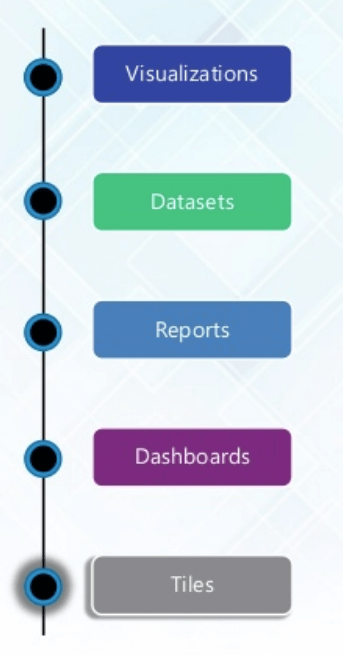
ภาพและตารางด้านล่างนี้อธิบายคำศัพท์ที่คุณจะได้พบในทุกหน้าจอของ Power BI:
| เทอม | Descriptไอออน |
|---|---|
| การแสดง | การแสดงผลข้อมูลด้วยภาพเพื่อบรรลุวัตถุประสงค์อย่างน้อยหนึ่งอย่าง โดยจะนำเสนอข้อมูลบนหน้าจอเดียวและแจ้งเตือนผู้ใช้เกี่ยวกับปัญหาหรือข้อขัดข้องต่างๆ เช่น ปัญหาด้านการดำเนินงาน ประสิทธิภาพ ส่วนบุคคล เป็นต้น |
| ชุดข้อมูล (แบบจำลองเชิงความหมาย) | ชุดข้อมูลคือสิ่งที่คุณนำเข้าหรือเชื่อมต่อ ชุดข้อมูลสามารถเปลี่ยนชื่อ รีเฟรช ลบ และสำรวจได้ Microsoft ปัจจุบันชุดข้อมูลของ Fabric ถูกเรียกว่าโมเดลเชิงความหมาย (semantic models) |
| แดชบอร์ด | แดชบอร์ดคือคอลเลกชันที่มีไทล์และวิดเจ็ตตั้งแต่ศูนย์ขึ้นไป ใช้เพื่อแสดงมุมมองที่กำหนดเองของชุดย่อยบางส่วนของชุดข้อมูลพื้นฐาน |
| รายงาน | รายงาน Power BI คือภาพแสดงข้อมูลหนึ่งหน้าหรือหลายหน้า สามารถสร้างรายงานขึ้นใหม่ทั้งหมด ตรึงไว้บนแดชบอร์ด และสร้างโดยใช้ชุดข้อมูลได้ |
| กระเบื้อง | เป็นการแสดงภาพข้อมูลแบบเดียวที่พบในรายงานหรือบนแดชบอร์ด: กล่องสี่เหลี่ยมผืนผ้าซึ่งบรรจุภาพข้อมูลแต่ละภาพไว้ภายใน |
Archiการสอนของ Power BI
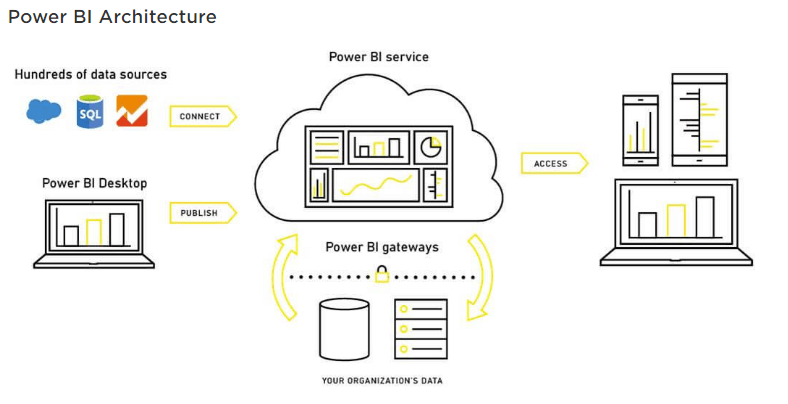
แผนภาพด้านล่างแสดงขั้นตอนทั้งสามของสถาปัตยกรรม Power BI:
การรวมข้อมูล
องค์กรจำเป็นต้องทำงานกับข้อมูลที่มาจากแหล่งต่างๆ และอาจอยู่ในรูปแบบไฟล์ที่หลากหลาย ข้อมูลควรได้รับการจัดเก็บอย่างเป็นระเบียบtracข้อมูลถูกรวบรวมจากแหล่งต่างๆ ซึ่งอาจเป็นเซิร์ฟเวอร์หรือฐานข้อมูลที่แตกต่างกัน ข้อมูลเหล่านี้จะถูกรวมเข้าไว้ในรูปแบบมาตรฐานเดียวในพื้นที่จัดเก็บชั่วคราวส่วนกลาง
การประมวลผล
ในขั้นตอนนี้ ข้อมูลที่รวบรวมได้ยังไม่พร้อมสำหรับการแสดงผล เนื่องจากข้อมูลยังต้องผ่านกระบวนการประมวลผลก่อน โดยจะมีการประมวลผลเบื้องต้น เช่น การลบค่าที่ซ้ำซ้อนและค่าที่ขาดหายไปออกจากชุดข้อมูล
ควรนำกฎทางธุรกิจมาใช้กับข้อมูลหลังจากที่ทำความสะอาดข้อมูลแล้ว จากนั้นจึงโหลดข้อมูลนั้นกลับเข้าไปในระบบได้ คลังข้อมูล.
การนำเสนอข้อมูล
เมื่อโหลดและประมวลผลข้อมูลแล้ว ข้อมูลเหล่านั้นสามารถแสดงผลได้ดียิ่งขึ้นด้วยเครื่องมือแสดงผลข้อมูลต่างๆ ที่ Power BI มีให้ การใช้แดชบอร์ดและรายงานช่วยให้การนำเสนอข้อมูลเข้าใจง่ายขึ้น รายงานภาพเหล่านี้ช่วยให้ผู้ใช้ทางธุรกิจสามารถตัดสินใจทางธุรกิจโดยอิงจากข้อมูลเชิงลึกได้
ติดตั้งและเรียกใช้ Power BI Desktop
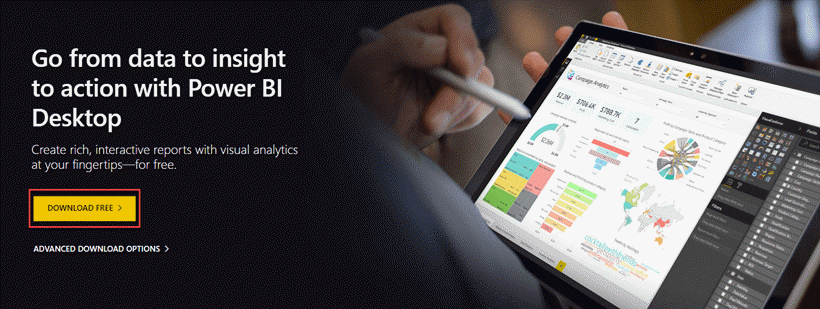
ขั้นตอน 1) เยี่ยมชมร้านค้า https://powerbi.microsoft.com/en-us/desktop/
และเลือกปุ่มดาวน์โหลดฟรี
ขั้นตอน 2) คุณจะถูกเปลี่ยนเส้นทางไปที่ Microsoft ร้านค้า. เลือกปุ่ม "รับ"

ขั้นตอน 3) คลิกที่ปุ่มติดตั้ง

ขั้นตอน 4) คุณสามารถดูสถานะความคืบหน้าได้บนหน้าจอ

ขั้นตอน 5) ก่อนถึงหน้าจอต้อนรับ คุณจะถูกขอให้ลงทะเบียนหรือเข้าสู่ระบบ
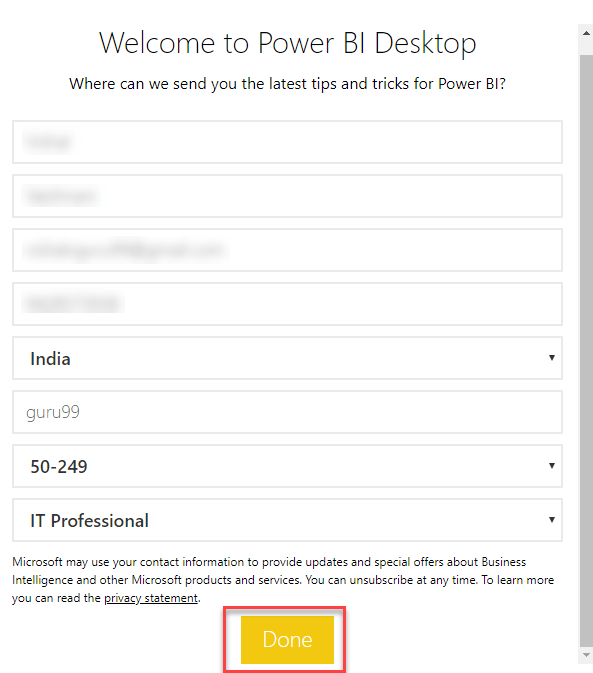
ขั้นตอน 6) เมื่อคุณเรียกใช้ Power BI Desktop หน้าจอต้อนรับจะปรากฏขึ้น
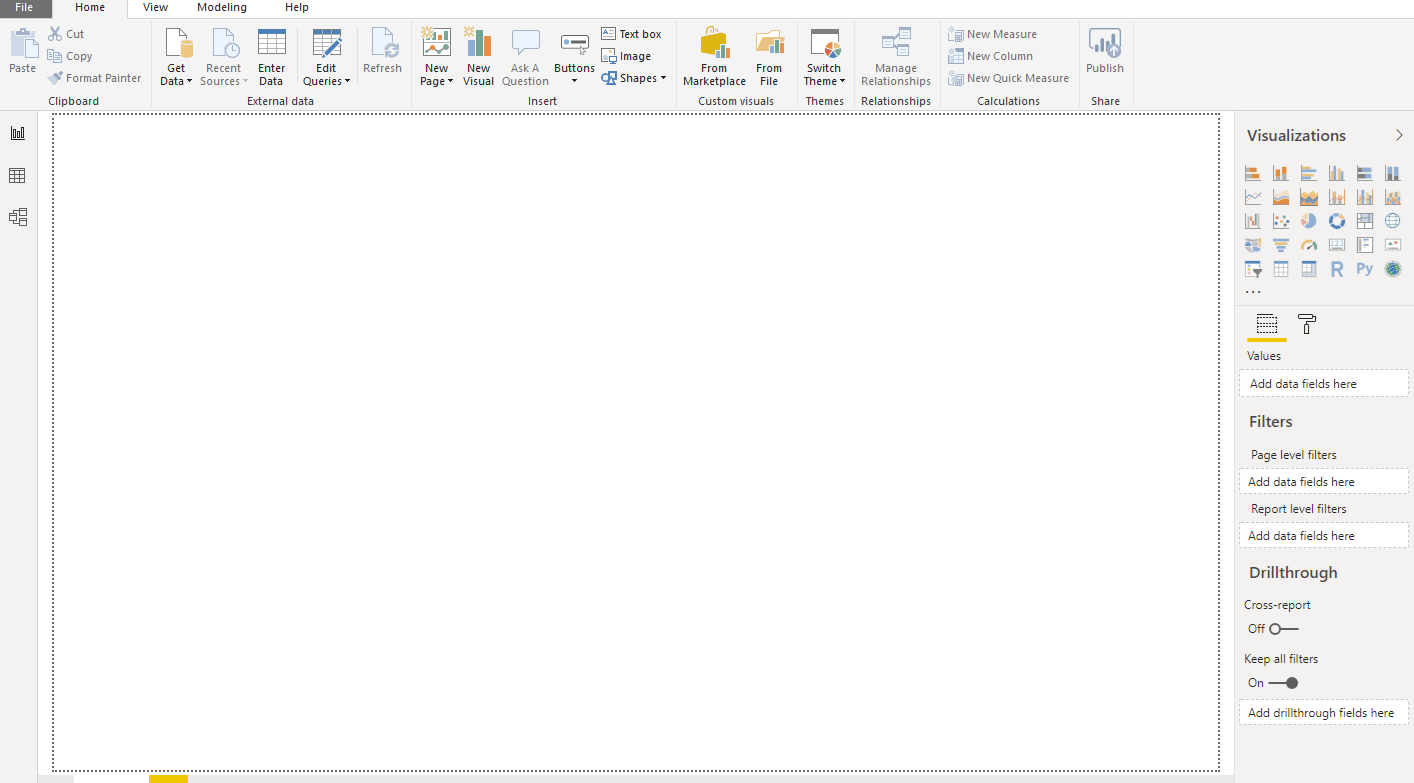
วิธีสร้างรายงานฉบับแรกของคุณใน Power BI Desktop
เมื่อติดตั้ง Power BI Desktop แล้ว คุณสามารถสร้างรายงานที่ใช้งานได้จริงภายในไม่กี่นาที:
- รับข้อมูล: บนแถบหน้าแรก ให้คลิก รับข้อมูล จากนั้นเลือกแหล่งข้อมูล เช่น ไฟล์ Excel หรือไฟล์ CSV แล้วเลือกตารางที่คุณต้องการในหน้าต่าง Navigator
- แปลงข้อมูล: คลิก แปลงข้อมูล เพื่อเปิด Power Query Editor ลบแถวว่าง เปลี่ยนชื่อคอลัมน์ และแก้ไขชนิดข้อมูล จากนั้นเลือก ปิดและสมัคร.
- สร้างแบบจำลองข้อมูล: สลับไป มุมมองของโมเดล และตรวจสอบความสัมพันธ์ระหว่างตาราง Power BI จะตรวจจับคอลัมน์ที่ตรงกันโดยอัตโนมัติ แต่คุณสามารถลากฟิลด์เพื่อสร้างความสัมพันธ์ด้วยตนเองได้
- สร้างภาพประกอบ: In มุมมองรายงานลากฟิลด์จากบานหน้าต่างข้อมูลไปยังพื้นที่ทำงาน และเลือกประเภทแผนภูมิจากบานหน้าต่างการแสดงภาพ เช่น แผนภูมิแท่งสำหรับการเปรียบเทียบ หรือแผนภูมิเส้นสำหรับการแสดงแนวโน้ม
- เพิ่มตัวกรองและตัวเลือกการกรอง: เพิ่มแถบเครื่องมือกรองข้อมูลเพื่อให้ผู้อ่านสามารถกรองตามวันที่ ภูมิภาค หรือผลิตภัณฑ์ได้ และใช้แผงตัวกรองเพื่อจำกัดสิ่งที่แสดงในแต่ละหน้า
- บันทึกและเผยแพร่: บันทึกไฟล์ในรูปแบบ .pbix หากมีใบอนุญาต Pro ให้คลิก สาธารณะ เพื่อส่งรายงานไปยัง Power BI Service และแชร์กับเพื่อนร่วมงาน
💡 เคล็ดลับ: Microsoftแบบฝึกหัดทางการเงินตัวอย่างฟรีของเว็บไซต์นี้เหมาะอย่างยิ่งสำหรับการฝึกฝนขั้นตอนเหล่านี้ก่อนที่คุณจะทำงานกับข้อมูลบริษัทของคุณเอง
แดชบอร์ด Power BI
ภาพด้านล่างแสดงแดชบอร์ด Power BI:
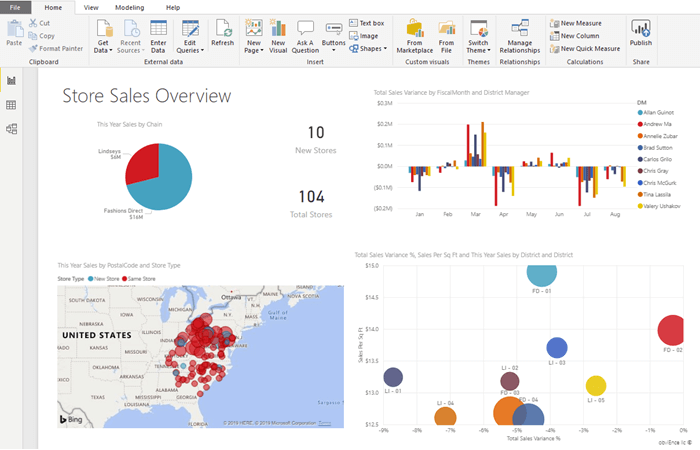
Power BI Desktop เป็นเครื่องมือพัฒนาที่ใช้ในการสร้างแดชบอร์ดและรายงาน ผู้ใช้งานสามารถเข้าถึงแอปพลิเคชัน Power BI ได้ทั้งทางคอมพิวเตอร์และอุปกรณ์เคลื่อนที่
Power BI สร้างขึ้นจากส่วนประกอบหลักดังต่อไปนี้:
- PowerQuery: สามารถใช้ในการค้นหา เข้าถึง และแปลงข้อมูลจากแหล่งข้อมูลสาธารณะและ/หรือแหล่งข้อมูลภายในได้
- เพาเวอร์เดือย: มันถูกใช้สำหรับ การสร้างแบบจำลองข้อมูล สำหรับการวิเคราะห์ในหน่วยความจำ
- เพาเวอร์ดู: ส่วนประกอบนี้ช่วยให้คุณแสดงภาพ วิเคราะห์ และแสดงข้อมูลได้
- แผนที่พลังงาน: นำข้อมูลมาสู่ชีวิตด้วยการแสดงภาพทางภูมิศาสตร์เชิงโต้ตอบ
- บริการ Power BI: ช่วยให้คุณสามารถแชร์มุมมองข้อมูลและเวิร์กบุ๊ก ซึ่งคุณสามารถรีเฟรชจากแหล่งข้อมูลภายในองค์กรและบนระบบคลาวด์ได้
- คำถาม & คำตอบเกี่ยวกับ Power BI: ช่วยให้คุณสามารถถามคำถามและรับคำตอบได้ทันทีโดยใช้ข้อความค้นหาที่เป็นภาษาธรรมชาติ
- เกตเวย์การจัดการข้อมูล: โปรแกรมนี้มีฟังก์ชันการอัปเดตข้อมูลเป็นระยะ การดูฟีดข้อมูล และการแสดงตารางข้อมูล
- แคตตาล็อกข้อมูล: ส่วนประกอบนี้ช่วยให้ผู้ใช้ค้นพบและนำคำค้นหากลับมาใช้ใหม่ได้โดยใช้ Data Catalog ข้อมูลเมตาสามารถอำนวยความสะดวกสำหรับฟังก์ชันการค้นหา
ฟังก์ชัน DAX คืออะไร?
ภาษาการวิเคราะห์ข้อมูล (DAX) เป็นภาษาแสดงสูตรที่สามารถใช้ได้กับข้อมูลหลากหลายประเภท เครื่องมือสร้างภาพ เช่นเดียวกับ Power BI DAX เป็นที่รู้จักในฐานะภาษาโปรแกรมเชิงฟังก์ชัน ซึ่งโค้ดทั้งหมดจะถูกเก็บไว้ภายในฟังก์ชัน สูตรการเขียนโปรแกรม DAX ประกอบด้วยชนิดข้อมูลสองประเภท ได้แก่ ตัวเลข (Numeric) และ ประเภทอื่นๆ (Other)
ตารางต่างๆ เชื่อมโยงกันด้วยคอลัมน์ที่เหมือนกัน นี่คือแผนภาพอย่างง่ายของแบบจำลองข้อมูล Power BI ที่แสดงความสัมพันธ์เหล่านั้น:
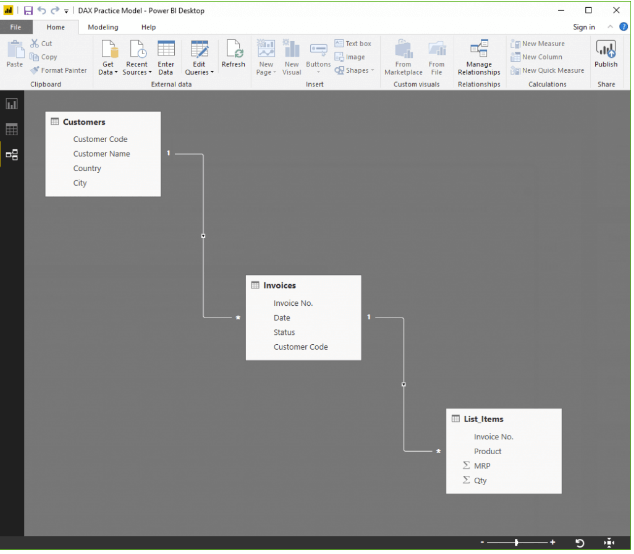
ใน Power BI มี 3 จุดที่คุณสามารถใช้ DAX ได้:
- คอลัมน์จากการคำนวณ
- มาตรการ
- ตาราง
มาดูตัวอย่าง Power BI เหล่านี้ทั้งหมดและเรียนรู้วิธีการทำงานของฟังก์ชัน DAX กันเถอะ
คอลัมน์จากการคำนวณ
คอลัมน์คำนวณช่วยให้คุณสร้างคอลัมน์ใหม่โดยอิงจากข้อมูลที่กำหนด
ตัวอย่างเช่น ในตารางรายการสินค้าไม่มีคอลัมน์ 'ราคาสุดท้าย' ดังนั้นจึงใช้ฟังก์ชัน DAX ในการคำนวณคอลัมน์ใหม่เมื่อมีเพียงราคาต่อหน่วยและปริมาณเท่านั้น
Price = List_Items[MRP]*List_Items[Qty]
ในข้อมูลที่แสดงในตัวอย่าง Power BI ด้านบน แต่ละแถวจะมีราคาที่คำนวณได้แล้ว
มาตรการ
คุณสามารถทำการคำนวณโดยใช้ตัวชี้วัดได้โดยไม่ต้องเพิ่มข้อมูลใดๆ ดังตัวอย่าง Power BI ด้านล่าง ซึ่งมีประโยชน์มากสำหรับรายงานที่ต้องการแสดงราคาโดยไม่ต้องสร้างคอลัมน์ใหม่เพื่อจัดเก็บข้อมูล
ตัวอย่าง:
1] Total of the MRP column * Total of Qty column
ตาราง
ฟังก์ชัน DAX ในโมเดลแบบตารางสามารถส่งคืนตารางทั้งหมดได้ ตัวอย่างเช่น ในการสร้างรายการเมืองทั้งหมดที่องค์กรมีลูกค้า ให้ใช้ฟังก์ชัน:
cities touched = DISTINCT(Customers[City])
คำเกี่ยวกับตัวกรอง
ตัวกรองจะซ่อนแถวที่ไม่ตรงตามเกณฑ์ที่กำหนด การคำนวณหลังจากกรองข้อมูลแล้วจะใช้ได้เฉพาะกับแถวที่ตรงตามเกณฑ์เหล่านั้นเท่านั้น
ฟังก์ชัน Power BI DAX
ฟังก์ชัน DAX ที่สำคัญบางส่วนมีดังนี้:
กลาง
ฟังก์ชัน DAX นี้ช่วยให้คุณหาค่าเฉลี่ยจากชุดค่าที่กำหนด ดังแสดงในตัวอย่าง Power BI ด้านล่าง
ตัวอย่าง -
AvgComm = AVERAGE(List_Items[Price])
แม็กซ์
ช่วยให้คุณค้นหาค่าสูงสุดจากชุดค่าที่กำหนด
ตัวอย่าง – ค้นหาลำดับสูงสุด
HighSale = MAX(List_Items[Price])
นาที
ช่วยให้คุณค้นหาค่าต่ำสุดจากชุดค่าที่กำหนดให้
ตัวอย่าง – ช่วยให้คุณค้นหาลำดับที่ต่ำที่สุดได้
LowestSale = MIN(List_Items[Price])
นับ
นับข้อมูลตัวเลขใดๆ ก็ได้
ตัวอย่าง – นับจำนวนตั๋วที่ออกให้
TicketVolume = COUNT(Invoices[Ticket])
เชื่อมต่อกัน
ฟังก์ชันนี้ช่วยให้คุณรวมค่าในคอลัมน์คำนวณได้ คุณสามารถใช้ CONCATENATEX หากทำงานกับมาตรวัด
ตัวอย่าง – การนำชื่อสินค้าและราคาขายปลีกที่แนะนำ (MRP) มาต่อกัน จะได้รหัสเฉพาะสำหรับทุกช่วงราคาที่สินค้าแต่ละรายการวางจำหน่าย
ProMrp = CONCATENATE(List_Items[Item],List_Items[MRP])
รวมYTD
ฟังก์ชันนี้ช่วยให้คุณคำนวณผลรวมตั้งแต่ต้นปีปัจจุบันจนถึงวันที่ระบุ โดยจะคำนวณจากปีปฏิทิน ไม่ใช่ปีงบประมาณ
ตัวอย่าง – คำนวณยอดขายรวมสำหรับคอลัมน์ราคา
CumiSales = TOTALYTD(SUM(List_Items[Price]),Invoices[Date])
ทั้งหมด
ส่งคืนทุกอย่างและไม่สนใจตัวกรอง
ตัวอย่าง – ใช้ร่วมกับฟังก์ชัน CALCULATE ด้านบน
Power BI กับ Tableau
นี่คือความแตกต่างที่สำคัญระหว่าง Power BI กับ Tableau:
| พารามิเตอร์ | กำลัง BI | ฉาก |
|---|---|---|
| ปีที่ก่อตั้ง | 2013 | 2003 |
| การใช้งาน | แดชบอร์ดที่สมบูรณ์สำหรับการวิเคราะห์ | ช่วยให้สามารถวิเคราะห์แบบเฉพาะกิจได้ |
| ใช้โดย | ผู้ใช้งานด้านเทคนิคหรือผู้ใช้งานทั่วไป | ส่วนใหญ่ใช้โดยนักวิเคราะห์ |
| Support | การสนับสนุนในแพ็กเกจฟรีมีจำกัด ส่วนแพ็กเกจแบบชำระเงินจะมีการสนับสนุนที่รวดเร็วกว่า | สนับสนุนอย่างเต็มที่ |
| scalability | ดี | ยอดเยี่ยม |
| โครงสร้างพื้นฐาน | SaaS | เรามีความยืดหยุ่น |
พาวเวอร์ บีไอ และ Microsoft ผ้า
การเปลี่ยนแปลงครั้งใหญ่ที่สุดของ Power BI ในช่วงที่ผ่านมาคือการบูรณาการเข้ากับระบบต่างๆ Microsoft Fabric เปิดตัวในเดือนพฤษภาคม 2023 Fabric คือ Microsoftแพลตฟอร์มวิเคราะห์ข้อมูลแบบครบวงจรของบริษัท ซึ่งผสานรวมวิศวกรรมข้อมูล คลังข้อมูล การวิเคราะห์แบบเรียลไทม์ วิทยาศาสตร์ข้อมูล และระบบธุรกิจอัจฉริยะไว้บนรากฐานข้อมูลเดียวกันที่เรียกว่า OneLake
สำหรับผู้ใช้ Power BI การทำงานประจำวันเปลี่ยนแปลงไปเพียงเล็กน้อย: Desktop, Service, DAX และ Power Query ยังคงทำงานเหมือนเดิม ดังนั้นทักษะที่มีอยู่จึงสามารถนำมาใช้ได้อย่างเต็มที่ ความแตกต่างหลักๆ อยู่ที่การตั้งชื่อและการอนุญาตใช้งาน ชุดข้อมูลในปัจจุบันเรียกว่าแบบจำลองเชิงความหมาย (semantic models) และ SKU ระดับพรีเมียมต่อความจุ (P) ได้ถูกยกเลิกไปแล้ว โดยเปลี่ยนมาใช้ความจุแบบ Fabric (F) แทน
นอกจากนี้ Fabric ยังผลักดัน AI ให้ก้าวหน้ายิ่งขึ้น ด้วยความสามารถที่ได้รับการสนับสนุน Copilot สามารถร่างหน้ารายงาน เขียนมาตรวัด DAX และสรุปข้อมูลเชิงลึกจากข้อความแจ้งที่เป็นภาษาธรรมดา กล่าวโดยสรุป การเรียนรู้ Power BI ในวันนี้จะเตรียมความพร้อมให้คุณโดยอัตโนมัติสำหรับอนาคต Microsoft ผ้าสำหรับวันพรุ่งนี้
ข้อดีของ Power BI
นอกเหนือจากประโยชน์หลักที่กล่าวถึงในหัวข้อ “เหตุใดจึงควรใช้ Power BI?” ข้างต้นแล้ว ข้อดีของ Power BI ยังรวมถึง:
- มีการเพิ่มฟีเจอร์ใหม่ทุกเดือน ซึ่งเป็นเรื่องดีสำหรับผู้ใช้ Excel
- มีความสามารถในการเชื่อมต่อฐานข้อมูลอย่างครอบคลุม รวมถึงฟีเจอร์ถามตอบและการเผยแพร่ไปยังเว็บ
- การบูรณาการกับทั้งสอง Python และใช้ R สำหรับการสร้างภาพข้อมูลแบบกำหนดเอง
- Power Query มีตัวเลือกมากมายสำหรับการจัดการและทำความสะอาดข้อมูล
- หลังจากเผยแพร่ข้อมูลไปยัง Power BI Service แล้ว คุณสามารถกำหนดเวลาการรีเฟรชข้อมูลได้โดยไม่ต้องดำเนินการด้วยตนเอง
- Power BI ได้รับการสนับสนุนจากปัญญาประดิษฐ์และความสามารถด้านการเรียนรู้ของเครื่อง รวมถึง Copilot
ข้อเสียของ Power BI
ต่อไปนี้คือข้อเสีย/ข้อจำกัดของการใช้ Power BI:
- แดชบอร์ดและรายงานจะถูกแชร์เฉพาะภายในองค์กรของคุณเท่านั้น เว้นแต่จะเป็นผู้ใช้ทั่วไป (Azure การเข้าถึง AD B2B ได้รับการกำหนดค่าแล้ว
- Power BI จะไม่นำข้อมูลที่นำเข้ามารวมกับข้อมูลที่เข้าถึงจากการเชื่อมต่อแบบเรียลไทม์
- ด้วยใบอนุญาต Pro นั้น Power BI ไม่รองรับโมเดลเชิงความหมาย (ชุดข้อมูล) ที่มีขนาดใหญ่กว่า 1 GB โมเดลที่มีขนาดใหญ่กว่านั้นจำเป็นต้องใช้สิทธิ์การใช้งานแบบ Premium Per User หรือ Fabric
- แดชบอร์ดจะไม่ยอมรับหรือส่งผ่านพารามิเตอร์ผู้ใช้ บัญชี หรือเอนทิตีอื่นๆ
- แหล่งข้อมูลจำนวนไม่มากนักที่อนุญาตให้เชื่อมต่อแบบเรียลไทม์กับรายงานและแดชบอร์ดของ Power BI ได้
